Gi personer tilgang til en turnering
Slik legger en arrangør til medarbeidere i en turnering og bestemmer hva hver av dem kan gjøre, hva tilgangsgruppene faktisk styrer, og hvordan du finner ut hvorfor noen ikke kommer inn på et skjermbilde.
Tre ting er verdt å vite før du begynner:
- Tilgang gis per turnering. Den som administrerer årets cup, har ingen rettigheter i neste års cup, eller i noen annen turnering, før de er lagt til der også. Dette overrasker folk som driver flere turneringer.
- Tilgang gis som grupper, ikke som enkeltrettigheter. Du krysser av for én eller flere tilgangsgrupper for en person – for eksempel en gruppe som dekker økonomisidene, eller en som dekker innsjekk. En person kan ha flere grupper samtidig, og rettighetene legges ganske enkelt sammen. Ingen gruppe tar noen gang bort en rettighet fra en annen.
- Å kunne se et menypunkt er ikke det samme som å slippe inn. Vurder tilgangen ut fra hva som skjer når siden åpnes, ikke ut fra menyen.
En person kan ha tilgang av to grunner: en arrangør har lagt dem til i denne turneringen, eller de kommer fra forbundet som eier turneringen eller fra organisasjonen som har lisensen til den. Den andre typen styres ikke fra turneringen og kan ikke fjernes der.
- Innlogging, passord, endring av e-postadresse og innlogging via sosiale medier – se Kontoer og innlogging.
- Forbunds- og kretsbrukere, og hvordan de rollene registreres – se Forbund, kretser og grunndata. Det er også der tilgang til seriespill og serier deles ut.
- Hva hver turneringsmodul gjør, og hvordan en turnering settes opp – se Turneringsinnstillinger.
- Dommerregistrering, dommeroppsett og refusjonskrav for dommere – dekkes på dommersidene.
- Lagledere og klubbrepresentanter. De får ikke tilgang fra dette skjermbildet; rettighetene deres følger av laget eller klubben de er registrert på.
For other roles
Du trenger en tilgang som omfatter å administrere andre brukere – i praksis den fulle turneringsadministratorgruppen. Den som opprettet turneringen, har den automatisk.
- Logg inn og sørg for at riktig turnering er den aktive.
- I adminmenyen åpner du License og deretter Users. Eldre hjelpestoff kaller dette skjermbildet «Access control».
- Klikk Ny.
- Skriv inn personens e-postadresse. Hvis adressen allerede er kjent i Profixio, fylles Navn-feltet ut av seg selv. Hvis personen allerede har tilgang til denne turneringen, bytter skjermbildet over til å redigere dem, så du kan ikke lage en dublett ved et uhell.
- Kryss av for tilgangsgruppene de skal ha.
- Lagre.
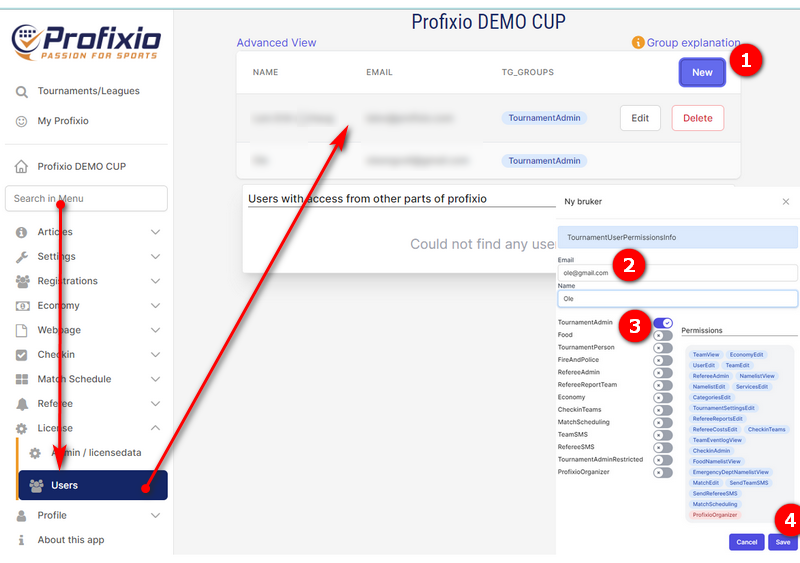
Alle du legger til på denne måten, får en e-post med overskriften «Login information for» og adressen sin, der det står at de nå har tilgang, sammen med en lenke for å logge inn. To ting er verdt å vite om den e-posten:
- Hvis adressen var ny i Profixio, opprettes en konto, og e-posten gir personen innloggingsopplysningene sine. De bør velge sitt eget passord etter at de har logget inn.
- Hvis personen allerede hadde en Profixio-konto, sendes e-posten likevel, men passordlinjen viser plassholdertegn i stedet for et passord. Det eksisterende passordet virker fortsatt og er uendret. Si fra til dem, ellers kommer de til å svare og spørre hva passordet deres er.
E-posten skrives på det språket du bruker Profixio på når du gir tilgangen, men noen linjer – særlig emnefeltet – kan komme på engelsk.
Den vanligste feilen er å gi tilgang til en annen adresse enn den personen faktisk logger inn med. Logger de inn med Facebook eller Google, er det adressen på den kontoen som teller. Se Kontoer og innlogging.
Ny tilgang gjelder ikke i en økt som allerede er åpen. Personen må logge ut og inn igjen, eller bytte turnering, før de nye skjermbildene dukker opp.
Listen over grupper er den samme i alle turneringer. Kryss av for så mange du trenger – rettighetene legges sammen.
Under selve turneringen jobber hjelperne dine i én av fire roller: resultatregistrering (en vanlig frivillig), administrator (full tilgang til alt), dommer (tilgang til resultatregistrering for alle kamper) og sekretariat (innsjekk og lister). Finn ut hvilken rolle hver hjelper skal ha, og kryss så av for gruppene som dekker den.
| Gruppe | Dette kan personen gjøre |
|---|---|
| Logg inn som turneringsadmin | Alt, også å gi og trekke tilbake tilgang for andre. Dette er det vanlige valget for en medarrangør. |
| TournamentAdminRestricted | Alt unntatt å administrere andres tilgang. Bruk den når du vil ha en fullt fungerende administrator, men selv vil ha kontroll over hvem som slipper inn. |
| Kampoppsett / dommeroppsett | Kampoppsett: opprette og endre kamper og registrere resultater. Den åpner også det separate kampoppsettverktøyet. |
| Dommermodul | Alt som har med dommere i denne turneringen å gjøre: legge til og fjerne dommere, sette dem opp på kamper, dommerinnstillinger, dommerrapporter og dommerkostnader, og sende SMS til dommere. Den åpner også kampoppsettverktøyet, men gir ikke rett til å endre kamper eller registrere resultater. |
| RefereeReportTeam | Bare dommerrapporter – ikke dommerregister, oppsett eller kostnader. |
| Økonomi | Økonomimodulen, pluss redigering av lag, avgifter og tjenester, og klasser. |
| Inn-/utsjekk av lag | Innsjekk og utsjekk: laginformasjon, redigering av lag, redigering av navnelister og matlisten. |
| Mat / allergier | Bare oversikten over mat og allergier for spillerne – ingen navn og ingen andre personopplysninger. |
| Lister for brann / politi | Bare beredskapslisten: navn, fødselsdatoer og overnatting for alle påmeldte. Gi denne til sikkerhetspersonell og ingen andre. |
| TeamSMS | Sende SMS til påmeldte lag. |
| RefereeSMS | Til tross for navnet gir denne i dag den samme lag-SMS-retten som TeamSMS. Hvis noen skal sende SMS til dommere, gi dem Dommermodul i stedet. |
Noen flere oppføringer vises i den samme listen. Grupper med navn som begynner på League, hører til serieadministrasjon, ikke til å drive én enkelt cup, og deles ut fra forbundets egne skjermbilder – se Forbund, kretser og grunndata. Ser du en gruppe som ikke står i tabellen over, og som du ikke har laget selv, la den være og spør Profixio support hva den er til.
Turneringer kan også ha egne grupper, laget av arrangøren og bare synlige i den turneringen. Se «Lage egne grupper» nedenfor.
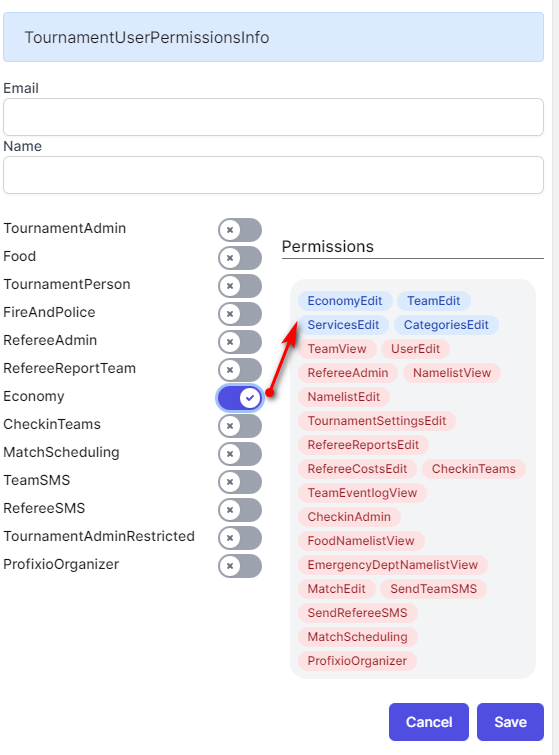
Alle som er lagt til i turneringen, står oppført med Navn, Epost og nåværende grupper.
For å endre hva noen kan gjøre, klikker du Rediger på raden deres og krysser av eller fjerner kryss for grupper. Hvert kryss gjelder med en gang du setter det – det er ikke noe eget lagresteg i det panelet.
For å fjerne tilgangen helt, klikker du Slett. Du blir bedt om å bekrefte, og bekreftelsen advarer om at handlingen er permanent. Den fjerner alle gruppene til personen bare for denne turneringen. Profixio-kontoen deres og tilgangen til andre turneringer blir ikke rørt. Det kan ikke angres – fjerner du feil person, legg dem til igjen.
To ting du ikke kan gjøre fra dette skjermbildet:
- Du kan ikke redigere eller fjerne deg selv. Din egen rad har ingen knapper. Be en annen fullverdig administrator endre tilgangen din, eller kontakt Profixio support hvis du er den eneste.
- Du kan ikke fjerne personer som står oppført separat med tilgang fra andre steder i Profixio. Tilgangen deres kommer fra en forbunds- eller lisensrolle, ikke fra denne turneringen.
Akkurat som når du legger til noen, når en endring først fram til den andre personen neste gang de logger inn eller bytter turnering.
Under hovedlisten er det et andre kort, skrivebeskyttet, med overskriften «Users with access from other parts of profixio». Disse personene kan jobbe i turneringen din uten at de noen gang er lagt til i den.
De kommer som regel fra forbundet som eier turneringen, eller fra klubben eller organisasjonen som har lisensen turneringen kjører på. Klubb- og kretsbrukere som ikke står her, må legges til av en arrangør som alle andre.
Denne tilgangen kan ikke redigeres eller fjernes fra turneringen. Hvis noen ikke skal ha den, må det endres der forbundsrollen deres er registrert – se Forbund, kretser og grunndata.
Forbundsansatte kan også administrere og slette turneringer forbundet eier, noe vanlige turneringsadministratorer ikke kan.
Hvis kortet er tomt, står det bare at ingen brukere ble funnet; det er normalt for en turnering som kjøres utenfor en forbundslisens.
Gruppen Dommermodul på denne siden gjelder én turnering. Den lar personen legge til og fjerne dommere, sette dem opp på kamper, endre dommerinnstillingene for den turneringen, håndtere dommerrapporter og dommerkostnader og sende SMS til dommere. Den åpner også kampoppsettverktøyet, fordi dommeroppsett betyr å jobbe i kampoppsettet – men alene lar den dem ikke endre kamper eller registrere resultater. Hvis dommerkoordinatoren din også skal flytte kamper eller legge inn resultater, legg til Kampoppsett / dommeroppsett i tillegg.
Dommeradministratorrollen på en persons forbunds- eller kretsoppføring er noe helt annet. Den styrer dommerarbeidet i forbundets seriespill og serier – dommerregistre, dommeroppsett i seriespill og hvem som kan se beskyttet dommerinformasjon. Den settes der personens forbundsrolle er registrert, ikke fra en turnering, og å gi noen turneringsgruppen gir dem ingenting av dette.
Hvis en dommerkoordinator bare skal skrive og lese dommerrapporter, gi dem RefereeReportTeam i stedet for hele dommergruppen.
Å registrere seg som dommer, bli satt opp på kamper og sende refusjonskrav dekkes på dommersidene, ikke her.
Standardgruppene dekker de fleste behov, men en turnering kan definere sine egne. Øverst i skjermbildet for brukertilgang er det en lenke merket «Avansert visning». Den åpner et eldre og mer omfattende skjermbilde der du kan:
- lage en gruppe som bare finnes i turneringen din, og gi den et navn de frivillige kjenner igjen,
- gi nytt navn til eller slette gruppene du har laget selv,
- se nøyaktig hvilke enkeltrettigheter hver gruppe har, og hvem som er i hvilken gruppe.
Du kan ikke endre rettighetene i en standardgruppe, eller rekkefølgen gruppene er oppført i – begge deles av alle turneringer i systemet. Spør support hvis en standardgruppe er nesten det du trenger, men ikke helt.
I det samme skjermbildet er det også en lenke «Forklaring av grupper», som åpner referanseartikkelen for standardgruppene.
Det avanserte skjermbildet krever samme tilgang som det vanlige, så bare den som kan administrere brukere, ser det.
| Virkemåte | Regel |
|---|---|
| Hvor | Adminmenyen, License og så Users |
| Hvem kan åpne det | Alle med en gruppe som omfatter å administrere brukertilgang – i praksis den fulle turneringsadministratorgruppen, i tillegg til forbundsansatte |
| Omfang | Én turnering. Den samme personen må legges til separat i hver turnering |
| Legge til | Ny, deretter e-postadresse, navn og én eller flere grupper |
| E-post sendes | Alltid, med overskriften «Login information for» og adressen. En helt ny konto får innloggingsopplysningene sine; en eksisterende konto får den samme e-posten med en plassholder i stedet for passord og beholder det gamle passordet |
| Språk i e-posten | Språket administratoren som gir tilgangen, bruker; noen linjer, også emnefeltet, kan komme på engelsk |
| Adressen finnes allerede i turneringen | Skjermbildet bytter til å redigere den personen; ingen dublett opprettes |
| Redigere | Rediger; hvert kryss gjelder med en gang, uten lagresteg |
| Fjerne | Slett med bekreftelse; permanent; fjerner personens grupper bare for denne turneringen |
| Deg selv | Din egen rad har ingen Rediger- eller Slett-knapp |
| Når endringer gjelder | Neste gang personen logger inn eller bytter turnering |
| Grupper kombineres | Ja – rettighetene legges sammen; ingen gruppe trekker fra en rettighet |
| Egne grupper | Kan opprettes, gis nytt navn og slettes for én enkelt turnering fra «Avansert visning» |
| Tilgang fra andre steder | Vises skrivebeskyttet under «Users with access from other parts of profixio»; kan ikke fjernes her |
| Tomme tilstander | «Turneringen er ikke koblet til noen brukere» for hovedlisten, «Could not find any users» for det andre kortet |
Was this page helpful?