Domarens egna sidor
Vad en domare ser och gör när hen är inloggad: uppdrag i seriespel, acceptera eller neka en nominering, lämna återbud på en match via Köp & Sälj, perioder då hen inte är tillgänglig i kalendern, den personliga kalenderprenumerationen, och domarens egen sida i en enskild turnering.
När du är inloggad som domare ger Profixio dig några personliga sidor: matcherna du har fått, svaret du är skyldig på en nominering, en kalender där du markerar perioder då du inte kan döma, dina egna kontaktuppgifter och ditt foto, och – där förbundet använder det – ditt ersättningskrav.
Det finns två separata domarvärldar i Profixio, och de ser olika ut:
- Seriespel. Ditt förbund har dig i sitt domarregister, och en domaradministratör tillsätter dig på matcher under en hel säsong. Din startsida här är Mina uppdrag, med en kalender bredvid.
- En enskild turnering (en cup). Du anmäler dig till just den turneringen, och arrangören sätter dig på matcher i den. Din startsida här är Mina uppgifter och domaruppdrag för den turneringen.
De två delar inte data. En domare som gör båda har en domarroll i förbundet och en separat anmälan i varje turnering.
- Att anmäla sig som domare till en turnering – formuläret, sista anmälningsdag och vad arrangören ställer in i det: se Domaranmälan till en turnering.
- Hur tillsättningarna görs från början – filtrera matcher, domargrupper och domarpar, publicering, nominering och att lägga matcher på Köp & Sälj: se Domartillsättning i seriespel.
- Att sätta domare på en turnerings matchlista, och historiken för domaruppsättningen: se Domaruppsättning.
- Att fylla i ett ersättningskrav – rader, kvitton, taxor och vad som händer efter att du skickat det: se Skicka in ett ersättningskrav som domare. Administratörens sida är Granska och betala domarnas ersättningskrav.
- Själva domarregistret, domartyper och matchroller: se Domarregistret, roller och domartyper.
- Appen, push-aviseringar och favoritlag: se Profixio-appen.
- Delegat- och fair play-rapporter, som vissa förbund lägger på samma matchkort: se den sidan.
For other roles
Du loggar in med ditt vanliga Profixio-konto – använd mejladressen som ditt förbund eller turneringens arrangör har registrerat dig med. Det finns inget separat domarlösenord för seriespel.
Om domare är den enda rollen på ditt konto kommer du direkt till Mina uppdrag när du loggar in med mejladress och lösenord. Loggar du in via Google eller Facebook, eller har du även en administratörsroll, hamnar du någon annanstans – knappen Gå till mina uppdrag på Min Profixio tar dig alltid dit.
Har du mer än en roll – till exempel domare i ett förbund och föreningsfunktionär i ett annat – är du i en roll i taget. Rollväljaren finns högst upp på sidan Min Profixio ("Roles in FX", med din nuvarande roll visad under). En domarroll visas som Domare/funktionär, följt av förbundet och ditt namn. Välj den och tryck på Fortsätt, så laddas sidan om i den rollen.
Det här betyder mer än det låter. Uppdrag, kalendern, köp & sälj-listan och domarmenyn följer alla den roll du är i just nu. Om dina uppdrag verkar ha försvunnit, kontrollera rollväljaren först.
Mina uppdrag (finns också i vänstermenyn) visar matcherna du har fått i alla tävlingar i ditt förbund. Ditt namn, din mejladress, en länk till Kalender och en knapp för att prenumerera på matcherna i din egen kalenderapp finns högst upp, med antalet matcher under filtren.
Listan har tre flikar (de två första visas fortfarande med sina norska namn på alla språk):
- Kommende – kommande matcher, från i dag och framåt. Det är standardvalet.
- Historikk – matcher som redan spelats. Det finns ingen gräns bakåt. Hela historiken finns där.
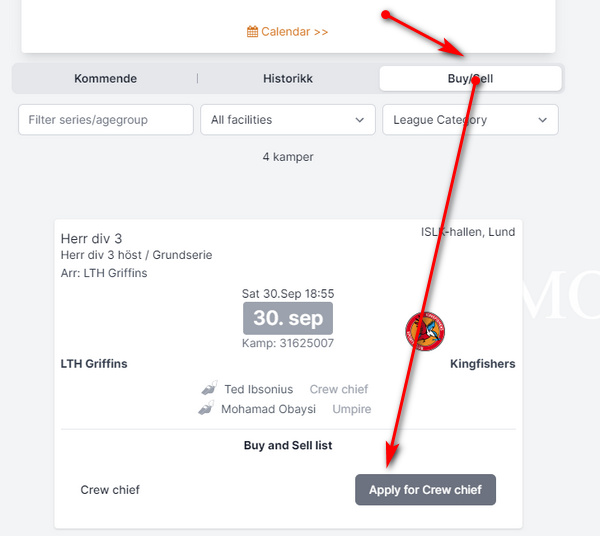
- Köp & Sälj – matcher i ditt förbund som en annan domare har lämnat återbud på och som är lediga att söka. Fliken växlar tillbaka till kommande matcher av sig själv när listan blir tom.
Tre filter begränsar listan: en fritextruta som söker i tävlingsnamn och åldersgrupp, en lista över anläggningar och en lista över seriekategorier. Du kan också växla mellan kortvy och kompakt listvy.
Öppnar du ett matchkort får du hela bilden av tillsättningen: de andra domarna och funktionärerna i matchen med sina roller (din egen rad är i fetstil), dina knappar för att acceptera eller neka om du har nominerats, valen för Köp & Sälj, och – när tävlingen använder dem – delegatrapporten och matchprotokollet.
Bara uppdrag som har publicerats till domarna visas här. Medan en administratör fortfarande arbetar med tillsättningen visas ingenting alls för dig, och du har inget sätt att se en tillsättning som är under arbete.
En tillsättning kan publiceras som en nominering: du blir tillfrågad, och tillsättningen är inte slutgiltig förrän du har svarat. Matchkortet visar då en gul ruta med din roll och texten "Du har nominerats till den här matchen.", och två knappar: Acceptera och Neka (nekandet bekräftas med "Neka den här matchen").
Om administratören har satt ett sista svarsdatum står det också "Sista dag att acceptera/neka nominering" med det datumet i rutan. När datumet har passerat visas nomineringen inte längre för dig och kan inte längre besvaras – den försvinner bara ur din lista, och administratören måste tillsätta matchen igen eller förlänga tiden. Du får inget meddelande när det händer, så svara medan rutan finns kvar.
När du accepterar blir tillsättningen slutgiltig: matchen blir grön i din kalender, och administratören ser den som accepterad.
Ändra dig efter att du har accepterat. Det finns ingen knapp för att ångra ett godkännande. Det du får i stället – där tävlingen tillåter det – är Sätt upp på köp & sälj, som lämnar tillbaka matchen så att en annan domare kan ta den. Se nästa avsnitt.
En tillsättning kan också hoppa över nomineringen och publiceras som slutgiltig direkt. Då finns det inga knappar för att acceptera eller neka på kortet. Kan du inte döma, kontakta din domaradministratör.
Köp & Sälj är marknadsplatsen för tillsättningar som en domare inte kan behålla. Den måste vara påslagen för tävlingen – ser du inte valen använder din tävling den inte.
Lämna återbud på din egen match. På en accepterad match trycker du på Sätt upp på köp & sälj och bekräftar. Kortet säger då "Den här matchen ligger på köp & sälj-listan." och erbjuder Ångra sälj om du vill ta tillbaka den – vilket också tar bort alla ansökningar som andra domare har gjort på den. Du kan inte sätta upp en match som redan har börjat.
Ta över någon annans match. Fliken Köp & Sälj på din uppdragssida visar lediga roller, och matchkortet visar en Köp & sälj-lista med en knapp Ansök om den aktuella rollen. Vad som händer sedan beror på tävlingen:
- Normalt registreras din ansökan och en domaradministratör bestämmer vem som får matchen. Fram till dess kan du dra tillbaka den med Ta bort ansökan om den rollen.
- Om tävlingen körs med automatiskt godkännande (en etikett på listan visar det) får du en varning om att "Ansökan om den här matchen godkänns automatiskt", och matchen är din i samma ögonblick som du bekräftar.
Profixio nekar en ansökan, med en kort förklaring, när:
- matchen saknar datum eller redan har spelats;
- ingen faktiskt har lämnat återbud på den matchen;
- du redan har en roll i samma match;
- du redan är tillsatt på en annan match i samma tidsblock – en överlappning på upp till 16 minuter i vardera änden räknas inte som krock, så matcher direkt efter varandra på samma plan går fortfarande att söka;
- ditt förbund har spärrat dig personligen från att använda Köp & Sälj.
Högst upp på din uppdragssida och i din kalender finns en knapp – "Lägg till i Google Kalender, Outlook eller iCal". Den öppnar en panel med Prenumerera direkt till din kalender via-länkar för Google, Apple och Microsoft Outlook, plus Kopiera om du vill klistra in adressen någon annanstans.
Det här är en prenumeration, inte en engångsexport: din kalenderapp läser in den igen enligt sitt eget schema (ofta några timmar, ibland längre för Google), så en ändring som gjordes i Profixio i morse kanske inte syns i telefonen förrän senare under dagen. Kalendersidan i Profixio visar alltid det som gäller just nu.
Vad flödet innehåller:
- dina tillsättningar som har publicerats till dig, inklusive nomineringar du inte har svarat på än (tills sista svarsdatum har passerat) och dina egna matcher som ligger på köp & sälj-listan;
- ungefär det senaste året och allt framåt, upp till 500 matcher;
- för varje post: de två lagen som rubrik, tävlingen och planen i beskrivningen, start- och sluttid, och spelplatsen med kartkoordinater när Profixio har dem.
Vad det inte innehåller: tillsättningar som inte har publicerats till dig, tillsättningar du har nekat, och – värt att veta – din roll i matchen. Flödet säger vilken match, inte om du är huvuddomare eller fjärdedomare.
Behåll adressen för dig själv.
I en turnering som du har anmält dig till är din startsida Mina uppgifter och domaruppdrag. Du når den från Min Profixio, där varje turnering du är domare i får en rad med en Mina uppgifter och domaruppdrag-knapp, en Mina matcher-knapp med antalet matcher på, och – när det finns något att visa – en rad med Totalt som visar vad turneringen är skyldig dig just nu.
Mina uppgifter och domaruppdrag har upp till fyra kort:
- Registration – allt du fyllde i när du anmälde dig: namn, förening, domarnummer, kontaktuppgifter, domarnivå och domartyp, och eventuella extra frågor som arrangören har lagt till. Frågar turneringen vilka dagar du kan döma listas de dagarna under. Edit registration tar dig tillbaka till anmälningsformuläret, där du kan ändra dina svar eller ta bort din anmälan helt, så länge du fortfarande är anmäld. Din mejladress är det enda du inte kan ändra där.
- Expense Claim – bara när turneringen använder ersättningskrav för domare. Se nedan.
- Ekonomi – matcharvoden, bilresor och andra kostnader, och totalen, med Download receipt (PDF).
- Matcher – dina nästa matcher, med en länk till hela listan.
Mina matcher för en turnering visar alla matcher du är uppsatt på, med totalt antal. Din mejladress och ditt telefonnummer visas på den sidan för arrangörerna, och för lagledare om arrangören har slagit på det.
Logga in med mejladressen du anmälde dig med: en domare som anmälde sig med en adress och senare loggar in med en annan ser inget av detta. Det är den vanligaste orsaken till "jag är anmäld men turneringen visar ingenting".
I seriespel kommer ditt namn, dina kontaktuppgifter och dina domartyper från förbundets domarregister. Du kan inte redigera dem själv – be din domaradministratör rätta det som är fel. Dina domartyper visas som små etiketter på Min Profixio, så att du kan kontrollera vad förbundet har registrerat på dig.
Det du kan sköta själv är ditt foto: kortet på Min Profixio har Ändra foto, Save photo och Ta bort foto. Bilder på upp till 16 MB godtas, och bilden skalas ned i webbläsaren innan den laddas upp.
Om ditt förbund har slagit på domarnas kontaktlista får du också ett Kontaktlista-val i menyn som öppnar förbundets domarlista – med rubriken Domare, eller Domare/funktionär i svensk handboll. Där den inte är påslagen har domare inget sätt att slå upp varandra – men du ser alltid kontaktuppgifterna till domarna och funktionärerna i dina egna matcher.
I en turnering är det du som sköter uppgifterna: allt i anmälningsformuläret, inklusive nivå, domartyp, bankkonto, närmast anhörig och dagarna du är tillgänglig, redigerar du själv via Edit registration. Vilka fält som alls finns bestämmer arrangören.
När en turnering eller ett förbund har slagit på ersättningskrav för domare är kortet Expense Claim på din domarsida där du börjar: Create expense claim första gången, sedan Continue editing, Redigera och skicka in igen eller View details beroende på hur långt kravet har kommit.
Kortet visar var kravet står med ett ord – Not submitted yet, Draft, In review, Godkänd, Betald eller Nekad – med en liten förloppslinje bredvid. Allt mellan att kravet skickas in och det slutliga godkännandet visas som In review, så kortet ändras inte medan kravet går från domarkoordinatorn till ekonomi.
Själva utläggssidan är mer exakt: den säger om kravet väntar på granskning, är godkänt och väntar på utbetalning, eller är betalt. Kommer ett krav tillbaka nekat visas skälet som granskaren skrev där, och du kan redigera och skicka in det igen.
En domare som har tagits bort från turneringen, men som redan har dömt matcher där, behåller tillgången till kravet – arbetet ska fortfarande betalas.
Hur du fyller i själva kravet, vad som räknas som resa och vilka taxorna är beskrivs på utläggssidan som det länkas till längst ner.
Du får ett meddelande via mejl, och som push i Profixio-appen om du har den installerad och är inloggad, när:
- en tillsättning publiceras till dig, ändras eller dras tillbaka;
- du får en match via Köp & Sälj med automatiskt godkännande;
- i cupturneringar, när arrangören har slagit på aviseringar och en av dina matcher får ändrat datum, tid, plan eller lag – arrangören väljer också hur många dagar före matchen detta gäller.
Meddelandet anger din roll och matchen, och länkar direkt till dina uppdrag. Meddelandena samlas ihop och skickas ut några minuter efter ändringen, så flera ändringar som görs samtidigt kommer som ett meddelande i stället för fem.
Push kan stängas av per enhet i appen. För mejl, prata med domaradministratören som skickar dem.
Håll själv koll på sista svarsdatum för dina nomineringar; när du accepterar eller nekar visas ditt svar i din domaradministratörs domarkonsol.
Ett förbund kan ha tävlingar där domarnamnen inte är offentliga. Förbundet slår på detta per division, inte per domare – det finns ingen personlig inställning för det, och det är inget du kan be om att få påslaget bara för dig.
Vad det ändrar:
- Namnen på domarna och funktionärerna döljs på de offentliga matchsidorna i dessa tävlingar.
- Den som tittar i en annan domares kalender ser att tiden är upptagen, men posten är bara märkt Uppdrag – inga lag, ingen tävling, ingen länk.
Vad det inte ändrar: dina egna sidor. Du ser alltid dina egna tillsättningar i sin helhet, med lag, tävling, spelplats och dina meddomare, oavsett om tävlingen är anonym eller inte.
Att vara tillsatt på en match gör dig inte till administratör för den. Som domare kan du inte:
- se tillsättningar innan en administratör publicerar dem;
- tillsätta, flytta eller ta bort domare i en match – inte heller dig själv, förutom genom att svara på en nominering eller använda Köp & Sälj;
- öppna en annan domares sida eller kalender – en domare kan bara öppna sin egen;
- slå upp domare som inte är med i dina matcher, om inte ditt förbund har slagit på domarnas kontaktlista;
- ändra ditt namn, dina kontaktuppgifter eller domartyper i förbundets domarregister, eller din mejladress på en turneringsanmälan;
- komma åt domarkonsolen eller turneringens domaradministration – det kräver en behörighet som domaradministratör.
Att registrera resultatet eller protokollet för en match är ytterligare en separat behörighet, som ges per tävling eller turnering – den kan gå till domaren i matchen eller till hemmalaget.
Gå nedåt i listan och stanna vid den första punkten som stämmer.
- Är du i din domarroll? Kontrollera rollväljaren på Min Profixio. En roll är aktiv i taget, och uppdragen följer den aktiva rollen. Den som är både föreningsfunktionär och domare ser inga uppdrag medan föreningsrollen är aktiv.
- Är det rätt förbund? En domarroll hör till ett förbund. Tillsättningar som görs av ett annat förbund kräver det förbundets domarroll.
- Har tillsättningen publicerats än? Administratörer kan förbereda tillsättningar utan att publicera dem. Opublicerade tillsättningar är osynliga för domarna överallt – i listan, kalendern och kalenderflödet.
- Var det en nominering där sista svarsdatum har passerat? Då har den försvunnit ur din lista. Be administratören tillsätta dig igen.
- Nekade du den, eller lämnade du återbud via Köp & Sälj? Nekade tillsättningar och matcher du har lämnat återbud på kommer inte tillbaka av sig själva.
- Har den redan varit? Fliken för kommande matcher visar bara från i dag och framåt. Titta under historikfliken, som sparar allt. Det är kalendern och kalenderprenumerationen som har en gräns: ungefär det senaste året.
- Är turneringen eller tävlingen fortfarande synlig? Inställda, avaktiverade eller dolda tävlingar försvinner ur dina listor även om din tillsättning finns kvar.
- I en turnering: är du inloggad med adressen du anmälde dig med? En annan adress betyder en tom domarsida.
- Tittar du i en prenumererad kalender i stället för i Profixio? Prenumererade flöden uppdateras enligt kalenderappens schema, inte direkt.
Om uppdraget saknas för alla och inte bara för dig är det ett tillsättningsproblem och inte ett visningsproblem – se sidan om domartillsättning.
Nästan allt på den här sidan slås på eller av av förbundet, och inget av det kan ändras av domaren:
| Vad | Bestäms av | Effekt för dig |
|---|---|---|
| Om domare alls använder Profixio för idrotten | Förbundet, per idrott | Utan det har uppdragssidan inget innehåll |
| Nomineringar, eller tillsättningar publicerade som slutgiltiga | Förbund och tävling | Om du får knappar för att acceptera och neka |
| Sista svarsdatum för nomineringar | Administratören, per tillsättning | Nomineringen försvinner när datumet har passerat |
| Köp & Sälj | Per tävling | Om du kan lämna återbud på en match eller söka en |
| Automatiskt godkännande på Köp & Sälj | Per nivå i tävlingen | Om en ansökan beviljas direkt eller avgörs av en administratör |
| Att vara spärrad från Köp & Sälj | Per domare, av förbundet | Dina ansökningar nekas |
| Anonyma tävlingar | Per division | Andras namn döljs. Dina egna sidor påverkas inte |
| Domarnas kontaktlista | Per förbund | Om du får ett Kontaktlista-val i menyn med förbundets domare |
| Ersättningskrav för domare | Per turnering eller tävling | Om utläggskortet visas |
| Aviseringar om matchändringar i cupturneringar | Per turnering, av arrangören | Om du får besked när din match flyttas |
Svensk handboll kallar domarlistan Domare/funktionär i stället för Domare, eftersom samma register också innehåller delegater och andra funktionärer.
Allt i förbundets egna domarregler – hur långt i förväg du får lämna återbud på en match, om ett nej måste motiveras, hur många matcher du måste ta – är förbundets policy.
Was this page helpful?