Redigera en match och registrera resultat
Hur du rättar en match när den redan finns – resultat, segrare, datum, tid, plan och lag – och de tre olika vägarna ett resultat kommer in i Profixio: inloggad som arrangör, med turneringens gemensamma resultatlösenord, eller via en QR-kod för en enskild match.
Looking for something else? Integrationer, det öppna API:et och åtkomst till webbtjänsten Avsluta och signera matchprotokollet Liverapportera en match Förbereda en match i det elektroniska matchprotokollet Domartillsättning i seriespel Administrera seriematcher Sätta tid och spelplats för seriematcher Ansöka om att flytta en seriematch
En match i Profixio är en rad i spelprogrammet, och nästan allt på den kan ändras efter att den har skapats. Du använder samma formulär oavsett om du rättar ett skrivfel i resultatet eller flyttar matchen till en annan dag.
Det här täcker matchformuläret:
- Resultatet – målen/poängen för varje lag, segraren, och resultat per set där klassen spelar set.
- Själva matchen – namn, datum, tid, spelplats/plan, hemmalag och bortalag.
- Kommentarer – en publik kommentar som visas vid matchen, en adminanteckning och en intern kommentar till sekretariatet.
- Protester och avvikelserapporter – när en protest lämnades in, och om sekretariatet har läst den.
- Övrigt – dölja matchen för allmänheten, nollställa resultatet, byta hemma- och bortalag, låsa lagen i en slutspelsplats, och ange om matchen räknas i tabellen.
Allt är inte öppet för alla. Formuläret visar flikarna Resultat och Protest för alla som får registrera resultat, och lägger bara till flikarna Match och Domare för dem som har fullständig behörighet att redigera matcher. Ser du bara en resultatruta och en protestflik är det inget fel – det är den behörighetsnivå du har fått.
Att spara ett resultat är inte sista steget i kedjan: tabellen för klassen räknas om, lag kan flyttas in i slutspelsmatcher, och spelarstatistiken uppdateras. Att spara ett nytt datum kan ta bort domarna. Båda delarna beskrivs längre ner.
- Skapa matcherna, schemaläggning med dra och släpp, flytta en hel dag, massändringar av plan eller datum, och ångra en massändring – se Matchgenerering och schemaläggning.
- Dölja en match, en klass eller ett resultat för allmänheten – se Dölja matcher, spelprogram och resultat för allmänheten.
- Matchadministration i seriespel, bland annat föreningarnas tidsättning, ansökningar om matchändring och matchlistan i seriespel – se Matchadministration i seriespel, Schemaläggning och tidsättning i seriespel och Ansökningar om matchändring.
- Tillsätta domare på matcher och domarinställningarna på matchlistan – se Domartillsättning på matchlistan och Domartillsättning i seriespel.
- Liverapportering av händelser, laguppställningar och signering av protokollet – se Liverapportering i EMP, Förbereda en match i det elektroniska matchprotokollet och Signera matchprotokollet.
- Hur tabellen faktiskt räknas fram – se Tabeller i seriespel.
- Meddela lag och domare om en ändring – se Kommunicera med deltagare.
- Skicka in resultat via API:et – se Integrationer, API och webbtjänster.
For other roles
Matchformuläret öppnas normalt som en panel ovanpå matchlistan, så du tappar aldrig bort var du var. Det finns också som en egen sida, och det är den du hamnar på från en direktlänk.
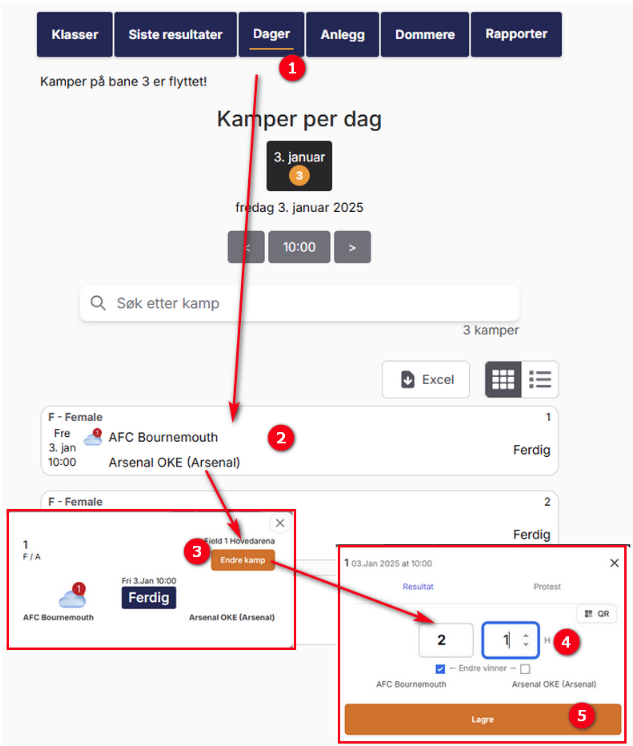
- Gå till turneringens matchlista. Alla vyer fungerar: Dagar, Klasser, Senaste resultat, Arenor, Lag eller Domare. Välj den som tar dig till matchen med minst antal klick; vyn Domare är det snabbaste sättet för en domare att hitta sina egna matcher.
- Hitta matchen och klicka på den, eller klicka på knappen Redigera på matchraden.
- Matchpanelen öppnas med fliken Resultat aktiv.
- Fyll i det du behöver och klicka på Spara. Varje flik sparas för sig – att spara resultatet sparar inte en osparad ändring på fliken Match, och tvärtom.
Kom du till matchen via en QR-kod hamnar du på just den matchen och kan registrera resultatet.
En matchadministratör tar fram koden genom att öppna matchen och klicka på QR på fliken Resultat, och visar den sedan för domaren på en surfplatta, en datorskärm eller en telefon. När domaren skannar den får hen rätt att registrera resultatet för den matchen, men inte att redigera matchen – se QR-koder för en enskild match.
Lagledare som har fått resultatbehörighet får en egen lista i stället: Min Profixio → Uppdatera matcher, som bara visar de matcher deras egna lag spelar.
På fliken Resultat får du en resultatruta per lag.
- Skriv hemmalagets mål/poäng i den vänstra rutan och bortalagets i den högra.
- Segraren räknas fram ur resultatet medan du skriver och visas mellan rutorna.
- Spelar klassen set fyller du i varje set under totalen. Använd Lägg till set för ytterligare ett set; set utan resultat ignoreras när du sparar.
- Klicka på Spara.
När resultatrutorna är gråa. Rutorna är spärrade tills båda lagen är kända. En slutspelsmatch som fortfarande visar Vinnare av kvartsfinal 1 har inga lag ännu, så det finns inget att registrera resultat för; formuläret anger att resultatregistrering inte är tillgänglig eftersom lag saknas. Registrera resultaten i omgången före först, så fylls lagen i automatiskt.
Vem som registrerade det. Loggade du in med det gemensamma resultatlösenordet fick du ange ditt namn. Det namnet sparas på matchen som den som registrerade resultatet, så att arrangören kan se vem som lade in vad.
Det du sparar blir direkt publikt. Så fort du sparar syns resultatet i den publika matchlistan och i appen, tabellen för klassen räknas om, och lag flyttas in i slutspelsmatcher som beror på den här matchen. Det finns inget utkastläge och inget godkännandesteg.
Segraren räknas normalt fram ur resultatet, men det är ett eget värde på matchen och du kan sätta det själv.
Oavgjort. I gruppspel sparas lika resultat som oavgjort, och tabellen hanterar det. I en slutspelsmatch som avgör vem som går vidare till nästa omgång är oavgjort inget giltigt svar: så fort du skriver lika resultat i en sådan match tar Profixio bort segraren och visar ett meddelande om att matchen måste ha en segrare, och det går inte att spara förrän en segrare är vald. Använd Ändra segrare för att markera laget som faktiskt gick vidare – efter förlängning, straffläggning, slantsingling eller ett beslut av juryn. Det är också så du registrerar att ett lag har bestraffats med en förlust som det inte förlorade på planen.
Slantsingling och lottdragning. När två lag hamnar exakt lika i tabellen och tabellen inte kan avgöra vem som går vidare, öppnar du valfri match i klassen och använder Lottdragning. Välj laget som vann slantsinglingen, så räknas tabellen om med det laget före. Det här är ett beslut på klassnivå, inte ett matchresultat: det ändrar inga resultat.
Walkover och inställda matcher. Profixio har inget separat walkover-fält i matchformuläret. En walkover registreras som ett vanligt resultat – oftast det resultat som förbundets regler föreskriver – med segraren satt manuellt vid behov, och orsaken skriven i den publika kommentaren. En match som ställs in helt döljs normalt i stället för att få ett resultat.
Att rätta ett resultat är bara att redigera det igen: öppna matchen, skriv in rätt siffror, spara. Tabellen räknas om igen, och en slutspelsmatch som redan hade fyllts i utifrån det gamla resultatet fylls i på nytt utifrån det nya.
Att rensa ett resultat helt kräver fullständig behörighet att redigera matcher. På fliken Match använder du Nollställ resultatet. Det rensar resultatet, segraren och alla setresultat på en gång, och ber dig bekräfta först. Använd det när ett resultat har registrerats på fel match – det är den vanligaste orsaken till att en tabell ser fel ut.
En nollställd match räknas som ospelad igen. Det betyder att den åter kan ge aviseringar om matchändring om de är påslagna, och att domartillsättningar åter kan tas bort om du sedan flyttar den.
En match som redan har ett resultat beter sig annorlunda på fyra punkter: domarna tas inte längre bort när du ändrar datumet, den ger inte längre aviseringar om matchändring, ansvaret för matchprotokollet kan inte längre överlåtas till någon annan, och den kan inte längre få ett matchprotokoll som den inte redan har. När du nollställer resultatet gäller de tre första som förut igen.
De här fälten finns på fliken Match, som bara visas om du har fullständig behörighet att redigera matcher.
- Datum och tid – fria datum- och tidsfält. En match utan datum räknas som otidsatt och ger inga aviseringar om matchändring.
- Spelplats – en lista med de planer som är registrerade för turneringen.
- Hemmalag och bortalag – listor med lagen i samma klass. Markera Visa lag från alla klasser i listan om du behöver ett lag från en annan klass, vilket händer när en klass slås ihop eller ett lag flyttas.
- Skifta hemma-/bortalag – en knapp som byter plats på dem, med bekräftelse. Använd den i stället för att välja båda lagen på nytt för hand.
- Matchnamn – fritextnamnet som visas för matchen.
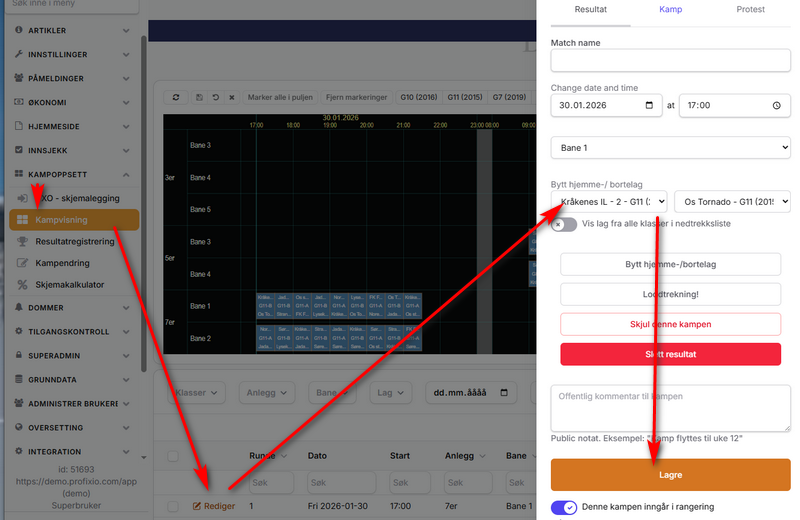
Två saker du bör veta innan du sparar ett nytt datum:
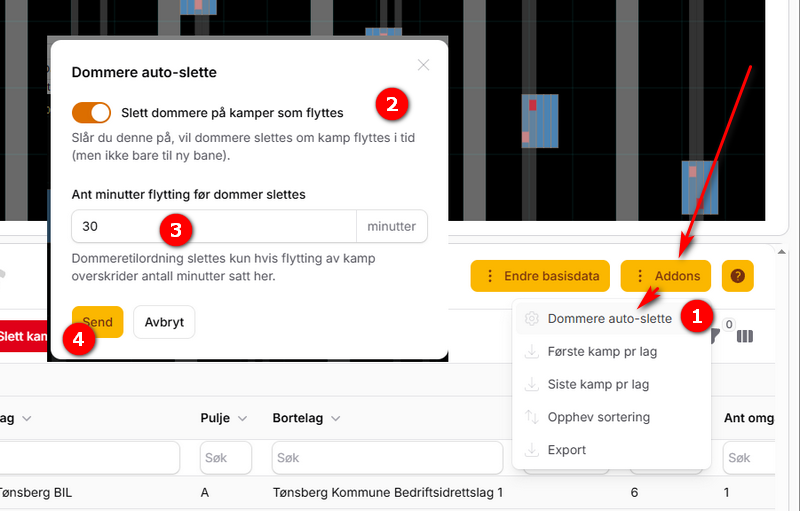
- Domarna kan tas bort. Som standard tas domarna som är tillsatta på matchen bort, och de får ett mejl, när matchen flyttas mer än 30 minuter. Att flytta matchen till en annan plan gör inte det. Se Det här händer när du sparar.
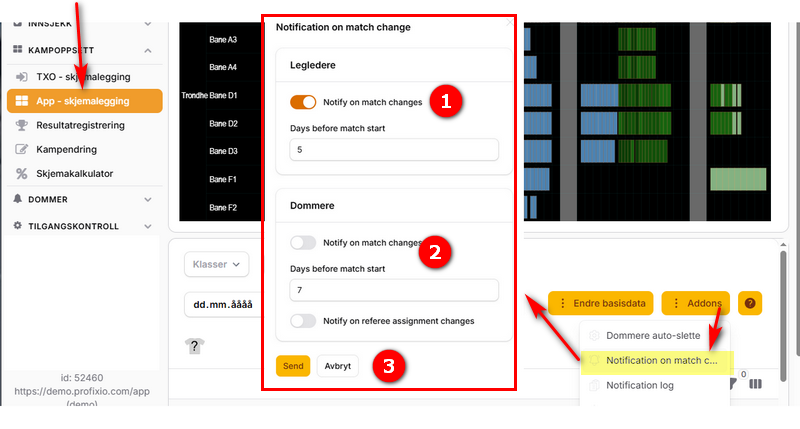
- Slå på aviseringar eller meddela lagen själv. Aviseringar om matchändring till lagledare och domare är avstängda som standard. Är de avstängda meddelar du själv lagen från matchlistan när du flyttar en match.
Slutspelsmatcher. Ingår matchen i ett slutspelsträd får du också Lås lag. Markerar du den ersätter tabelluträkningen inte de lag du har valt. Du behöver sällan markera den själv: väljer du ett annat hemma- eller bortalag slås den på automatiskt, utifrån antagandet att ett manuellt val ska överleva nästa tabelluträkning. Avmarkera den om du vill att tabellen ska ta över igen.
Lagen i ett publicerat slutspel bör bara ändras medan matchen saknar resultat. Rensa resultatet först, ändra lagen och registrera sedan resultatet igen.
Flytta många matcher på en gång – en hel dag 30 minuter senare, alla matcher till en ny plan, dra och släpp i schemavyn – gör du i matchplaneraren, inte här.
Protesten är mottagen och läst – markeringen som visar att sekretariatet har läst kommentaren – syns bara för användare med behörighet som domaradministratör.
Arrangörer kan ta ut alla kommentarer och protester i hela turneringen till ett kalkylblad med Print comments for matches, längst ner på fliken Protest på valfri match.
| Väg | Vem använder den | Vad den ger |
|---|---|---|
| Inloggad med ditt eget konto | Arrangörer, domare som är registrerade i turneringen, lagledare där arrangören har tillåtit det | Beror på rollen – arrangörer och registrerade domare får hela matchformuläret, lagledare får sina egna lags matcher |
| Det gemensamma resultatlösenordet | Sekretariatet och unga domare | Bara resultatregistrering, för den turneringen |
| En QR-kod för en match | En domare vid planen som har fått en kod av matchadministratören | Resultatregistrering för just den matchen |
Två följder som är värda att säga rakt ut:
- Det gemensamma lösenordet och QR-koden låter dig inte flytta en match. De öppnar fliken Resultat och inget annat. Om någon med lösenordet säger att de inte kan ändra tiden eller domarna är det så det ska vara.
- En domare som är registrerad som domare i turneringen och loggar in med sitt eget konto får hela matchformuläret, inte det begränsade.
All behörighet du får via någon av de här vägarna är knuten till den turnering du befinner dig i. Byter du till en annan turnering försvinner den, och du måste logga in igen.
En turnering kan dela ut ett lösenord för att registrera resultat utan att ha ett konto. Det är det de flesta cuper använder för sekretariatet och för domare som är för unga för att ha ett e-postkonto.
Så använder du det.
- Öppna turneringen i Profixio-appen eller på profixio.com.
- Välj Registrera resultat i menyn.
- Skriv in lösenordet du har fått och ditt förnamn, och klicka sedan på Logga in.
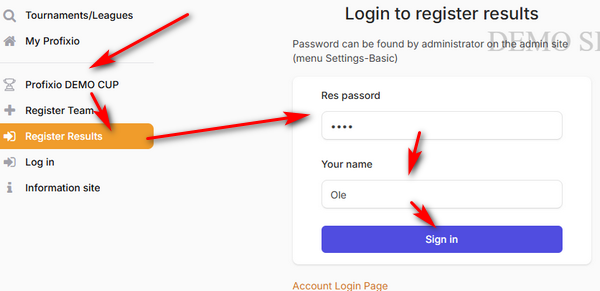
Ditt namn används bara för att registrera vem som lade in varje resultat. Efter inloggningen kommer du till matchlistan, där du öppnar matchen och lägger in resultatet.
En domare som är registrerad i turneringen och loggar in med sitt eget konto kan registrera resultat på alla matcher i turneringen, inte bara de matcher hen är tillsatt på, så hen behöver inte det gemensamma lösenordet.
Menyvalet visas bara om du behöver det. De som redan har resultatbehörighet – arrangören, en registrerad domare, en lagledare med resultatbehörighet – ser inte Registrera resultat alls, eftersom de redan har den behörighet det ger. Valet finns också bara i fristående turneringar, inte i seriespel.
Logga ut. Använd Log out of results registration på samma sida. Behörigheten försvinner också när du byter till en annan turnering.
Ge lösenordet bara till dem som registrerar resultat åt dig, och byt det mellan evenemangen.
Slå på det (arrangör).
- Öppna turneringens Main Settings eller Domarinställningar.
- Sätt Lösenord (be administratören om detta) till det lösenord du vill använda.
- Slå på Logga in med gemensamt lösenord.
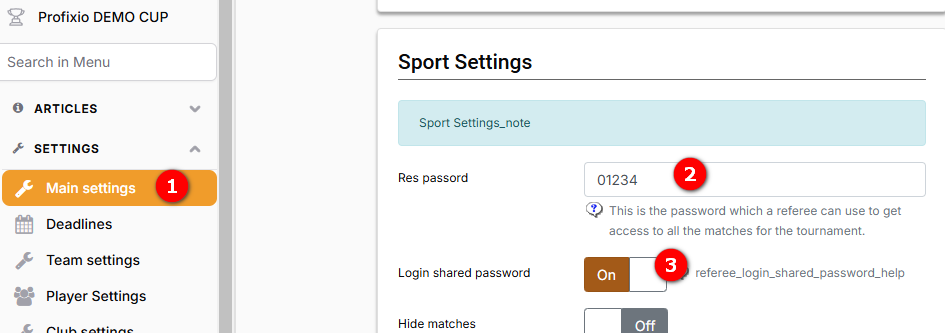
Slår du på inloggningen men lämnar lösenordet tomt varnar Profixio dig när du sparar: inloggningen kan inte fungera utan ett lösenord.
För en enskild match kan matchadministratören ge domaren en QR-kod för att registrera resultatet för den matchen.
- Öppna matchen från matchlistan. Knappen QR finns högst upp på fliken Resultat.
- Klicka på den och visa koden på din skärm, surfplatta eller telefon.
- Domaren skannar den och kommer direkt till matchen med rätt att registrera resultatet.
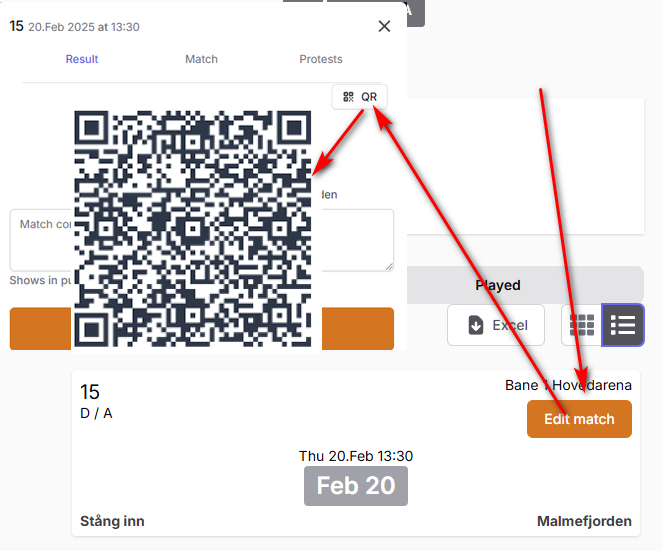
Det här ger koden domaren:
- Resultatregistrering bara för den enda matchen. Att skanna en kod öppnar inga andra matcher.
- Inget annat. Datum, tid, spelplats, lag och domare förblir stängda.
QR-knappen finns bara i fristående turneringar, inte i seriespel.
Visa koden bara för domaren i den matchen. Sätt inte upp koderna på en offentlig anslagstavla.
En turnering kan låta lagen själva rapportera sina resultat. Det är avstängt som standard.
Det här måste lagledaren göra. Logga in med samma e-postadress som användes när laget anmäldes. Det är den absolut vanligaste orsaken till att en lagledare inte ser knappen: hen har ett konto, men inte på den adressen. Alla kontaktpersoner för ett lag får behörigheten, inte bara den första.
Var de hittar det. Logga in → Min Profixio → knappen Uppdatera matcher vid turneringen.

Listan visar bara de matcher deras egna lag spelar. Klickar de på Redigera öppnas matchpanelen med en flik Resultat och en förenklad flik Match där datum, tid och spelplats kan rättas.
Slå på det (arrangör). Turneringsinställningar → laginställningar → Låt lagledare registrera resultat.

Det här är en verklig behörighet, inte en ren läsvy. En lagledare med den här inställningen påslagen kan ändra datum, tid och plan för sina egna matcher och dessutom registrera resultatet. Slå på den när du vill att lagen ska göra jobbet, och låt den vara avstängd när du vill att arrangören ska ha kontroll över spelprogrammet.
| Inställning | Vad den gör | Var | Innebär också |
|---|---|---|---|
| Gemensamt resultatlösenord | Det gemensamma lösenordet som används för att registrera resultat | Main Settings och Domarinställningar | Byt det mellan evenemangen om det har spridits |
| Inloggning med det gemensamma resultatlösenordet | Visar inloggningen Registrera resultat i menyn | Main Settings och Domarinställningar | Varnar vid sparande om det gemensamma lösenordet är tomt. Bara fristående turneringar |
| Lagledare får registrera resultat | Lagledare får uppdatera sina egna lags matcher | Turneringsinställningar → laginställningar | Lägger till knappen Uppdatera matcher, och ger rätt att ändra datum/tid/spelplats på de matcherna, inte bara resultatet. Avstängt som standard |
| Arrangörsföreningen får registrera resultat | Arrangörsföreningen får registrera resultatet i matcher den är värd för | Domarinställningar | Finns bara i seriespel |
| Ta bort domare när en match flyttas | Tar bort domarna när datum eller tid för en match ändras | Matchplaneraren → Addons → Referee auto-delete | På som standard. Domare som tas bort får ett mejl. Att bara ändra plan tar aldrig bort någon |
| Minsta antal minuter innan domare tas bort | Hur mycket en match måste flyttas innan domarna tas bort | Samma ställe | Standard 30 minuter, så små justeringar är riskfria |
| Avisera lagledare om matchändringar | Mejl och push till lagledare när en match flyttas | Matchplaneraren → Addons → Notification on match change | Avstängt som standard. Skickas bara inom dagsfönstret nedan, och bara för matcher utan resultat |
| Dagar före matchstart som en lagledare aviseras | Hur nära matchstart en ändring utlöser ett meddelande | Samma ställe | Standard 7 dagar |
| Samma två inställningar för tillsatta domare | Avisering om matchändring, och dagsfönstret, för domare | Samma ställe | Avstängt som standard, standard 7 dagar |
| Avisera en domare när en tillsättning ändras | Avisera en domare när hen tillsätts på eller tas bort från en match | Samma ställe | Avstängt som standard. Skilt från aviseringar om matchändring |
| Resultat per set | Lägger till fält för setresultat i resultatformuläret | Klassinställningar | Utan den har matchen bara ett totalresultat per lag |
| Matchen räknas i tabellen | Om den här matchen räknas i tabellen | Fliken Match i matchformuläret | Stäng av för gästmatcher |
| Lagen låsta i den här slutspelsplatsen | Tabelluträkningen ersätter inte lagen i den här slutspelsplatsen | Fliken Match, bara slutspelsmatcher | Slås på automatiskt när du väljer ett lag för hand |
När du sparar en match sätts flera saker i gång som är lätta att missa.
Tabellen för klassen räknas om. Varje sparande från matchformuläret köar en omräkning av den klass matchen tillhör, och små klasser räknas dessutom om direkt så att tabellen är rätt när sidan laddas om. Slutspelsmatcher som hämtar sina lag från tabellen fylls i utifrån den nya tabellen.
Spelarstatistiken uppdateras när resultatet eller segraren har ändrats.
Domare kan tas bort. Om datum eller tid har ändrats, matchen saknar resultat, automatisk borttagning av domare är påslagen och flytten är större än den inställda gränsen, tas alla domare som är tillsatta på matchen bort, och de får ett mejl om att de inte längre är tillsatta. Att bara ändra spelplats tar aldrig bort någon. En match som redan har ett resultat rörs aldrig.
Lagledare och domare kan aviseras. Är aviseringar om matchändring påslagna köar en ändring av datum, tid, spelplats, hemmalag eller bortalag ett mejl och ett pushmeddelande – men bara när matchen ännu saknar resultat, och bara när matchstarten (före eller efter flytten) ligger inom det inställda antalet dagar. Utanför det fönstret skickas ingenting, avsiktligt: ingen vill ha en avisering om en match fyra månader fram i tiden.
Meddela lagen själv. Är aviseringarna avstängda markerar du matcherna i matchlistan och använder åtgärden för att skicka mejl/SMS för att meddela lagen om flytten.
Alla ändringar loggas. Sparanden från matchformuläret skrivs till granskningsloggen med de fält som ändrades. Kontakta Profixio support för att ta reda på vem som ändrade vad och när.
Gå igenom den här listan innan du skickar ärendet vidare.
- Är resultatrutorna gråa? Då har matchen inga lag ännu – det är en slutspelsmatch som väntar på en tidigare omgång. Registrera de tidigare resultaten först.
- Ser du bara fliken Resultat och ingen flik Match? Det är normalt med det gemensamma lösenordet, en QR-kod och för alla som inte är arrangör. Det är inget fel.
- Är personen i rätt turnering? All resultatbehörighet gäller per turnering och upphör när personen öppnar en annan turnering.
- Lagledare som inte ser knappen Uppdatera matcher? Antingen har arrangören inte slagit på resultatregistrering för lagledare, eller så är lagledaren inloggad med en annan e-postadress än den som användes när laget anmäldes.
- Domare som inte kan öppna matchen? En domare som är registrerad i turneringen får behörighet med sitt eget konto. En domare i seriespel får behörighet till matcher hen är tillsatt på, runt matchdatumet – inte flera månader senare.
- Inloggningen med gemensamt lösenord finns inte i menyn? Antingen är den inte påslagen, eller så har personen redan resultatbehörighet och behöver den inte, eller så är det här seriespel och inte en fristående turnering.
- Det går inte att spara ett slutspelsresultat och ett meddelande om segraren visas? Resultatet är lika i en match som måste ha en segrare. Markera segraren manuellt.
- Resultatet sparades men tabellen ändrades inte? Kontrollera om matchen är markerad som att den inte räknas i tabellen, och om klassen döljer sin tabell för allmänheten.
- Resultatet är rätt men visas på fel match? Nollställ resultatet på fel match och registrera det sedan på rätt match. Båda klasserna räknas om.
När en match spelas med elektroniskt matchprotokoll kommer resultatet från de händelser sekretariatet registrerar – mål, set, utvisningar – och inte från att någon skriver in en total.
Tabellen använder resultatet som är sparat på matchen. En total som skrivs in i matchformuläret lämnar protokollet och dess händelser som de var, så det utskrivna protokollet och det publicerade resultatet stämmer då inte överens.
Tumregel: har matchen ett protokoll rättar du resultatet genom att rätta protokollet, inte genom att skriva över totalen i matchformuläret. Använd matchformuläret bara för att rätta sådant som protokollet inte äger – den publika kommentaren, spelplatsen, en intern anteckning.
Det här låser protokollet. När en match har ett resultat kan ansvaret för att föra protokollet inte längre överlåtas till någon annan, och en match som redan har ett resultat kan inte få ett protokoll som den inte redan har. När matchen har avslutats i liverapporteringen kan vanliga sekretariatsmedlemmar inte längre lägga till händelser – bara någon med fullständig behörighet att redigera matcher kan det.
Set. Idrotter som spelas i set – volleyboll, beachvolley, bordtennis och liknande – får fält för resultat per set under totalen när klassen är inställd för set. Klassen bestämmer hur många setrader som visas, och både Register Set Results? och How many sets to display kan ändras direkt från blocket Klass på fliken Match. Totalen avgör fortfarande segraren; seten sparas tillsammans med den.
Bonuspoäng i rugby. Klasser med 15 spelare per lag får två extra kryssrutor i resultatformuläret, Try BP och Losing BP, så att de bonuspoäng som avgör tabellen kan registreras tillsammans med resultatet – men bara när organisationen har slagit på bonuspoäng i sin tävlingskonfiguration. I dag gäller det norska rugbyförbundet och ingen annan. Andra idrotter och andra klasstorlekar visar dem inte.
Seriespel och fristående turneringar. QR-knappen och inloggningen med gemensamt lösenord finns bara i fristående turneringar. Seriespel har egna vägar in till resultatregistrering, bland annat att arrangörsföreningen kan rapportera resultaten i matcher den är värd för. Aviseringarna om matchändring på den här sidan är turneringsmekanismen; seriespel skickar sina egna.
Allt annat följer ditt förbunds regelverk. Vilket resultat en walkover får, om ett oavgjort slutspel avgörs med straffläggning eller slantsingling, när en protest är giltig och om ett resultat får rättas efter en tidsgräns avgörs av ditt förbund. En arrangör kan spara och rätta ett resultat när som helst, så tillämpa de reglerna när du registrerar eller rättar resultat.
Några av de äldre vyerna för att redigera matcher finns kvar och fungerar fortfarande. De skriver till samma data, så en ändring som görs i den ena syns i den andra.
Det gamla rutnätet för matchredigering. En tabell över turneringens matcher där datum, tid, plan, kommentar och adminanteckning kan redigeras direkt i tabellen, med åtgärden Sänd resultat per match och export till Excel och PDF. Arrangörer får dessutom massredigering av valda rader. Den nuvarande navigeringen länkar inte dit.
Äldre länkar för resultatregistrering. Har din organisation någon gång spridit äldre länkar för resultatregistrering, registrera resultaten i det nuvarande matchformuläret i stället.
Ingen av dem är platsen för nytt arbete. Det nuvarande matchformuläret täcker allt de gör, utom massredigering direkt i tabellen, som finns i matchplaneraren.
See also
Not covered here
- Integrationer, det öppna API:et och åtkomst till webbtjänsten
- Avsluta och signera matchprotokollet
- Liverapportera en match
- Förbereda en match i det elektroniska matchprotokollet
- Domartillsättning i seriespel
- Administrera seriematcher
- Sätta tid och spelplats för seriematcher
- Ansöka om att flytta en seriematch
Was this page helpful?
Det finns tre olika kommentarsfält på en match, och de är inte utbytbara.
Båda de publika fälten skrivs ut under resultatet på matchkortet, efter varandra, så använd ett av dem och lämna det andra tomt i stället för att upprepa dig.
Fliken Protest (som heter Avvikelserapport i seriespel) är där en protest registreras: tidpunkten då hemmalagets protest lämnades in, tidpunkten då bortalagets lämnades in, och den interna kommentaren som beskriver den. När du sparar fliken får turneringen besked, och när den interna kommentaren har ändrats får arrangören dessutom en avvikelseavisering.