Ishockey - Kretsadministrator
For kretsadministratorer og forbundsadministratorer i norsk ishockey: opprett spilledager, knytt lag til dem, opprett kampene og legg til nye kretsadministratorer.
For other roles
Denne veiledningen er for kretsadministratorer og forbundsadministratorer i norsk ishockey som setter opp spilledager i Profixio. Den tar deg gjennom de fire tingene du gjør:
- Opprett spilledagene.
- Knytt lagene til hver spilledag.
- Opprett kampene.
- Legg til nye kretsadministratorer.
De tre første gjøres i rekkefølge på én side i turneringen, for én klasse om gangen. Hver spilledag hører til én klasse og har eget navn og egen dato.
Som kretsadministrator har du administratortilgang til turneringene kretsen din administrerer.
- Åpne Turneringer / Forbund i sidemenyen, finn turneringen og åpne den.
- Åpne Kampoppsett og deretter Skjemalegge kamper i sidemenyen.
- Siden åpner med overskriften Fordeling av lag pr dag og tre faner: Dato, Fordele lag til dato og Opprette kamper.
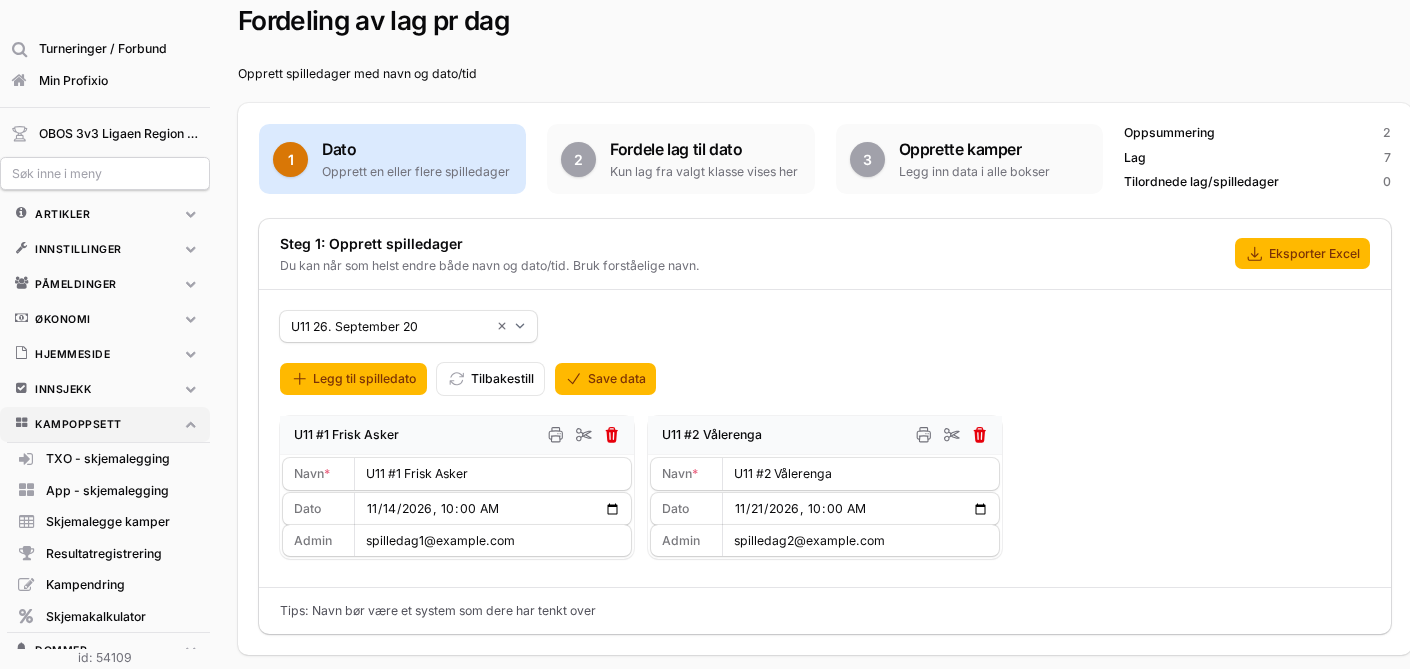
Skjemalegge kamper ligger i menyen når Bruk forenklet skjemalegging er slått på under Innstillinger → Basis i turneringen.
Du bytter mellom fanene ved å klikke på dem.
Dette gjør du på fanen Dato.
- Velg klasse under Velg nivå. Feltet er låst når turneringen bare har én klasse.
- Trykk Legg til spilledato én gang for hver spilledag.
- Fyll inn Navn på formen klasse, #nummer og klubb, for eksempel JU10 #1 Vålerenga. Navn må fylles ut.
- Sett Dato med et starttidspunkt klokken 08:00 eller senere.
- Trykk Save data. Hvis en spilledag ikke kan lagres, får du en melding som navngir den.
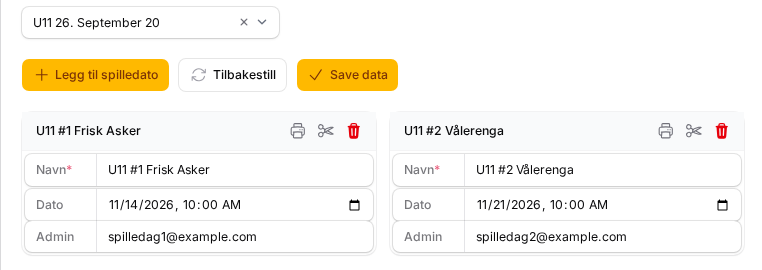
Tilbakestill henter tilbake det som sist ble lagret. Du kan endre navn og dato på en spilledag senere.
Når du sletter en spilledag, fjernes også lagene som er knyttet til den og kampene. Hvis en kamp allerede har resultat, blir spilledagen stående.
Hver spilledag har et felt Admin for e-postadressen til den som er ansvarlig for dagen.
Når navnet følger formen over, foreslår Profixio en lagleder fra lagene til vertsklubben i klassen neste gang du åpner klassen.
Kontroller adressen og trykk Save data. Du kan når som helst skrive inn en annen adresse eller tømme feltet.
Når du lagrer en ny person, får vedkommende en e-post om spilledagen. Hvis e-posten ikke kan sendes, får du en melding.
Hva personen gjør videre, står på siden Ishockey - Ansvarlig for spilledag.
- Klikk på fanen Fordele lag til dato. Spilledagene lagres når du forlater fanen Dato.
- Rutenettet viser lagene i klassen som rader og spilledagene som kolonner.
- Kryss av der et lag skal spille. Et lag kan krysses av på én spilledag per dag.
- Trykk Lagre før du forlater fanen.
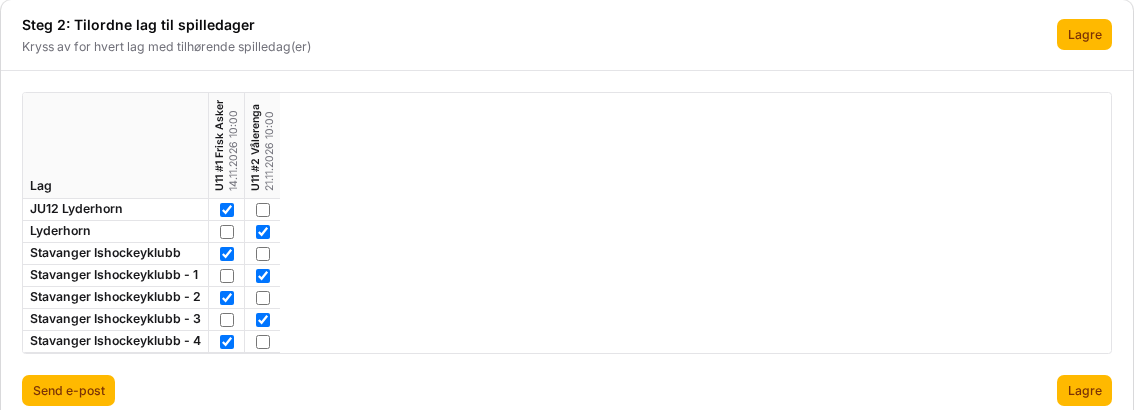
For å flytte et lag fjerner du krysset på den gamle spilledagen, krysser av på den nye og trykker Lagre. Et lag som har en kamp med resultat, blir stående på spilledagen.
Split in two på en lagret spilledag med dato oppretter en ny med samme dato og baneinnstillinger. Deretter krysser du hvert lag inn på en av de to.
Send e-post sender oversikten som PDF til lagadministratorene i klassen. Sjekk PDF-filen viser PDF-en først, og du kan redigere meldingen før du trykker Send.
Dette gjør du på fanen Opprette kamper, én spilledag om gangen. Hver rad er én spilledag med dato fra og med i dag.
- Ant lag fylles ut fra lagene du krysset av.
- Fyll inn enten Ant kamper (lag) eller Ant serier. Fyller du inn det ene, nullstilles det andre. Med Ant serier satt til 1 møter alle alle én gang.
- Åpne raden med pilen til slutt i raden.
- Fyll inn Kamplengde (minutter), Kamppause (min), Ant baner og Arena. Kamplengde (minutter) er allerede fylt ut hvis klassen har kamplengde. Arena viser turneringens arenaer og forbundets register over arenaer.
- Trykk Prepare schedule. Knappen er aktiv når alle innstillingene har en verdi.

- Kontroller Spilledato, Kampstart og Match end time. Når kamplengden er satt og arenaen allerede har banene du ba om, viser en merknad hvor mange kamper det er plass til.
- Kontroller at lagene er riktige, og at boksen på gruppen er krysset av.
- Trykk Opprett kamper. Vinduet viser hvor langt det har kommet, og Stop and use best result avslutter kjøringen med det beste oppsettet så langt.
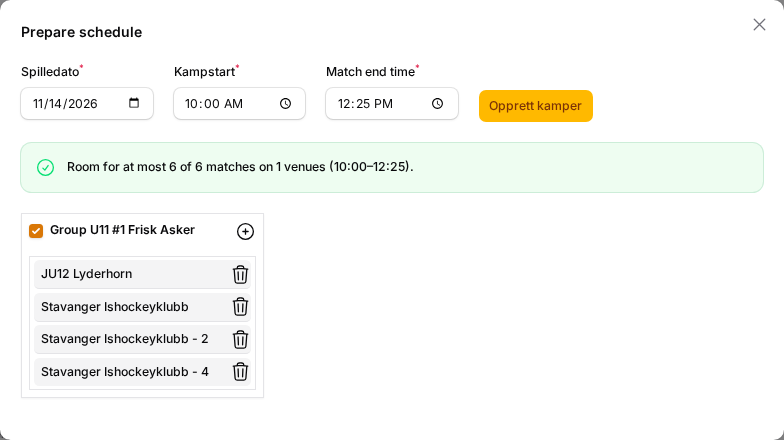
Når kjøringen er ferdig, åpnes kamplisten på den datoen og arenaen. Kamper det ikke var plass til, lagres uten tid eller bane, og du får en melding med antallet.
Alle valgene for skjemalegging står på siden Generere og sette opp kamper.
Nye kamper fra Skjemalegge kamper er skjult til du viser dem.
- Kontroller kampene på kamplisten.
- Trykk knappen øverst i listen som viser antallet skjulte kamper, for eksempel 6 matches hidden.
- Bekreft. Uten valgte kamper vises alle skjulte kamper i turneringen. Med valgte kamper vises de du har valgt.

Den som er ansvarlig for en spilledag, kan også trekke lag før dagen starter, lage et nytt oppsett med de samme banene, og publisere og sende det til lagene i gruppen.
Du kan legge til kretsadministratorer når du er merket som District Main Admin i kretsen.
- Kontroller at du er i kretsrollen din. Se Bytte mellom rollene dine på siden Forbund, kretser, idretter og andre grunndata.
- Åpne Admin og deretter Kretser i sidemenyen.
- Åpne kretsen din.
- Gå til fanen Krets administratorer.

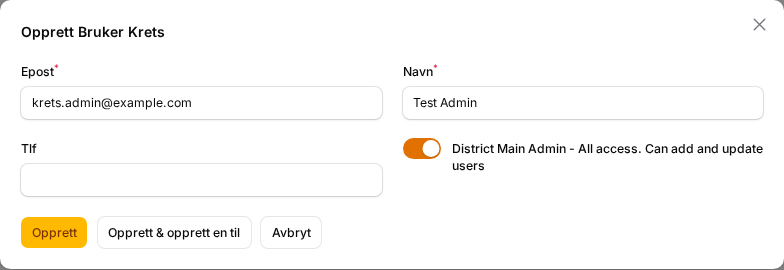
- Trykk Opprett Bruker krets.
- Fyll inn Epost.
- Fyll inn Navn og Tlf hvis feltene er tomme.
- Slå på District Main Admin - All access. Can add and update users hvis personen også skal kunne legge til andre administratorer.
- Trykk Opprett.
Si fra til vedkommende om at de er lagt til, og at de logger inn med nøyaktig denne adressen. Har de ikke passord ennå, bruker de lenken for glemt passord.
Hvis fanen Krets administratorer mangler, spør en District Main Admin i kretsen din eller brukeradministratoren i forbundet.
Forbundsadministratorer bruker de samme stegene for turneringene forbundet eier, når de er i forbundsrollen sin.
En forbundsbruker merket som User Admin kan legge til administratorer i alle kretser i forbundet, med stegene i oppgave 4.
Was this page helpful?