Ansökningar om matchändring
Slå på funktionen för att ansöka om matchändring med datumet "Kan flytta matcher", hur föreningsadministratörer ansöker om ändring från matchkortet i appen, var ansökningarna hamnar i PL och vad som händer när en distrikts- eller förbundsadministratör godkänner eller nekar dem.
Föreningsadministratörer kan ansöka om att få en match flyttad. Det görs i Profixio-appen ("APP" i PL), på det vanliga matchkortet. När en ansökan om matchändring har gjorts får motståndarens föreningsadministratör ett meddelande.
Beroende på inställningarna kan matchen ändras direkt om lagen är överens. Annars måste ansökan om matchändring godkännas av en tävlingsadministratör, som hanterar den i PL.
Bara matcher med giltigt datum och giltig tid kan få en ansökan om matchändring. Matcher utan datum och tid kan inte ansökas om att flyttas på det här sättet.
- Att själv ändra en match i PL, utan ansökan från en förening: se Ändra en match: datum, tid, spelplats och lag.
- Att låta föreningar sätta tid för sina egna matcher direkt i appen: se Låta föreningar sätta tider i appen.
- Aviseringarna som skickas när en match ändras: se Aviseringar när en match ändras.
- Att publicera spelprogrammet till appen: se Publicera spelprogrammet.
- Att tillsätta och ta bort domare på matcher: se Tillsätta och ta bort domare på matcher.
For other roles
För att slå på funktionen för ansökan om matchändring måste ett datum framåt i tiden anges i menyn "Hem" (hem), på fliken "Tävlingsinställningar" (tävlingsinställningar).
- Öppna fönstret "Avancerad data för tävlingsnivåer" (avancerad data för serienivåer). Kolumnen "Kan flytta matcher" (kan flytta matcher) måste sättas till ett datum framåt i tiden. Det slår på funktionen.
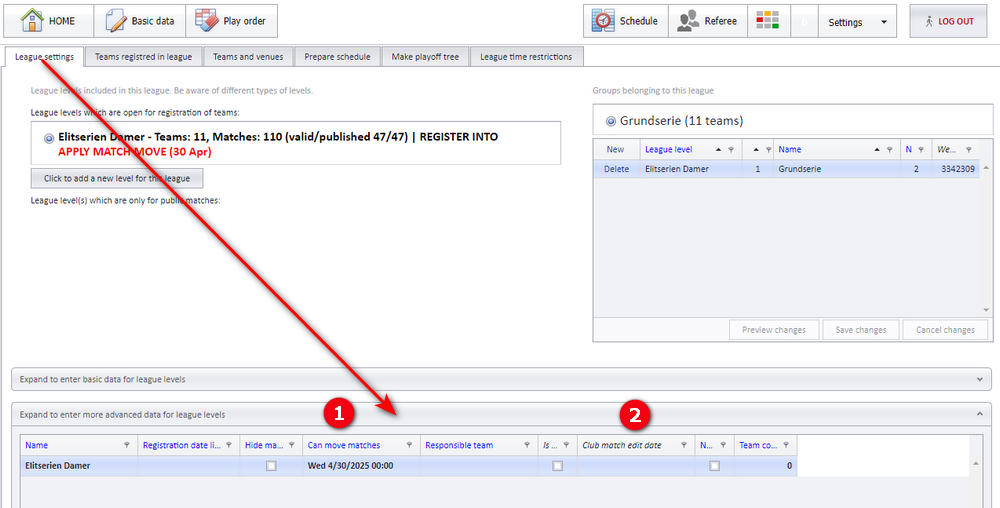
För att slå av funktionen anger du ett datum som redan har passerat.
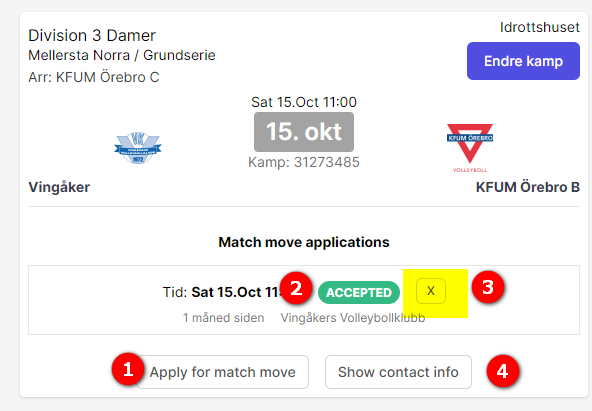
Öppna tävlingens sida i Profixio-appen och klicka på "Matcher" (matcher) så att matchkortet visas. Både hemmaföreningens och bortaföreningens administratörer kan ansöka om matchändring. När ansökan har gjorts ändras matchkortet och visar information om ansökan.
- Klicka på knappen "Ansök om matchändring" (ansök om matchändring). Nytt datum/ny tid och/eller ny spelplats måste anges. Du kan också lägga till en kommentar, till exempel skälet till ansökan.
- Status för ansökan om matchändring. "Accepterad" (accepterad) visas när arrangören har ställt in att matchändringar ska godkännas automatiskt.
- Knapp för att dra tillbaka ansökan. Den visas bara för användaren som gjorde ansökan, och bara medan ansökan har statusen "Skickad" (skickad).
- Den här knappen visar kontaktuppgifter till lagen och personerna som är kopplade till matchen.
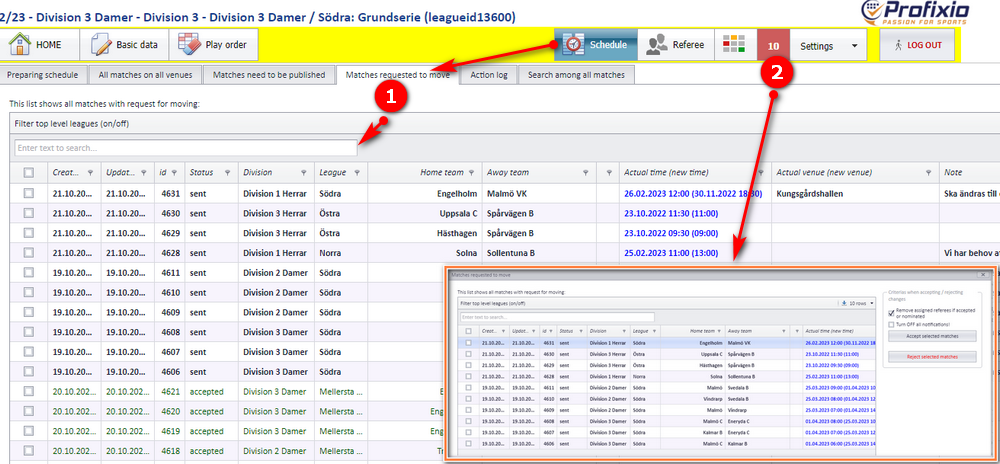
Det finns två sätt att få fram en lista över de ansökningar om matchändring som finns.
- Gå till menyn "Spelschema" (spelschema) och sedan fliken "Ansökningar om matchändring" (ansökningar om matchändring). Den här vyn visar alla matcher oavsett status. Matcher som väntar på svar från tävlingsadministratören visas överst.
- Från menyknappen som visas i skärmbilden. Knappen öppnar ett popup-fönster som bara visar de matcher som inte har hanterats ännu.
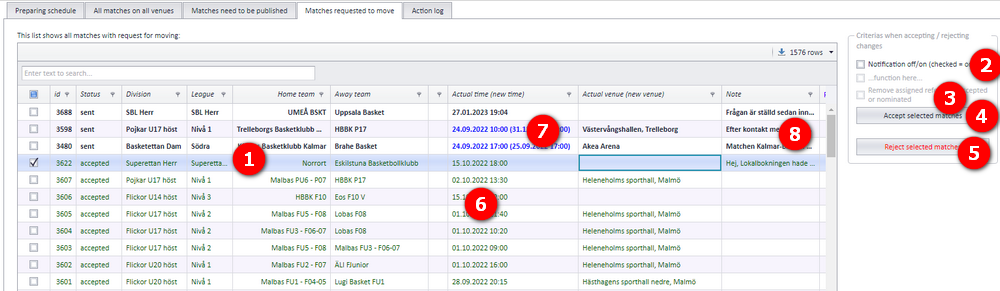
Alla ansökningar om matchändring visas i PL när du är inloggad som distrikts- eller förbundsadministratör. Du kan ändra status för en match när som helst: en ansökan om matchändring som har nekats kan godkännas senare.
- Välj en eller flera matcher som ska godkännas eller nekas.
- Slå på eller av aviseringar. Aviseringar skickas till lagen och domarna i varje match.
- Välj om de tillsatta domarna ska tas bort eller inte. Om rutan är ikryssad tas domarna bort från den eller de valda matcherna. Om den inte är ikryssad sätts domare med statusen "Accepterade" (accepterade) till "Nominerade" (nominerade).
- Klicka på "Godkänn valda matcher" (godkänn valda matcher) för att godkänna ansökan.
- Matchen ändras i PL. Om matchen flyttas till en annan omgång flyttas den till den omgången.
- Matchen uppdateras i det publika spelprogrammet i appen med nytt datum och/eller ny spelplats.
- Ansökans status ändras och ansökan försvinner från matchkortet i appen.
- En avisering skickas till båda lagens föreningsadministratörer.
- "Neka valda matcher" (neka valda matcher): se Neka en ansökan nedan.
- Grön text markerar godkända ansökningar.
- Fetstil betyder att ansökan har skickats men inte hanterats ännu. Blå text i tids- eller spelplatsrutan betyder att värdet har ändrats; den nya tiden eller spelplatsen visas inom parentes.
- Om du vill kan du lägga till en kommentar till godkännandet eller nekandet. När kommentaren är skriven måste den sparas.
Välj en eller flera matcher i listan över ansökningar om matchändring och klicka på "Neka valda matcher" (neka valda matcher) för att neka ansökan.
- Matchen ändras inte i PL eller i det publika spelprogrammet i appen.
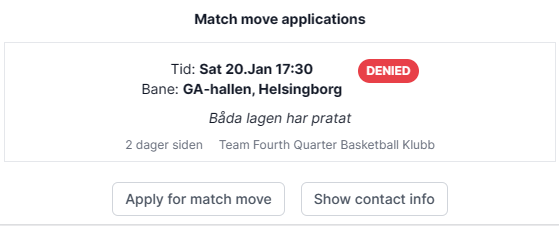
- Ansökans status ändras till "Nekad" (nekad) på matchkortet i appen.
- Kontakta föreningarna själv om du vill ge dem mer information om den nekade ansökan.
En nekad ansökan kan godkännas senare från samma lista.
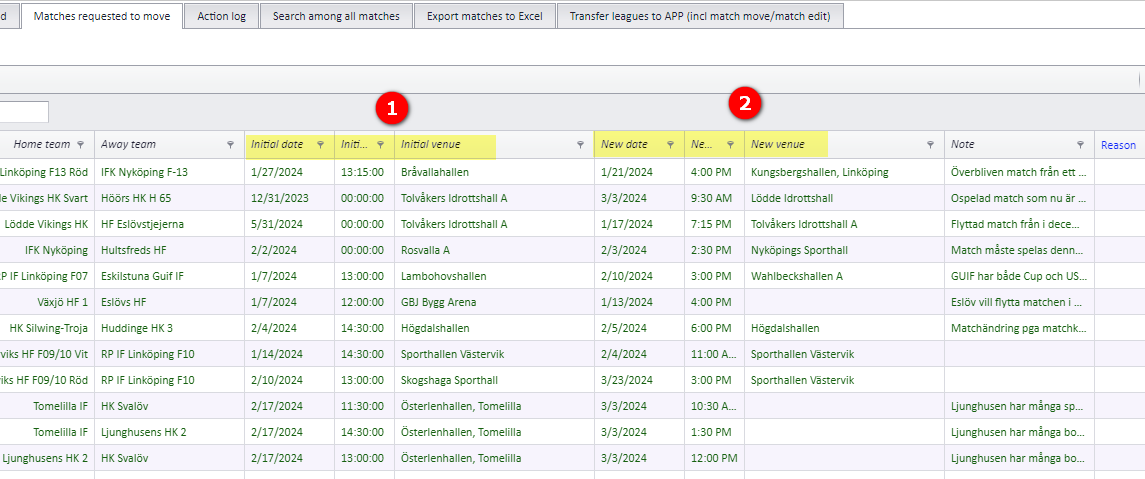
Listan över ansökningar om matchändring har två grupper med tre kolumner för datum, tid och spelplats, markerade med gult i skärmbilden nedan.
- De tre kolumnerna till vänster: för en match som har en ansökan men inte är godkänd visar de faktisk tid och spelplats. För en godkänd match visar de ursprungligt datum och spelplats från innan matchen godkändes.
- De tre kolumnerna till höger: för en match som har en ansökan men inte är godkänd visar de önskad tid och spelplats. För en godkänd match visar de nytt datum och ny spelplats.
Was this page helpful?