Ändra en match: datum, tid, spelplats och lag
Så ändrar du en eller många matcher i PL, byter spelplats, byter lagen eller hemma/borta, sätter en match som oschemalagd eller utan datum och tid, vad som händer med domare och meddelanden till lagen, och vad ett låst spelprogram eller en låst match hindrar.
- Att generera spelprogrammet från början: se Förbereda och generera spelprogrammet.
- Att publicera matcher i appen efter en ändring: se Publicera spelprogrammet.
- Att ta bort matcher, och loggen över vad som har ändrats: se Ta bort matcher och läsa åtgärdsloggen.
- Att lägga upp spelplatser och lagens hemmaarenor: se Spelplatser och lagens hemmaarenor.
- Att redigera en enskild slutspelsmatch i slutspelsträdet: se Redigera en slutspelsmatch.
- Att tillsätta och ta bort domare på matcher: se Tillsätta och ta bort domare på matcher.
- Meddelandena som skickas när en match ändras: se Aviseringar när en match ändras.
- Ansökningar från föreningar om att flytta en match, och att låta föreningar sätta tider själva: se Ansökningar om matchändring och Låta föreningar sätta tider i appen.
- Vakanta lag och vad de gör med ett spelprogram: se Vakanta lag.
- Visualiseringen och färgkoderna i vyerna för spelprogrammet: se Vyer för spelprogrammet, visualisering och färgkoder.
For other roles
En match kan ändras när du vill, både datum, tid, spelplats och lag. Utmaningen är oftast att hitta alternativa tider och spelplatser som är giltiga.
När datum eller tid för en match ändras sparas ändringen bara i PL. För att ändringen ska nå appen (”APP” i PL) måste spelprogrammet publiceras.
Du kan bara ändra matcher som din inloggning har behörighet till.
PL har två ställen för det här arbetet:
- rutnätet Spelprogram, där du ändrar datum, tid, omgång och spelplats på valda matcher, sätter matcher som oschemalagda och byter hemma- och bortalag;
- fönstret ”Kampvisning” (matchvy) under menyn ”Kampoppsett” (spelprogram), som är gjort för att justera ett spelprogram som redan är genererat och kanske publicerat: ändra spelplats, datum och tid på många rader samtidigt, ändra lagen i en match, ta bort datum och tid, och dölja matcher medan du arbetar.
När du ändrar datum eller tid för en eller flera matcher ändras inte deras omgång eller spelplats.
- Välj en eller flera matcher.
- Klicka på det nya datumet ...
- ... och ange den nya tiden.
- Kryssa i rutan om alla matcher i den aktiva omgången ska ändras.
- Spara ändringarna.
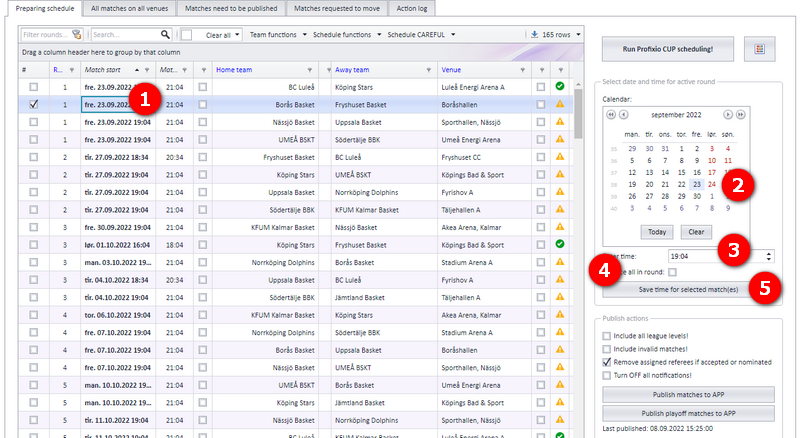
En match är giltig när även sluttiden är satt, och en giltig match kan publiceras. Vissa kriterier måste vara uppfyllda för att en match ska vara giltig:
- Inget av lagen i matchen får vara ett vakant eller borttaget lag (alltså ett saknat lag).
- Matchens slut måste vara efter matchens start.
- Matchens spelplats måste vara en giltig spelplats (om organisationen använder officiella spelplatser).
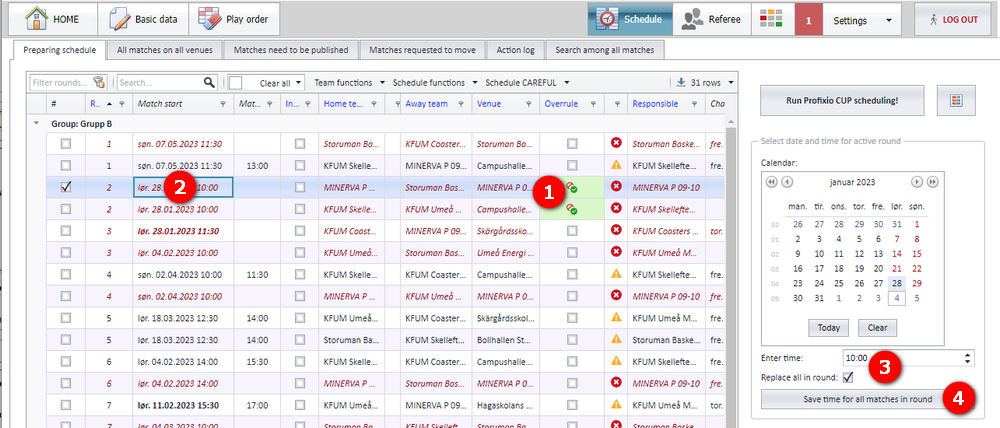
Du kan åsidosätta kriterierna för en giltig match på valda matcher:
- Kryssa i ”Åsidosätt” för de aktuella matcherna och klicka på ”Spara ändringarna”.
- Klicka i start- eller slutkolumnen för den match du vill ändra.
- Matchens datum och tid fylls nu i kalendern till höger, och du kan ändra datum och/eller tid. Kryssa i ”Ersätt alla i omgången” om du vill ändra alla matcher i den aktiva omgången.
- Klicka på spara-knappen för att slutföra.
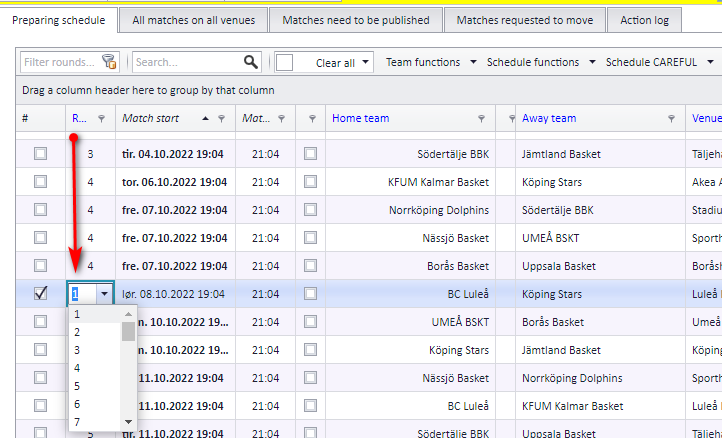
När en match flyttas kan omgången den hör till ändras manuellt, som nedan.
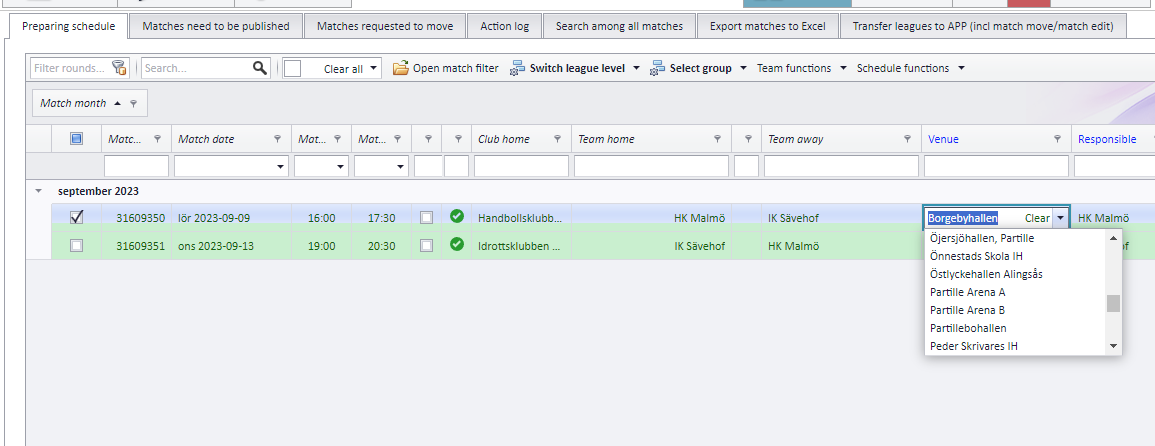
En match måste ha en spelplats. Spelplatser läggs upp i Profixio FX. En match kan också få en tillfällig spelplats.
Sätt spelplats för en vald match
- Klicka i spelplatscellen så att du får en rullista, och välj spelplatsen i listan. Du kan söka i listan genom att börja skriva spelplatsens namn.
Sätt spelplats för flera matcher
- Välj de matcher du vill ge en spelplats.
- Använd menyn ”Lagfunktioner” och välj spelplatsen i rullistan. Du kan söka i listan genom att börja skriva spelplatsens namn.
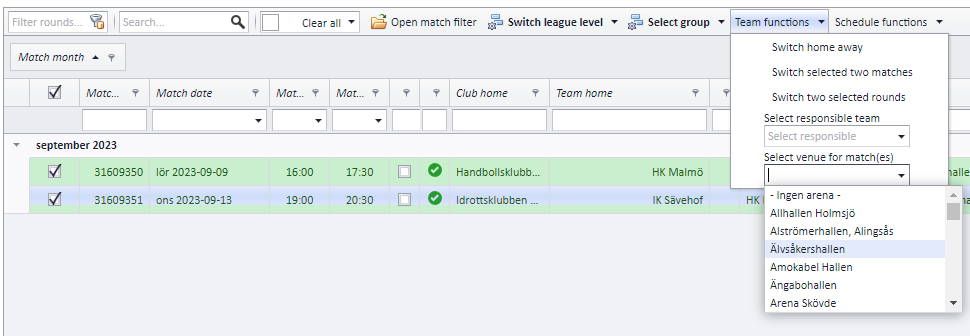
För att ge lagledarna besked om ändrad tid eller spelplats skickar du ett meddelande med knappen ”Send epost/sms” (skicka e-post/sms). Kom ihåg att markera de aktuella matcherna först.
Om tiden för en match ändras tas domarna på matchen bort och får ett e-postmeddelande. Om bara spelplatsen ändras behålls domarna och de får inget meddelande.
Om domartillsättningar tas bort automatiskt när tiden ändras är en inställning du styr själv:
Gå till menyn ”Kampoppsett” - ”App - skjemalegging” (spelprogram - schemaläggning i appen).
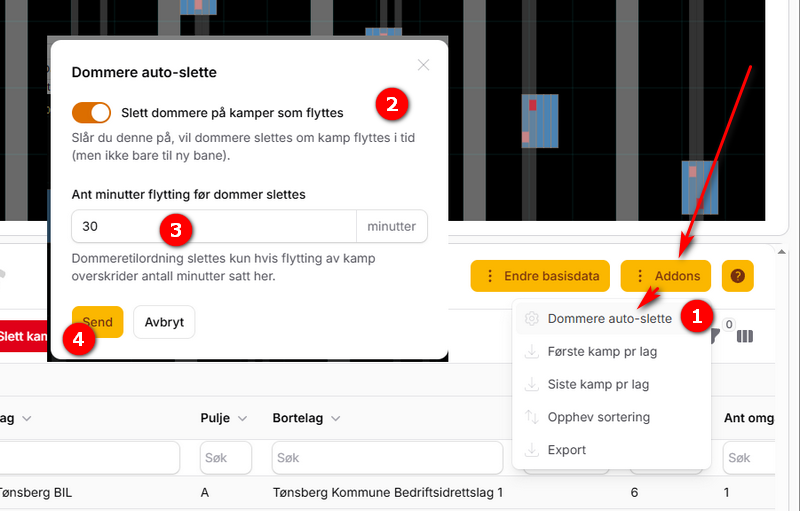
- Klicka på knappen ”Addons” och sedan ”Dommere auto-slette” (ta bort domare automatiskt).
- Slå på eller av om domartillsättningar ska tas bort när en match får ny tid.
- Om en match bara flyttas 10 minuter kan det vara oklokt att ta bort domartillsättningarna, så här kan du ange hur många minuter en match minst måste flyttas innan domartillsättningarna tas bort.
- Kom ihåg att spara till sist.
När ett spelprogram är genererat, och kanske också publicerat i appen, behöver det oftast justeras. PL har ett fönster som är anpassat för detta. Själva spelprogrammet byggs antingen i TXO eller i PL, men att göra små ändringar där under säsongen kan vara krångligt, så vi rekommenderar fönstret ”Kampvisning” (matchvy) för justeringar.
För en snabb introduktion, se den här videon: Video som visar hur du ändrar ett spelprogram
Öppna fönstret
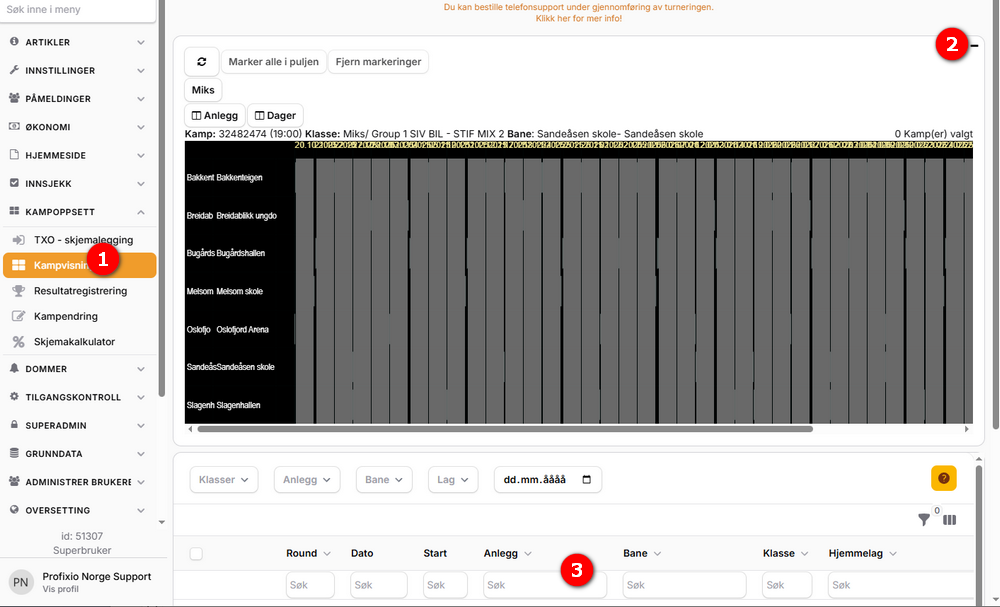
- Här hittar du fönstret ”Kampvisning”.
- Du kan minimera det grafiska området, eftersom det oftast är bäst att bara använda listvyn.
- Här ser du listvyns område.
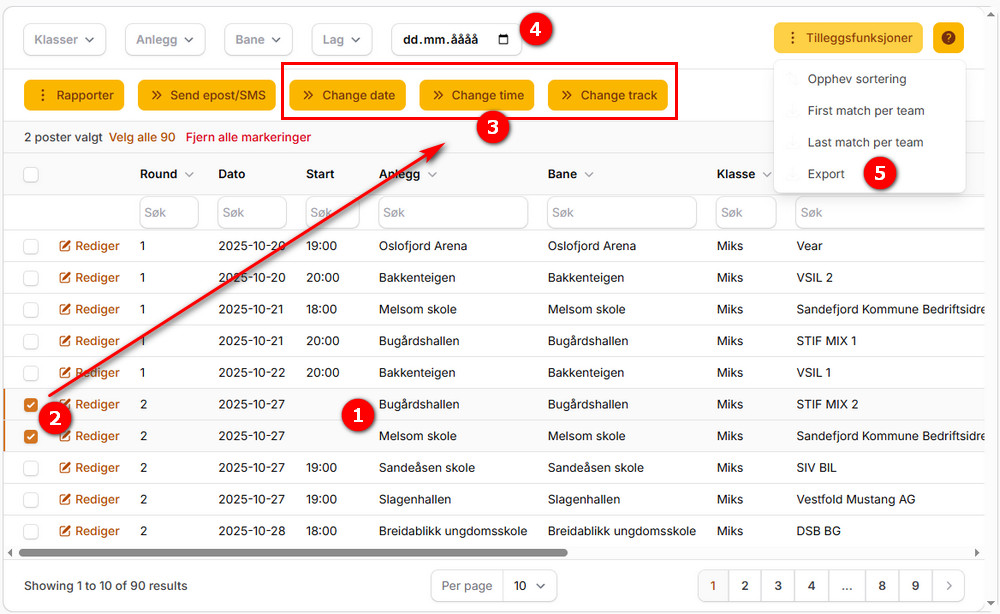
- Matcher som inte fick någon position visas utan starttid. De måste hanteras manuellt.
- Kryssa i de rader du vill ändra.
- Du kan ändra spelplats, datum och tid på de valda raderna. Att ändra datum eller tid påverkar domarna på matchen — se ”Domare när en match ändras”.
- Här hittar du filter som gör det lättare att se de matcher du vill arbeta med.
- Export till Excel hittar du här.
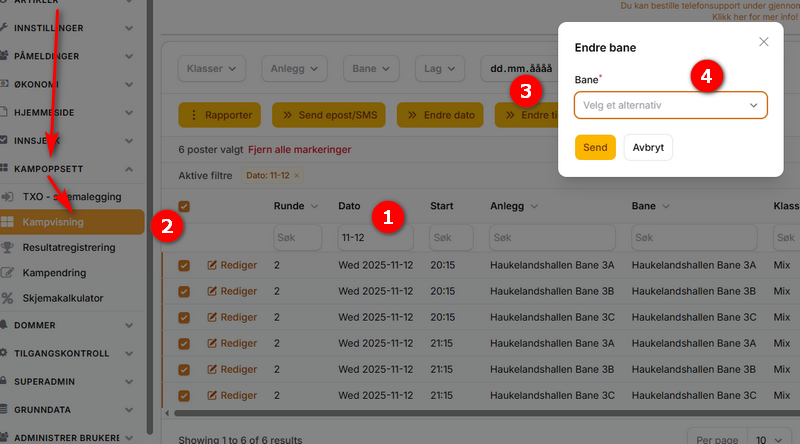
Gå till menyn ”Kampoppsett” - ”App - skjemalegging” (spelprogram - schemaläggning i appen).
- Gör ett filter på datum om du vill ändra spelplats för alla matcher ett visst datum.
- Markera alla matcher.
- Klicka på knappen ”Endre bane” (byt spelplats) ...
- ... och välj den nya spelplatsen för de markerade matcherna. Klicka på ”Send” för att spara.
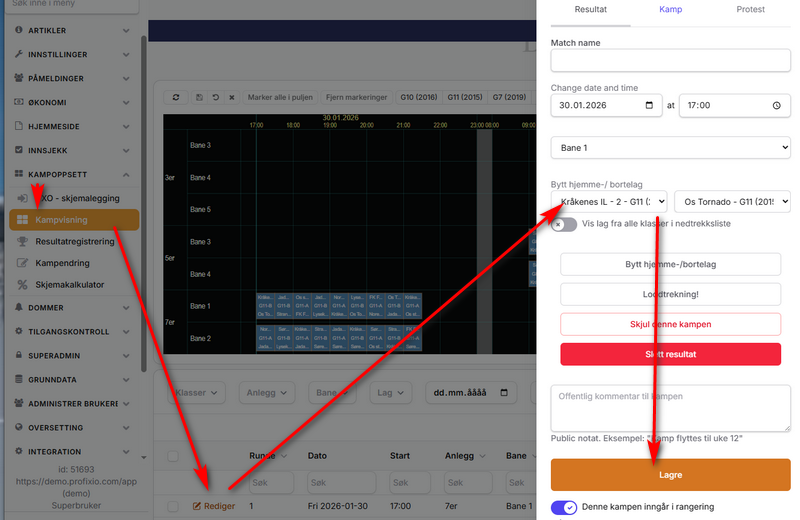
Gå till menyn ”Kampoppsett” - ”App - skjemalegging” (spelprogram - schemaläggning i appen).
- Hitta matchen och klicka på ”Rediger” (redigera).
- Välj rätt lag i rullistorna och klicka på ”Lagre” (spara).
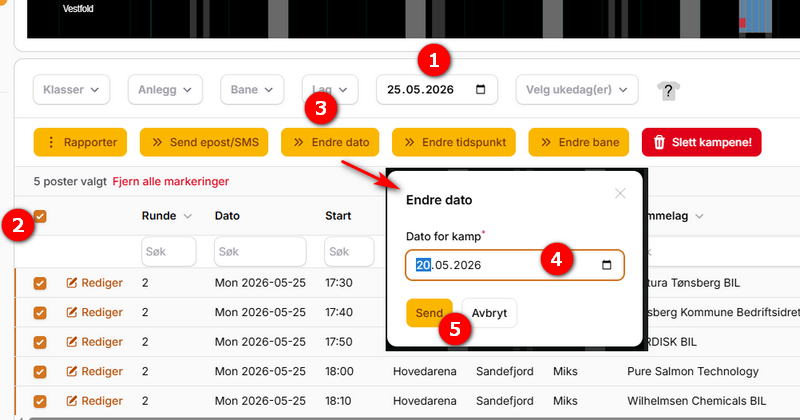
Exempel: matcher har lagts på ett datum som visar sig vara fel, och du vill flytta dem till ett annat datum men behålla avsparkstiderna.
Gå till menyn ”Kampoppsett” - ”App - skjemalegging” (spelprogram - schemaläggning i appen).
- Välj det aktuella datumet i rullistan här. Den fungerar som ett vanligt filter.
- Kryssa i raderna med de matcher du vill flytta. Klicka på den översta kryssrutan för att välja alla matcher det här datumet.
- Klicka på knappen ”Endre dato” (ändra datum).
- Välj det nya datum du vill flytta matcherna till. Tiderna behålls.
- Kom ihåg att spara när du är klar.
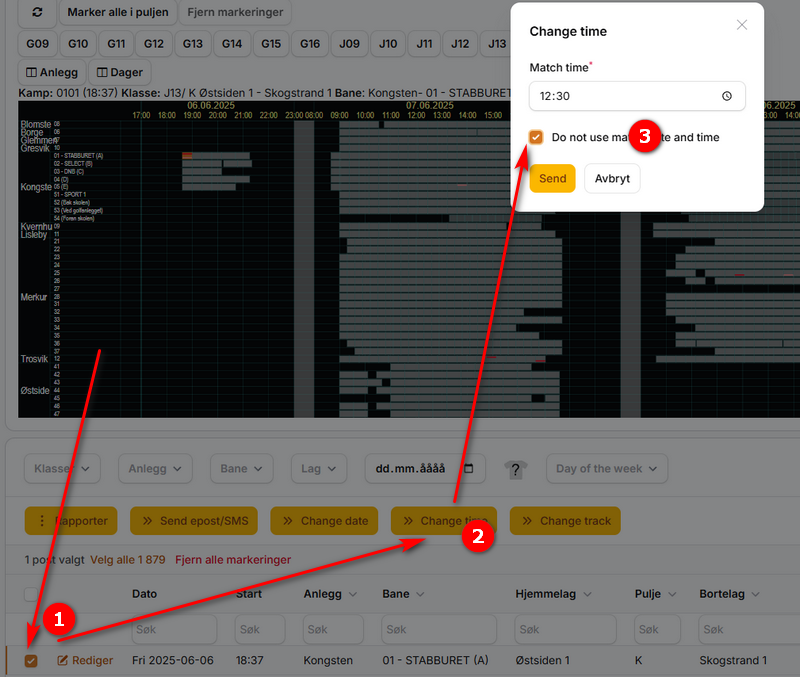
En match schemaläggs normalt med spelplats och tid. Om en match måste flyttas men den nya tiden inte är bestämd kan du göra den ”tidsløs” (utan tid). Matchen visas då fortfarande i matchvyn för besökare, men utan datum och tid.
- Markera matchen eller matcherna.
- Klicka på ”Endre tidspunkt” (ändra tidpunkt).
- Slå på ”Ikke bruk dato og tid” (använd inte datum och tid).
En match kan sättas som oschemalagd från menyn ”Spelprogram”. En oschemalagd match behåller sin starttid, men sluttiden töms. Matchen visas i rött och kan inte publiceras.
Om matchen inte är inställd på ”Föreningens matchredigering” uppdateras en oschemalagd match på den publika webben (appen) till att sakna matchtid, utan att behöva publiceras. Om matchen är inställd på ”Föreningens matchredigering” och datumet för ”Föreningens matchredigering” är efter dagens datum uppdateras inte matchen i appen.
Så gör du
- Välj en eller flera matcher och gå till menyn ”Sätt valda match(er) som oschemalagda”.
- När en match har satts som oschemalagd töms sluttiden och matchen blir röd.
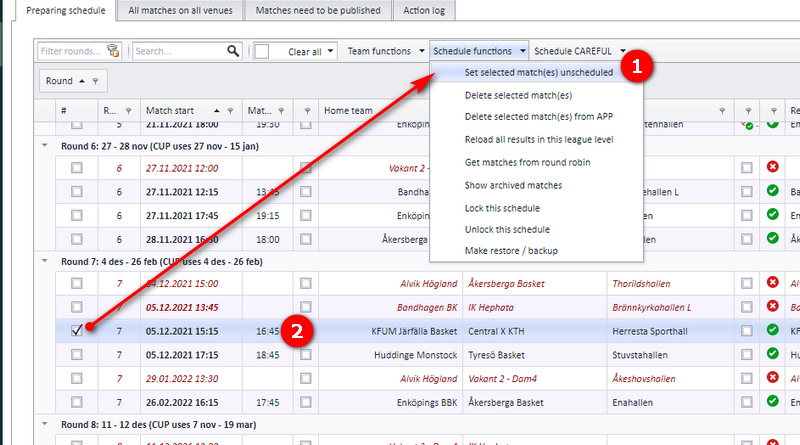
Konsekvenser
- Matchens slutdatum töms.
- Matchen blir röd och kan inte publiceras.
- Matchen tas inte bort i appen, men dess start- och sluttid töms.
- Om matchen har tillsatta domare tas alla bort från matchen, oavsett typ av tillsättning.
Vem som meddelas
- Lagens kontaktpersoner
- Turneringens kontaktperson
- Domare
- Domaransvarig
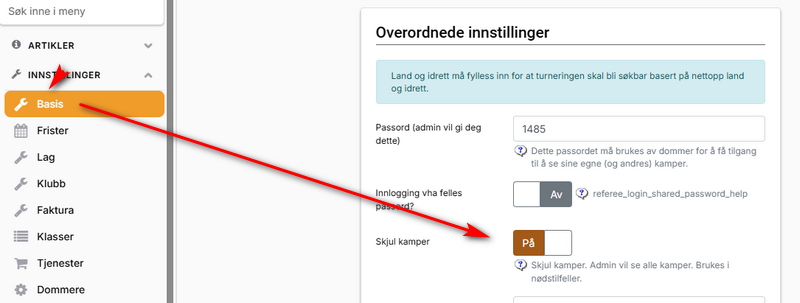
Du kan arbeta med spelprogrammet utan att lagledare och andra ser det. Då måste knappen ”Skjul kamper” (dölj matcher) vara påslagen.
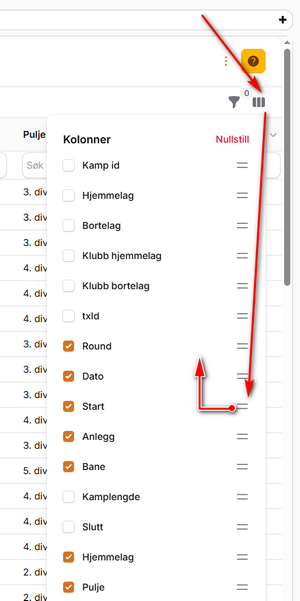
Du kan själv välja i vilken ordning kolumnerna visas i listvyn, se bilden nedan.
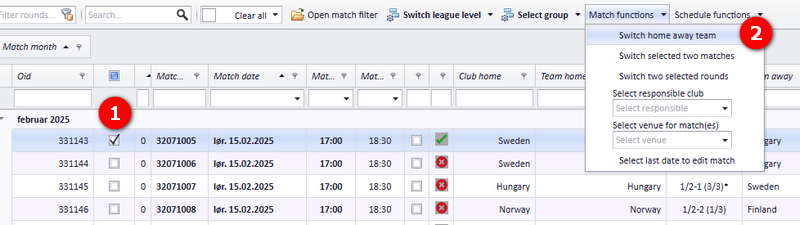
Lagen i en match kan bytas om inte matchen har ett resultat. Det spelar ingen roll om matchen har underliggande matcher.
- Välj en eller flera matcher.
- Gå till menyn ”Matchfunktioner” - ”Byt hemma- och bortalag”.
Matchen blir då opublicerad. För att ändringen ska synas i appen måste matchen publiceras.
Lag i slutspelsmatcher kan redigeras på flera sätt. Alla redigeringsfunktioner visas i menyn ”Lag i slutspelsmatcher”:
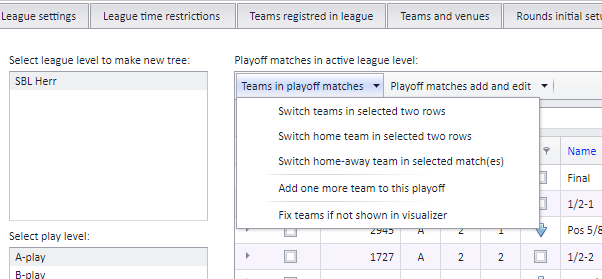
| Funktion | Vad den gör |
|---|---|
| Byt lag i de två valda raderna | De två valda matcherna byter lag helt. Till exempel byter 1/4-1 med 1/4-2. |
| Byt hemmalag i de två valda raderna | Hemmalagen i de två valda raderna byter plats. Till exempel byter hemmalaget ”Grupp 1, plats 5” med ”Grupp 1, plats 3”. |
| Byt hemma- och bortalag i valda match(er) | Hemma- och bortalag byter plats i varje vald match. |
| Ändra lagnamn | Sätter ett anpassat lagnamn för en slutspelsmatch — se ”Sätta ett anpassat lagnamn i en slutspelsmatch”. |
| Lägg till ytterligare ett lag i det här slutspelet | Finns i menyn. |
| Rätta lag som inte visas i visualiseringen | Rättar ett lag som saknas i visualiseringen. |
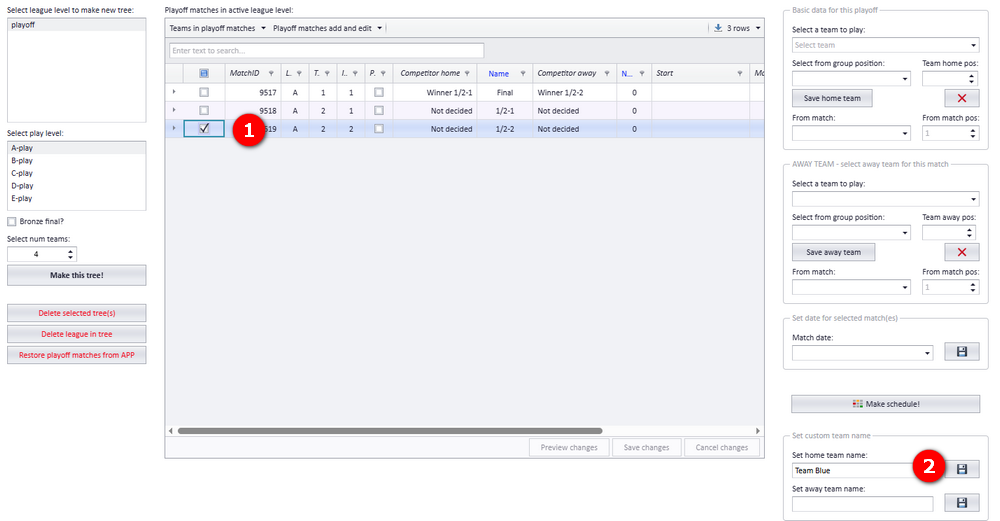
Du kan sätta ett anpassat lagnamn för en slutspelsmatch. Matcherna måste vara skapade innan ett anpassat lagnamn kan sättas.
- Välj en rad med en slutspelsmatch (den vanliga matchen måste finnas).
- Ange det anpassade lagnamnet.
När ett slutspel är publicerat i appen avgörs lagen i en match av de föregående matcherna. Till exempel räknas lagen i en åttondelsfinal fram från matcherna i sextondelsfinalerna.
Lagen kan bara ändras om matchen inte har något resultat. Om lagen måste ändras i en match med resultat måste resultatet först tas bort i appen. Ett exempel är att bestämma att ”TeamX” ska spela i 1/16-1.
För att undvika misstag är redigering av matcher begränsad på vissa sätt. Matcher som använder data från tredje part begränsas när de har fått ett resultat.
En match är skrivskyddad (kan inte ändras) när dess serienivå är låst:
- Om Genius används i serien låses alla serienivåer när alla matcher är färdigspelade och sista matchdatum är före dagens datum.
- Om Genius inte används måste en serienivå låsas manuellt.
Was this page helpful?