Endre en kamp: dato, tid, spillested og lag
Slik endrer du én eller mange kamper i PL, bytter spillested, bytter lagene eller hjemme/borte, setter en kamp som ikke tidsatt eller uten dato og tid, hva som skjer med dommere og varsler til lagene, og hva et låst kampoppsett eller kamp hindrer.
- Å generere kampoppsettet i utgangspunktet: se Forberede og generere kampoppsettet.
- Å publisere kamper til appen etter en endring: se Publisere kampoppsettet.
- Å slette kamper, og loggen over hva som er endret: se Slette kamper og lese handlingsloggen.
- Å sette opp spillesteder og lagenes hjemmearenaer: se Spillesteder og lagenes hjemmearenaer.
- Å redigere en enkelt sluttspillkamp i sluttspilltreet: se Redigere en sluttspillkamp.
- Å sette opp og fjerne dommere på kamper: se Sette opp og fjerne dommere på kamper.
- Varslene som sendes når en kamp endres: se Varsler når en kamp endres.
- Søknader fra klubber om å flytte en kamp, og å la klubber sette tidspunkt selv: se Søknader om kampflytting og La klubber sette tidspunkt i appen.
- Vakante lag og hva de gjør med et kampoppsett: se Vakante lag.
- Visualiseringen og fargekodene i visningene av kampoppsettet: se Visninger av kampoppsettet, visualisering og fargekoder.
For other roles
En kamp kan endres når du vil, både dato, tid, spillested og lag. Utfordringen er som regel å finne alternative tider og spillesteder som er gyldige.
Når dato eller tid for en kamp endres, lagres endringen bare i PL. For at endringen skal nå appen («APP» i PL), må kampoppsettet publiseres.
Du kan bare endre kamper som innloggingen din har rettigheter til.
PL har to steder for dette arbeidet:
- rutenettet Spilleskjema, der du endrer dato, tid, runde og spillested på valgte kamper, setter kamper som ikke tidsatt og bytter hjemme- og bortelag;
- vinduet «Kampvisning» (visning av kampene) under menyen «Kampoppsett» (oppsett av kamper), som er laget for å justere et kampoppsett som allerede er generert og kanskje publisert: endre spillested, dato og tid på mange rader samtidig, endre lagene i en kamp, fjerne dato og tid, og skjule kamper mens du jobber.
Når du endrer dato eller tid for én eller flere kamper, endres ikke runden eller spillestedet.
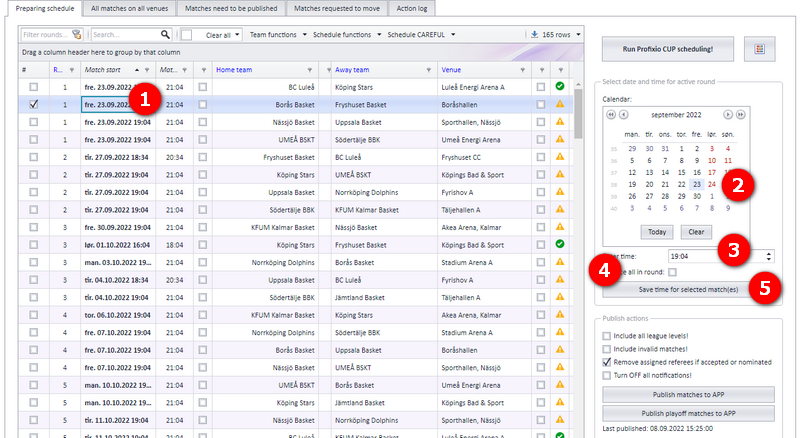
- Velg én eller flere kamper.
- Klikk på den nye datoen ...
- ... og skriv inn det nye klokkeslettet.
- Huk av i avkrysningsboksen hvis alle kampene i den aktive runden skal endres.
- Lagre endringene.
En kamp er gyldig når også sluttidspunktet er satt, og en gyldig kamp kan publiseres. Noen kriterier må være oppfylt for at en kamp skal være gyldig:
- Ingen av lagene i kampen kan være et vakant eller slettet lag (altså et manglende lag).
- Kampslutt må være etter kampstart.
- Spillestedet for kampen må være et gyldig spillested (hvis organisasjonen bruker offisielle spillesteder).
Du kan overstyre kriteriene for en gyldig kamp på valgte kamper:
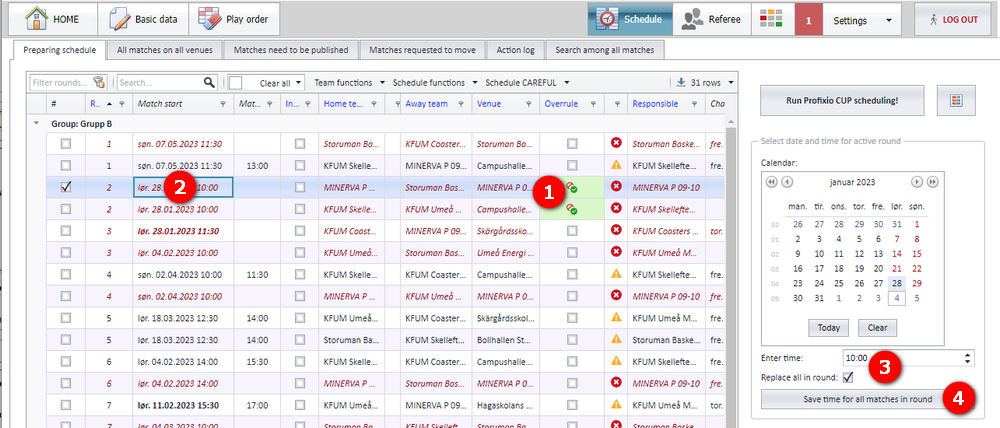
- Huk av «Overstyr» for de aktuelle kampene og klikk «Lagre endringer».
- Klikk i start- eller sluttkolonnen for kampen du vil endre.
- Dato og tid for kampen fylles nå inn i kalenderen til høyre, og du kan endre dato og/eller tid. Huk av «Erstatt alle i runden» hvis du vil endre alle kampene i den aktive runden.
- Klikk på lagreknappen for å fullføre.
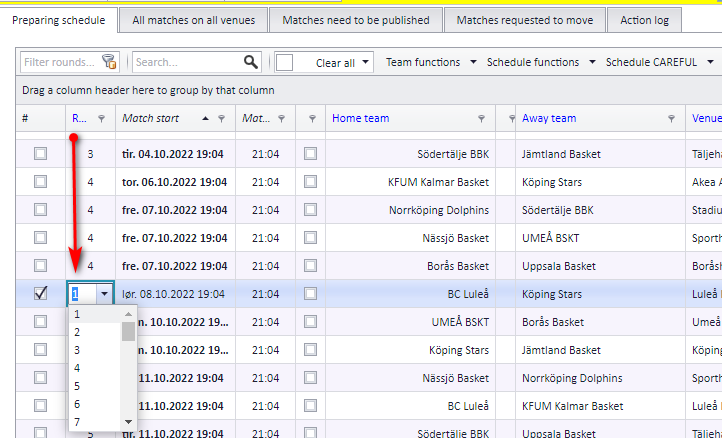
Når en kamp flyttes, kan runden den hører til endres manuelt, som vist under.
En kamp må ha et spillested. Spillesteder settes opp i Profixio FX. En kamp kan også få et midlertidig spillested.
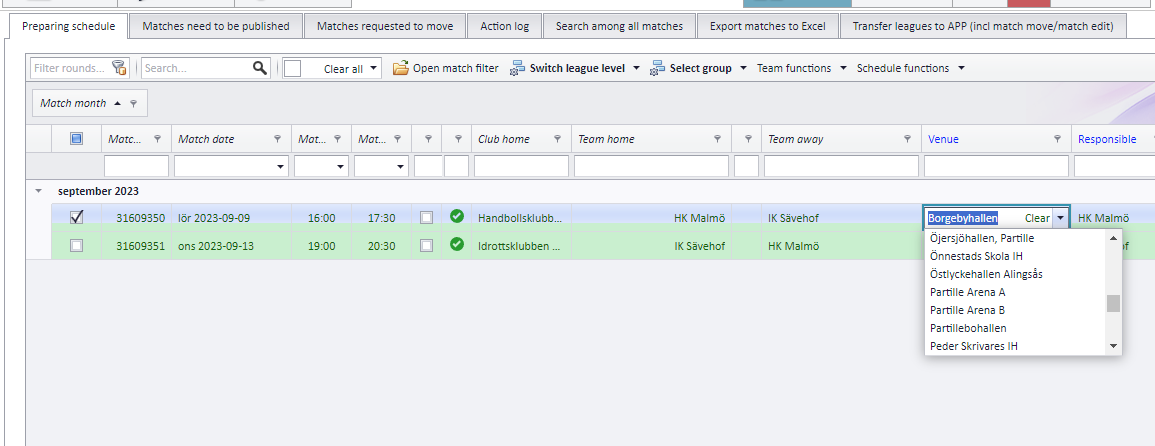
Sett spillested for en valgt kamp
- Klikk i spillestedcellen så du får en nedtrekksliste, og velg spillestedet fra listen. Du kan søke i listen ved å begynne å skrive navnet på spillestedet.
Sett spillested for flere kamper
- Velg kampene du vil gi et spillested.
- Bruk menyen «Lagfunksjoner» og velg spillestedet fra nedtrekkslisten. Du kan søke i listen ved å begynne å skrive navnet på spillestedet.
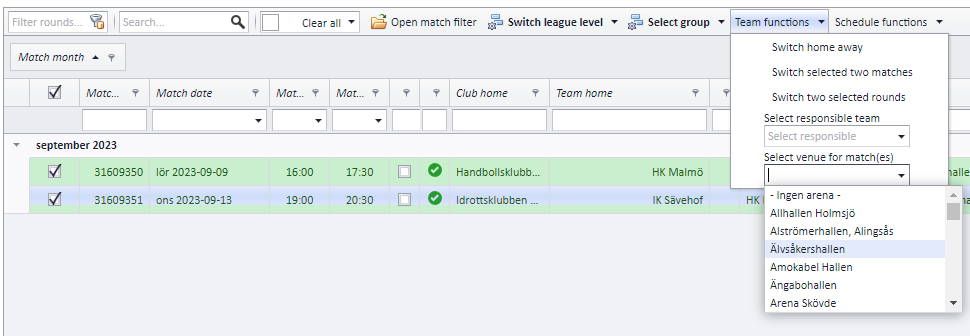
For å gi lagledere beskjed om endret tid eller spillested sender du dem en melding med knappen «Send epost/sms» (send e-post/SMS). Husk å merke de aktuelle kampene først.
Hvis tidspunktet for en kamp endres, fjernes dommerne på kampen, og de får en e-post. Hvis bare spillestedet endres, beholdes dommerne og de får ingen melding.
Om dommeroppnevninger fjernes automatisk når tiden endres, er en innstilling du styrer selv:
Gå til menyen «Kampoppsett» - «App - skjemalegging» (kampoppsett – skjemalegging i appen).
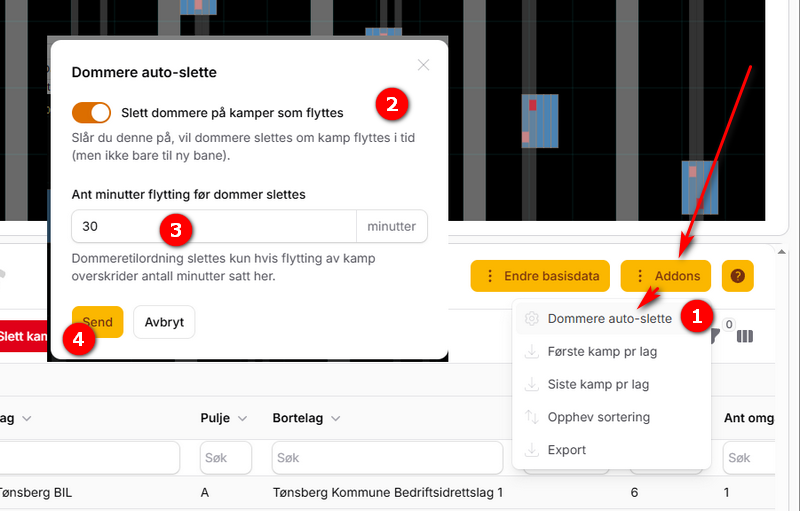
- Klikk på knappen «Addons» og deretter «Dommere auto-slette» (slett dommere automatisk).
- Slå av eller på om dommeroppnevninger skal slettes når en kamp får ny tid.
- Hvis en kamp bare flyttes 10 minutter, kan det være uklokt å slette dommeroppnevningene, så her kan du sette hvor mange minutter en kamp minst må flyttes før dommeroppnevningene fjernes.
- Husk å lagre til slutt.
Når et kampoppsett er generert, og kanskje også publisert til appen, trenger det som regel justeringer. PL har et vindu laget for nettopp dette. Selve kampoppsettet bygges enten i TXO eller i PL, men det kan være tungvint å gjøre små endringer der i løpet av sesongen, så vi anbefaler vinduet «Kampvisning» (visning av kampene) til justeringer.
For en rask innføring, se denne videoen: Video som viser hvordan du endrer et kampoppsett
Åpne vinduet
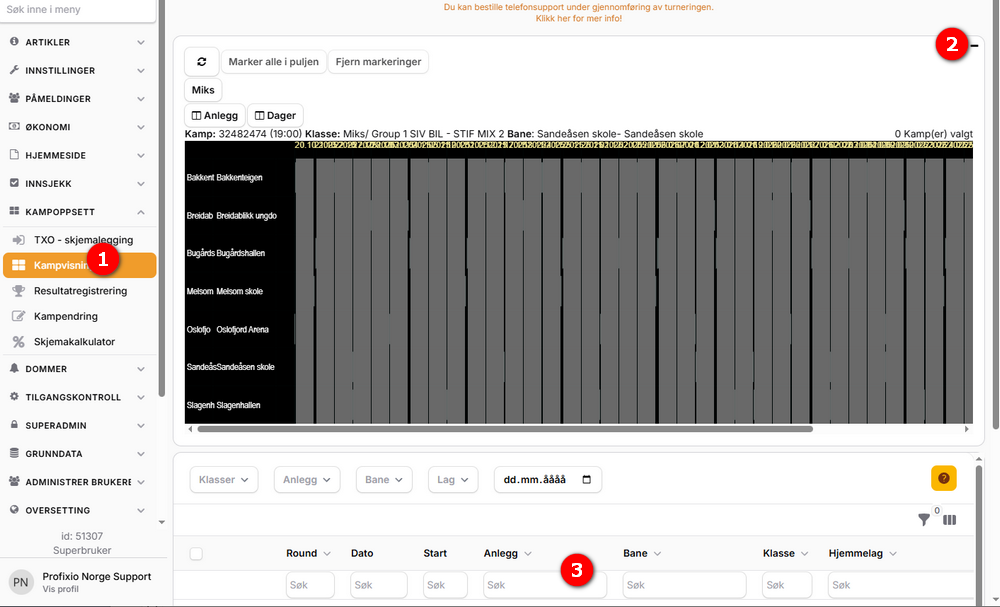
- Her finner du vinduet «Kampvisning».
- Du kan minimere det grafiske området, siden det som regel er best å bare bruke listevisningen.
- Her ser du området for listevisningen.
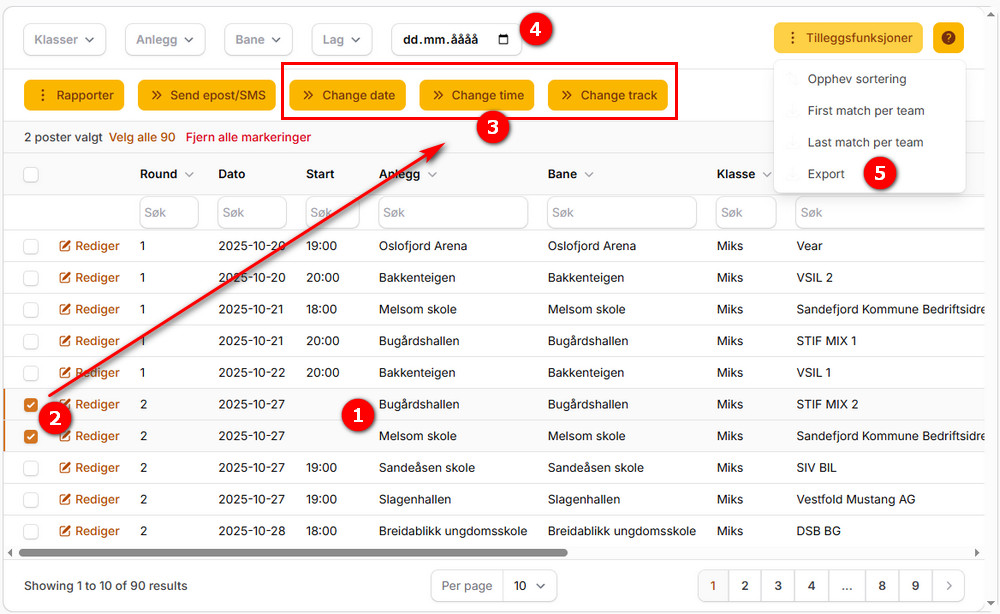
- Kamper som ikke fikk en plass, vises uten starttidspunkt. Disse må håndteres manuelt.
- Huk av radene du vil endre.
- Du kan endre spillested, dato og tid på de valgte radene. Å endre dato eller tid påvirker dommerne på kampen — se «Dommere når en kamp endres».
- Her finner du filtre som gjør det lettere å se kampene du vil jobbe med.
- Eksport til Excel finner du her.
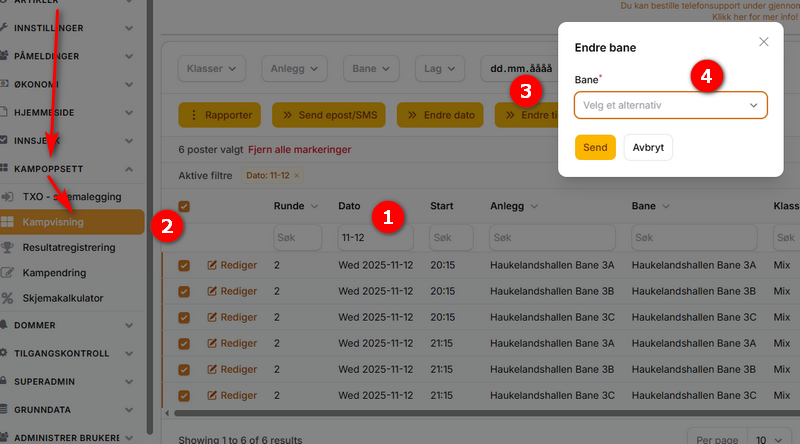
Gå til menyen «Kampoppsett» - «App - skjemalegging» (kampoppsett – skjemalegging i appen).
- Lag et filter på dato hvis du vil endre spillested for alle kamper på en bestemt dato.
- Merk alle kampene.
- Klikk på knappen «Endre bane» (bytt spillested) ...
- ... og velg det nye spillestedet for de merkede kampene. Klikk «Send» for å lagre.
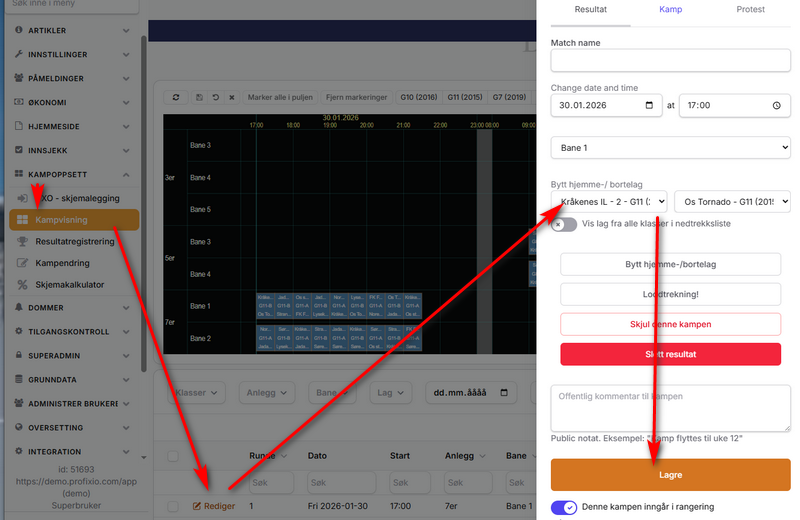
Gå til menyen «Kampoppsett» - «App - skjemalegging» (kampoppsett – skjemalegging i appen).
- Finn kampen og klikk «Rediger» (rediger).
- Velg riktige lag i nedtrekkslistene og klikk «Lagre» (lagre).
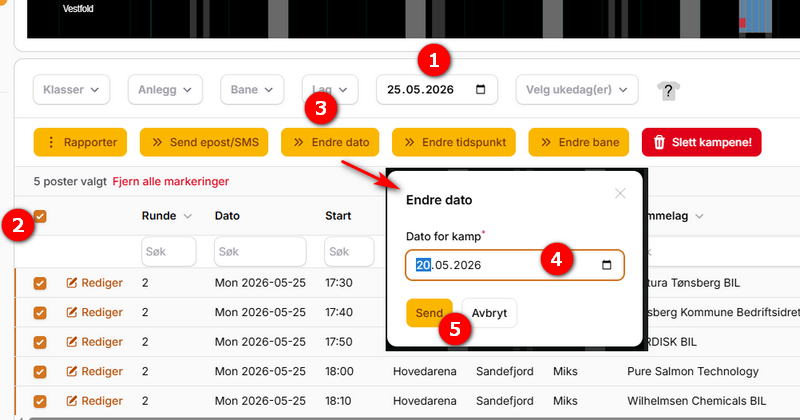
Eksempel: kamper er lagt på en dato som viser seg å være feil, og du vil flytte dem til en annen dato, men beholde avspark-tidene.
Gå til menyen «Kampoppsett» - «App - skjemalegging» (kampoppsett – skjemalegging i appen).
- Velg den aktuelle datoen i nedtrekkslisten her. Den fungerer som et vanlig filter.
- Huk av radene med kampene du vil flytte. Klikk den øverste avkrysningsboksen for å velge alle kampene på denne datoen.
- Klikk på knappen «Endre dato» (endre dato).
- Velg den nye datoen du vil flytte kampene til. Klokkeslettene beholdes.
- Husk å lagre når du er ferdig.
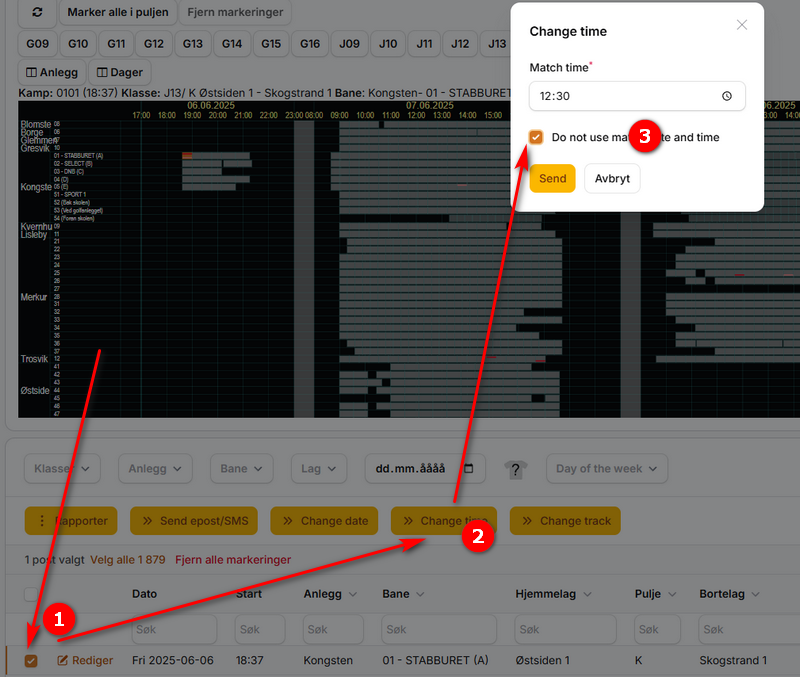
En kamp settes normalt opp med spillested og tidspunkt. Hvis en kamp må flyttes, men det nye tidspunktet ikke er bestemt, kan du gjøre den «tidsløs» (uten tidspunkt). Kampen vises da fortsatt i kampvisningen for besøkende, men uten dato og tid.
- Merk kampen eller kampene.
- Klikk «Endre tidspunkt» (endre tidspunkt).
- Slå på «Ikke bruk dato og tid» (ikke bruk dato og tid).
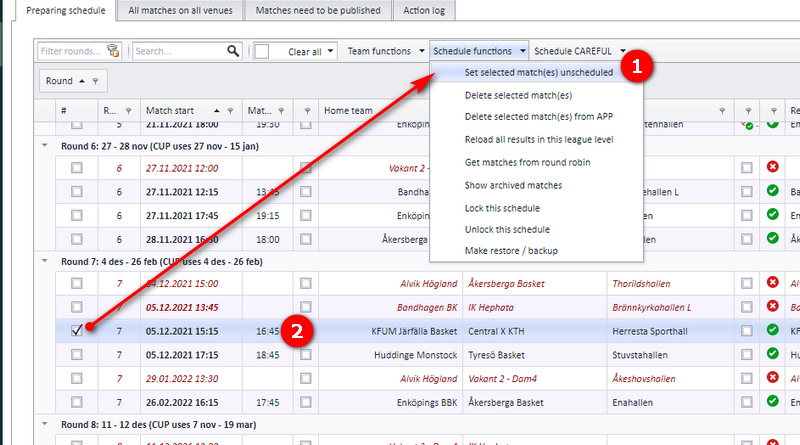
En kamp kan settes som ikke tidsatt fra menyen «Spilleskjema». En kamp som ikke er tidsatt, beholder starttidspunktet, men sluttidspunktet blankes ut. Kampen vises i rødt og kan ikke publiseres.
Hvis kampen ikke er satt til «Klubbredigering av kamp», oppdateres en kamp som ikke er tidsatt, på det offentlige nettstedet (appen) til å ikke ha noe kamptidspunkt, uten at den må publiseres. Hvis kampen er satt til «Klubbredigering av kamp» og datoen for «Klubbredigering av kamp» er etter dagens dato, oppdateres ikke kampen i appen.
Slik gjør du det
- Velg én eller flere kamper og gå til menyen «Sett valgte kamp(er) som ikke tidsatt».
- Når en kamp er satt som ikke tidsatt, blankes sluttidspunktet ut og kampen blir rød.
Konsekvenser
- Sluttdatoen for kampen blankes ut.
- Kampen blir rød og kan ikke publiseres.
- Kampen slettes ikke i appen, men start- og sluttidspunktet blankes ut.
- Hvis kampen har dommere, fjernes alle fra kampen, uansett type oppnevning.
Hvem som får varsel
- Lagenes kontaktpersoner
- Turneringens kontaktperson
- Dommere
- Dommeransvarlig
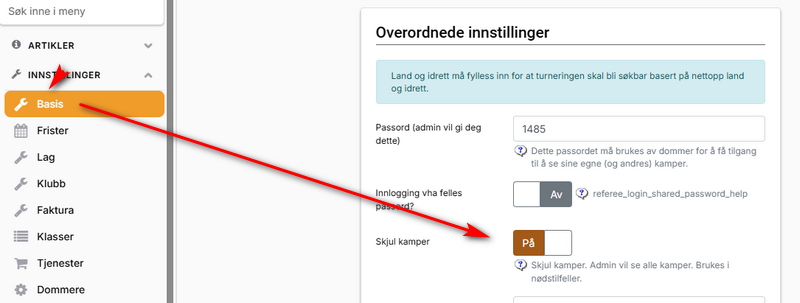
Du kan jobbe med kampoppsettet uten at lagledere og andre ser det. Da må knappen «Skjul kamper» (skjul kamper) være slått på.
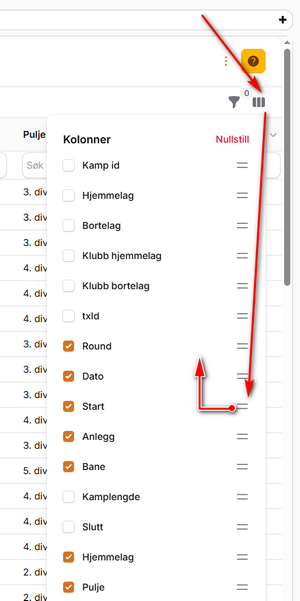
Du kan selv velge rekkefølgen på kolonnene i listevisningen, se bildet under.
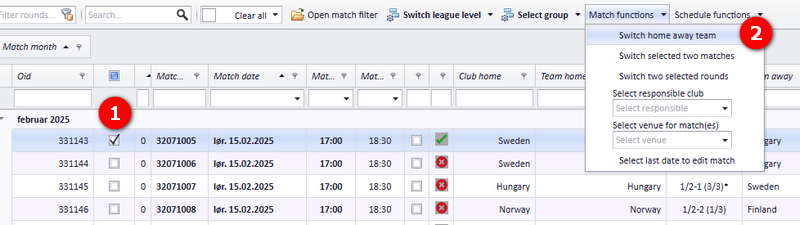
Lagene i en kamp kan byttes om, med mindre kampen har et resultat. Det spiller ingen rolle om kampen har underkamper.
- Velg én eller flere kamper.
- Gå til menyen «Kampfunksjoner» - «Bytt hjemme- og bortelag».
Kampen settes da som upublisert. For at endringen skal vises i appen, må kampen publiseres.
Lag i sluttspillkamper kan redigeres på flere måter. Alle redigeringsfunksjonene vises i menyen «Lag i sluttspillkamper»:
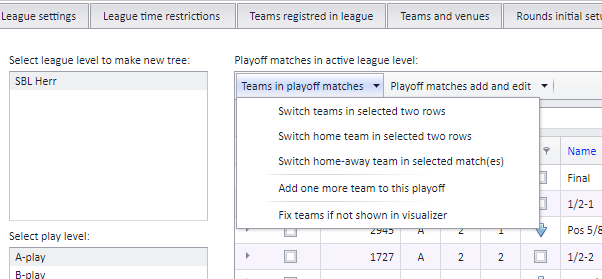
| Funksjon | Hva den gjør |
|---|---|
| Bytt lag i de to valgte radene | De to valgte kampene bytter lag fullstendig. For eksempel bytter 1/4-1 med 1/4-2. |
| Bytt hjemmelag i de to valgte radene | Hjemmelagene i de to valgte radene bytter plass. For eksempel bytter hjemmelaget «Pulje 1, plass 5» med «Pulje 1, plass 3». |
| Bytt hjemme- og bortelag i valgte kamp(er) | Hjemme- og bortelaget bytter plass i hver valgte kamp. |
| Endre lagnavn | Setter et egendefinert lagnavn for en sluttspillkamp — se «Sette et egendefinert lagnavn i en sluttspillkamp». |
| Legg til ett lag til i dette sluttspillet | Står i menyen. |
| Rett opp lag som ikke vises i visualiseringen | Retter opp et lag som mangler i visualiseringen. |
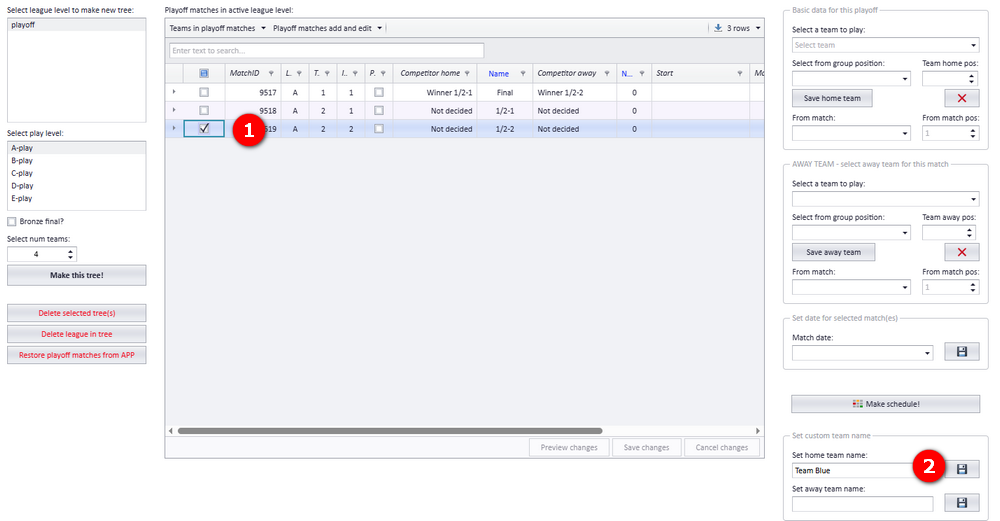
Du kan sette et egendefinert lagnavn for en sluttspillkamp. Kampene må være laget før et egendefinert lagnavn kan settes.
- Velg én rad med en sluttspillkamp (den vanlige kampen må finnes).
- Skriv inn det egendefinerte lagnavnet.
Når et sluttspill er publisert til appen, avgjøres lagene i en kamp av kampene før. For eksempel beregnes lagene i en åttendedelsfinale ut fra kampene i sekstendedelsfinalene.
Lagene kan bare endres hvis kampen ikke har noe resultat. Hvis lagene må endres på en kamp med resultat, må resultatet først slettes i appen. Et eksempel er å bestemme at «TeamX» skal spille i 1/16-1.
For å unngå feil er redigering av kamper begrenset på enkelte måter. Kamper som bruker data fra tredjepart, blir begrenset når de har fått et resultat.
En kamp er skrivebeskyttet (kan ikke endres) når serienivået den hører til, er låst:
- Hvis Genius brukes i serien, låses alle serienivåer når alle kampene er ferdigspilt og siste kampdato er før dagens dato.
- Hvis Genius ikke brukes, må et serienivå låses manuelt.
Was this page helpful?