Nominering, aksept og kjøp og salg
Hvordan du nominerer en dommer som er satt på i PL, slik at oppdraget havner i dommerens kalender og kan aksepteres eller avslås, setter en svarfrist, aksepterer eller sletter en status på vegne av dommeren, og legger en kamp ut på kjøp og salg.
- Å sette dommere på rollene i en kamp, noe som må gjøres før nominering: se "Sette på og fjerne dommere på kamper".
- Hvem som har tilgang til menyen "Referee", og hvordan oppnevningsskjermene henger sammen: se "Dommeroppnevning: oversikt og tilgang".
- Hvordan dommerstatuser og søknader i kjøp og salg går mellom PL, FX og appen: se "Holde PL og dommermodulen på nett synkronisert".
- Publisering av kamper, som må være gjort før de kan nomineres: se "Publisere kampoppsettet".
- Vakante lag, som holder en kamp utenfor kjøp og salg: se "Vakante lag".
- Dommergrupper, dommerpar og kalendere: se "Dommergrupper, par og kalendere".
For other roles
Nominering er trinnet som gjør en dommeroppnevning synlig utenfor PL. Når du setter på dommere på kamper i PL, er oppnevningen ikke synlig for andre enn PL-brukerne, og dommerne ser ingenting i kalenderen sin. Det er først etter at du har nominert i PL, at oppnevningene dukker opp hos dommerne.
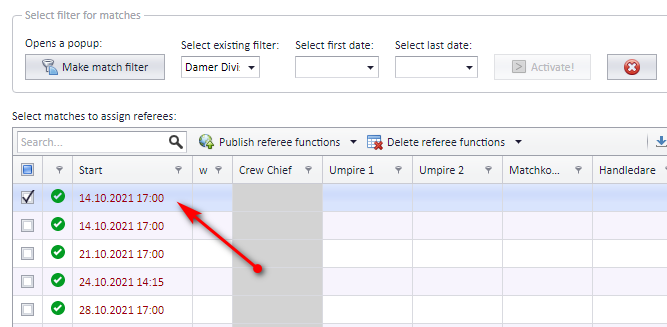
Alt på denne siden gjøres fra hovedmenyen "Referee" i PL, og alle skjermbildene er fra den menyen. Øverst på siden velger du kampene du skal jobbe med, under "Select filter for matches" ("Make match filter", "Select existing filter", "Select first date", "Select last date" og "Activate!"). Under den har rutenettet "Select matches to assign referees" én kolonne per dommerrolle (for eksempel "Crew Chief", "Umpire 1" og "Umpire 2") og menyene "Publish referee functions" og "Delete referee functions".
Før du nominerer:
- En dommer må være satt på minst én rolle i kampen før kampen kan nomineres.
- Bare publiserte kamper kan nomineres. Kamper som ikke er publisert, vises med rød dato; du kan sette på dommere på dem, men ikke nominere dem.
Nominering kan slås av på organisasjonsnivå, slik at dommere settes på direkte uten et nomineringstrinn (direkte oppnevning).
Etter at du har nominert fra PL, oppdateres dommerens kalender med disse kampene. I FX (dommermodulen på nett) eller i appen bestemmer dommeren om oppdraget skal aksepteres eller avslås.
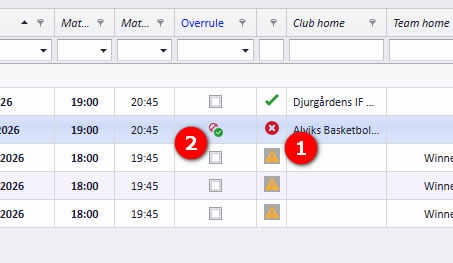
Bare gyldige kamper kan nomineres. En ugyldig kamp vises med symbolet (x) i rutenettet (boble 1 i skjermbildet). For å gjøre det mulig å nominere en slik kamp krysser du av for "Overrule" (boble 2) og husker å klikke "Save changes".
Slik nominerer du:
- Velg én eller flere kamper ved å krysse av i avkrysningsboksen.
- Angi aktiv rolle ved å klikke inne i rollekolonnen (for eksempel "Umpire 1").
- Velg "Nominate referees in active role" eller "Nominate referees in all roles" i menyen "Publish referee functions", avhengig av hva du vil.
- Når du har bekreftet handlingen, oppdateres FX, kampen får blå ramme og cellen begynner med bokstaven N (for Nominated).
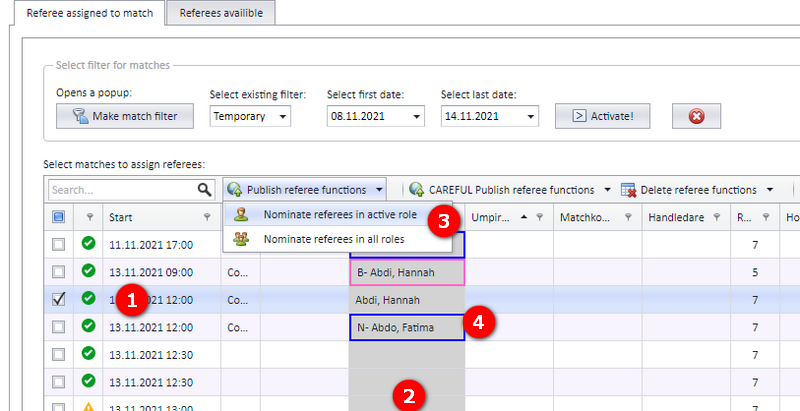
Rutenettet har to faner, "Referee assigned to match" og "Referees availible"; nominering gjøres fra "Referee assigned to match".
Vil du begrense hvor lang tid en dommer har på å akseptere eller avslå en nominasjon, legger du inn en dato i dialogen "Nominate referee" som åpnes når du nominerer. Dialogen spør "Do you want to nominate referee(s) on selected 1 match(es)?", viser den aktive rollen ("Active referee role is: Crew Chief") og har datofeltet "Enter date if you want to limit nomination".
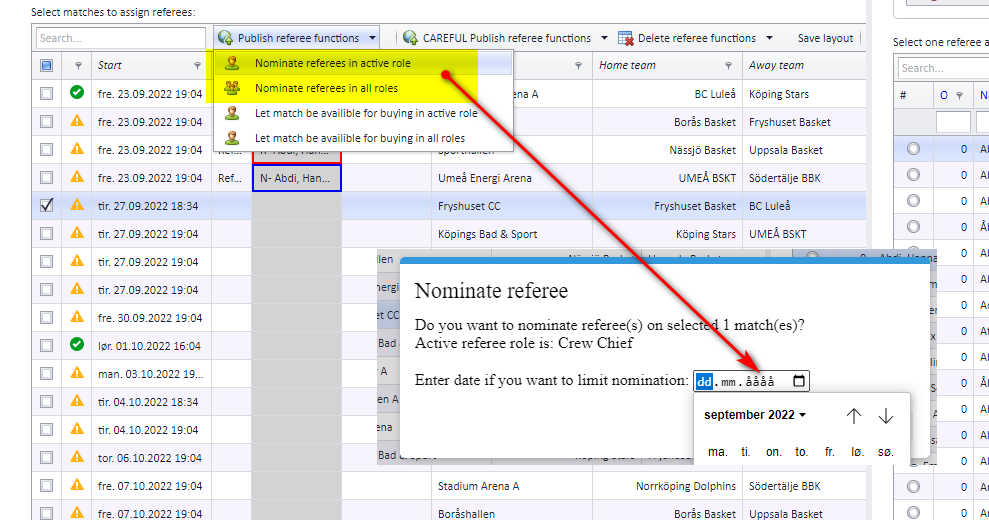
Datoen vises på kampkortet for dommere som er logget inn i appen.
Svarer ikke dommeren på en nominasjon innen fristen, endres nominasjonen til "Rejected". Cellen viser da R*- med rød ramme; stjernen viser årsaken: fristen har gått ut.
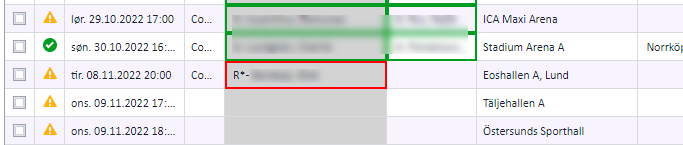
Vanligvis aksepterer dommeren nominasjonen selv. Når dommeren har akseptert å dømme en kamp, blir kampen grønn i PL.
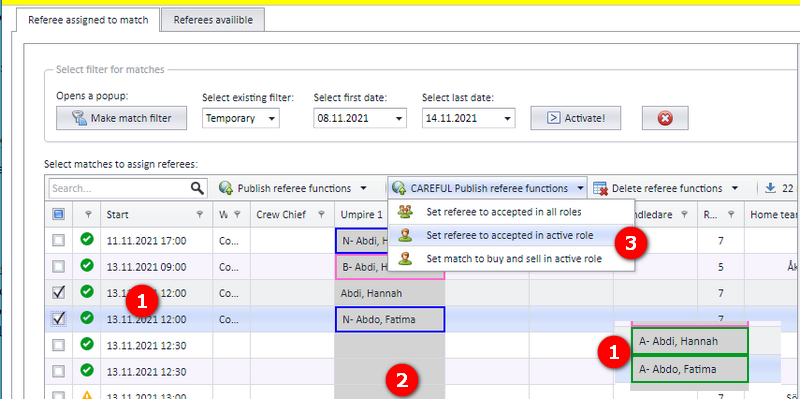
En konkurranseadministrator eller dommeroppsetter i PL kan også tvinge gjennom aksept av kamper. Dommeren har da ingen innflytelse på oppdraget. Bare gyldige kamper kan settes til "Accepted" fra PL; en gyldig kamp er en kamp med gyldig start- og sluttid, gyldige lag og gyldig spillested.
- Velg én eller flere kamper ved å krysse av i avkrysningsboksen.
- Angi aktiv rolle ved å klikke inne i rollekolonnen.
- Velg "Set referee to accepted in active role" eller "Set referee to accepted in all roles" i menyen "CAREFUL Publish referee functions", avhengig av hva du vil.
- Når du har bekreftet handlingen, oppdateres FX, kampen får grønn ramme og cellen begynner med bokstaven A (for Accepted).
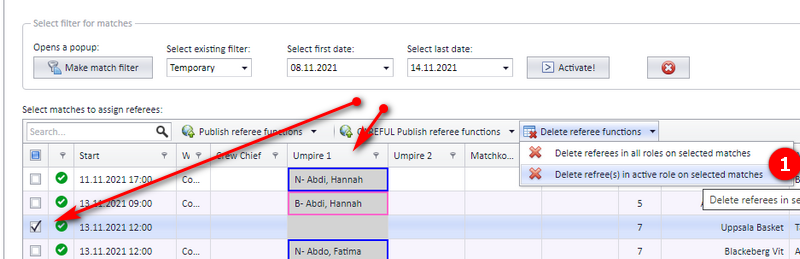
Alle statuser på dommeroppdrag kan slettes fra PL. Vær forsiktig: Er statusen allerede sendt til andre systemer, kan slettingen føre til at feil data vises der.
- Velg én eller flere kamper ved å krysse av i avkrysningsboksen.
- Angi aktiv rolle ved å klikke inne i rollekolonnen.
- Velg "Delete refree(s) in active role on selected matches" eller "Delete referees in all roles on selected matches" i menyen "Delete referee functions".
- Når du har bekreftet, oppdateres FX med en gang.
Når siden "Referee" ("Domare") i PL lastes, hentes data fra appen inn i PL, og dommerstatusen oppdateres for alle dommere i alle kamper.
En kamp kan gjøres tilgjengelig for kjøp og salg (B&S). Lista over kamper som er tilgjengelige for kjøp og salg, oppdateres fra PL; videre håndtering av kjøp og salg-systemet gjøres i FX. Dommere kan søke om å kjøpe en kamp både i FX og i appen.
Bare kamper med gyldig sluttid, ekte lag (ikke vakante eller slettede lag) og et spillested overføres til kjøp og salg.
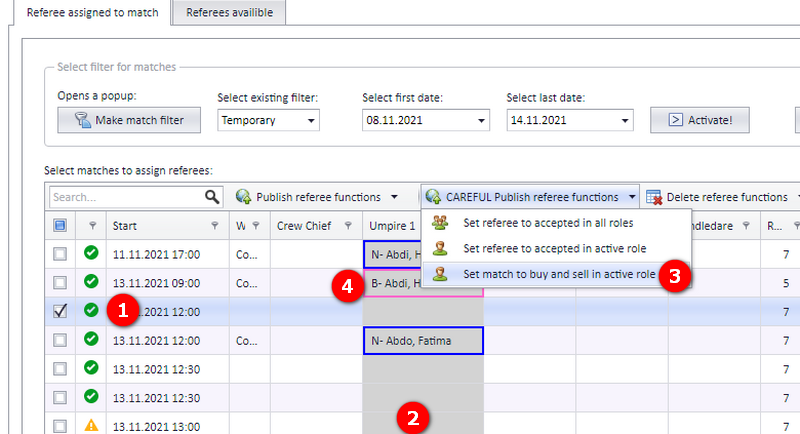
- Velg én eller flere kamper ved å krysse av i avkrysningsboksen.
- Angi aktiv rolle ved å klikke inne i rollekolonnen. En kamp kan legges ut på kjøp og salg uten at noen dommer er satt på.
- Velg "Set match to buy and sell in active role" i menyen "CAREFUL Publish referee functions".
- Når du har bekreftet handlingen, oppdateres FX, kampen får rosa ramme og cellen begynner med bokstaven B (for Buy and sell). Oppdraget er nå tilgjengelig for dommerne i kjøp og salg.
Var en dommer satt på kampen før den ble lagt ut på kjøp og salg, blir dommerens navn stående i cellen i PL, men dommeren fjernes i FX: oppdraget tas ut av dommerens kalender og av de offentlige sidene til en ny dommer er satt på.
Når en dommer er logget inn i appen, finnes lista over kamper på kjøp og salg under fanen "Buy/Sell", ved siden av "Kommende" (kommende) og "Historikk" (historikk). Hvert kampkort har en "Buy and Sell list" med én knapp per ledig rolle, for eksempel "Apply for Crew chief".
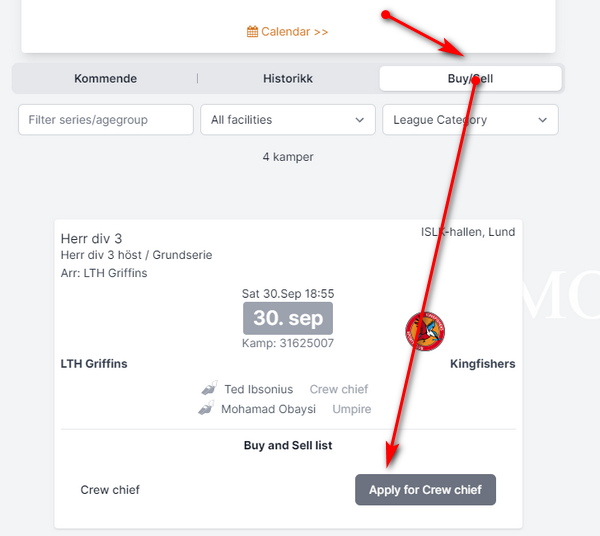
Når en dommer søker på en dommerrolle i en kamp, vises søknaden bare i FX, og den kan godkjennes av dommeroppsetteren i kretsen (regionen) eller forbundet (organisasjonen).
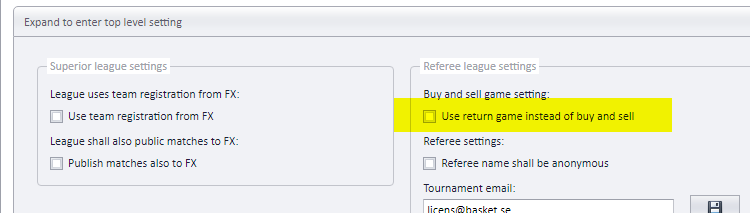
For å slå av kjøp og salg velger du konkurransen det skal slås av i, åpner "Expand to enter top level setting" ("Expandera för inställning för högsta nivå") under "Hem" (hjem), og krysser av for "Use return game instead of buy and sell" ("Använd återbud istället för köp och sälj") under "Referee league settings", "Buy and sell game setting".
Was this page helpful?