Sette opp dommere i Scheduler
Slik får du dommere inn i Scheduler, setter dem på kamper eller lar lag dømme, jobber med dommerpartnere, begrenser dommere til datoer eller klasser, publiserer oppsettet og leser dommersymbolene i kampoppsettet.
Dommere kan registrere seg selv på turneringens påmeldingsside. De lastes inn i Scheduler når du aktiverer turneringen, og du kan også laste dem inn manuelt når du vil. Det er også mulig å legge inn dommere direkte i Scheduler.
Du kan registrere opptil fem ulike dommerroller, for eksempel hoveddommer, linjedommer 1 og linjedommer 2. Dommere kan begrenses fra å dømme på bestemte datoer og/eller i bestemte klasser.
Dommerne publiseres til det offentlige kampoppsettet, og avhengig av innstillingene dine vises de på ulike nettsteder.
Dommerne lastes inn direkte når du aktiverer en turnering, så du trenger bare å importere dem manuelt hvis dommere har registrert seg mens du jobbet med turneringen.
- Gå til "Handlinger → Vis import eksport" (Actions → Show import/export) og klikk "Importer dommere" (Import referees).
- Alle registrerte dommere importeres. For også å importere dommere fra fjorårets turnering (hvis det finnes en), krysser du av for "Inkluder dommere fra fjorårets turnering" (Include referees from last year's tournament) – se "Ta med dommere fra fjorårets turnering".
- Dommere kan også settes på kamper via en egen nettløsning. Det oppsettet kan importeres inn i Scheduler herfra hvis du vil.
- For å legge inn dommere via Excel lager du Excel-filen herfra. Den inneholder alle kamper, med plass til å skrive inn dommeren/dommerne for hver kamp.
- Etter importen oppdateres dommerlisten "Dommer som person" (Referee as person) med en gang.
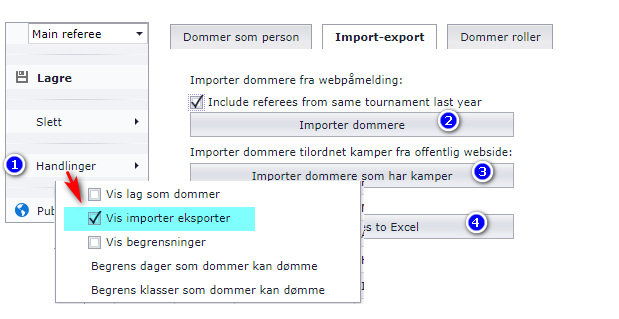
Når du krysser av for "Inkluder dommere fra fjorårets turnering" (Include referees from last year's tournament) i dommerimporten, skjer dette:
- Dommerne matches på lisenskoden sin, og bare fra en turnering der navnet starter med de samme 5 tegnene som årets turnering. Heter årets turnering "Sommercup 2020" og fjorårets "Cupsommer2019", kan ingen dommere importeres.
- De importerte dommerne får en kolonne med året de dømte. Da kan du filtrere ut dem som dømte for eksempel i 2019 når inneværende år er 2020.
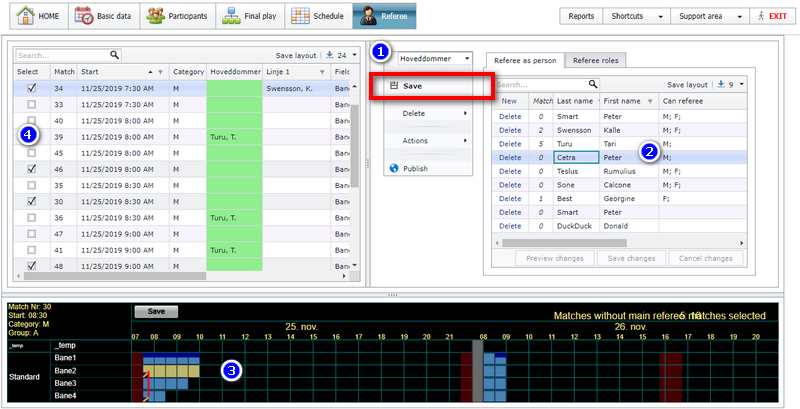
- Velg rolletype, for eksempel "Main referee". Kolonnen "Main referee" blir grønn i kamplisten.
- Velg dommerraden.
- Velg kamper i det grafiske området: klikk på kampboksene, eller Ctrl-klikk for å velge flere ...
- ... eller velg kampene fra kamplisten. Du kan bruke begge deler.
- Klikk på Save-knappen når du er ferdig, og fortsett med resten av kampene.
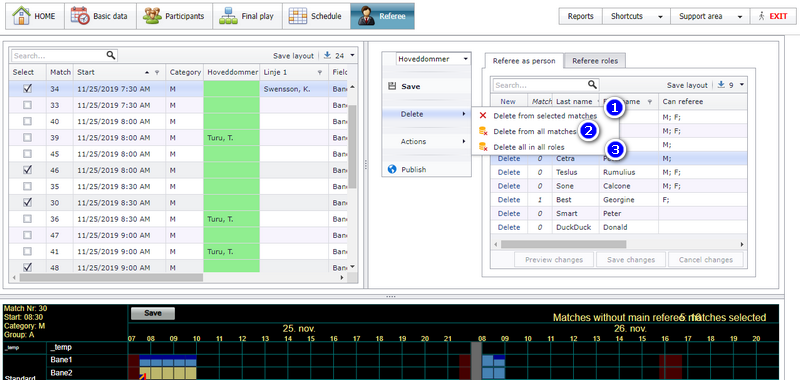
De tre nummererte knappene på bildet fjerner dommere i tre ulike omfang:
- Velg rolletype, for eksempel "Main referee", og velg kamper. Dette fjerner alle hoveddommere fra de valgte kampene.
- Velg rolletype, for eksempel "Main referee", uten å velge noen kamper. Dette fjerner alle hoveddommere fra alle kamper.
- Dette fjerner alle dommere fra alle kamper, uansett dommerrolle.
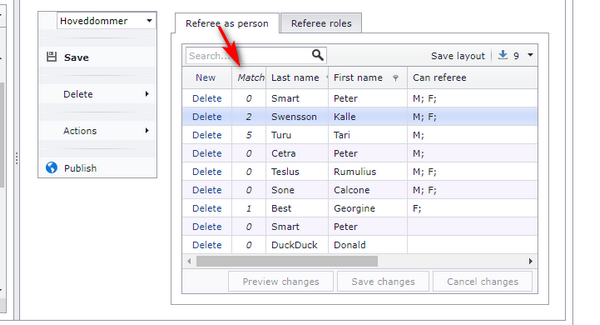
Dommerlisten har en kolonne som viser hvor mange kamper hver dommer har.
Dommeroppsettet du lager i Scheduler, er ikke synlig for publikum før du publiserer det, så du kan sette opp dommere i fred og ro.
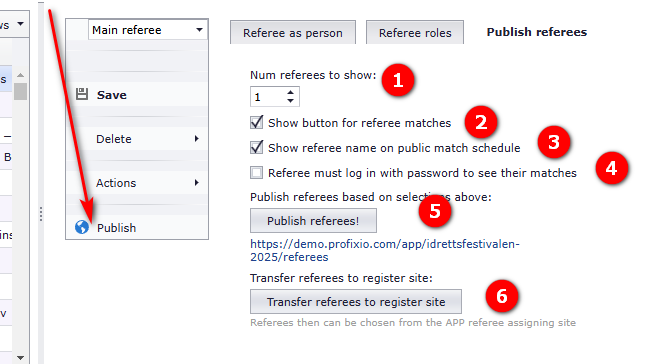
Når du er klar til å publisere, klikker du på knappen "Publish".
- For å publisere både hoveddommer og linjedommer legger du inn "2" i "Num referees to show". For å publisere bare hoveddommere legger du inn "1".
Hver hoveddommer kan ha en partner. En dommerpartner settes alltid opp som nivå 2-dommer. Teknisk sett er nivå 1-dommeren vanligvis definert som "Main referee" og nivå 2-dommeren som "Assistant referee".
Merk: en dommerpartner erstatter en "Level 2"-dommer hvis en allerede er satt opp.
Åpne menyen "Referee".
- Klikk "Actions" og kryss av for "Use referee partner".
- En ny knapp dukker opp øverst i tabellen "Referee as person".
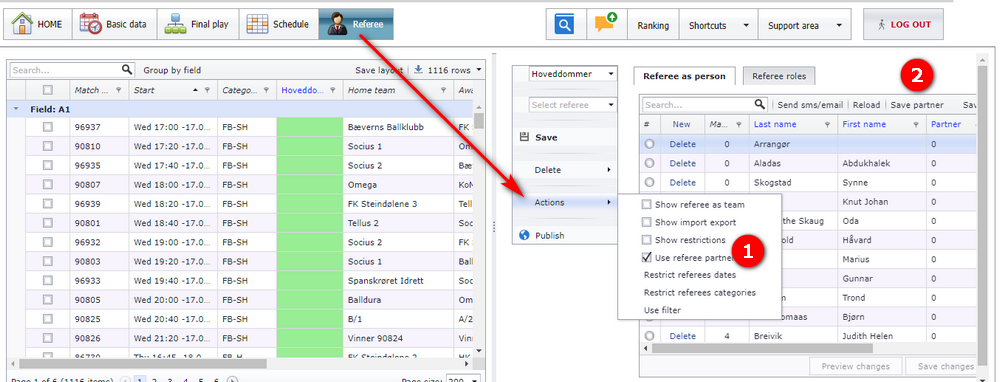
Dette steget gir bare dommeren en partner; kampene oppdateres ikke med partneren før du klikker "Save Partner" (se "Oppdatere kampene med dommerpartnere").
- Klikk på dommeren du vil gi en partner.
- Velg partnerdommeren i kolonnen "Partner".
- Klikk på knappen "Save changes".
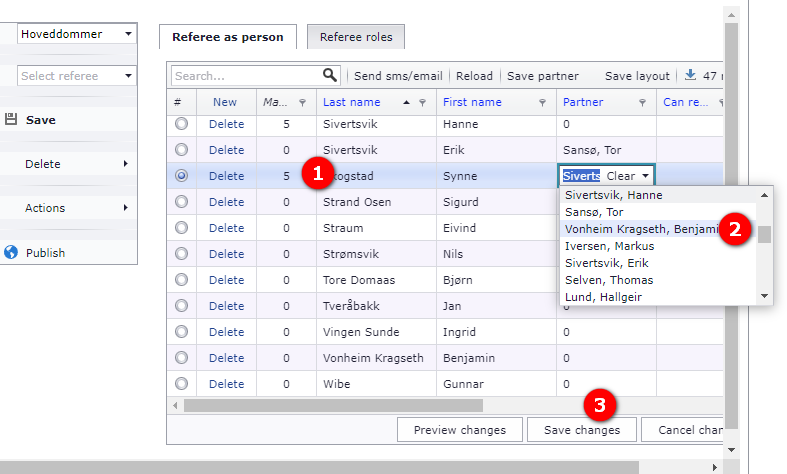
Vises ikke partneren i nedtrekkslisten (2 på bildet), må du legge inn den dommeren manuelt først: klikk på knappen "New" øverst til venstre i tabellen og legg inn dommeren som vanlig.
Når du er ferdig med å sette opp dommerpartnere, oppdaterer du kampene:
- Klikk på knappen "Save Partner".
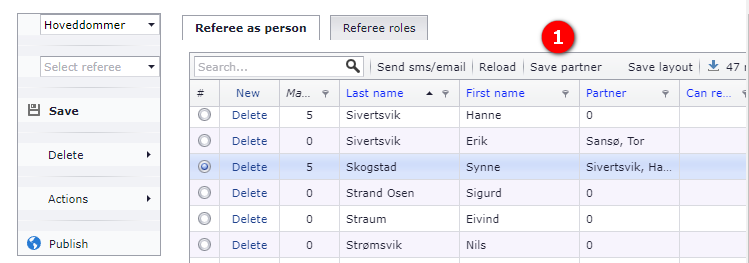
Etter dette steget må dommerne publiseres som vanlig.
Skal lag dømme, velger du fanen "Referee from teams".
- Kryss av for "Show referees as teams".
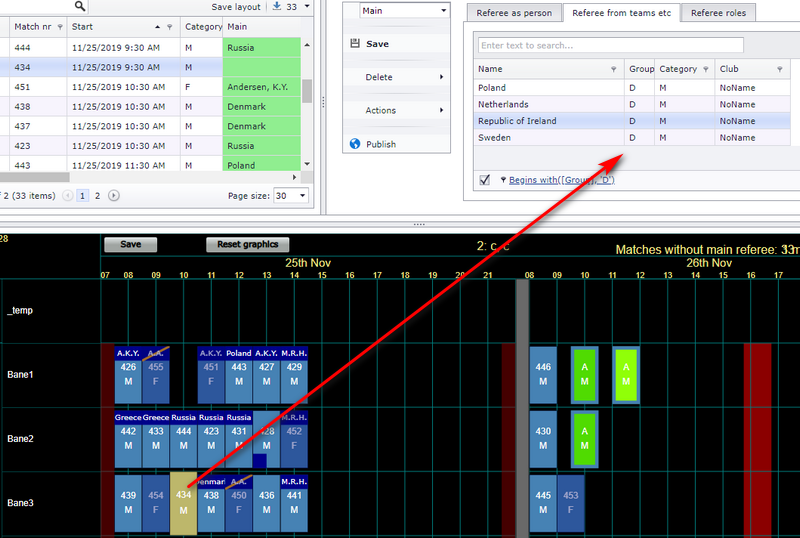
- For å filtrere ut alle lag i puljen til den valgte kampen krysser du av i denne boksen.
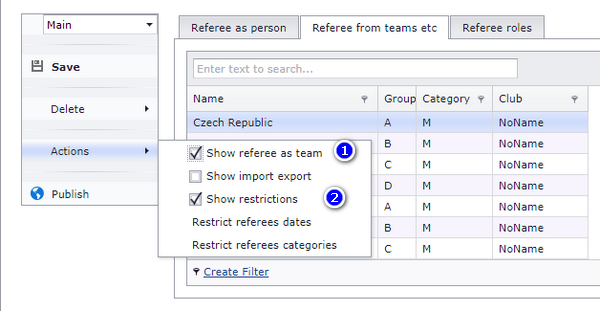
Med "Show restrictions" valgt vises bare lag i samme pulje som den valgte kampen i dommerlisten.
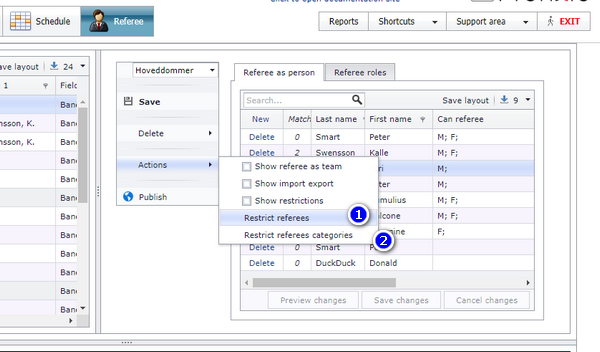
Det finnes to typer dommerbegrensning, som settes fra de to nummererte menyene på bildet nedenfor:
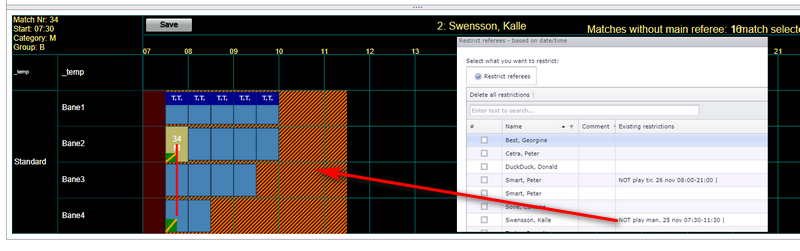
- Du kan begrense en dommer fra bestemte datoer. Du kan fortsatt sette dommeren på en begrenset dato, men du får et visuelt symbol i det grafiske vinduet. Klikk på meny (1) for å sette en datobegrensning.
- Du kan begrense en dommer fra bestemte klasser. Du kan fortsatt sette dommeren på en begrenset klasse, men du får et visuelt symbol i det grafiske vinduet. Klikk på meny (2) for å sette en klassebegrensning.
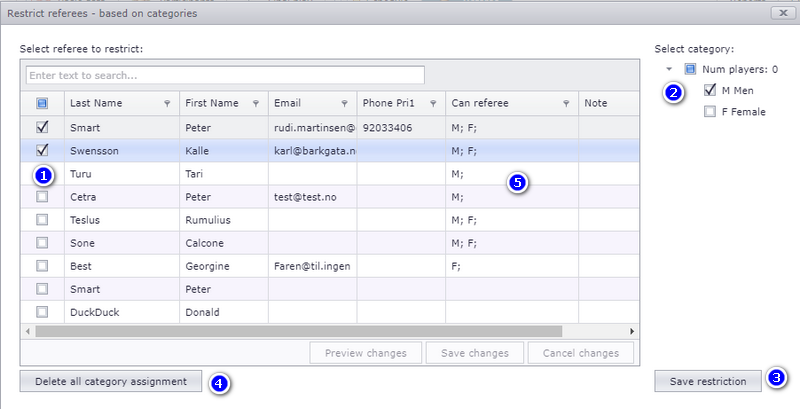
Merk: har en dommer INGEN klasser tildelt, kan dommeren dømme ALLE klasser.
- Åpne meny (2), menyen for klassebegrensninger, og velg én eller flere dommere.
- Velg hvilke(n) klasse(r) denne dommeren KAN dømme.
- Klikk lagre for å tildele disse klassene til de valgte dommerne.
- For å slette begrensninger velger du én, flere eller alle dommere og klikker på knappen merket (4).
Datobegrensninger
- Når du klikker på en dommer med datobegrensning, markerer oransje linjer perioden dommeren er begrenset. Dette vises bare når du klikker på dommerboksen (den lille grønne boksen nede til venstre i kampboksen).
- Er en dommer plassert i et begrenset område, krysser én linje dommerboksen (den grønne boksen).
- Har en dommer to "jobber" samtidig, tegnes en rød linje mellom de to kampene.
Klassebegrensninger
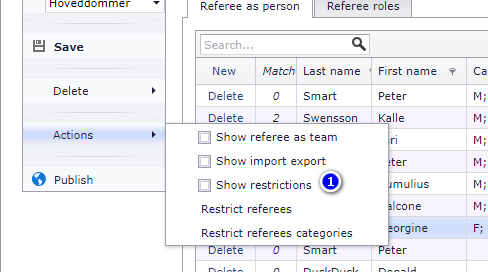
Klassebegrensninger tegnes bare når "Show restrictions" er slått på. Slå det på her:
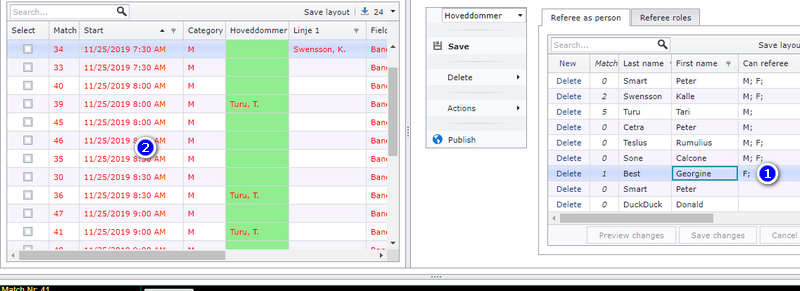
Når "Show restrictions" er på, blir alle kamper i klasser den valgte dommeren er begrenset fra, røde.
- Klikk på en dommer.
- De begrensede kampene blir røde.
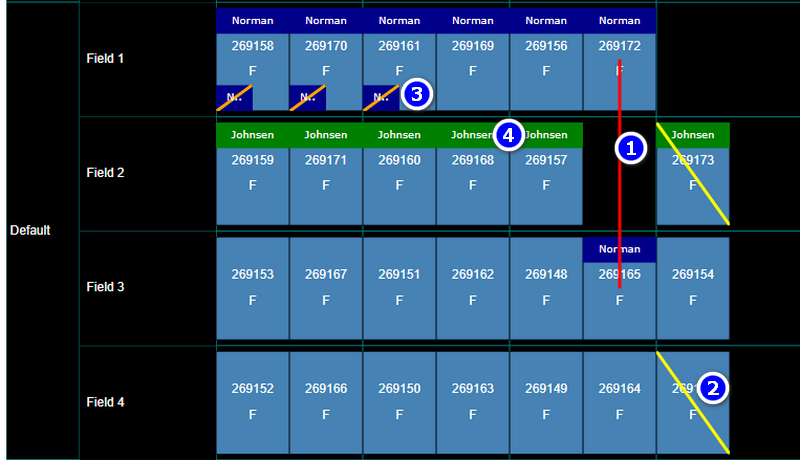
Visualiseringsområdet gir deg mye visuell hjelp når du setter opp dommere:
- Flyttes en kamp etter at du har satt på en dommer, får du beskjed.
- Du kan dra og slippe dommere for å flytte eller kopiere dem fra én kamp til en annen.
Symbolene i visualiseringsområdet betyr:
- En rød linje betyr en kollisjon for dommeren: samme dommer er satt på kamper som går samtidig.
- En gul linje betyr at kampen ble flyttet etter at du satte en dommer på den.
- En brun linje betyr at dommeren er satt på en kamp dommeren er begrenset fra, så dommeren kan ikke dømme den kampen.
- Grønne rektangler markerer den valgte dommeren.
Denne siden dekker hvordan du får dommere inn i Scheduler, setter dem på kamper, dommerpartnere, å la lag dømme, dommerbegrensninger og hvordan du leser dommersymbolene. Den dekker ikke selve lagingen av kampoppsettet, flytting eller bytting av kamper, det generelle import- og eksportvinduet eller de andre tingene som publiseres fra Scheduler. Det dekkes på egne sider.
Was this page helpful?