Tillsätta domare i Scheduler
Så får du in domare i Scheduler, tillsätter dem på matcher eller låter lag döma, arbetar med domarpartner, begränsar domare till datum eller klasser, publicerar tillsättningarna och läser domarsymbolerna i spelprogrammet.
Domare kan registrera sig själva på turneringens anmälningssida. De läses in i Scheduler när du aktiverar turneringen, och du kan också läsa in dem manuellt när du vill. Det går också att lägga in domare direkt i Scheduler.
Du kan registrera upp till fem olika domarroller, till exempel huvuddomare, assisterande domare 1 och assisterande domare 2. Domare kan begränsas från att döma vissa datum och/eller i vissa klasser.
Domarna publiceras i det publika spelprogrammet, och beroende på dina inställningar visas de på olika webbplatser.
Domarna läses in direkt när du aktiverar en turnering, så du behöver bara importera dem manuellt om domare har registrerat sig medan du arbetade med turneringen.
- Gå till "Handlinger → Vis import eksport" (Actions → Show import/export) och klicka på "Importer dommere" (Import referees).
- Alla registrerade domare importeras. För att även importera domare från förra årets turnering (om det finns en) kryssar du i "Inkluder dommere fra fjorårets turnering" (Include referees from last year's tournament) – se "Ta med domare från förra årets turnering".
- Domare kan också tillsättas på matcher via en separat webblösning. De tillsättningarna kan importeras till Scheduler härifrån om du vill.
- För att lägga in domare via Excel skapar du Excel-filen härifrån. Den innehåller alla matcher, med plats att skriva in domaren/domarna för varje match.
- Efter importen uppdateras domarlistan "Dommer som person" (Referee as person) direkt.
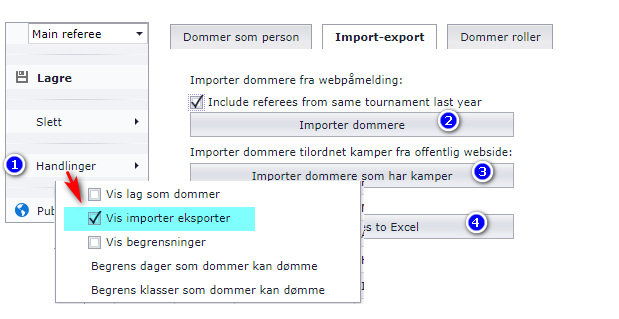
När du kryssar i "Inkluder dommere fra fjorårets turnering" (Include referees from last year's tournament) i domarimporten händer följande:
- Domarna matchas på sin licenskod, och bara från en turnering vars namn börjar med samma 5 tecken som årets turnering. Om årets turnering heter "Sommercup 2020" och förra årets heter "Cupsommer2019" kan inga domare importeras.
- De importerade domarna får en kolumn med året de dömde. Då kan du filtrera fram dem som dömde till exempel 2019 när innevarande år är 2020.
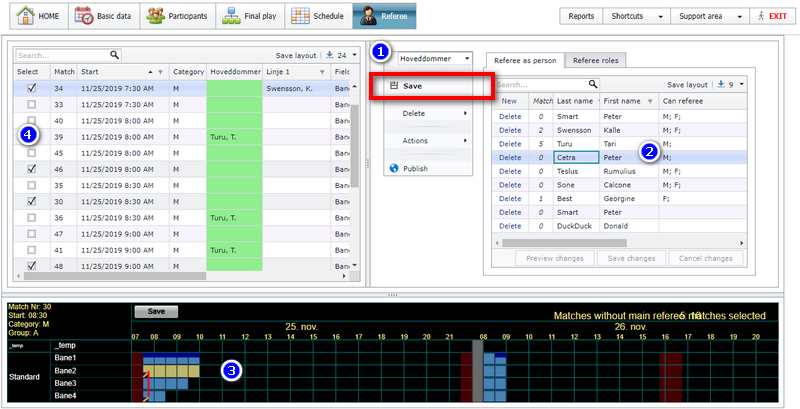
- Välj rolltyp, till exempel "Main referee". Kolumnen "Main referee" blir grön i matchlistan.
- Välj domarraden.
- Välj matcher i det grafiska området: klicka på matchrutorna, eller Ctrl-klicka för att välja flera ...
- ... eller välj matcherna i matchlistan. Du kan använda båda.
- Klicka på Save-knappen när du är klar och fortsätt med resten av matcherna.
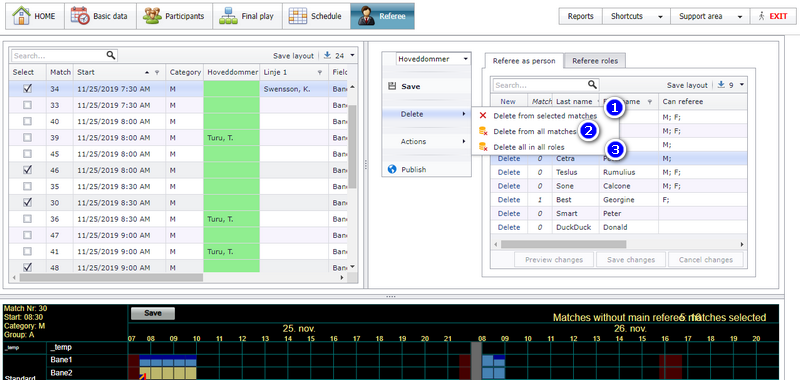
De tre numrerade knapparna på bilden tar bort domare i tre olika omfattningar:
- Välj rolltyp, till exempel "Main referee", och välj matcher. Det tar bort alla huvuddomare från de valda matcherna.
- Välj rolltyp, till exempel "Main referee", utan att välja några matcher. Det tar bort alla huvuddomare från alla matcher.
- Det här tar bort alla domare från alla matcher, oavsett domarroll.
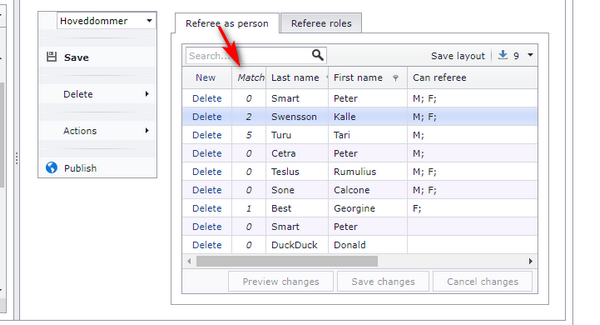
Domarlistan har en kolumn som visar hur många matcher varje domare har.
Domartillsättningar som du gör i Scheduler syns inte för besökare förrän du publicerar dem, så du kan tillsätta i lugn och ro.
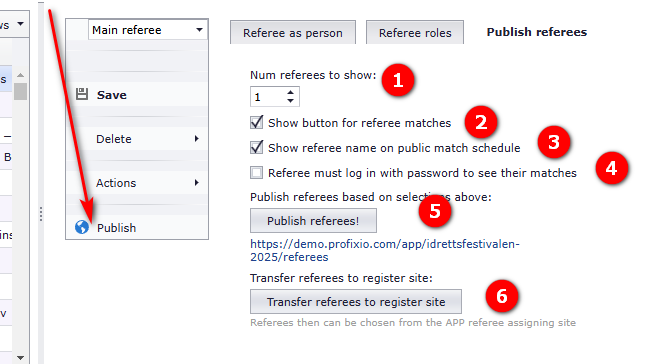
När du är redo att publicera klickar du på knappen "Publish".
- För att publicera både huvuddomaren och den assisterande domaren anger du "2" i "Num referees to show". För att bara publicera huvuddomare anger du "1".
Varje huvuddomare kan ha en partner. En domarpartner tillsätts alltid som nivå 2-domare. Tekniskt sett definieras nivå 1-domaren oftast som "Main referee" och nivå 2-domaren som "Assistant referee".
Obs! En domarpartner ersätter en "Level 2"-domare om en sådan redan är tillsatt.
Öppna menyn "Referee".
- Klicka på "Actions" och kryssa i "Use referee partner".
- En ny knapp visas överst i tabellen "Referee as person".
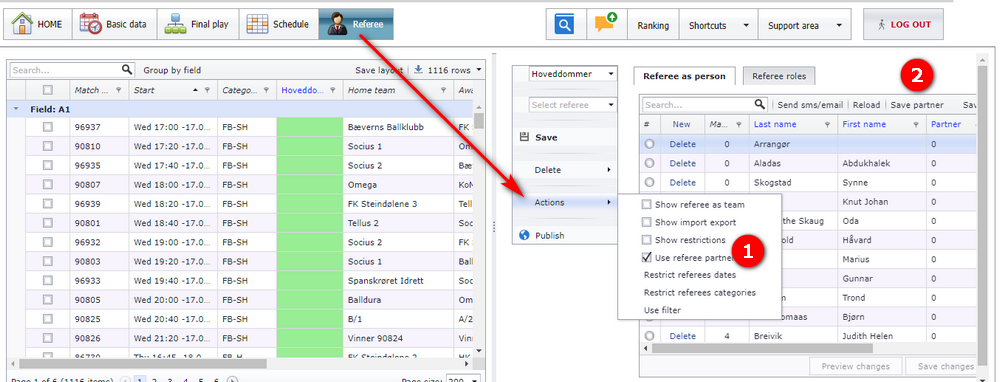
Det här steget ger bara domaren en partner; matcherna uppdateras inte med partnern förrän du klickar på "Save Partner" (se "Uppdatera matcherna med domarpartner").
- Klicka på den domare du vill ge en partner.
- Välj partnerdomaren i kolumnen "Partner".
- Klicka på knappen "Save changes".
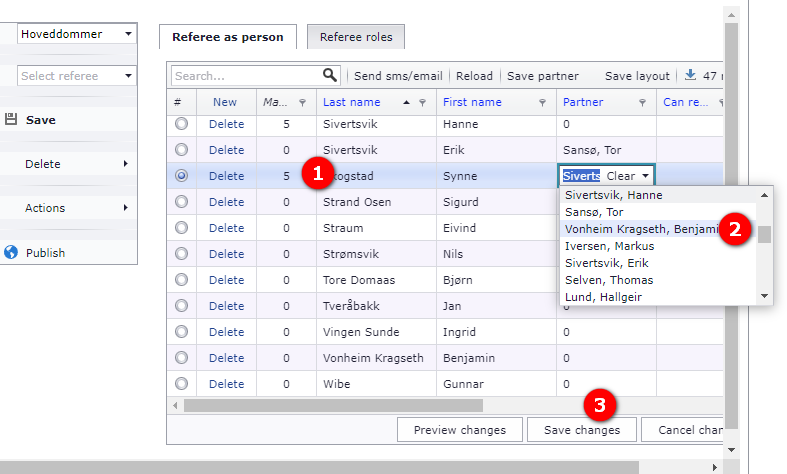
Om partnern inte visas i rullgardinslistan (2 på bilden) måste du först lägga in den domaren manuellt: klicka på knappen "New" uppe till vänster i tabellen och lägg in domaren som vanligt.
När du är klar med att ge domarna partner uppdaterar du matcherna:
- Klicka på knappen "Save Partner".
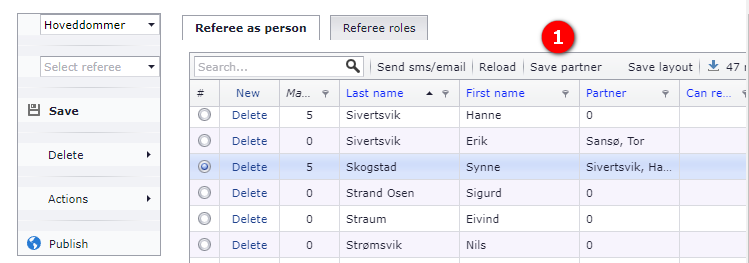
Efter det här steget måste domarna publiceras som vanligt.
Om lag ska döma väljer du fliken "Referee from teams".
- Kryssa i "Show referees as teams".
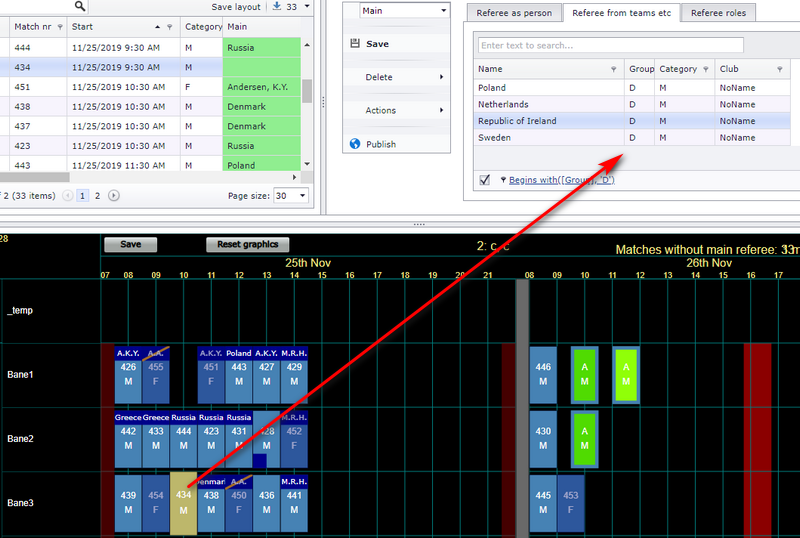
- För att filtrera fram alla lag i den valda matchens grupp kryssar du i den här rutan.
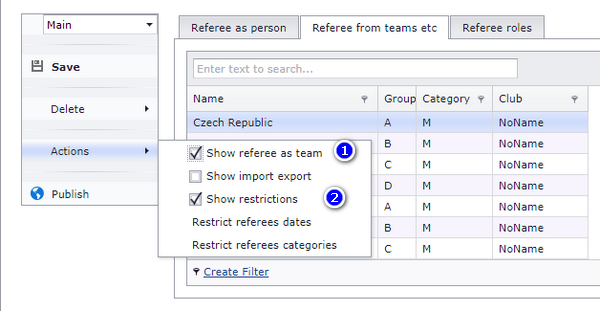
Med "Show restrictions" valt visas bara lag i samma grupp som den valda matchen i domarlistan.
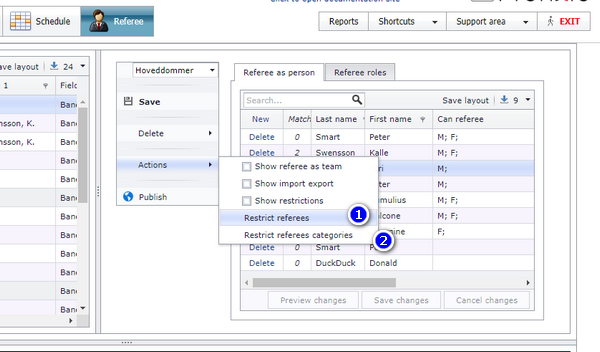
Det finns två typer av domarrestriktioner, som ställs in från de två numrerade menyerna på bilden nedan:
- Du kan begränsa en domare från vissa datum. Du kan fortfarande placera domaren på ett begränsat datum, men du får en visuell symbol i det grafiska fönstret. Klicka på meny (1) för att ställa in en datumrestriktion.
- Du kan begränsa en domare från vissa klasser. Du kan fortfarande placera domaren i en begränsad klass, men du får en visuell symbol i det grafiska fönstret. Klicka på meny (2) för att ställa in en klassrestriktion.
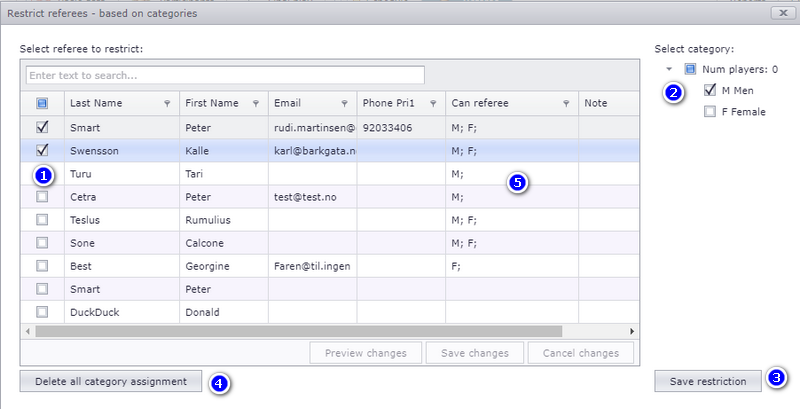
Obs! Om en domare INTE har några klasser tilldelade kan domaren döma ALLA klasser.
- Öppna meny (2), menyn för klassrestriktioner, och välj en eller flera domare.
- Välj vilken eller vilka klasser domaren KAN döma.
- Klicka på spara för att tilldela de klasserna till de valda domarna.
- För att ta bort restriktioner väljer du en, flera eller alla domare och klickar på knappen märkt (4).
Datumrestriktioner
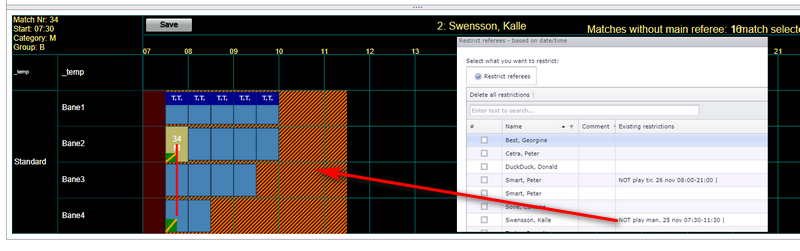
- När du klickar på en domare med datumrestriktion markerar orange linjer den period domaren är begränsad. Det visas bara när du klickar på domarrutan (den lilla gröna rutan nere till vänster i matchrutan).
- Om en domare är placerad i ett begränsat område korsar en linje domarrutan (den gröna rutan).
- Om en domare har två "jobb" samtidigt ritas en röd linje mellan de två matcherna.
Klassrestriktioner
Klassrestriktioner ritas bara när "Show restrictions" är påslaget. Slå på det här:
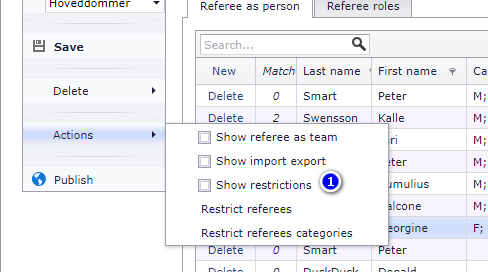
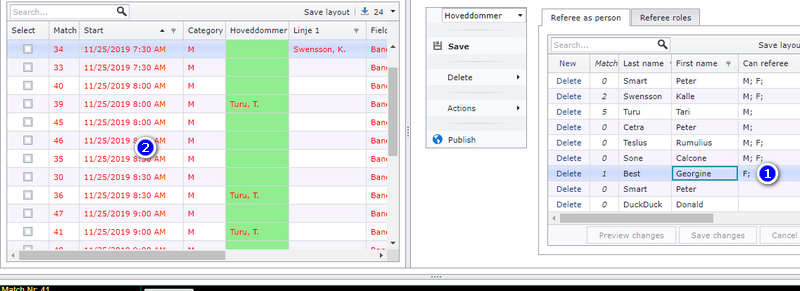
När "Show restrictions" är påslaget blir alla matcher i klasser som den valda domaren är begränsad från röda.
- Klicka på en domare.
- De begränsade matcherna blir röda.
Visualiseringsytan ger dig mycket visuell hjälp när du tillsätter domare:
- Om en match flyttas efter att du har tillsatt en domare får du ett meddelande.
- Du kan dra och släppa domare för att flytta eller kopiera dem från en match till en annan.
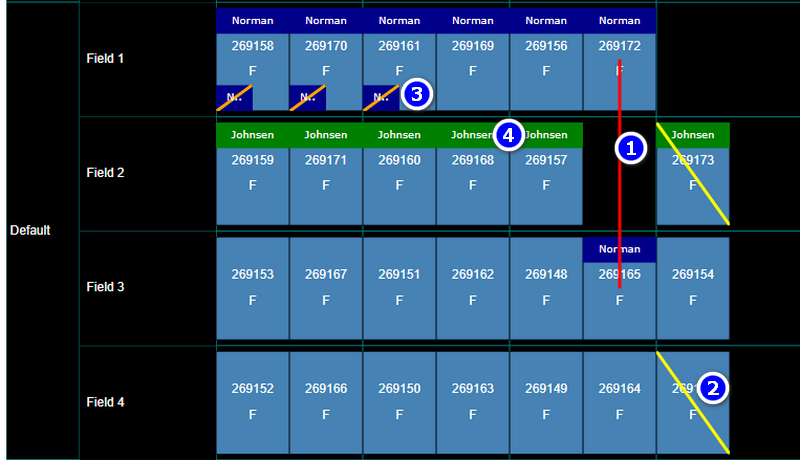
Symbolerna på visualiseringsytan betyder:
- En röd linje betyder en krock för domaren: samma domare är tillsatt på matcher som spelas samtidigt.
- En gul linje betyder att matchen flyttades efter att du tillsatte en domare på den.
- En brun linje betyder att domaren är tillsatt på en match som domaren är begränsad från, så domaren kan inte döma den matchen.
- Gröna rektanglar markerar den valda domaren.
Den här sidan tar upp hur du får in domare i Scheduler, tillsätter dem på matcher, domarpartner, att låta lag döma, domarrestriktioner och hur du läser domarsymbolerna. Den tar inte upp själva skapandet av spelprogrammet, att flytta eller byta matcher, det allmänna import- och exportfönstret eller de andra saker som publiceras från Scheduler. De tas upp på egna sidor.
Was this page helpful?