Bygge et cup- eller sluttspilltre
Slik gjør du en serie i Profixio League (PL) klar for cupspill, lager sluttspilltreet og setter lag inn i det, setter datoer og lager og fullfører kampoppsettet for treet, setter opp sluttspillpuljer med Profixio CUP og legger til et sluttspill før lagene er kjent.
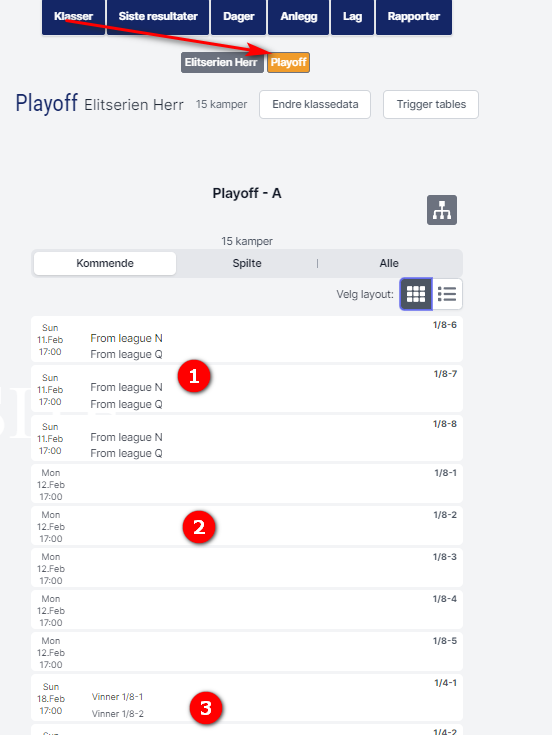
I appens offentlige visning av kamper vises alle sluttspillkamper med den mengden informasjon som serieadministratoren har bestemt:
- Kamper med et egendefinert «lag»-navn vises med det navnet.
- Hvis det ikke er satt noe navn, vises hjemme- og bortelaget uten tekst.
- Vanlige koblede sluttspillkamper vises med puljeplasseringen lagene beregnes fra.
For other roles
Profixio League (PL) kan kjøre flere typer cupspill. Det vanlige mønsteret er at lagene først spiller et gruppespill, og at det deretter lages et sluttspilltre ut fra resultatene i disse kampene. Treet inneholder utslagskampene (for eksempel åttendedelsfinaler, kvartfinaler, semifinaler, en finale og en valgfri bronsefinale), og hver kamp i treet er knyttet enten til en plassering i en pulje («laget som blir nr. 1 i pulje A») eller til et navngitt lag.
To ord på denne siden betyr forskjellige ting:
- Cupspill / sluttspilltre er konkurranseformen: et utslagstre laget ut fra en serie som har sluttspill.
- Profixio CUP (ofte bare «CUP») er motoren i PL som automatisk plasserer kamper på spillesteder og tidspunkter. Den brukes for kamper i gruppespill, også gruppekampene på et sluttspillnivå. Kampene i et sluttspilltre settes i stedet opp fra vinduet for sluttspilltreet, og fullføres i menyen «Spilleskjema».
Denne siden tar for seg, i den rekkefølgen du gjør det: å forberede serieinnstillingene, lage treet og sette inn lag, sette datoer og lage kampoppsettet, gi treet navn, sette opp sluttspillpuljer med Profixio CUP, kolonnen «Ta med kamp i CUP» og å legge til et sluttspill før lagene er kjent.
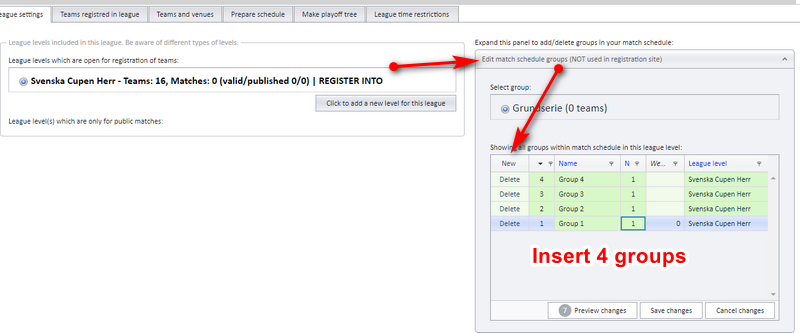
Ta som eksempel en cup som heter «Swedish cup men» med 16 lag. Lagene spiller først et gruppespill og deretter et sluttspill.
IKKE sett opp puljene som nivåer i serien. Lag i stedet 4 puljer direkte i denne serien:
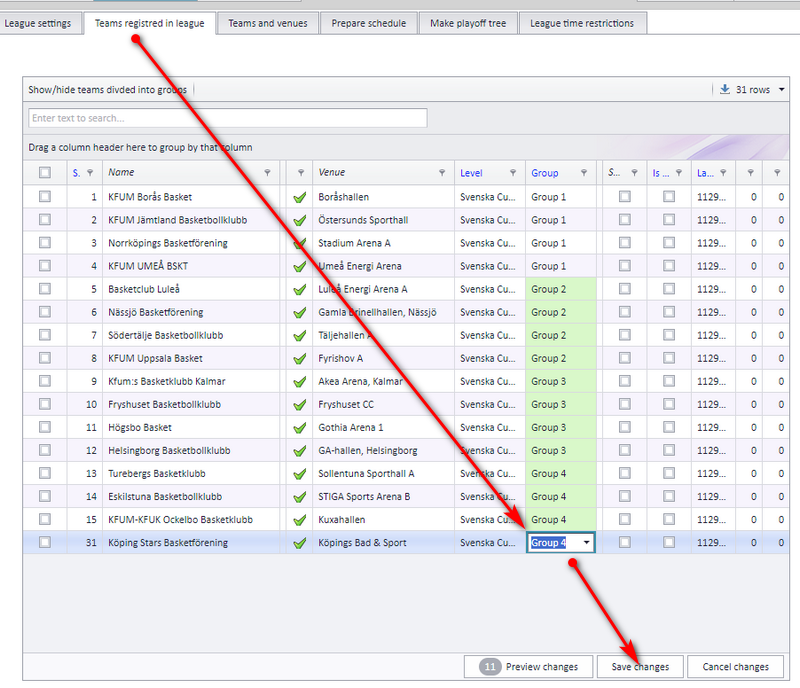
Velg så lagene du vil ha i hver pulje:
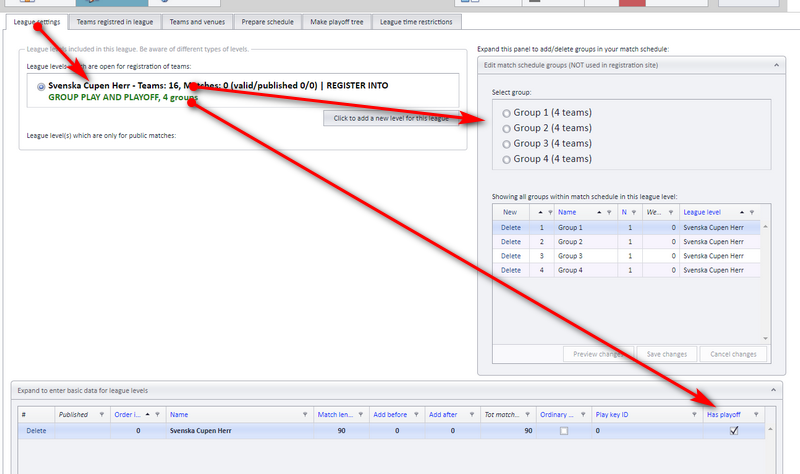
Sett denne serien til å ha sluttspill, så er du klar til å lage sluttspillet:
Nå er det på tide å lage kampene og bestemme hvem som spiller mot hvem:
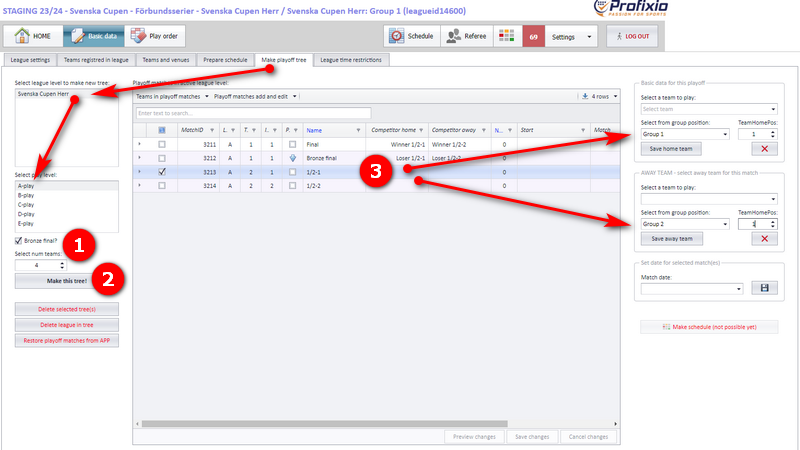
Et sluttspilltre kan bare lages fra en serie som har sluttspill (se «Gjøre en serie klar for cupspill»).
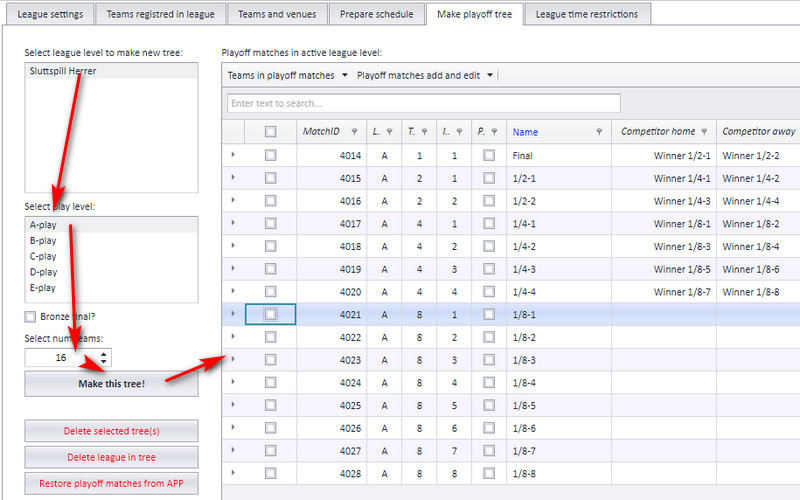
- Velg en sluttspillserie. Hvis det allerede finnes et tre, vises det i rutenettet.
- Velg spillenivå, og huk av for bronsefinale hvis du vil ha en.
- Skriv inn hvor mange lag du vil ha i treet. Dette bestemmer størrelsen på treet.
- Klikk på knappen som lager treet («Skapa detta träd» i det svenske grensesnittet, «lag dette treet»).
- Rutenettet viser nå alle kampene i treet. Dette er ikke «ekte» kamper ennå: de vises i vinduet for kampoppsettet først når kampoppsettet er laget (se «Sette datoer og lage kampoppsettet for treet»). Når resultater registreres og lagene er avgjort i appen, erstatter lagnavnene «lagene» som vises som plassholdere i dette rutenettet.
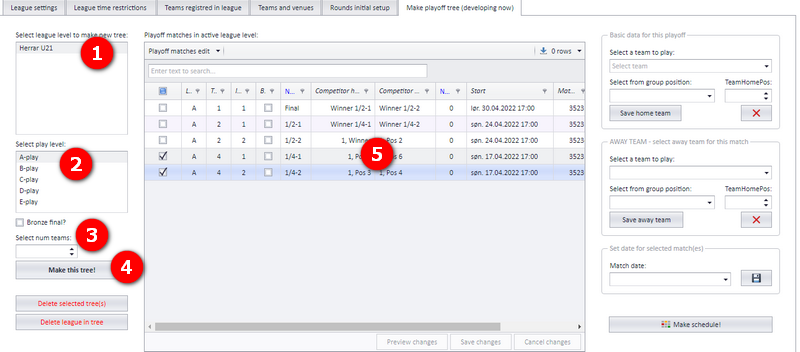
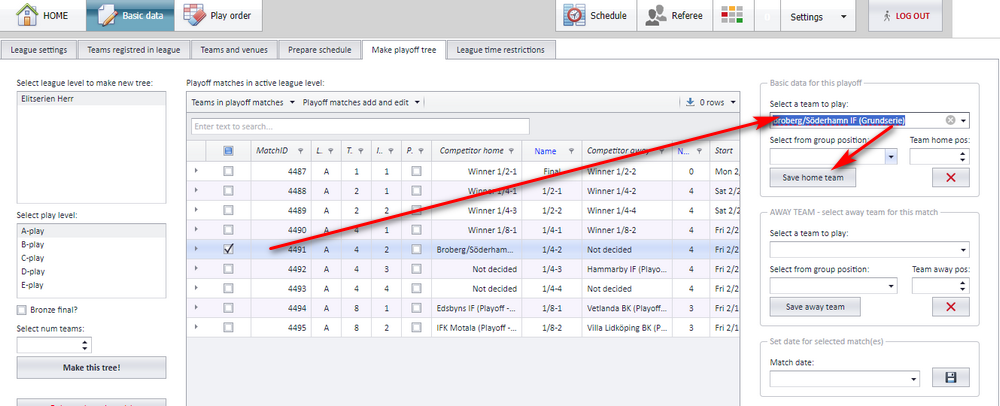
- Velg en rad i rutenettet.
- Velg hjemmelaget som skal spille, eller...
- ...plasseringen i puljetabellen som hjemmelaget hentes fra (etter at gruppespillet er spilt).
- Gjør det samme for bortelaget.
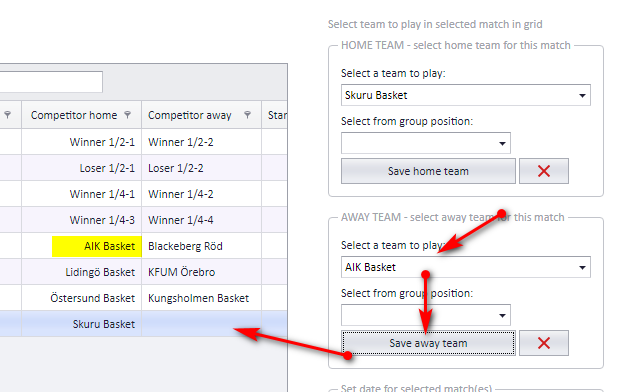
Hvert lag kan bare være lagret i én kamp i et sluttspilltre om gangen. I eksempelet under finnes AIK Basket allerede i dette treet, så lagringen på en annen kamp blir avvist. For å flytte AIK Basket sletter du først laget som hjemmelag i kampen det står i, og setter det deretter inn i den valgte kampen.
Kampoppsettet for et sluttspilltre lages fra vinduet for sluttspilltreet (knappen «Skapa spelschema» i det svenske grensesnittet, «lag kampoppsett»). Profixio CUP er for kamper som allerede har et hjemmelag og et bortelag, så kampene i treet settes opp her i stedet.
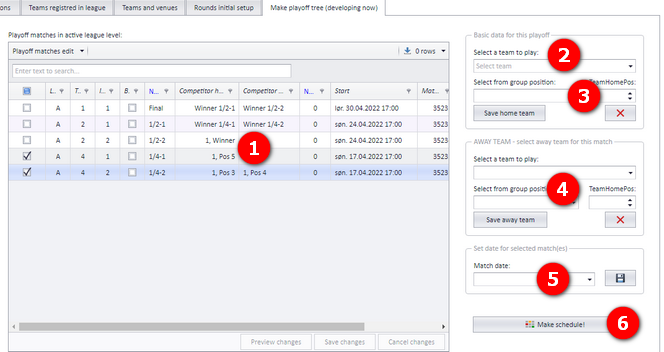
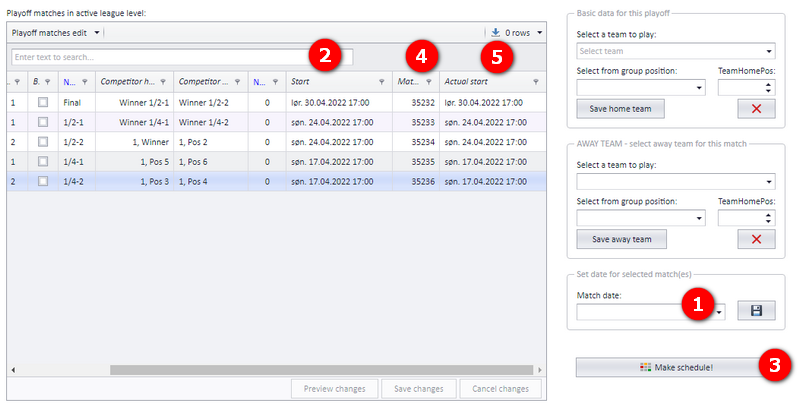
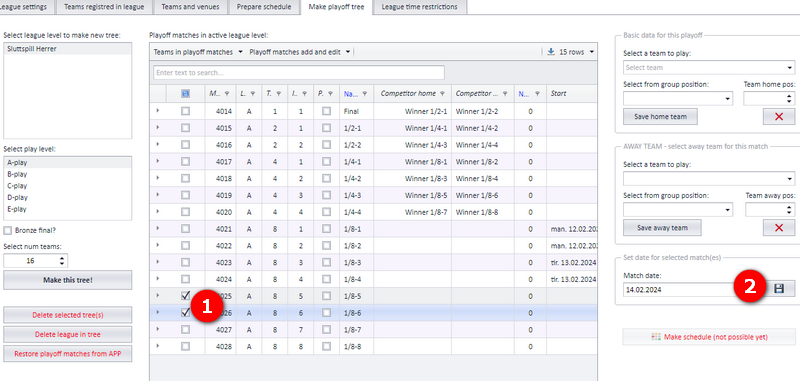
- Gi hver kamp en startdato. Velg raden, velg en dato i kalenderen og klikk «Lagre». Du kan velge flere kamper og lagre datoen på alle samtidig.
- Datoen vises i kolonnen «Start» og kan endres når du vil.
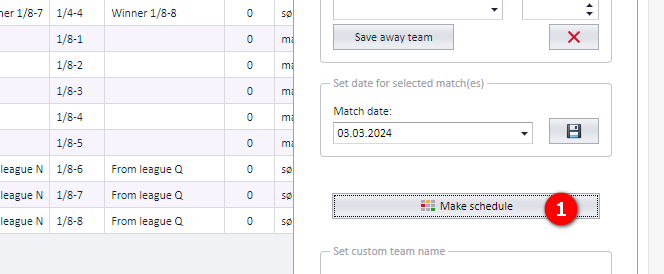
- Når datoene er satt, klikker du på knappen som lager kampoppsettet. Kamper som allerede er publisert til appen, blir ikke endret.
- Når kampene er laget, vises kamp-ID-en i kolonnen «Kamp».
- Hvis en kamp endres i vinduet «Spilleskjema», vises det faktiske starttidspunktet for kampen i denne kolonnen.
Sluttidspunkt og spillested settes ikke her; de settes i menyen «Spilleskjema» (se «Fullføre kampoppsettet for treet i vinduet Spilleskjema»). Det går også fint å vente med dato og tid og sette dem i vinduet for kampoppsettet.
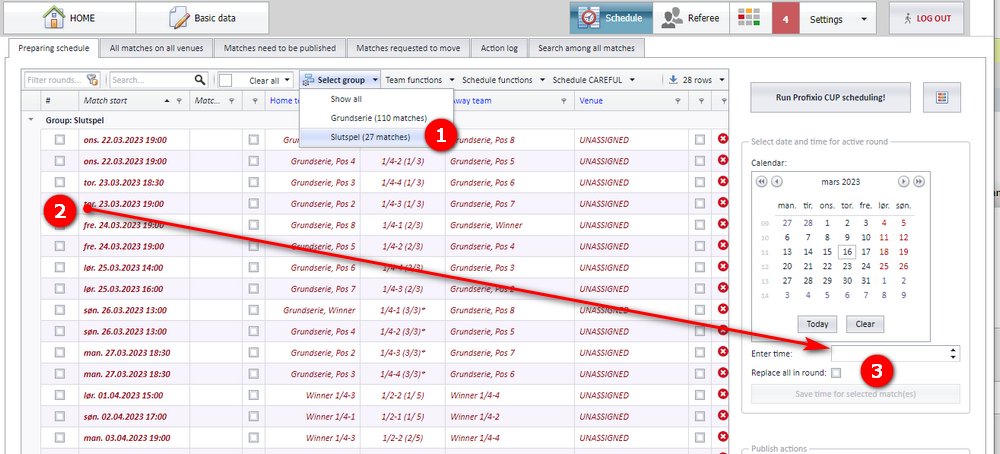
- Åpne menyen «Spilleskjema» og velg sluttspillet i nedtrekkslisten «Select group».
- Velg kampene du vil gi riktig tidspunkt (du kan velge flere).
- Skriv inn dato og tid for den eller de valgte kampene. Husk å lagre.
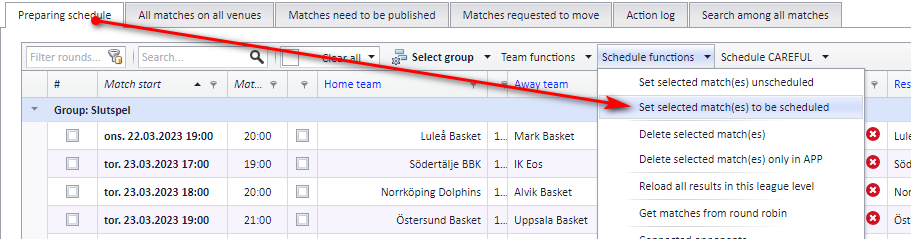
Sette sluttidspunkt på valgte eller alle kamper. Når kampene har riktig startdato og -tid, kan du sette sluttidspunktet ut fra spilletiden i serien. Velg kampene (velger du ingen, blir alle kampene tatt med) og klikk «Sett valgte kamp(er) som tidsatt».
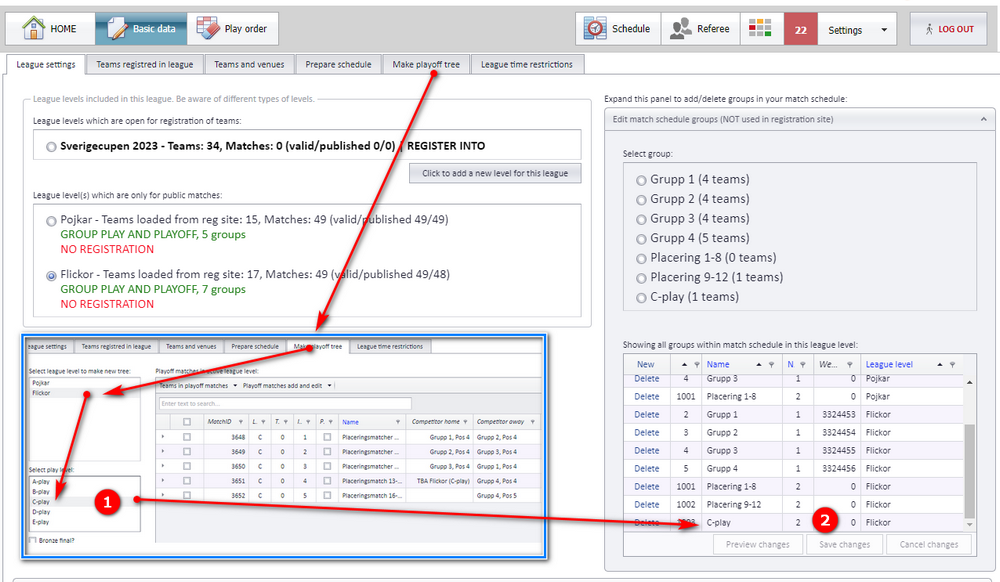
Som standard får sluttspilltreet et navn som «C-play». Dette navnet vises også i appen. For å endre det redigerer du navnet i «League settings» («Tävlingsinställningarna» i det svenske grensesnittet), i tabellen over puljer: dobbeltklikk på navnet, skriv inn det nye navnet og trykk «Spara ändringar» (lagre endringer).
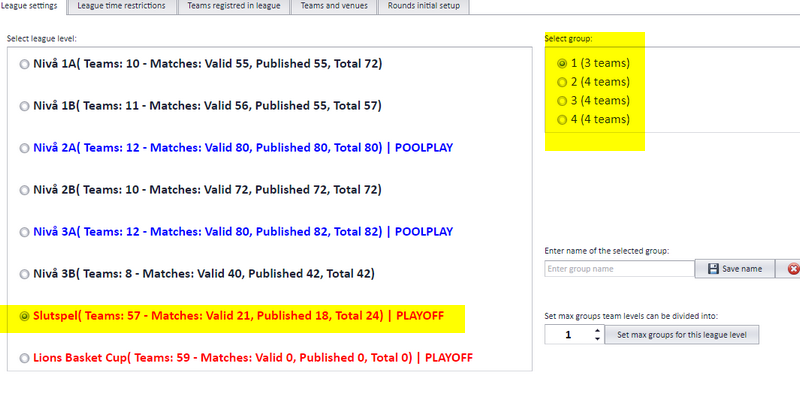
På et sluttspillnivå behandles alle puljene som én: alle puljene får de samme ukebegrensningene, spilletidene og så videre. I bildet under er det 4 puljer i sluttspillet «Slutspel».
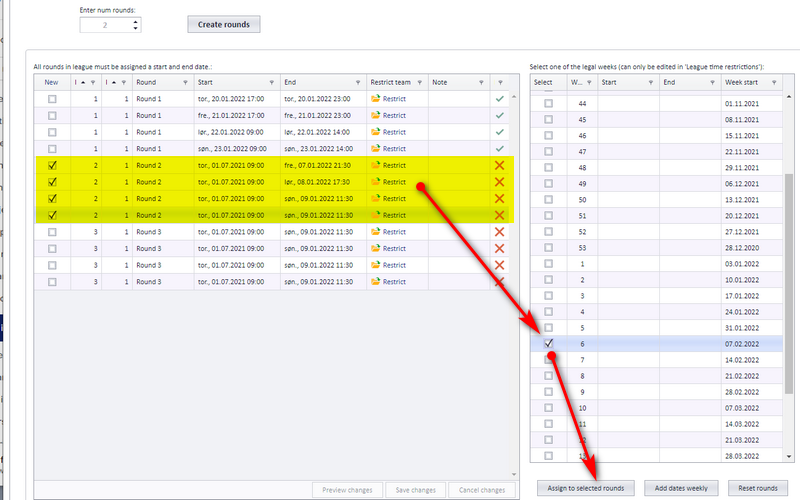
Gi sluttspillrundene uker. Etter «opprett runder» må hver runde få en uke den skal spilles i. Huk av rundene og velg ukene. Hver pulje spiller sin runde X i samme uke som de andre puljene.
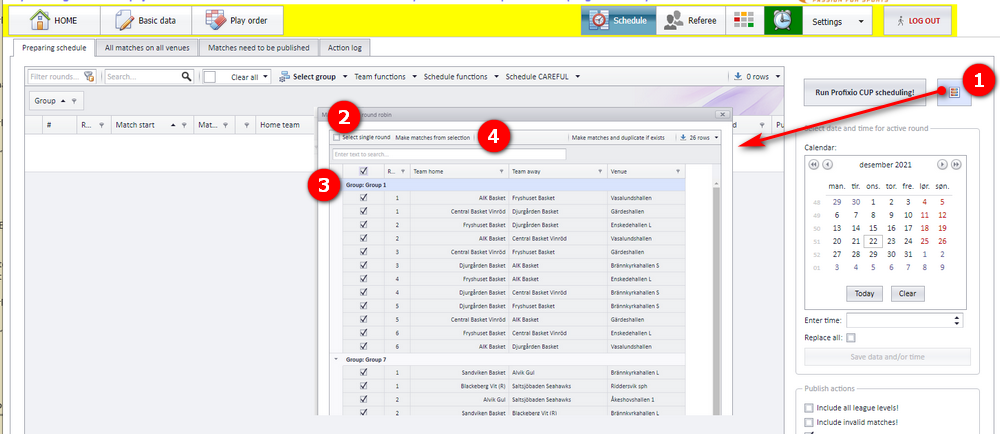
Lage kampoppsettet.
- Klikk på knappen «Lag kamper fra alle-mot-alle».
- Velg enkel eller dobbel runde.
- Velg kampen eller kampene du vil ta med i kampoppsettet.
- Klikk på knappen «Lag kamper fra utvalg» når du er klar. Når kampene er laget, kan vinduet lukkes.
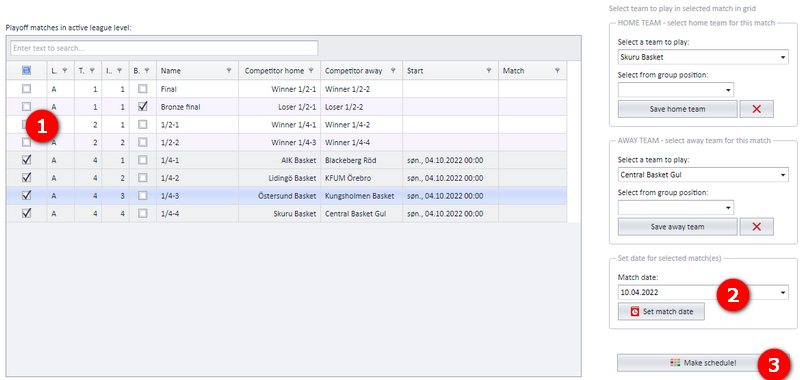
Når et kampoppsett kjøres gjennom Profixio CUP, går de tilgjengelige spilletidene for en kamp fra start til slutt på runden kampen hører til. Start og slutt på hver runde settes i menyen «Basic data». Når en kamp må spilles på en bestemt dato, huker du av kolonnen «Ta med kamp i CUP» for den.
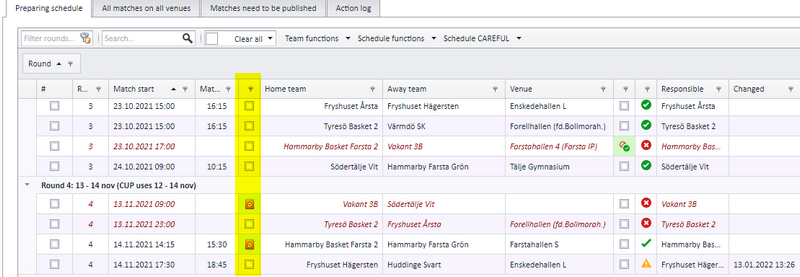
Kamper med rødt kryss holdes utenfor filteret som reserverer spillesteder: CUP plasserer kamper på et spillested og tidspunkt selv om det allerede finnes en kamp der, så lenge den kampen er merket med rødt kryss.
| Kamp | Med i en CUP-kjøring? |
|---|---|
| Grønn kamp | Bare når «Ta med i CUP» er huket av |
| Overstyrt kamp | Bare når «Ta med i CUP» er huket av |
| Gul kamp | Bare når «Ta med i CUP» er huket av |
| Kamp med vakante lag | Aldri, selv når «Ta med i CUP» er huket av |
| Kamp med «Ta med i CUP» huket av og ingen vakante lag | Ja |
| Kamp uten ledig spillested | Aldri |
| Rød kamp | Alltid. Hvis en rød kamp overstyres, blir den grønn |
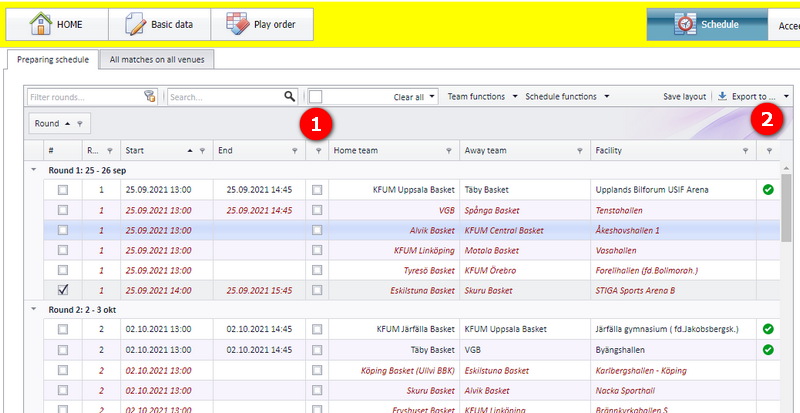
- For hver kamp du vil ha spilt på en bestemt dato, huker du av kolonnen ved markør 1 under og skriver inn tidligste starttidspunkt for kampen. Når du kjører Profixio CUP, blir kampen begrenset til denne datoen og plassert på den første ledige plassen den kan spilles på.
- Røde kamper blir alltid tatt med i en CUP-kjøring, uansett hva «Ta med kamp i CUP» er satt til.
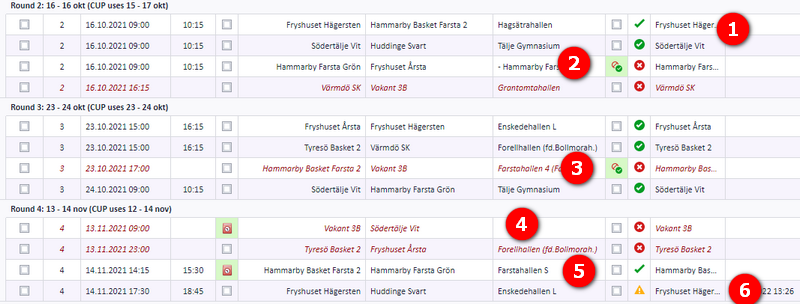
Et sluttspill kan inneholde «lag» som ikke er beregnet fra et gruppespill og ikke finnes i serien. Hjemme- og bortelaget kan få hvilket navn du vil, for eksempel «Avgjøres i uke 12» eller «Lag ikke avgjort».
Et «lag» med et slikt navn flyttes ikke automatisk videre til neste sluttspillnivå (for eksempel fra åttendedelsfinale til kvartfinale); du velger lagene som spiller på neste nivå manuelt også der.
Avgjør først om sluttspillet trenger et eget nivå; siden «Serienivåer og puljer» forklarer når du bør lage et nytt nivå og når ikke. Hvis det ikke trengs et nytt nivå, huker du bare av «Har sluttspill» på serien.
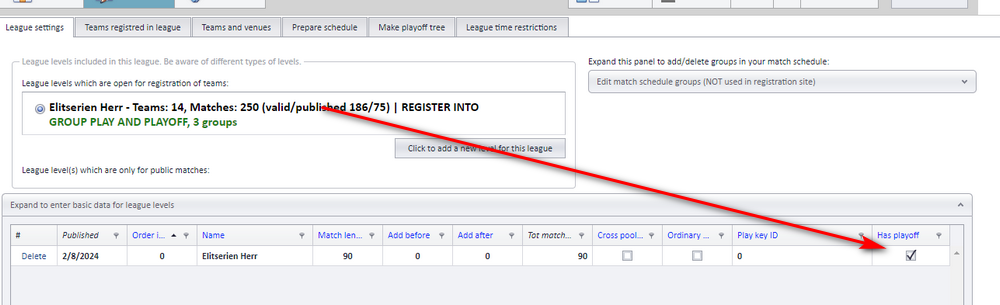
Hvis du brukte «Har sluttspill», skal du IKKE velge lag her; gå videre til «Lage treet og gi egendefinerte lag navn».
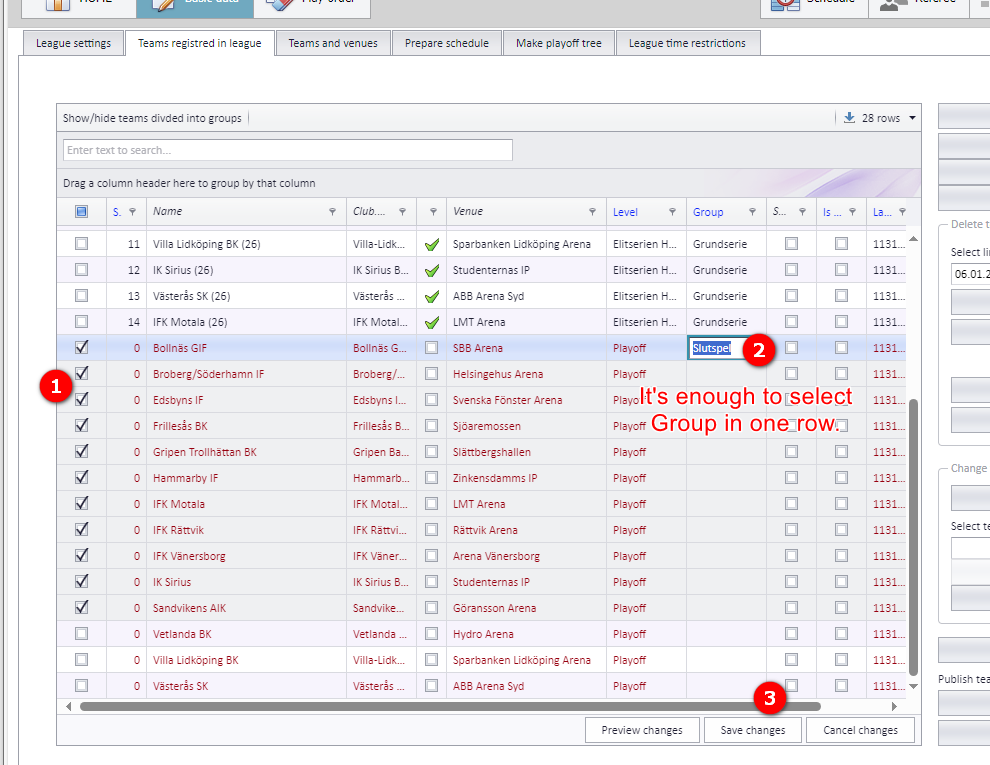
Hvis du laget et nytt nivå: senere, når kampene publiseres til appen, velges lagene som spiller på de ulike nivåene manuelt. Lagene det er mulig å velge mellom, må velges på fanen «Lag påmeldt i serien», som vist under. Bare disse valgte lagene kan settes inn i kampene i appen når du er klar til å publisere lagnavnene.
Lag sluttspilltreet på vanlig måte (se «Lage et sluttspilltre»); velg serien slik pilen viser.
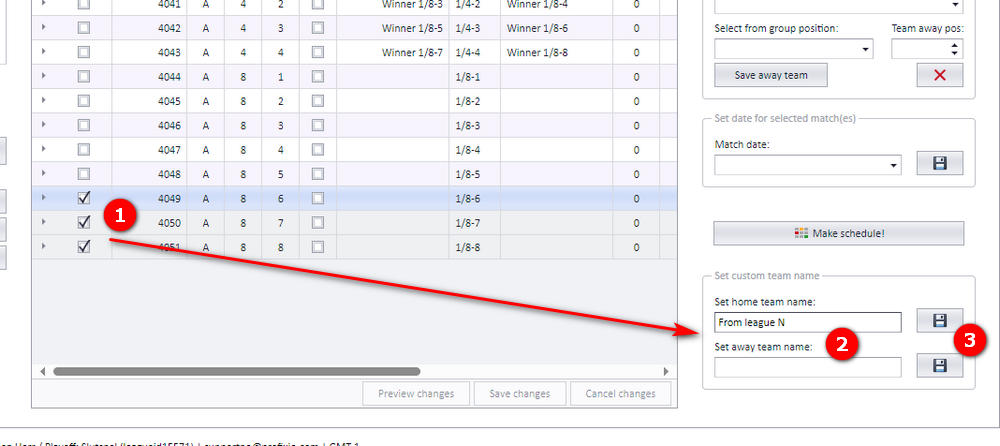
- Velg sluttspillkampene som skal ha egendefinerte «lag»-navn.
- Skriv inn navnet på «hjemme-/bortelaget», og klikk på...
- ...lagreknappen. Navnene på «lagene» vises i tabellen.
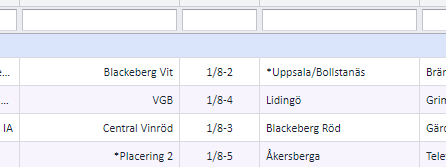
Egendefinerte lagnavn vises med en * foran navnet:
Spilledatoer. For å gi en tydeligere oversikt over kampene i appen bør du skrive inn kampdatoene i kronologisk rekkefølge. Datoene kan endres når du vil. Følg markørene.
Lage kampoppsett. For å gjøre disse sluttspillkampene om til kamper må det lages et kampoppsett. Klikk på knappen som vises under; alle kampene lages og kan ses i menyen «Spilleskjema».
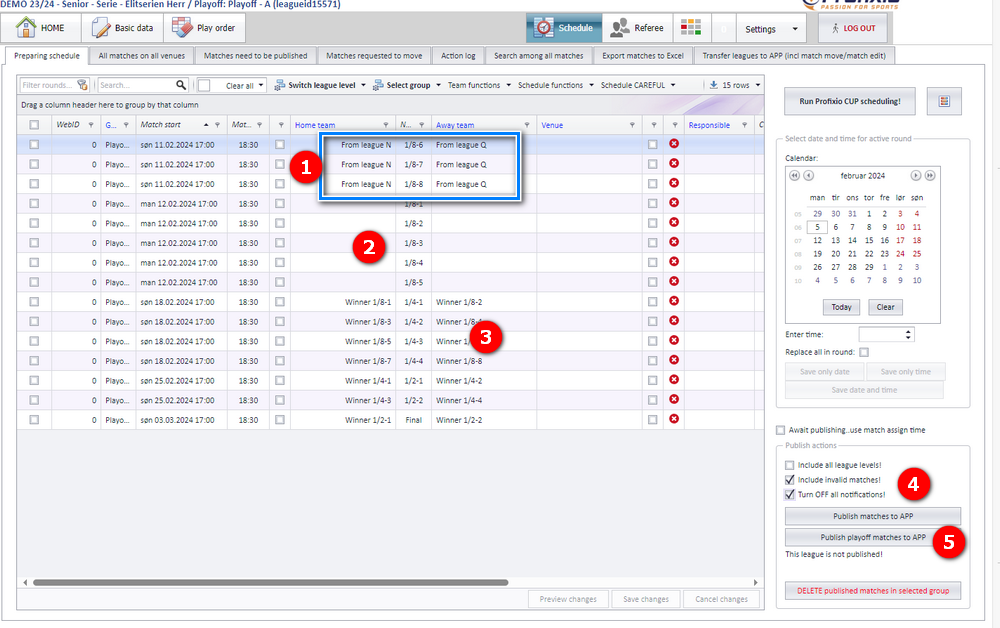
Publisere kampoppsettet (fra menyen «Spilleskjema»). Publiseringen gjøres på vanlig måte (se «Publisere kampoppsettet»); følg markørene.
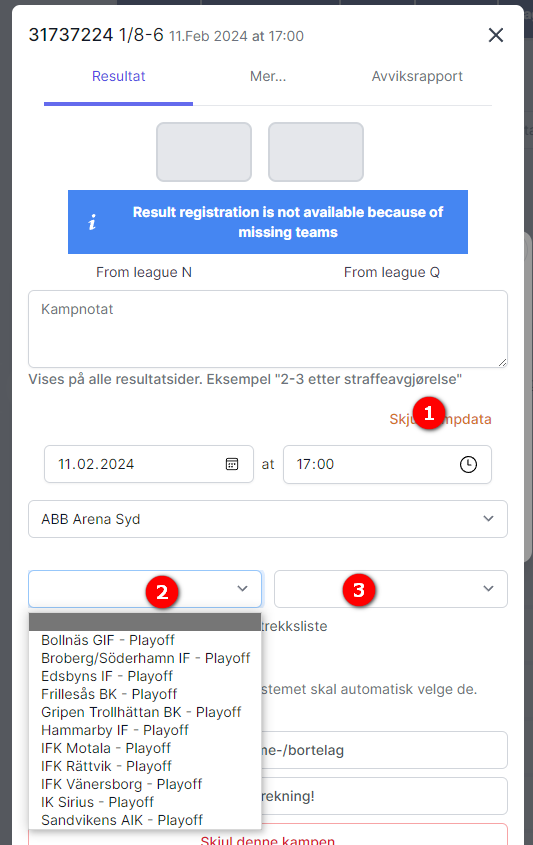
Lagene i en sluttspillkamp kan endres på to måter:
- I appen, fra det samme popup-vinduet der resultater registreres. Følg markørene.
- I PL, følg pilene. Husk å publisere kampoppsettet etter at du har satt inn laget eller lagene.
Appen:
PL:
- Å flytte lagene fra et ferdig gruppespill inn i sluttspillet, og hva som skjer med resultatene: se «Fra gruppespill til sluttspill».
- Å endre en enkelt sluttspillkamp etter at treet er laget: se «Redigere en sluttspillkamp».
- Når du skal lage et nytt nivå, og hvordan puljer henger sammen med nivåer: se «Serienivåer og puljer».
- Å forberede runder og ukebegrensninger og kjøre Profixio CUP for vanlig gruppespill: se «Forberede og generere kampoppsettet» og «Tidsbegrensninger for sesong, serie og lag».
- Fargekodene i visningene av kampoppsettet: se «Visninger av kampoppsettet, visualisering og fargekoder».
- Vakante lag og hvordan de påvirker kampoppsettet: se «Vakante lag».
- Å publisere kampoppsettet til appen: se «Publisere kampoppsettet».
Was this page helpful?