Bygga ett cup- eller slutspelsträd
Så förbereder du en serie i Profixio League (PL) för cupspel, skapar slutspelsträdet och placerar lag i det, sätter datum och skapar och slutför spelprogrammet för trädet, schemalägger slutspelsgrupper med Profixio CUP och lägger till ett slutspel innan lagen är kända.
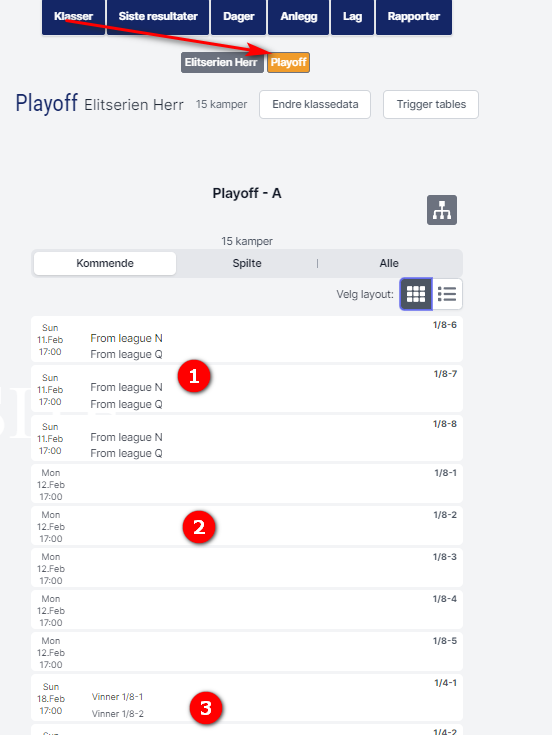
I appens publika matchvy visas alla slutspelsmatcher med den mängd information som serieadministratören har bestämt:
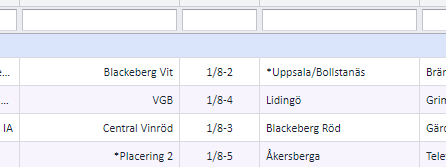
- Matcher med ett anpassat ”lag”-namn visas med det namnet.
- Om inget namn är satt visas hemma- och bortalaget utan text.
- Vanliga kopplade slutspelsmatcher visas med den gruppplacering som lagen räknas fram från.
For other roles
Profixio League (PL) kan köra flera typer av cupspel. Det vanliga upplägget är att lagen först spelar ett gruppspel och att ett slutspelsträd sedan skapas utifrån resultaten i de matcherna. Trädet innehåller utslagsmatcherna (till exempel åttondelsfinaler, kvartsfinaler, semifinaler, en final och en valfri bronsmatch), och varje match i trädet är kopplad antingen till en placering i en grupp (”laget som slutar etta i grupp A”) eller till ett namngivet lag.
Två ord på den här sidan betyder olika saker:
- Cupspel / slutspelsträd är tävlingsformen: ett utslagsträd som skapas från en serie som har slutspel.
- Profixio CUP (ofta bara ”CUP”) är motorn i PL som automatiskt placerar matcher på spelplatser och tider. Den används för gruppspelsmatcher, även gruppmatcherna på en slutspelsnivå. Matcherna i ett slutspelsträd schemaläggs i stället från fönstret för slutspelsträdet och slutförs i menyn ”Spelprogram”.
Den här sidan går igenom, i den ordning du gör det: att förbereda serieinställningarna, skapa trädet och placera lag, sätta datum och skapa spelprogrammet, namnge trädet, schemalägga slutspelsgrupper med Profixio CUP, kolumnen ”Inkludera match i CUP” och att lägga till ett slutspel innan lagen är kända.
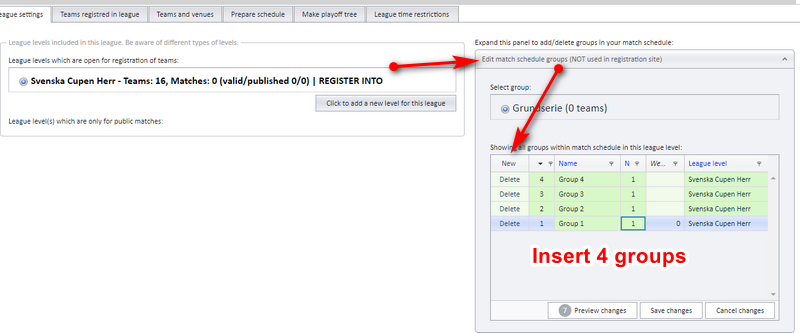
Ta som exempel en cup som heter ”Swedish cup men” med 16 lag. Lagen spelar först ett gruppspel och sedan ett slutspel.
Lägg INTE upp grupperna som nivåer i serien. Skapa i stället 4 grupper direkt i den här serien:
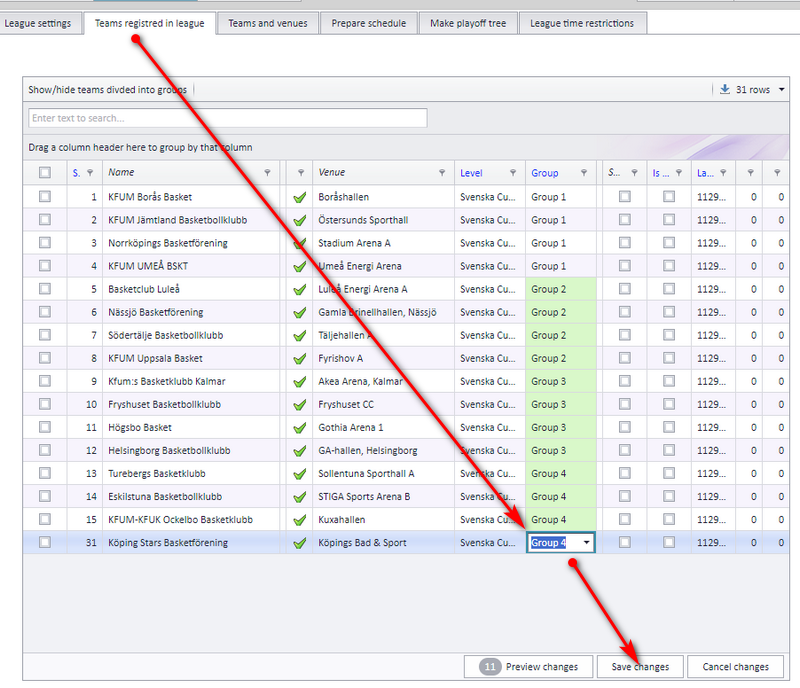
Välj sedan vilka lag du vill ha i varje grupp:
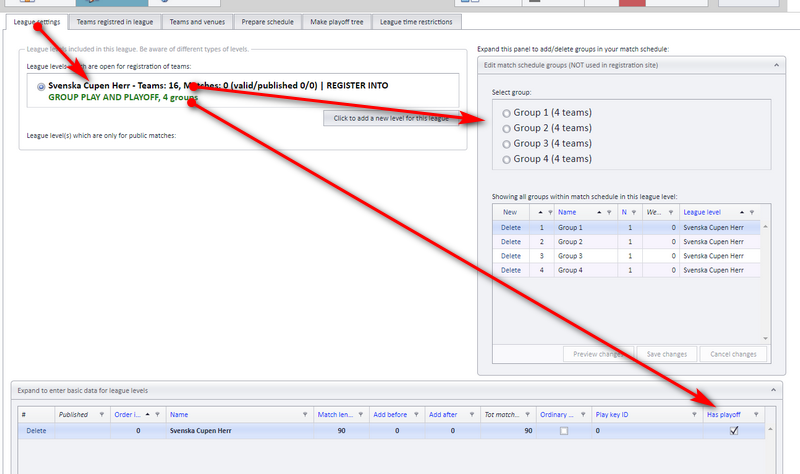
Ställ in att serien har slutspel, så är du redo att skapa slutspelet:
Nu är det dags att skapa matcherna och bestämma vem som möter vem:
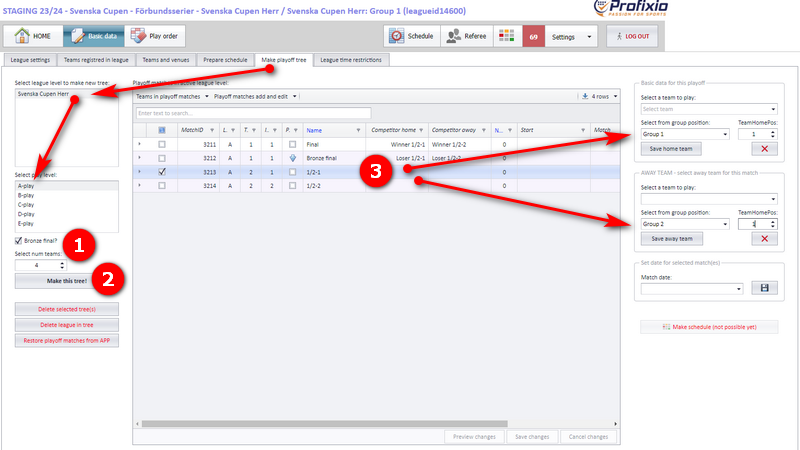
Ett slutspelsträd kan bara skapas från en serie som har slutspel (se ”Förbereda en serie för cupspel”).
- Välj en slutspelsserie. Om det redan finns ett träd visas det i rutnätet.
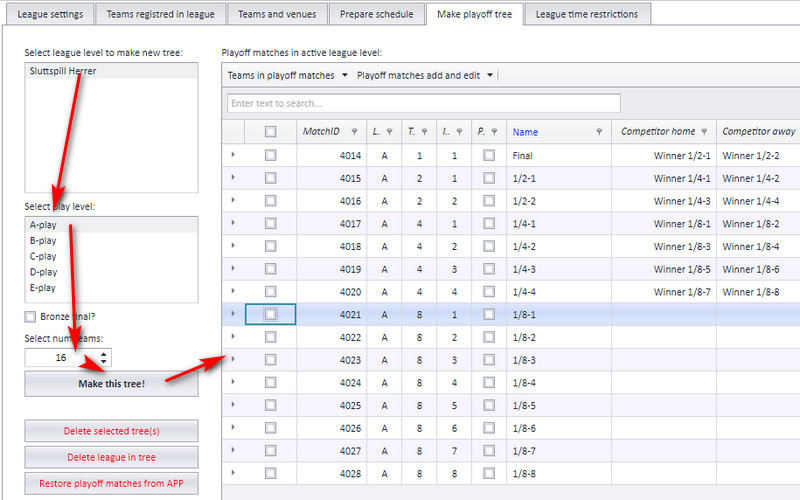
- Välj spelnivå och kryssa i bronsmatch om du vill ha en.
- Ange hur många lag du vill ha i trädet. Det avgör hur stort trädet blir.
- Klicka på knappen som skapar trädet (”Skapa detta träd” i det svenska gränssnittet, ”skapa det här trädet”).
- Rutnätet visar nu alla matcher i trädet. Det är inga ”riktiga” matcher ännu: de visas i fönstret för spelprogrammet först när spelprogrammet har skapats (se ”Sätta datum och skapa spelprogrammet för trädet”). När resultat registreras och lagen är avgjorda i appen ersätter lagnamnen de platshållar-”lag” som visas i rutnätet.
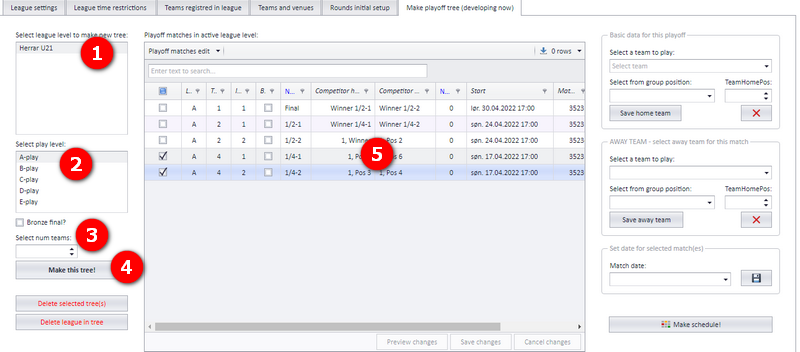
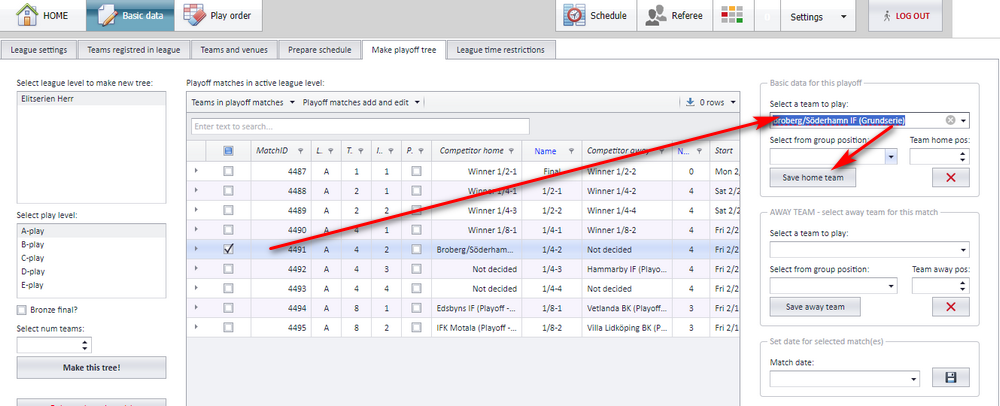
- Välj en rad i rutnätet.
- Välj hemmalaget som ska spela, eller...
- ...placeringen i grupptabellen som hemmalaget hämtas från (efter att gruppspelet är spelat).
- Gör likadant för bortalaget.
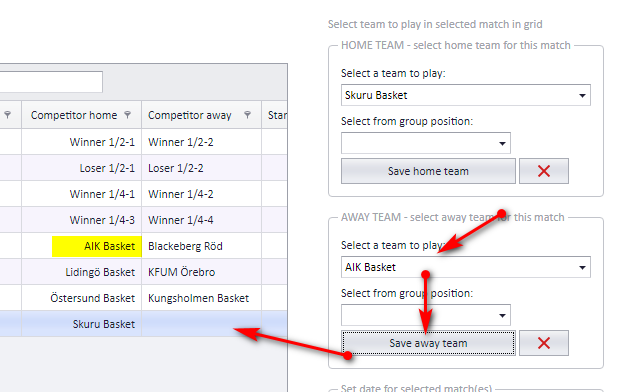
Varje lag kan bara vara sparat i en match i ett slutspelsträd åt gången. I exemplet nedan finns AIK Basket redan i trädet, så sparandet på en annan match nekas. För att flytta AIK Basket tar du först bort laget som hemmalag i matchen där det ligger och placerar det sedan i den valda matchen.
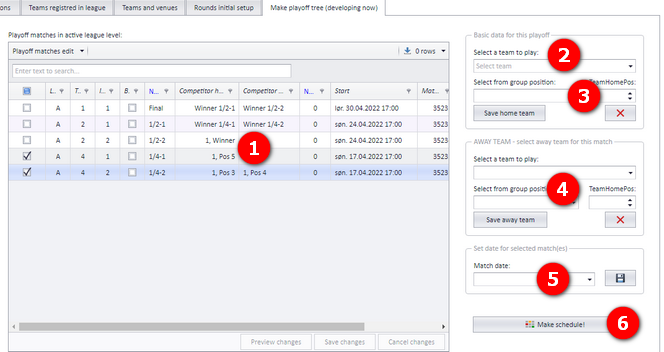
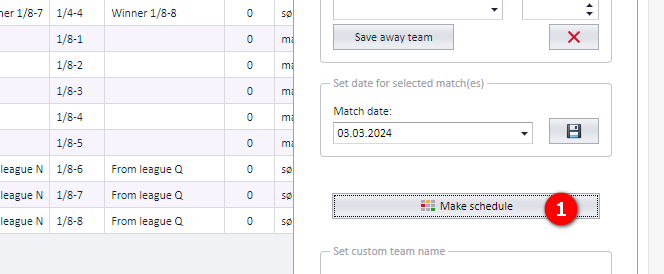
Spelprogrammet för ett slutspelsträd skapas från fönstret för slutspelsträdet (knappen ”Skapa spelschema” i det svenska gränssnittet, ”skapa spelschema”). Profixio CUP är till för matcher som redan har ett hemmalag och ett bortalag, så matcherna i trädet schemaläggs här i stället.
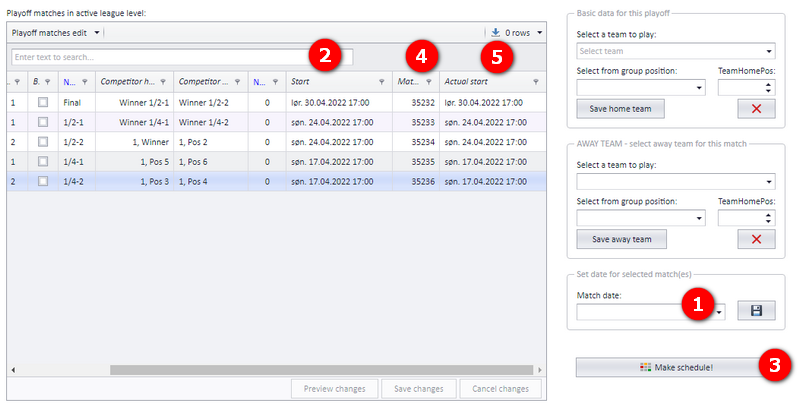
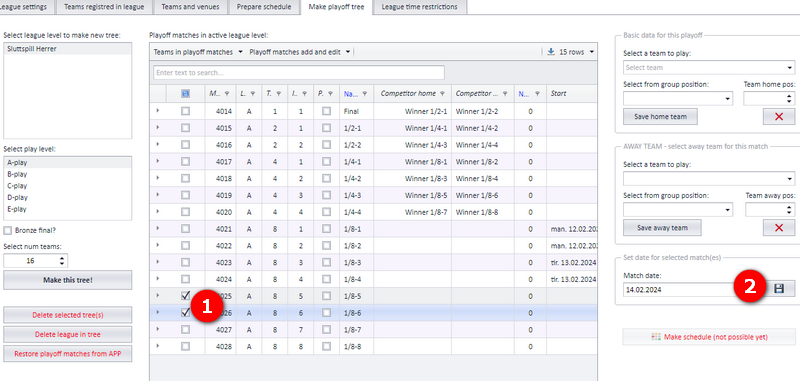
- Ge varje match ett startdatum. Välj raden, välj ett datum i kalendern och klicka på ”Spara”. Du kan välja flera matcher och spara datumet på alla samtidigt.
- Datumet visas i kolumnen ”Starttid” och kan ändras när du vill.
- När datumen är satta klickar du på knappen som skapar spelprogrammet. Matcher som redan är publicerade i appen ändras inte.
- När matcherna har skapats visas match-id:t i kolumnen ”Match”.
- Om en match ändras i fönstret ”Spelprogram” visas matchens faktiska starttid i den här kolumnen.
Matchens sluttid och spelplats sätts inte här; de sätts i menyn ”Spelprogram” (se ”Slutföra spelprogrammet för trädet i fönstret Spelprogram”). Det går också bra att vänta med datum och tid och sätta dem i fönstret för spelprogrammet.
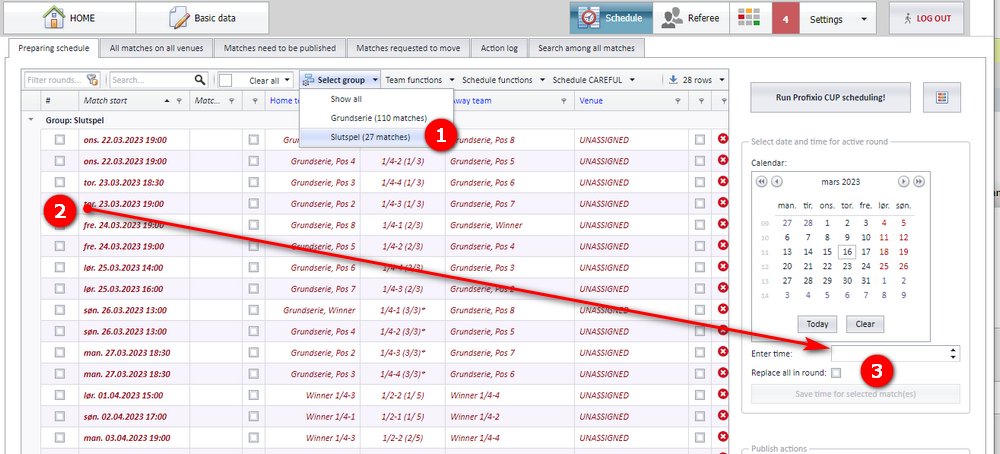
- Öppna menyn ”Spelprogram” och välj slutspelet i rullistan ”Select group”.
- Välj de matcher du vill ge rätt tid (du kan välja flera).
- Ange datum och tid för den eller de valda matcherna. Kom ihåg att spara.
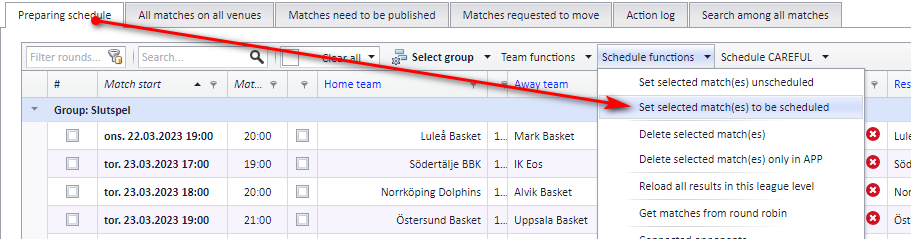
Sätta sluttid på valda eller alla matcher. När matcherna har rätt startdatum och starttid kan du sätta sluttiden utifrån seriens speltid. Välj matcherna (väljer du ingen tas alla matcher med) och klicka på ”Sätt valda match(er) som schemalagda”.
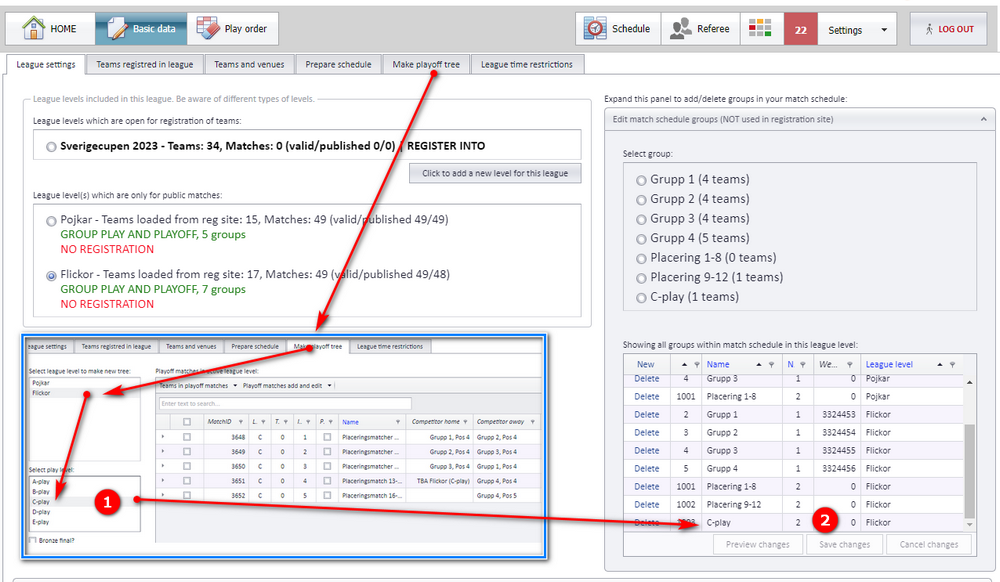
Som standard får slutspelsträdet ett namn som ”C-play”. Namnet visas också i appen. För att ändra det redigerar du namnet i ”League settings” (”Tävlingsinställningarna” i det svenska gränssnittet), i tabellen över grupper: dubbelklicka på namnet, skriv det nya namnet och tryck på ”Spara ändringar” (spara ändringarna).
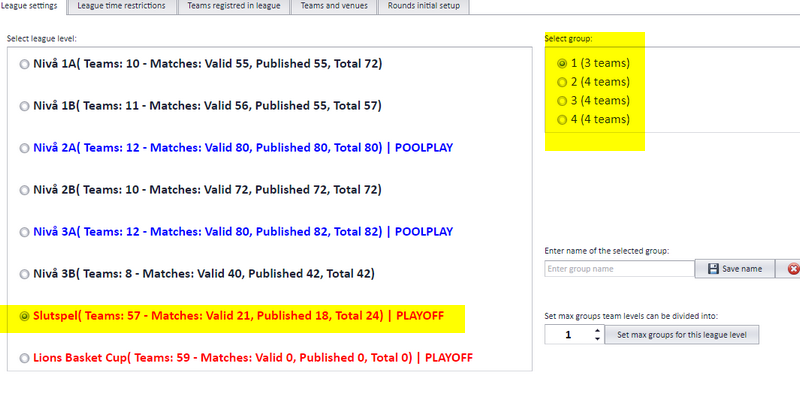
På en slutspelsnivå behandlas alla grupper som en: alla grupper får samma veckobegränsningar, speltider och så vidare. I bilden nedan finns 4 grupper i slutspelet ”Slutspel”.
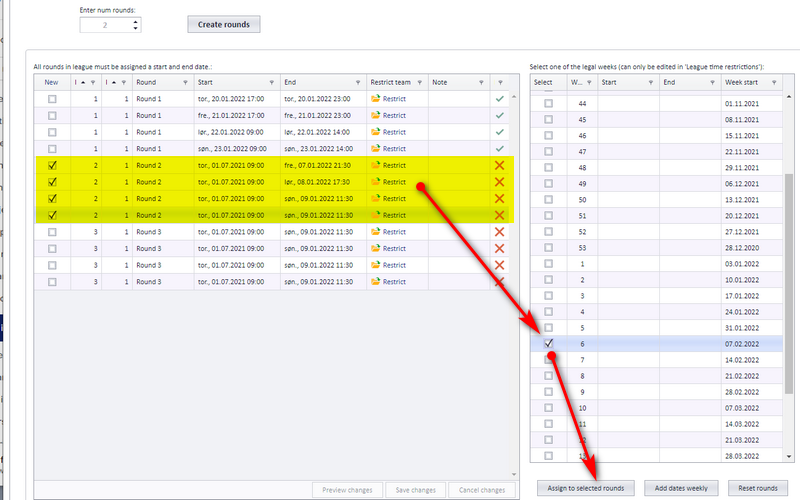
Ge slutspelsomgångarna veckor. Efter ”skapa omgångar” måste varje omgång få en vecka att spelas i. Kryssa i omgångarna och välj veckorna. Varje grupp spelar sin omgång X samma vecka som de andra grupperna.
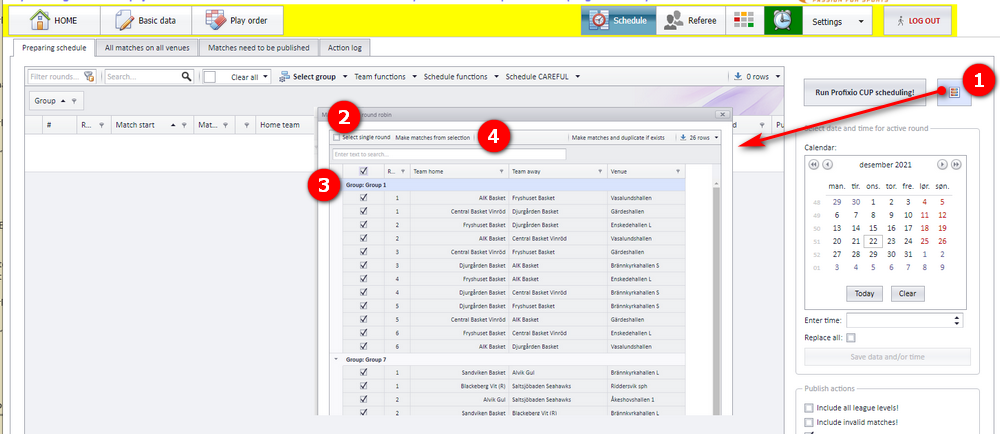
Skapa spelprogrammet.
- Klicka på knappen ”Skapa matcher från alla-mot-alla”.
- Välj enkel eller dubbel omgång.
- Välj den eller de matcher du vill ta med i spelprogrammet.
- Klicka på knappen ”Skapa matcher från urval” när du är klar. När matcherna har skapats kan fönstret stängas.
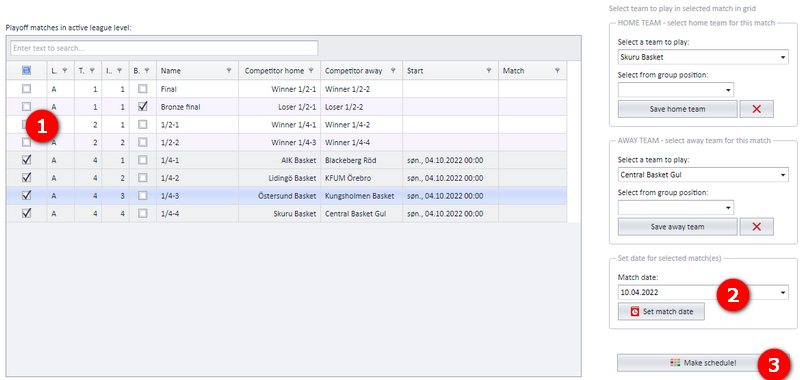
När ett spelprogram körs genom Profixio CUP sträcker sig de speltider som finns för en match från start till slut på den omgång matchen hör till. Start och slut för varje omgång sätts i menyn ”Grunddata”. När en match måste spelas ett visst datum kryssar du i kolumnen ”Inkludera match i CUP” för den.
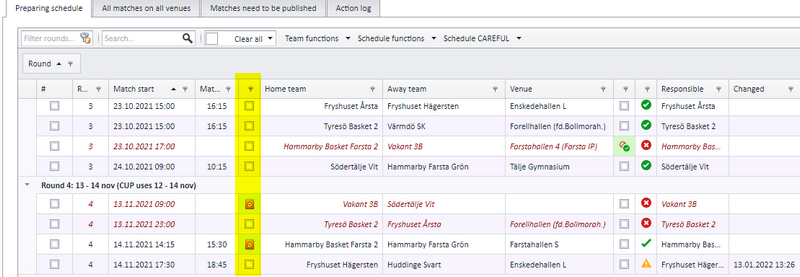
Matcher med ett rött kryss hålls utanför filtret som reserverar spelplatser: CUP placerar matcher på en spelplats och tid även om det redan finns en match där, så länge den matchen är markerad med rött kryss.
| Match | Med i en CUP-körning? |
|---|---|
| Grön match | Bara när ”Inkludera i CUP” är ikryssad |
| Åsidosatt match | Bara när ”Inkludera i CUP” är ikryssad |
| Gul match | Bara när ”Inkludera i CUP” är ikryssad |
| Match med vakanta lag | Aldrig, inte ens när ”Inkludera i CUP” är ikryssad |
| Match med ”Inkludera i CUP” ikryssad och inga vakanta lag | Ja |
| Match utan ledig spelplats | Aldrig |
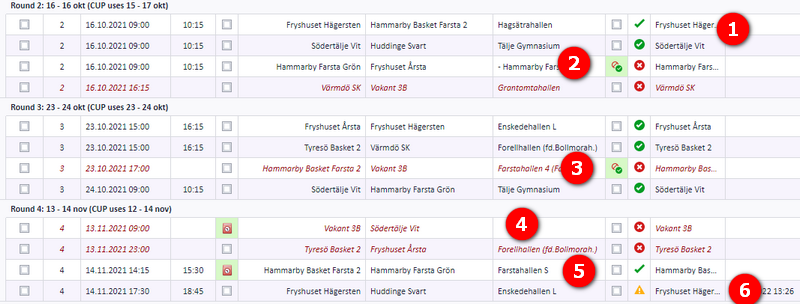
| Röd match | Alltid. Om en röd match åsidosätts blir den grön |
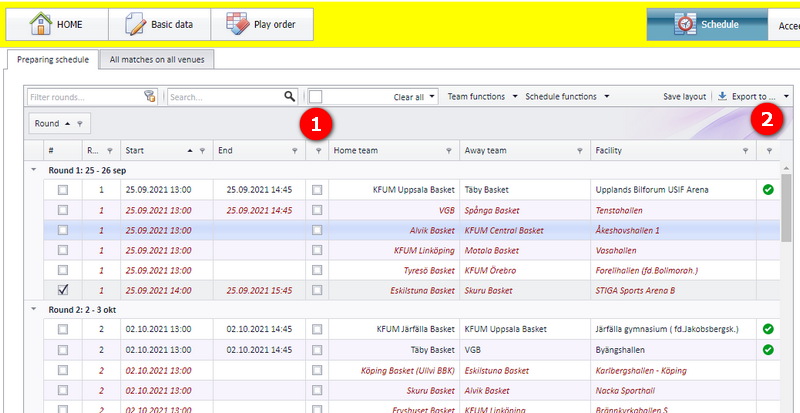
- För varje match du vill ska spelas ett visst datum kryssar du i kolumnen vid markering 1 nedan och anger matchens tidigaste starttid. När du kör Profixio CUP begränsas matchen till det datumet och placeras på den första lediga position där den kan spelas.
- Röda matcher tas alltid med i en CUP-körning, oavsett vad ”Inkludera match i CUP” är inställt på.
Ett slutspel kan innehålla ”lag” som inte räknas fram från ett gruppspel och inte finns i serien. Hemma- och bortalaget kan få vilket namn du vill, till exempel ”Avgörs vecka 12” eller ”Lag ej avgjort”.
Ett ”lag” med ett sådant namn flyttas inte automatiskt vidare till nästa slutspelsnivå (till exempel från åttondelsfinal till kvartsfinal); du väljer lagen som spelar på nästa nivå manuellt även där.
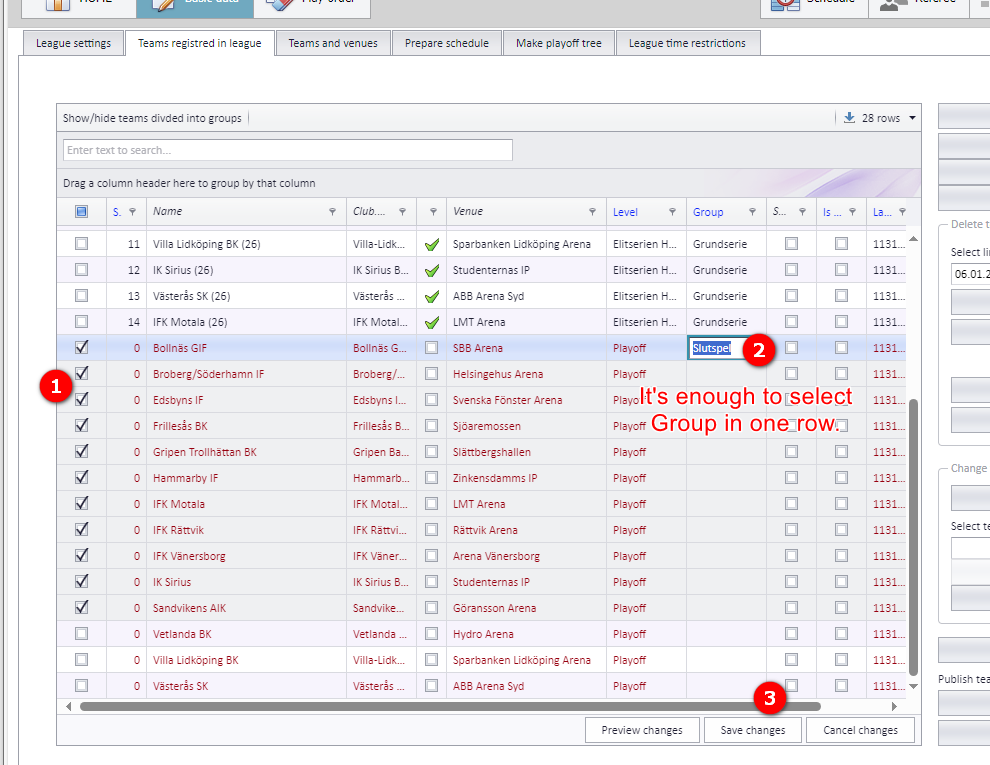
Bestäm först om slutspelet behöver en egen nivå; sidan ”Serienivåer och grupper” förklarar när du ska skapa en ny nivå och när du inte ska det. Om det inte behövs någon ny nivå kryssar du bara i ”Har slutspel” på serien.
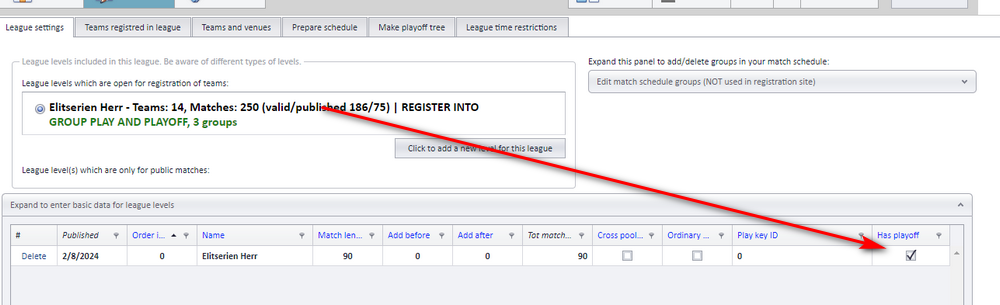
Om du använde ”Har slutspel” ska du INTE välja lag här; gå vidare till ”Skapa trädet och namnge anpassade lag”.
Om du skapade en ny nivå: senare, när matcherna publiceras i appen, väljs lagen som spelar på de olika nivåerna manuellt. De lag som går att välja mellan måste väljas på fliken ”Anmälda lag i tävlingen”, som nedan. Bara dessa valda lag kan väljas in i matcherna i appen när du är redo att publicera lagnamnen.
Skapa slutspelsträdet på vanligt sätt (se ”Skapa ett slutspelsträd”); välj serien som pilen visar.
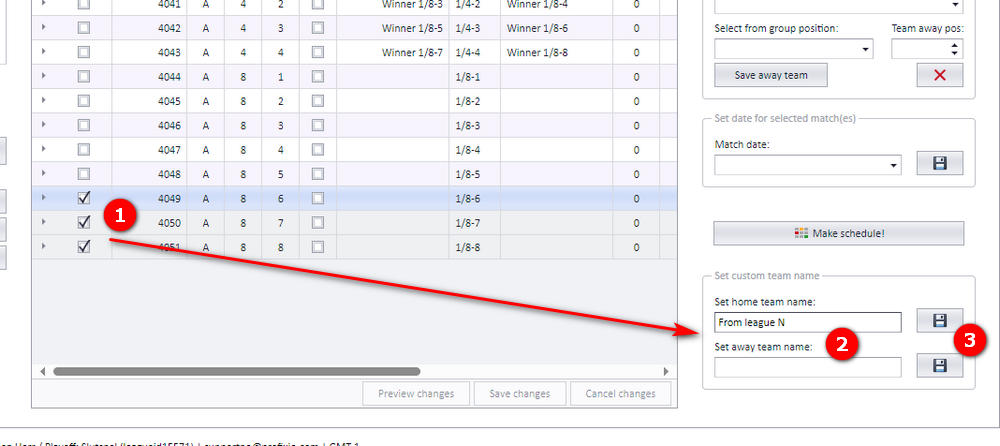
- Välj de slutspelsmatcher som ska ha anpassade ”lag”-namn.
- Ange namnet på ”hemma-/bortalaget” och klicka på...
- ...spara-knappen. ”Lagens” namn visas i tabellen.
Anpassade lagnamn visas med en * framför namnet:
Speldatum. För en tydligare överblick över matcherna i appen anger du matchdatumen i kronologisk ordning. Datumen kan ändras när du vill. Följ markeringarna.
Skapa spelprogram. För att göra om de här slutspelsmatcherna till matcher måste ett spelprogram skapas. Klicka på knappen som visas nedan; alla matcher skapas och syns i menyn ”Spelprogram”.
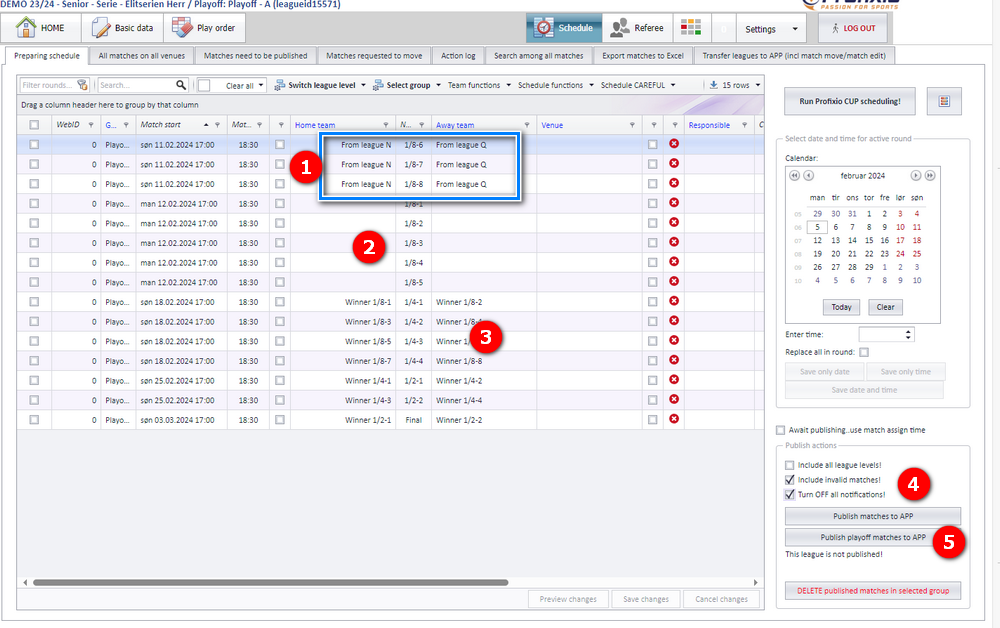
Publicera spelprogrammet (från menyn ”Spelprogram”). Publiceringen görs på vanligt sätt (se ”Publicera spelprogrammet”); följ markeringarna.
Lagen i en slutspelsmatch kan ändras på två sätt:
- I appen, från samma popup-fönster där resultat registreras. Följ markeringarna.
- I PL, följ pilarna. Kom ihåg att publicera spelprogrammet när du har placerat laget eller lagen.
Appen:
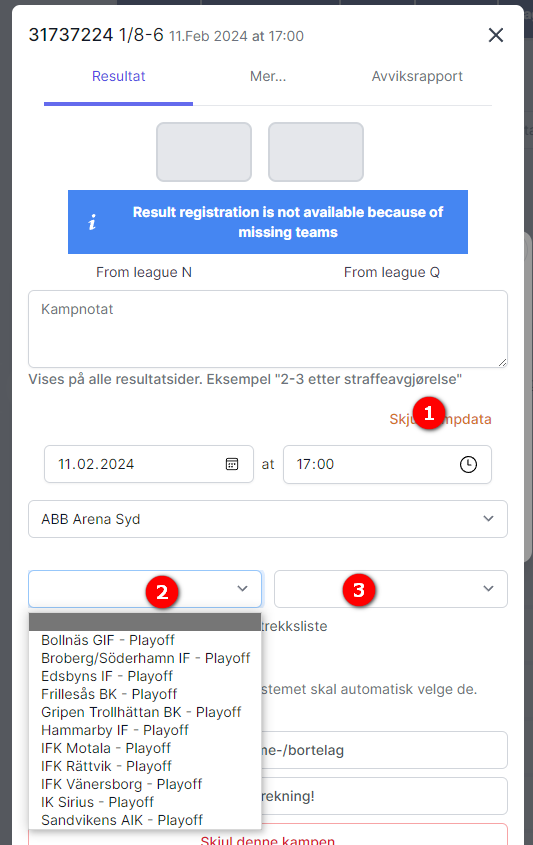
PL:
- Att flytta lagen från ett avslutat gruppspel till slutspelet, och vad som händer med resultaten: se ”Från gruppspel till slutspel”.
- Att ändra en enskild slutspelsmatch efter att trädet har skapats: se ”Redigera en slutspelsmatch”.
- När du ska skapa en ny nivå och hur grupper hänger ihop med nivåer: se ”Serienivåer och grupper”.
- Att förbereda omgångar och veckobegränsningar och köra Profixio CUP för vanligt gruppspel: se ”Förbereda och generera spelprogrammet” och ”Tidsbegränsningar för säsong, serie och lag”.
- Färgkoderna i vyerna för spelprogrammet: se ”Vyer för spelprogrammet, visualisering och färgkoder”.
- Vakanta lag och hur de påverkar schemaläggningen: se ”Vakanta lag”.
- Att publicera spelprogrammet i appen: se ”Publicera spelprogrammet”.
Was this page helpful?