Låta föreningarna tidsätta själva (Administrera matcher)
Hur du lämnar över en serienivå till föreningarna så att de sätter datum, tid och spelplats i appen (”Administrera matcher” / föreningens matchredigering), vad som kommer tillbaka till PL från appen, hur du återgår till vanlig offentlig visning och vilka aviseringar som skickas.
Looking for something else? Ta bort matcher och läsa åtgärdsloggen
For other roles
Ett spelprogram, eller bara några av matcherna i det, kan föras över till appen (den offentliga Profixio-sidan, kallad "APP" i PL) så att föreningarna själva sätter datum, tid och spelplats för de matcher de ansvarar för. I PL kallas det "Administrera matcher" (administrera matcher); i aviseringstexterna kallas det "Club edit match". Så snart föreningsadministratören har satt tid och spelplats för en match uppdateras de offentliga sidorna.
Varje match har en tidsgräns för hur länge föreningsadministratören kan sätta tider. Tävlingsadministratören sätter tidsgränsen när matcherna publiceras för föreningens matchredigering. Alla matcher på samma serienivå måste ha samma tidsgräns.
Två roller är inblandade:
- Ansvarig förening för en match sätts i PL, i menyn "Spelschema" (spelschema).
- Föreningsadministratören som gör redigeringen läggs upp i FX (föreningsadministrationen).
När ett spelprogram publiceras på det här sättet döljs det på de offentliga sidorna. Bara föreningsadministratörer och förbundsadministratörer kan se spelprogrammet tills det publiceras som ett vanligt spelprogram igen.
Obs! Den här funktionen är inte samma sak som "Begäran om matchändring" (ansökningar om matchändring). Det är två helt olika funktioner, se Ansökningar om matchändring.
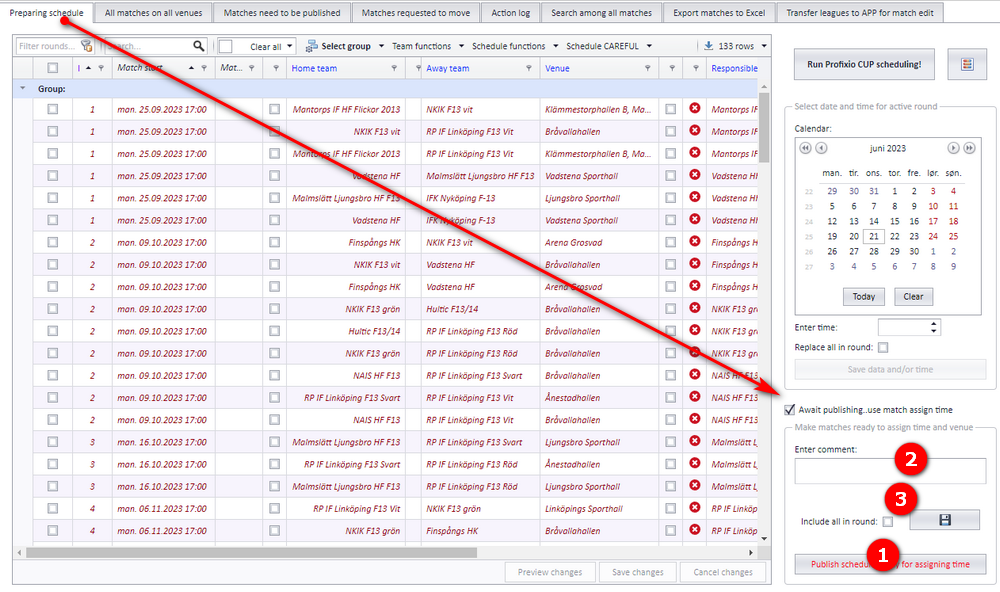
Aktivera "Administrera matcher" genom att kryssa i "Väntar på publicering..använd Administrera matcher för tidsättning" (väntar på publicering, använd Administrera matcher för tidsättning), se pilen i skärmbilden nedan.
Matcherna behöver inte vara giltiga. Matcher utan sluttid, utan spelplats, utan ansvarigt lag eller med ett vakant lag publiceras också.
- För över matcherna till appen genom att klicka på knappen "Publicera spelschema för tidsättning med Administrera matcher" (publicera spelschema för tidsättning med Administrera matcher). De valda matcherna förs över. Om inga matcher är valda förs alla över.
- Du kan skriva en kommentar till en match. Kommentaren visas bara för det ansvariga laget.
- Spara kommentaren direkt till appen genom att klicka på den här knappen.
För att spara tid kan flera serienivåer föras över samtidigt. Det hittar du i menyn "Spelschema" (spelschema), på fliken "För över matcher till APP" (för över matcher till APP).
Den här vyn listar bara serienivåer som uppfyller båda dessa kriterier:
- Matcher har skapats.
- Nivån har inte publicerats till appen.
- Filtrera på distrikt för att lättare hitta de serienivåer som ska föras över till appen.
- Välj de nivåer som ska föras över.
- Ange sista datum då föreningarna kan använda "Administrera matcher".
- Klicka på den här knappen för att föra över matcherna till appen.

När en förening loggar in i appen och öppnar "Admin" och sedan "Administrera matcher" (administrera matcher) ser föreningen alla matcher där den är satt som ansvarigt lag. Föreningen kan sätta tid för alla dessa matcher. Varje ändring sparas automatiskt och skickas till både appen och PL.
- När sista datum för att tidsätta en match har passerat visas matchen inte längre i listan.
- Bara spelplatser som är kopplade till föreningen via FX (föreningsadministrationen) kan väljas.

För att se om en spelplats är ledig ett visst datum och en viss tid håller du muspekaren över tidsrutan. Då visas en lista över de matcher som redan är schemalagda på spelplatsen (se punkt 1 i skärmbilden nedan).

Du kan när som helst ställa tillbaka spelprogrammet till vanlig offentlig visning i appen.
- Kryssa ur "Väntar på publicering..använder Administrera matcher för tidsättning" (väntar på publicering, använder Administrera matcher för tidsättning).
- Publicera spelprogrammet.

I menyn "Hem" (hem), där alla tävlingar listas, är de tävlingar som använder "Administrera matcher" markerade med gröna rader. Om en tävling har flera nivåer och bara några av dem använder "Administrera matcher" markeras tävlingen ändå med en grön rad.

En match utan ansvarig förening listas inte för någon förening i appen, och den ansvariga föreningen kan vara avgörande för andra samarbetspartner som använder den här informationen. Öppna menyn "Matcher som behöver publiceras" (matcher som behöver publiceras).
- Kryssa i "Saknar ansvarig förening" (saknar ansvarig förening).
- Välj de matcher du vill rätta.
- Om du är säker på att laget som står som hemmalag också ska vara ansvarig förening väljer du de matcherna och klickar på knappen "Tilldela och publicera" (tilldela och publicera). Matcherna uppdateras först i PL med ansvarig förening, och sedan förs den ansvariga föreningen över till appen. Därefter tas matcherna bort från listan. Inga aviseringar skickas.
- Om du tilldelar en match en ansvarig förening manuellt kan du föra över de matcherna efter att du har klickat på "Spara ändringar" (spara ändringar). Matcherna sätts som opublicerade tills du publicerar dem.

En match kan ändras från den offentliga sidan (appen). Matchdatum och tid, spelplats, domare, resultat och kommentarer är några av de uppgifter som kan ändras. Beroende på användarens behörighet ändrar en användare en match genom att klicka på knappen "Redigera match" (redigera match) i appen. I popup-fönstret kan du ändra uppgifterna som är markerade i skärmbilden nedan. Kom ihåg att spara till sist.
- Resultat
- Kommentar
- Matchdatum och tid
- Spelplats
- Hemma- och bortalag

Av ändringarna som görs i appen hämtas dessa in i PL:
- Matchdatum och tid
- Spelplats
- Resultat
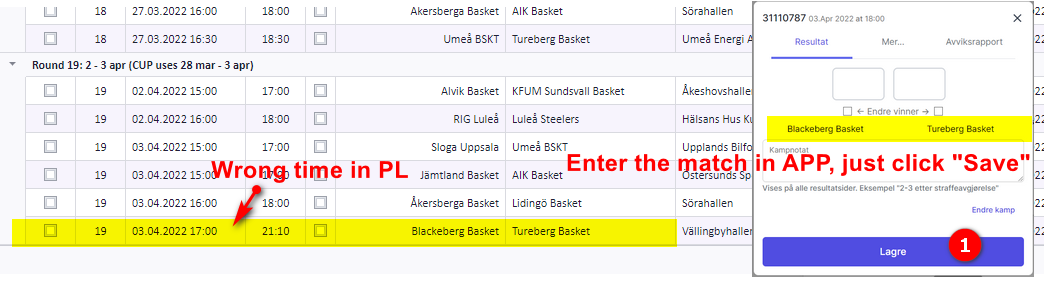
Varje gång en användare öppnar menyn "Spelschema" (spelschema) kontrollerar PL om matcher har ändrats i appen. Ändrade matcher sparas i PL och syns sedan i alla PL-fönster.
För att få PL att hämta en matchs tid och spelplats från appen öppnar du matchen i appen och klickar på "Spara" (spara), se bubbla 1 i skärmbilden nedan. Mer behövs inte: nästa gång du öppnar menyn "Spelschema" i PL hämtar PL matchtiden (och spelplatsen) från appen, och PL visar då samma värden som appen.
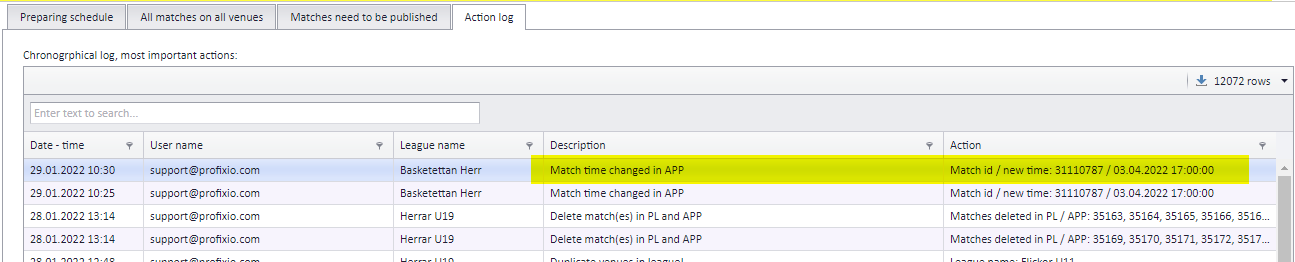
Öppna fliken "Ändringslogg" (ändringslogg). Fönstret visar alla ändringar som har gjorts.
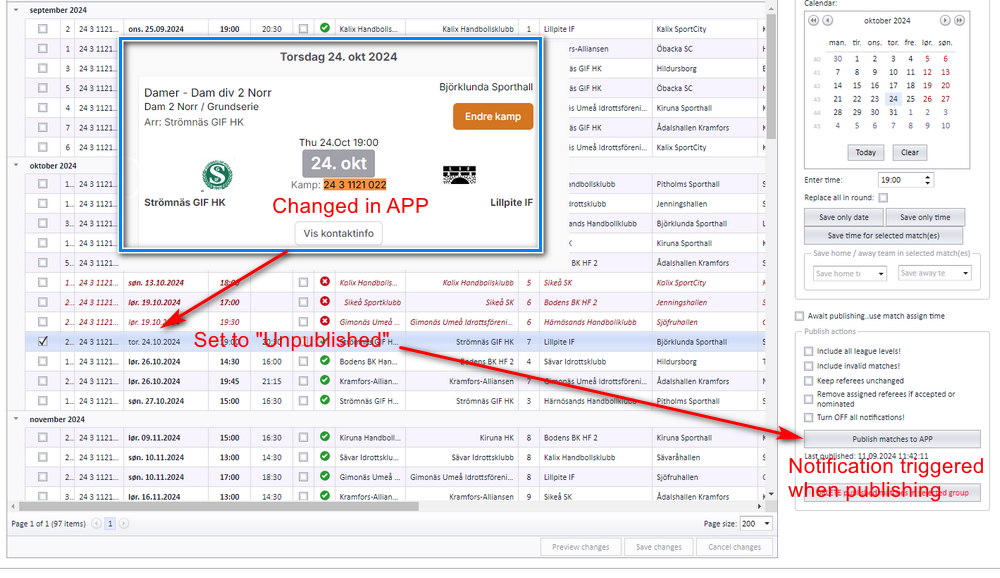
En match kan ändras i appen av en organisationsadministratör. När PL har upptäckt ändringen sätts matchen som "Need to be published" i PL.
Obs! Om "Club edit match" ("Administrera matcher") är aktiverat och tidsgränsen för att ändra matchen inte har passerat följer de tider föreningen sätter i stället flödet som beskrivs under "Vad den ansvariga föreningen ser i appen" på den här sidan.
För att skicka en avisering för en match som ändrats i appen publicerar du matchen som en vanlig match från PL. Publiceringen startar aviseringssystemet.
- Vanlig publicering av ett spelprogram på webben, se Publicera spelprogrammet.
- Föreningar som ansöker om att flytta en match ("Begäran om matchändring"), se Ansökningar om matchändring.
- Vilka aviseringar som skickas när en match ändras i PL, se Aviseringar när en match ändras.
- Ändra en matchs datum, tid, spelplats eller lag i PL, se Ändra datum, tid, spelplats och lag för en match.
- Registrera spelplatser och koppla dem till föreningar, se Spelplatser och lagens hemmaarenor.
Not covered here
Was this page helpful?