Serienivåer, puljer og aktivering
Hva en serie, et serienivå og en pulje er i Profixio League, når du bør lage et nytt nivå, hvordan du legger til, redigerer og sletter nivåer, nivåinnstillingene inkludert økonominivå, og hvordan du aktiverer en serie.
Looking for something else? Slette kamper og lese handlingsloggen
For other roles
Alle divisjoner lages i Profixio FX før sesongen starter. Når de er laget, vises de alle i Profixio League (PL). Det er i PL du lager kampoppsettet.
- En divisjon inneholder flere serier.
- Én serie, for eksempel «Basketligaen», kan inneholde flere serienivåer, som «Easy», «Medium» og «Hard».
- Ett serienivå kan igjen inneholde én eller flere puljer (vises ikke i bildet nedenfor).
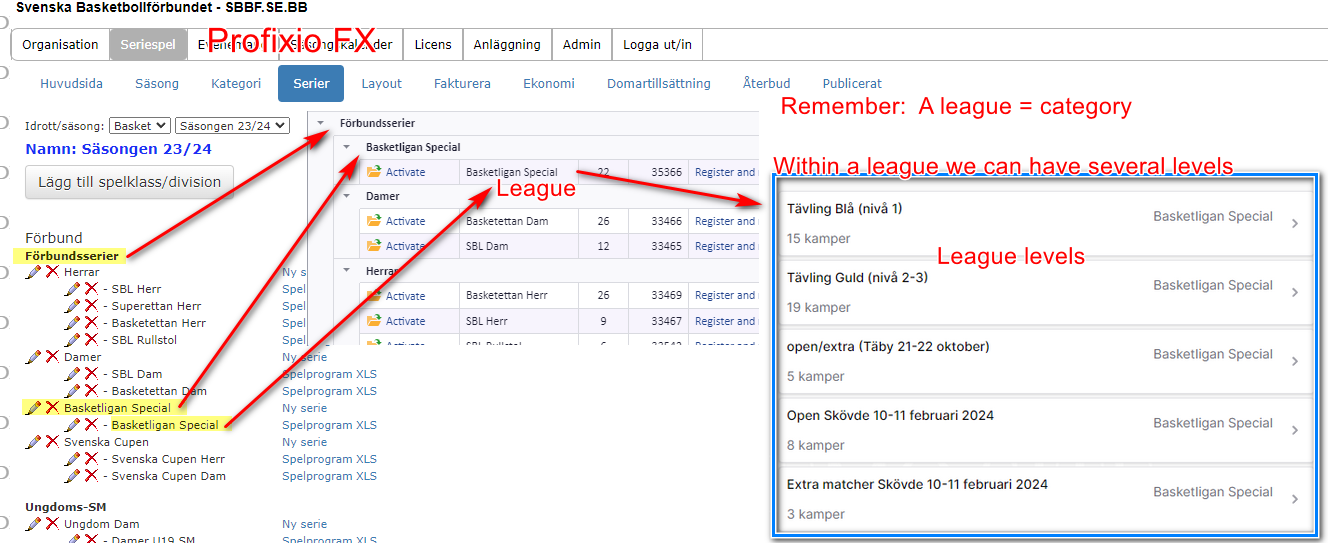
En serie kan deles inn i ett eller flere serienivåer. M19 kan for eksempel deles inn i M19 Nord og M19 Sør; Nord og Sør blir da egne serienivåer, akkurat som M19. Når et lag meldes på, meldes det på i sitt serienivå. Serieadministratoren kan når som helst dele lagene inn i puljer, som brukes i kampoppsettet.
Viktig å vite: det er forskjell på nivåer som lag kan melde seg på til, og nivåer som bare inneholder et kampoppsett. Det er på fanen for serienivåinnstillinger du aktiverer et serienivå; se «Fanen for serienivåinnstillinger» på denne siden.
Spørsmålet er når du må lage et nytt nivå (1), når det holder å krysse av for «Has playoff» (2) i grunninnstillingene for serienivået, og når du bare bør lage nye puljer (3).
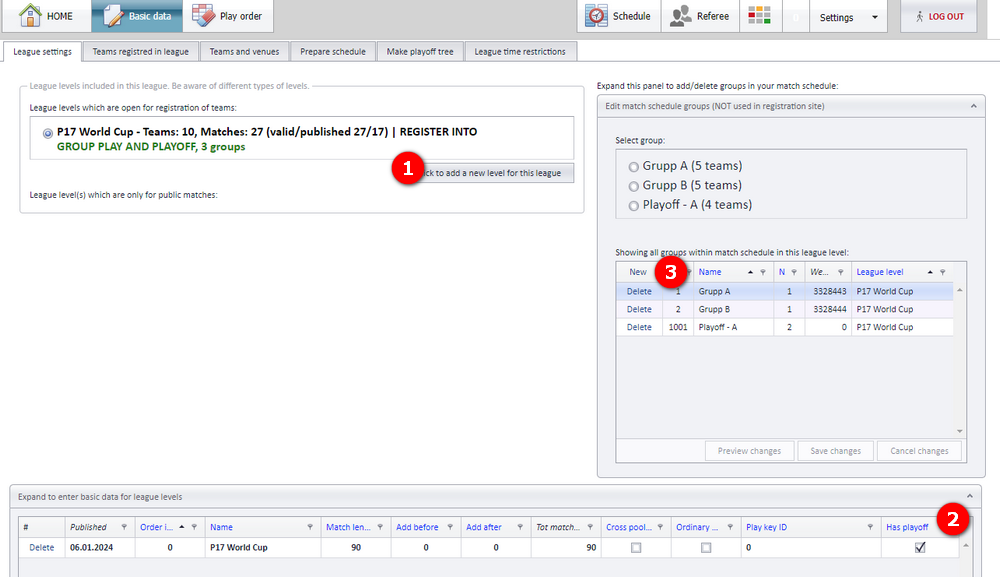
Eksempel 1: lagene melder seg på nasjonalt og deles etter region senere. Du vil at lag fra hele landet skal melde seg på serien «Champleague», men lagene skal senere deles inn i «Champleague North» og «Champleague South». Lag to nye nivåer, og velg deretter lagene inn i «..North» eller «..South».
Eksempel 2: et vanlig sluttspill for en eksisterende serie. Alle lagene i sluttspillet hentes fra den eksisterende serien. Det holder å krysse av for «Has playoff» for serien.
Eksempel 3: dele påmeldte lag inn i vanlige puljer. Du vil dele lagene inn i puljer etter at de har meldt seg på en serie. Du trenger ikke nye nivåer: legg til puljer på nivået, og velg lagene inn i puljene.
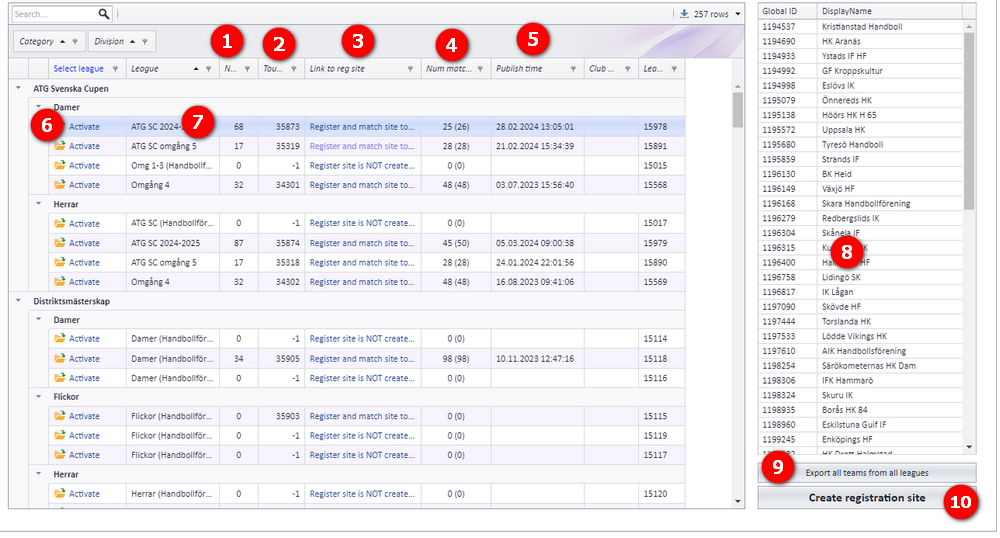
Avhengig av organisasjon, sesong og tilgangene dine viser PL alle seriene du har tilgang til. Tallene viser til skjermbildet nedenfor.
- Antall påmeldte lag
- ID-en til den offisielle turneringssiden
- Lenke til turneringens adminside. Den lages etter at du har klikket på knappen (10)
- Antall kamper i kampoppsettet / antall publiserte kamper
- Tidspunktet da kampene ble publisert på den offentlige siden
- Klikk for å aktivere en serie
- Klikk for å vise lagene som er påmeldt i denne serien
- Alle lag fra påmeldingssiden i APP (den offentlige nettsiden)
- Eksporter lag til Excel
- Klikk for å lage en adminside for turneringen (et nytt skjema åpnes i et sprettoppvindu)
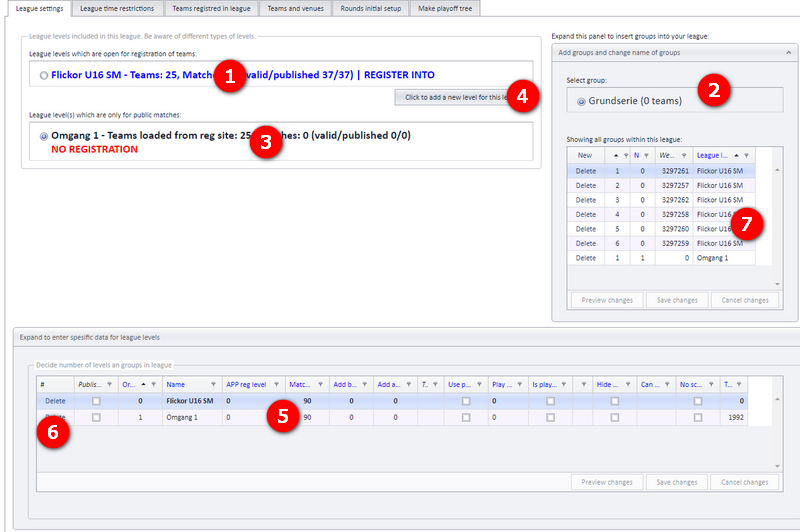
Fanen for serienivåinnstillinger viser nivåene i den aktive serien. Tallene viser til skjermbildet nedenfor.
- Serienivåene dine som lag kan melde seg på til. De vises i blått. Hvert serienivå vises med data om kamper og status, skrevet med store bokstaver.
- Utvid puljepanelet for å legge til en ny pulje eller redigere en eksisterende. Puljer brukes bare i kampoppsettet, ikke på påmeldingssiden.
- Serienivåene dine som ikke er åpne for påmelding og bare brukes i kampoppsettet. De vises i svart. Hvert serienivå vises med data om kamper og status, skrevet med store bokstaver.
- Knappen for å legge til enda et nivå. Hver serie kan deles inn i flere serienivåer, og du kan endre navnet på et nivå når som helst. Når påmeldingssiden for serien lages, låses antall nivåer.
- Alle nivåene i den aktive serien. Kolonnene er beskrevet under «Oversikt over nivåinnstillinger» på denne siden.
- Slett et nivå. Se «Slette et nivå» på denne siden for hva som skjer.
- Hvis en pulje hører til feil serienivå, endrer du det her. Alle lag og kamper flyttes til riktig nivå.
Navnene du gir serienivåene, vises slik på den offentlige kampsiden på nett (APP):
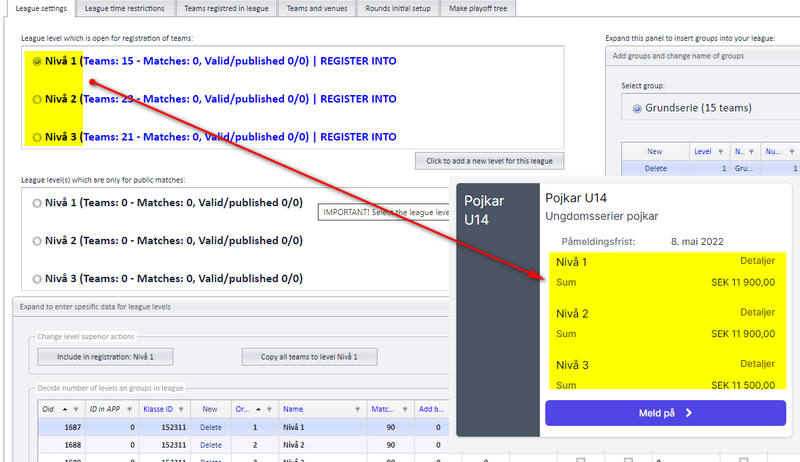
Når en serie er satt opp med en påmeldingsside, laget med «Create registration site», kan du velge å ikke ta med nivåer. I Basket Sweden har for eksempel «Basketettan Herr» ingen nivåer; lagene kan da bare melde seg på selve serien, ikke på et nivå i den.
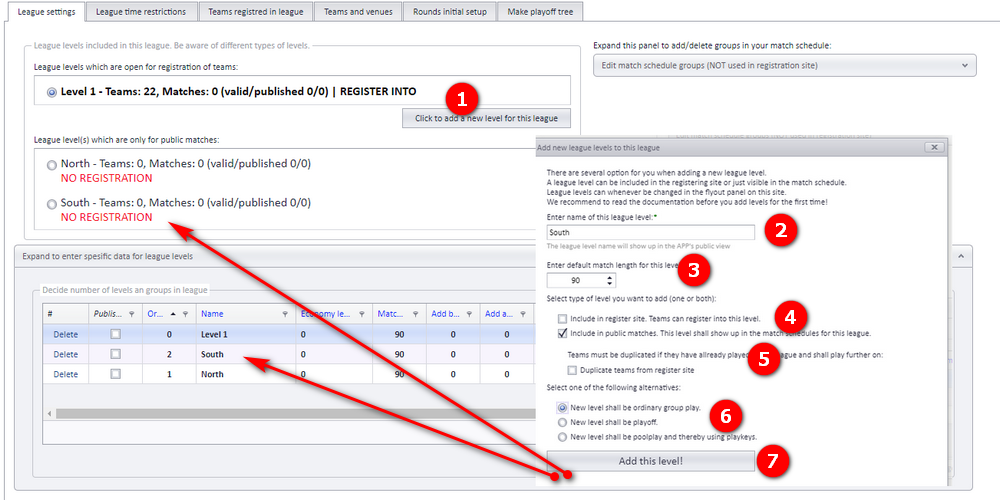
I PL kan du likevel dele en slik serie inn i nivåer, for eksempel «Basketettan Herr North» og «Basketettan Herr South», og velge om det nye nivået skal være åpent for påmelding av nye lag eller bare brukes til å lage et kampoppsett.
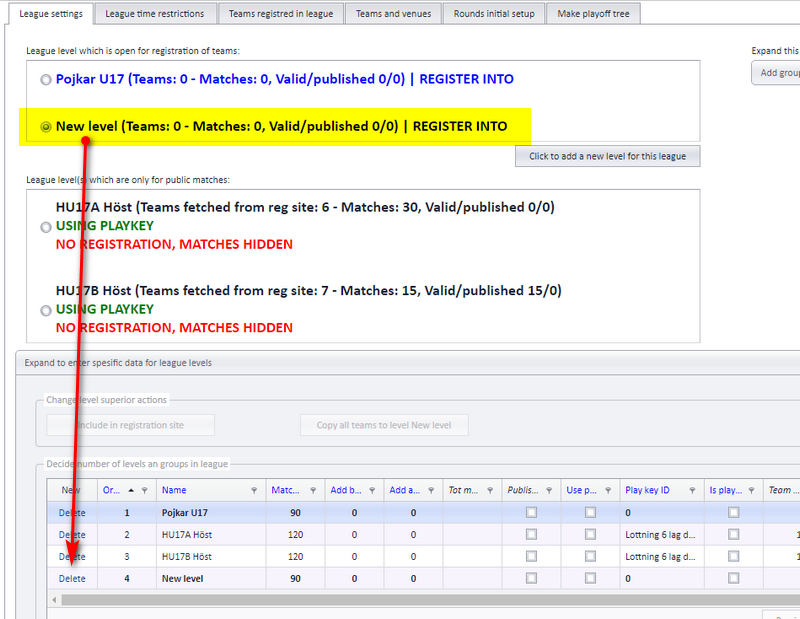
- Klikk på knappen «Click to add a new level for this league». Et nytt vindu (skjema) åpnes.
- Skriv inn navnet på nivået. Det må være forskjellig fra de eksisterende nivåene. Dette navnet vises overalt.
- Skriv inn standard kamplengde.
- Skal nivået vises på påmeldingssiden, velger du «Include in register site». Skal nivået også brukes i kampoppsettet, velger du «Include in public matches».
- Skal lagene dupliseres, krysser du av i avkrysningsboksen for duplisering. Typisk eksempel: lagene spiller først i nivået «South», og senere i sesongen skal alle lagene spille et sluttspill. Da må du duplisere lagene, fordi de skal delta i forskjellige nivåer. Ett lag (med sin unike ID) kan bare delta i ett nivå; et duplisert lag får en ny unik ID.
- Velg hvilken spilletype du vil ha for denne serien. Du trenger ikke velge spilletype hvis du bare har valgt «Include in register site».
- Klikk på lagreknappen. Siden lastes inn på nytt og viser det nye nivået som en ny rad i nivåtabellen.
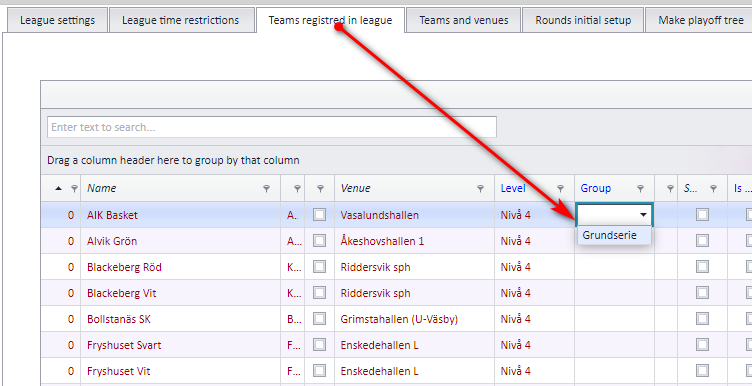
Når et nivå er laget, må du angi hvilket nivå lagene skal spille i. Sett både riktig nivå og riktig pulje på hvert lag som skal være med i det nye nivået, slik bildet viser.
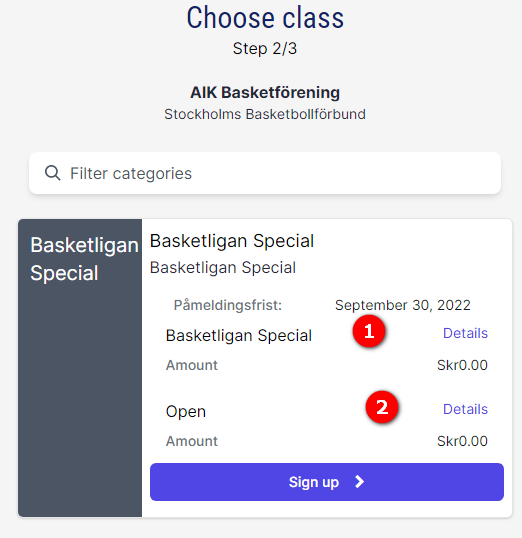
Når et lag meldes på, kan det velge blant nivåene der påmeldingsdatoen ikke har gått ut. Som et eksempel ble «Basketligaen Special» (1) laget som et påmeldingsnivå; når du legger til et nytt nivå, dukker det opp i sprettoppvinduet med påmeldingsdetaljer for klassen (2).
Serieadministratorer ser alltid alle nivåer som åpne og aktive for påmelding, slik at de kan legge til lag i inaktive nivåer.
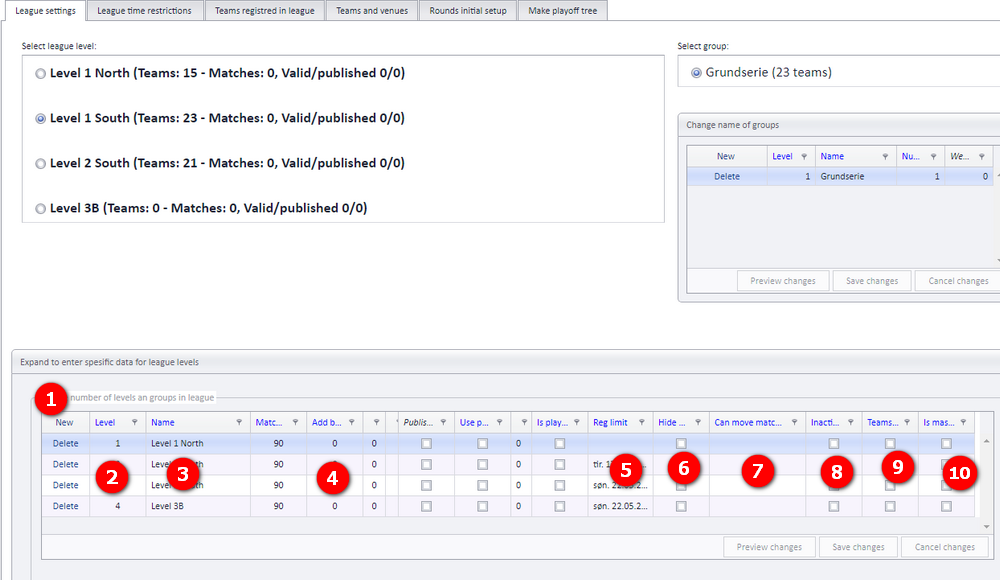
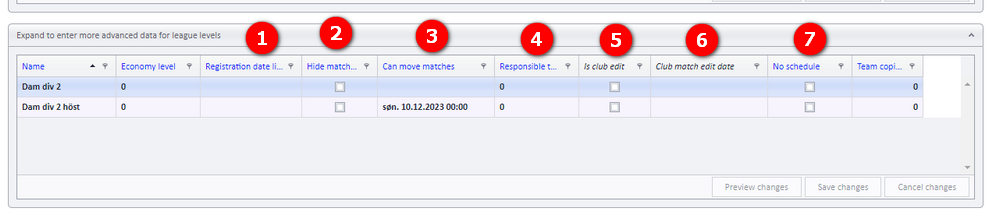
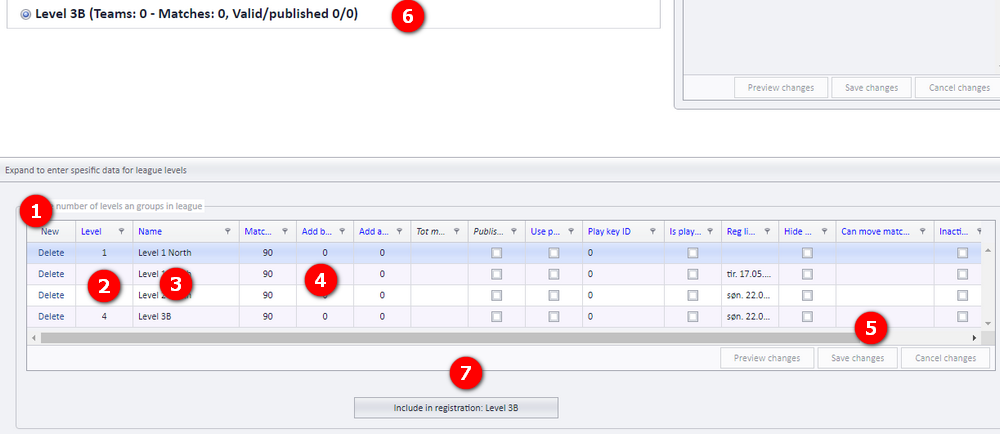
Nivåtabellen på fanen for serienivåinnstillinger har én rad per nivå. Klikk på «New» for å lage en ny rad. Husk å lagre etter at du har redigert. Skjermbilde A viser nivåtabellen, skjermbilde B innstillingene for påmelding og kamper; kolonnen «Hvor» viser til de nummererte markeringene i dem.
| Innstilling | Hva den gjør | Hvor |
|---|---|---|
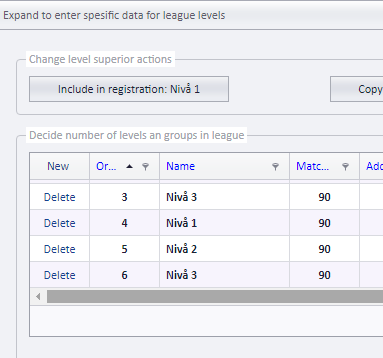
| «Level» / «Ordering» | Rekkefølgenummeret til nivået (X). Nivåene vises i denne rekkefølgen. | A2, og kolonnen «Ordering» |
| Navn | Navnet på nivået. Det vises på påmeldingssiden i APP og alle andre steder nivået vises. | A3 |
| Kolonner for spilletid | Data om spilletid for kampene i dette nivået. | A4 |
| «Reg limit» | Siste dato et lag kan melde seg på dette nivået. Skriv inn gårsdagens dato, eller tøm datoen, for å stenge påmeldingen til nivået. Serieadministratorer kan alltid melde på lag uansett denne datoen. | A5, B1 |
| «Hide matches» | Slå på for å skjule kampene i dette nivået for offentligheten. Lageiere (kampeiere) og serieadministratorer ser fortsatt kampene. | A6, B2 |
| «Can move matches» | Sett en dato fram i tid hvis lageiere (kampeiere) skal kunne be om kampflytting (tid eller bane). Motstanderlaget må svare på forslaget. I serier som er satt til «must approved», må serieeieren godkjenne endringen; i andre serier endres kampen når begge lageierne er enige. Serieansvarlig kan godta eller avslå en forespørsel. | A7, B3 |
| Ansvarlig lag | Skal alle kampene i denne serien ha ett og samme ansvarlige lag, velger du det laget her. | B4 |
| Hjemmelagets klubbadmin kan sette kamptid og spillested | Kryss av her hvis klubbadministratoren til hjemmelaget skal kunne sette kamptid og spillested. | B5 |
| Siste dato for kampendring | Er avkrysningsboksen over krysset av, skriver du inn siste dato kampen kan endres. | B6 |
| Uten kampoppsett | Kryss av her hvis serien ikke skal ha kampoppsett. Det er det samme som å sette klassen til stengt i APP: ingen andre enn administratorer ser klassen eller kampene i den i APP. | B7 |
| «Inactive» | Slå på hvis nivået ikke skal vises i det hele tatt i APP. | A8 |
| «Teams copied» | Skrivebeskyttet. Viser om lag er kopiert fra et annet nivå inn i dette nivået. Brukes mest i puljespill og sluttspill. | A9 |
| «Is master» | Når denne er på, er dette hovednivået som lag kopieres fra. | A10 |
| «Economy level» / «App reg level» | Nivået et lag betaler lisens for. Se «Økonominivå og lisenskostnad» på denne siden. | Nivåtabellen |
Skjermbilde A, nivåtabellen:
Kolonnen «Ordering»:
Skjermbilde B, innstillinger for påmelding og kamper:
Toppinnstillingene for et serienivå er nummerert i skjermbildet nedenfor.
- Sett serien til å være en serie på toppnivå for å påvirke dommeroppsettet.
- Bruk lagpåmelding fra FX hvis lagene bare er påmeldt i FX (og ikke i APP).
- Kryss av her hvis du vil ha mulighet til å publisere kamper også til FX.
- En e-postadresse for turneringen, brukt i APP og FX. Den brukes ingen steder i PL.
- Kryss av her hvis du ikke vil bruke kjøp og salg av kamper for dommere.
- Kryss av her hvis dommernavnene i denne serien skal være anonyme. Da ser bare innloggede brukere med riktige tilganger navnene på dommerne.
- En dommeransvarlig som får kopi av varslings-e-postene, de samme varslene som sendes til dommerne.
- Minstekompetansen for dommere i denne serien. Alle dommere vises og kan velges, men du får en advarsel hvis kompetansen ikke stemmer.
- Om serien skal bruke digital kampprotokoll.
- E-postadressen til mottakerne av den digitale protokollen. Brukes bare i APP.
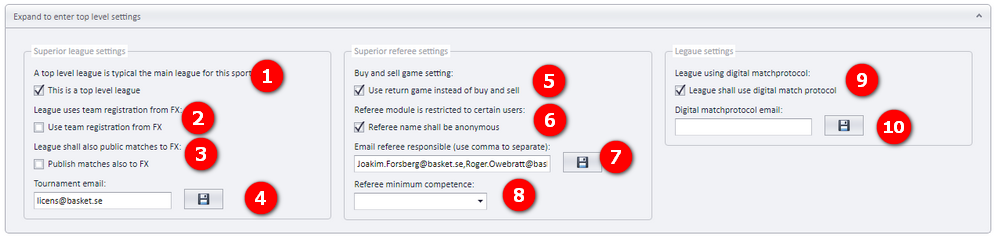
Serier på toppnivå, kjøp og salg og anonyme dommernavn er beskrevet på dommersidene i dette hjelpesenteret; se de relaterte sidene nederst på denne siden.
Alle serier der de deltakende lagene skal faktureres, må settes opp med et «Economy level». Dette nivået bestemmer hva det koster å delta. «Stockholm PU16» kan for eksempel få økonominivået «Level 1». Når det senere lages en påmeldingsside, kan en klasse knyttes til et økonominivå, og kostnaden for lagene hentes fra det økonominivået.
Oppsett i Profixio FX: økonominivåer må knyttes til påmeldingsnivåer.
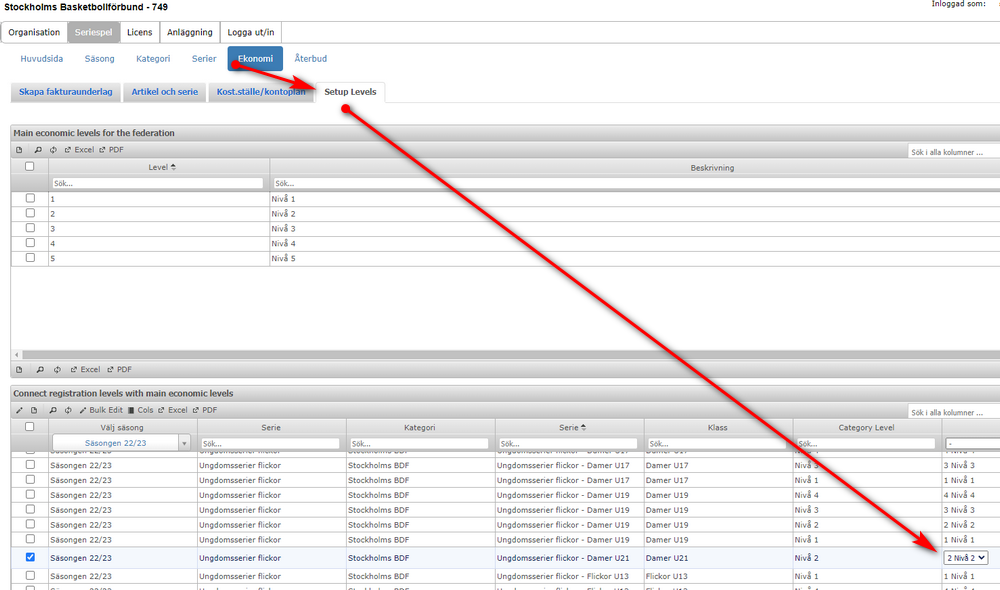
Et lag kan være påmeldt i ett nivå, for eksempel «Level 1», men spille i «Level 2A». Laget skal betale lisens etter nivået det spiller i. For å få dette riktig setter du riktig nivå i serienivåinnstillingene, kolonnen «Economy level» (også omtalt som «App reg level»).
- Velg riktig nivå fra nedtrekkslisten. Husk å lagre.
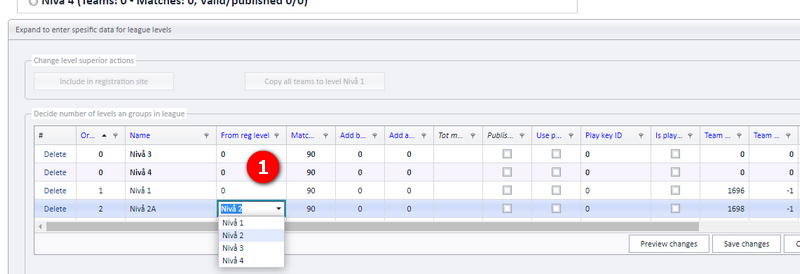
Situasjon: PU14 Stockholm basket, sesong 22/23. Påmeldingssiden er laget med 3 nivåer, og ingen av påmeldingskolonnene i nivåtabellen er krysset av.
A. Endre navnet på et nivå og stenge påmeldingen
- Skriv inn det nye navnet på nivået.
- Tøm kolonnen «Reg limit», eller sett datoen til før i dag. Da stenges påmeldingsvalget for dette nivået.
- Husk å lagre.
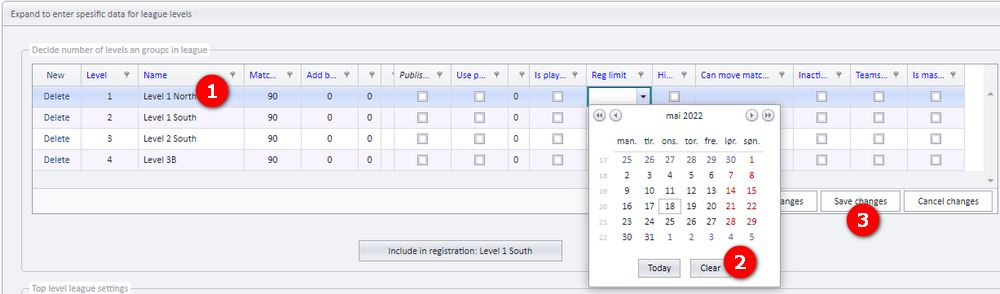
Nivået vises da ikke lenger som et valg på den offentlige påmeldingssiden.
B. Hente et lag fra et annet nivå
- Endre nivået til laget fra fanen «Teams registered in league» (velg fra nedtrekkslisten).
- Husk å lagre.
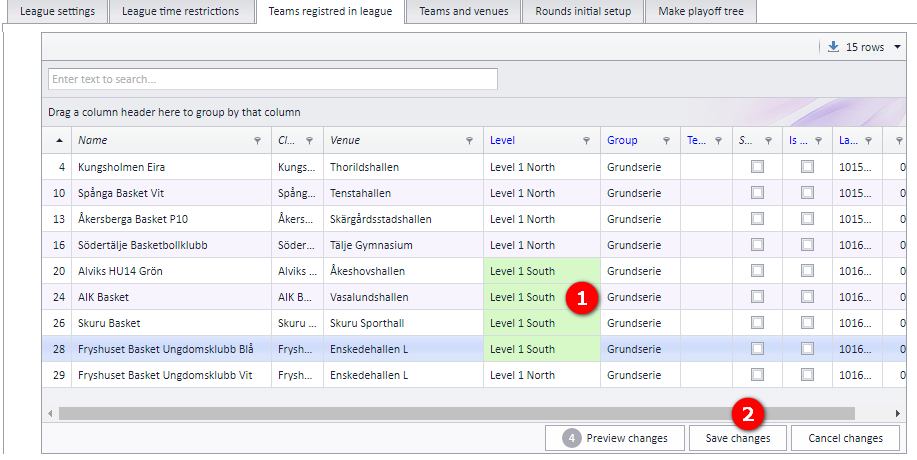
Oppsummeringen av lag per nivå i nivålisten oppdateres.
C. Lage et nytt nivå «Level 3B» og lage en påmeldingsside for det
- Klikk på «New».
- Sett riktig nivånummer (nivåene bør stå i rekkefølge, så dette settes til 4).
- Skriv inn navnet …
- … og dataene for spilletid.
- Husk å lagre.
- For å gjøre nivået tilgjengelig for påmelding i APP aktiverer du nivået (hvis det ikke allerede er gjort).
- Bruk så knappen som vises, for å lage påmeldingssiden.
Et serienivå kan bare slettes når ingen kamper er publisert til APP. Finnes det kamper i nivået, sletter du dem først. Et nivå kan ikke slettes hvis det er det eneste eller det første nivået i serien: ett nivå må alltid være igjen.
Når du sletter et nivå:
- Nivået slettes også fra påmeldingssiden i APP. Lag som er påmeldt i dette nivået i APP, flyttes til toppnivået på påmeldingssiden; lagene fjernes fra nivået, men slettes ikke fra påmeldingssiden.
- Kamper som er satt opp i PL, men ikke publisert, slettes.
- Opprette organisasjonen og sesongen serien hører til: organisasjons- og sesongoppsett.
- Lage og redigere selve påmeldingssiden: påmeldingssiden for serien.
- Melde på, erstatte, flytte og slette lag i et nivå: lag i en serie; erstatte, slette og flytte lag.
- Gruppespill, puljespill og oppsett av sluttspill: vanlig gruppespill; puljespill og kryss-puljespill; fra gruppespill til sluttspill.
- Søknader om kampflytting og å la klubber sette tider: søknader om kampflytting; la klubber sette tider i appen.
- Serier på toppnivå, kjøp og salg, dommerkompetanse og anonyme dommernavn: oversikt og tilgang for dommeroppsett; nominering, aksept og kjøp og salg; dommerkompetanse og publisering av dommere.
- Publisere kampoppsettet til APP: publisere kampoppsettet.
See also
Not covered here
Was this page helpful?