Serienivåer, grupper och aktivering
Vad en serie, en serienivå och en grupp är i Profixio League, när du ska skapa en ny nivå, hur du lägger till, redigerar och tar bort nivåer, nivåinställningarna inklusive ekonominivå, och hur du aktiverar en serie.
Looking for something else? Ta bort matcher och läsa åtgärdsloggen
For other roles
Alla divisioner skapas i Profixio FX innan säsongen börjar. När de är skapade visas de alla i Profixio League (PL). Det är i PL du skapar spelprogrammet.
- En division innehåller flera serier.
- En serie, till exempel ”Basketligaen”, kan innehålla flera serienivåer, som ”Easy”, ”Medium” och ”Hard”.
- En serienivå kan i sin tur innehålla en eller flera grupper (visas inte i bilden nedan).
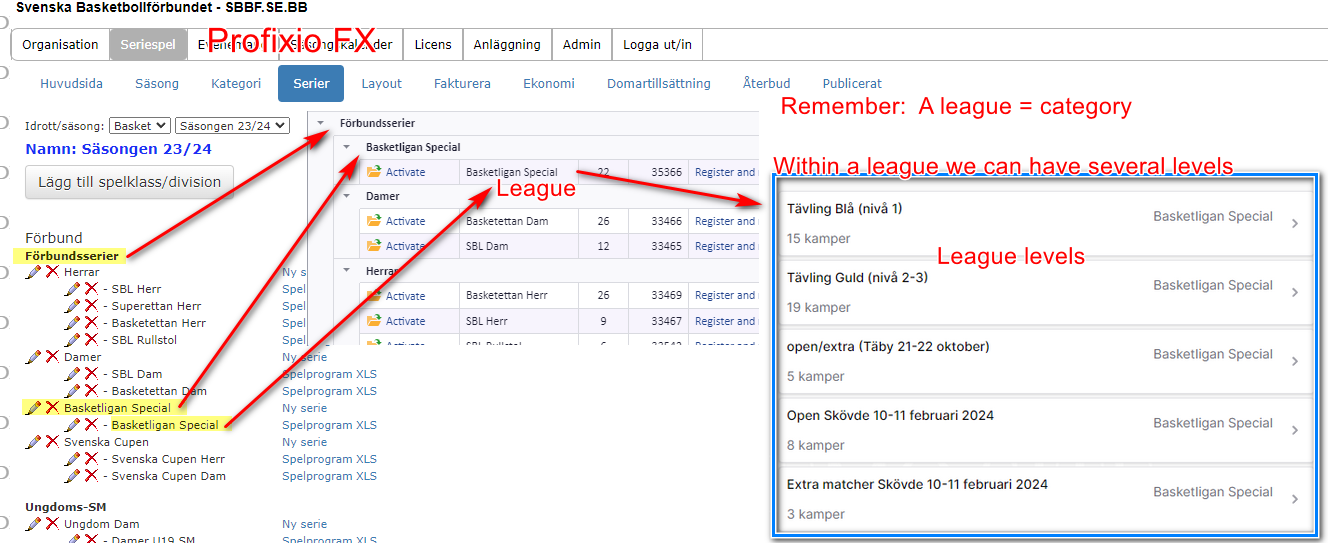
En serie kan delas in i en eller flera serienivåer. M19 kan till exempel delas in i M19 Norra och M19 Södra; Norra och Södra blir då egna serienivåer, precis som M19. När ett lag anmäls, anmäls det till sin serienivå. Serieadministratören kan när som helst dela in lagen i grupper, som används i spelprogrammet.
Viktigt att veta: det är skillnad på nivåer som lag kan anmäla sig till och nivåer som bara innehåller ett spelprogram. Det är på fliken för serienivåinställningar du aktiverar en serienivå; se ”Fliken för serienivåinställningar” på den här sidan.
Frågan är när du behöver skapa en ny nivå (1), när det räcker att kryssa i ”Has playoff” (2) i grundinställningarna för serienivån, och när du bara ska skapa nya grupper (3).
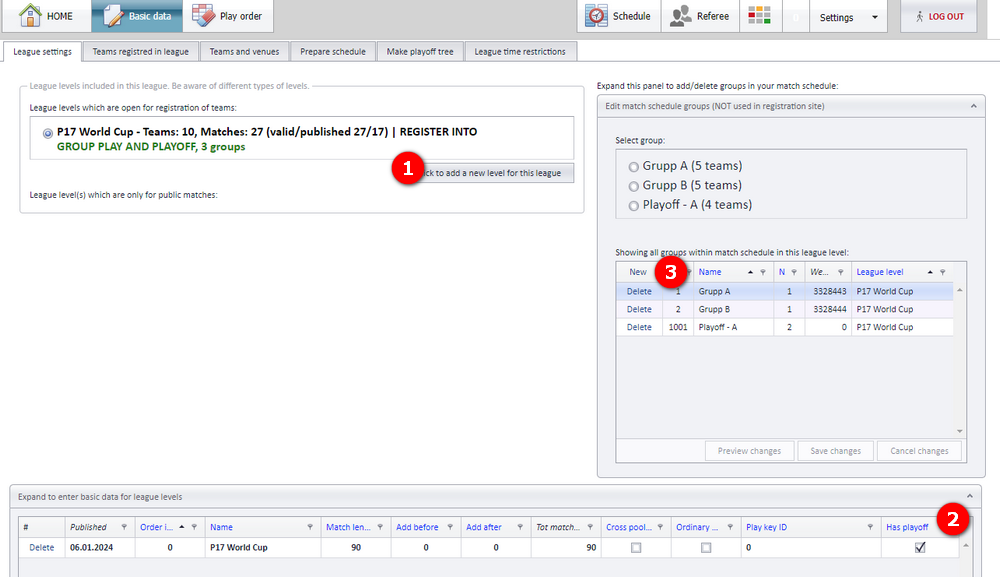
Exempel 1: lagen anmäler sig nationellt och delas upp per region senare. Du vill att lag från hela landet ska anmäla sig till serien ”Champleague”, men lagen ska senare delas in i ”Champleague North” och ”Champleague South”. Skapa två nya nivåer och välj sedan in lagen i ”..North” eller ”..South”.
Exempel 2: ett vanligt slutspel för en befintlig serie. Alla lag i slutspelet hämtas från den befintliga serien. Det räcker att kryssa i ”Has playoff” för serien.
Exempel 3: dela in anmälda lag i vanliga grupper. Du vill dela in lagen i grupper efter att de har anmält sig till en serie. Du behöver inga nya nivåer: lägg till grupper på nivån och välj in lagen i grupperna.
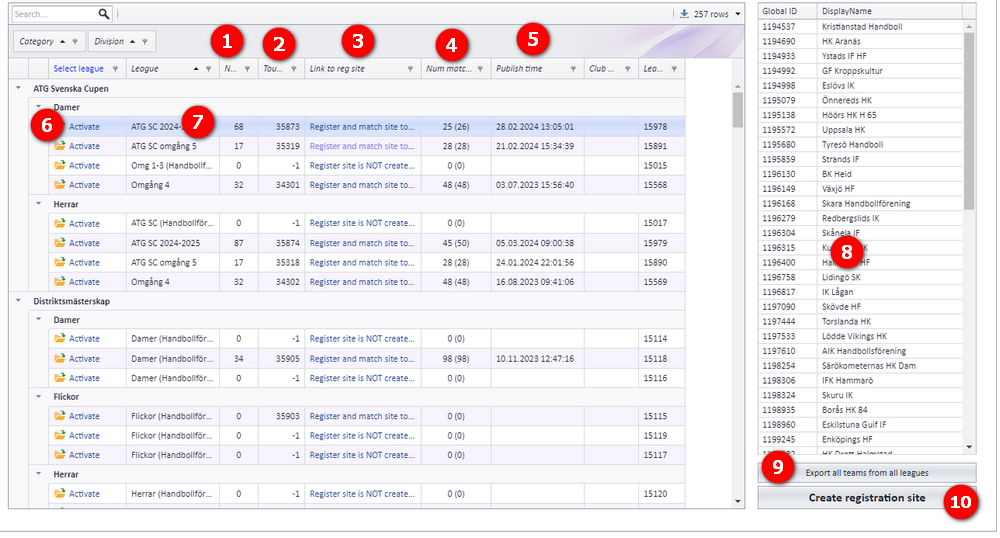
Beroende på organisation, säsong och dina behörigheter visar PL alla serier du har tillgång till. Siffrorna hänvisar till skärmbilden nedan.
- Antal anmälda lag
- Id för den officiella turneringssidan
- Länk till turneringens adminsida. Den skapas när du har klickat på knappen (10)
- Antal matcher i spelprogrammet / antal publicerade matcher
- Tidpunkten då matcherna publicerades på den publika sidan
- Klicka för att aktivera en serie
- Klicka för att visa lagen som är anmälda i den här serien
- Alla lag från anmälningssidan i APP (den publika webbplatsen)
- Exportera lag till Excel
- Klicka för att skapa en adminsida för turneringen (ett nytt formulär öppnas i ett popup-fönster)
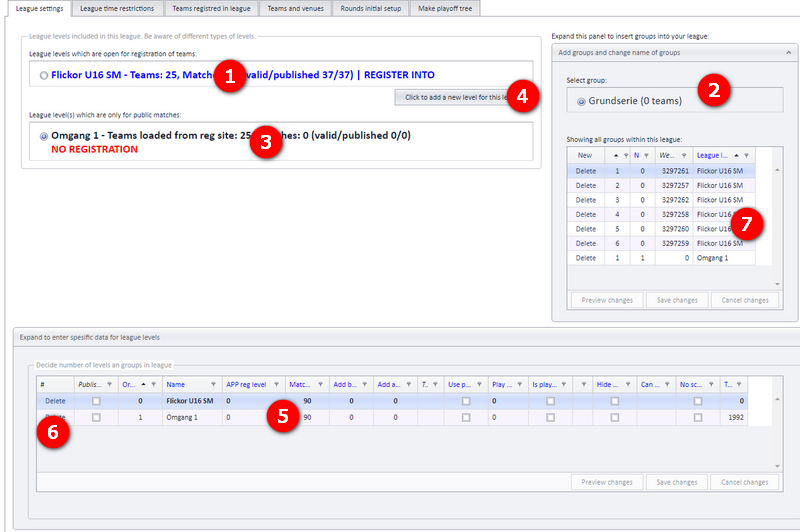
Fliken för serienivåinställningar listar nivåerna i den aktiva serien. Siffrorna hänvisar till skärmbilden nedan.
- Dina serienivåer som lag kan anmäla sig till. De visas i blått. Varje serienivå visas med data om matcher och status, skrivet med versaler.
- Fäll ut gruppanelen för att lägga till en ny grupp eller redigera en befintlig. Grupper används bara i spelprogrammet, inte på anmälningssidan.
- Dina serienivåer som inte går att anmäla sig till och bara används i spelprogrammet. De visas i svart. Varje serienivå visas med data om matcher och status, skrivet med versaler.
- Knappen för att lägga till ytterligare en nivå. Varje serie kan delas in i flera serienivåer, och du kan när som helst ändra namnet på en nivå. När anmälningssidan för serien skapas låses antalet nivåer.
- Alla nivåer i den aktiva serien. Kolumnerna beskrivs under ”Översikt över nivåinställningar” på den här sidan.
- Ta bort en nivå. Se ”Ta bort en nivå” på den här sidan för vad som händer.
- Om en grupp hör till fel serienivå ändrar du det här. Alla lag och matcher flyttas till rätt nivå.
Namnen du ger serienivåerna visas så här på den publika matchsidan på webben (APP):
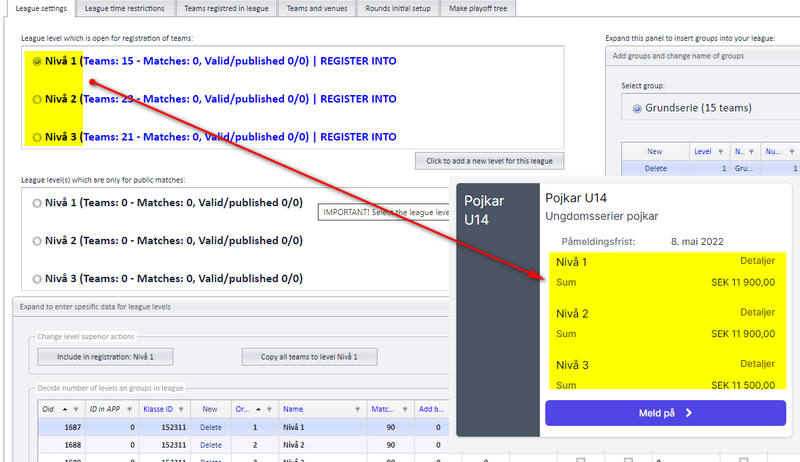
När en serie är inställd på att ha en anmälningssida, skapad med ”Create registration site”, kan du välja att inte ta med nivåer. I Basket Sweden har till exempel ”Basketettan Herr” inga nivåer; lagen kan då bara anmäla sig till själva serien, inte till en nivå i den.
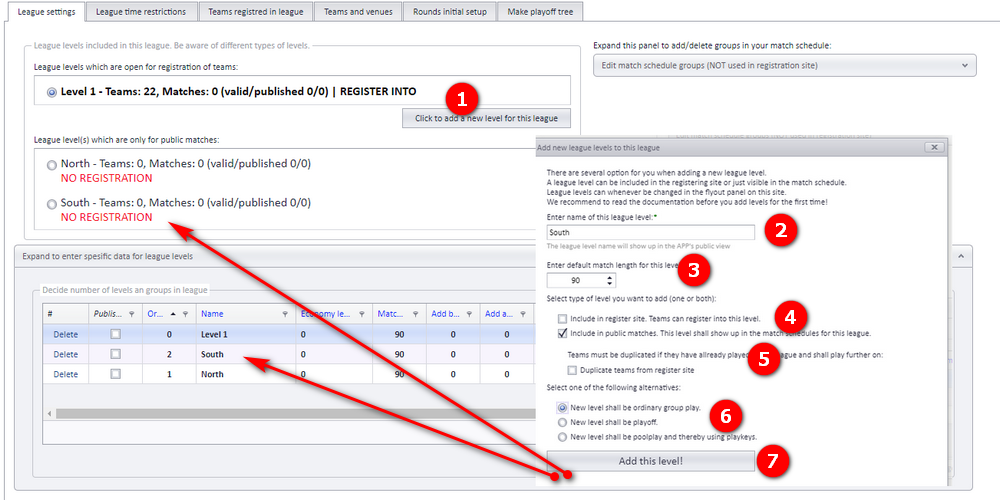
I PL kan du ändå dela in en sådan serie i nivåer, till exempel ”Basketettan Herr North” och ”Basketettan Herr South”, och välja om den nya nivån ska vara öppen för anmälan av nya lag eller bara användas för att skapa ett spelprogram.
- Klicka på knappen ”Click to add a new level for this league”. Ett nytt fönster (formulär) öppnas.
- Ange nivåns namn. Det måste skilja sig från de befintliga nivåerna. Det här namnet visas överallt.
- Ange standardlängd för matcherna.
- Ska nivån visas på anmälningssidan väljer du ”Include in register site”. Ska nivån även användas i spelprogrammet väljer du ”Include in public matches”.
- Ska lagen dupliceras kryssar du i kryssrutan för duplicering. Typiskt fall: lagen spelar först i nivån ”South”, och senare under säsongen ska alla lag spela ett slutspel. Då måste du duplicera lagen, eftersom de ska delta i olika nivåer. Ett lag (med sitt unika id) kan bara delta i en nivå; ett duplicerat lag får ett nytt unikt id.
- Välj vilken spelform du vill ha för den här serien. Du behöver inte välja spelform om du bara har valt ”Include in register site”.
- Klicka på spara-knappen. Sidan laddas om och visar den nya nivån som en ny rad i nivåtabellen.
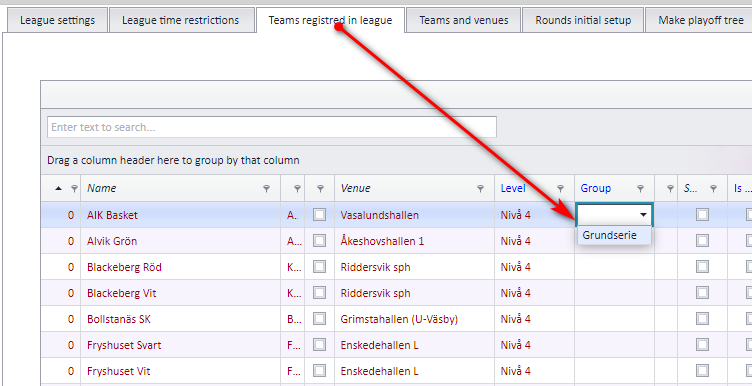
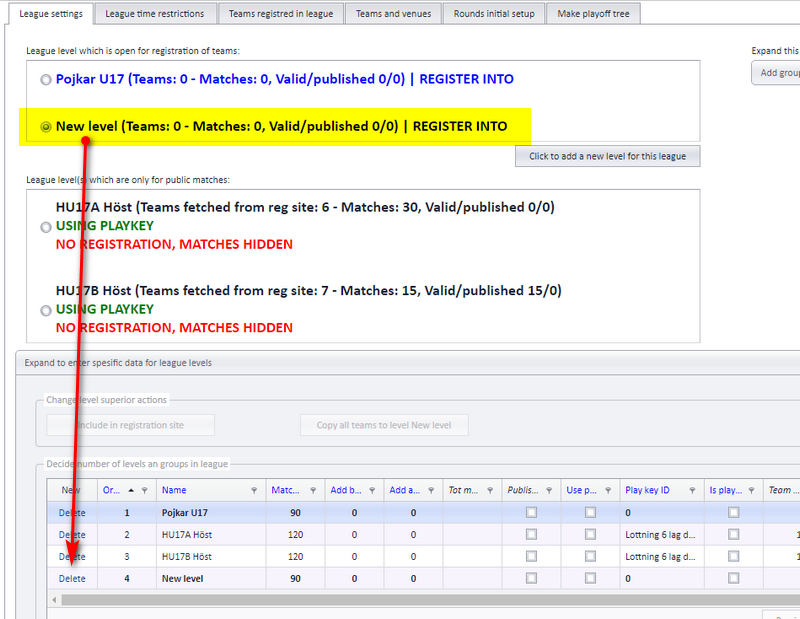
När en nivå är skapad måste du ange vilken nivå lagen ska spela i. Sätt både rätt nivå och rätt grupp på varje lag som ska ingå i den nya nivån, som bilden visar.
När ett lag anmäls går det att välja bland de nivåer vars anmälningsdatum inte har passerat. Som exempel skapades ”Basketligaen Special” (1) som en anmälningsnivå; när du lägger till en ny nivå dyker den upp i popup-fönstret med anmälningsdetaljer för klassen (2).
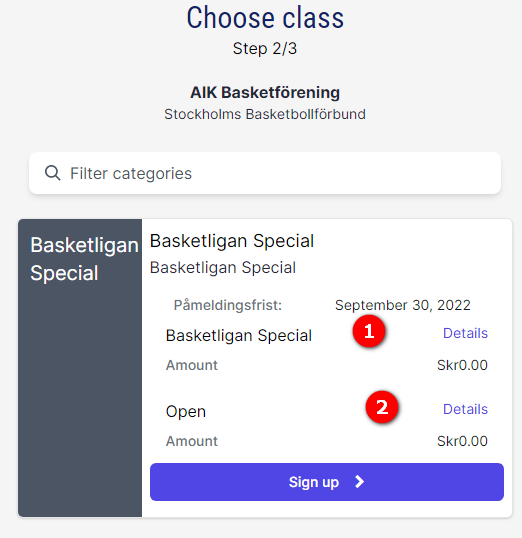
Serieadministratörer ser alltid alla nivåer som öppna och aktiva för anmälan, så att de kan lägga till lag i inaktiva nivåer.
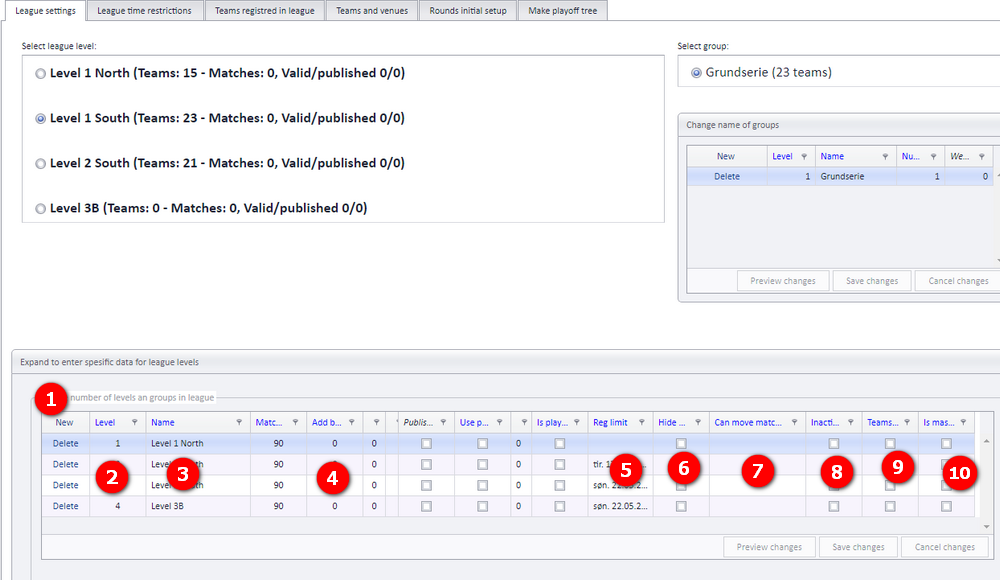
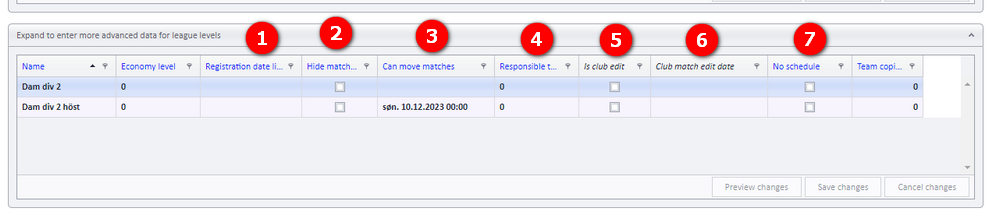
Nivåtabellen på fliken för serienivåinställningar har en rad per nivå. Klicka på ”New” för att skapa en ny rad. Kom ihåg att spara när du har redigerat. Skärmbild A visar nivåtabellen, skärmbild B inställningarna för anmälan och matcher; kolumnen ”Var” hänvisar till de numrerade markeringarna i dem.
| Inställning | Vad den gör | Var |
|---|---|---|
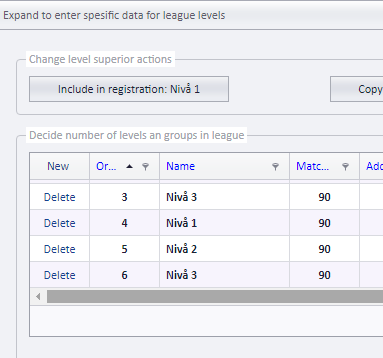
| ”Level” / ”Ordering” | Nivåns ordningsnummer (X). Nivåerna visas i den här ordningen. | A2, och kolumnen ”Ordering” |
| Namn | Nivåns namn. Det visas på anmälningssidan i APP och överallt annars där nivån förekommer. | A3 |
| Kolumner för speltid | Data om speltid för matcherna i den här nivån. | A4 |
| ”Reg limit” | Sista datum då ett lag kan anmäla sig till den här nivån. Ange gårdagens datum, eller töm datumet, för att stänga anmälan till nivån. Serieadministratörer kan alltid anmäla lag oavsett detta datum. | A5, B1 |
| ”Hide matches” | Slå på för att dölja matcherna i den här nivån för allmänheten. Lagägare (matchägare) och serieadministratörer ser fortfarande matcherna. | A6, B2 |
| ”Can move matches” | Ange ett datum framåt i tiden om lagägare (matchägare) ska kunna ansöka om matchändring (tid eller plan). Motståndarlaget måste svara på förslaget. I serier som är inställda på ”must approved” måste serieägaren godkänna ändringen; i andra serier ändras matchen när båda lagägarna är överens. Serieansvarig kan godkänna eller avslå en ansökan. | A7, B3 |
| Ansvarigt lag | Ska alla matcher i den här serien ha ett och samma ansvariga lag väljer du det laget här. | B4 |
| Hemmalagets föreningsadmin får sätta matchtid och spelplats | Kryssa i den här rutan om hemmalagets föreningsadministratör ska få sätta matchtid och spelplats. | B5 |
| Sista datum för matchändring | Om rutan ovan är ikryssad anger du sista datum då matchen kan ändras. | B6 |
| Inget spelprogram | Kryssa i den här rutan om serien inte ska ha något spelprogram. Det är samma sak som att stänga klassen i APP: ingen utom administratörer ser klassen eller dess matcher i APP. | B7 |
| ”Inactive” | Slå på om nivån inte ska synas alls i APP. | A8 |
| ”Teams copied” | Skrivskyddad. Visar om lag har kopierats från en annan nivå till den här nivån. Används mest i poolspel och slutspel. | A9 |
| ”Is master” | När den är på är det här huvudnivån som lag kopieras från. | A10 |
| ”Economy level” / ”App reg level” | Nivån som ett lag betalar licens för. Se ”Ekonominivå och licenskostnad” på den här sidan. | Nivåtabellen |
Skärmbild A, nivåtabellen:
Kolumnen ”Ordering”:
Skärmbild B, inställningar för anmälan och matcher:
Toppinställningarna för en serienivå är numrerade i skärmbilden nedan.
- Ställ in serien som en serie på toppnivå för att påverka domartillsättningen.
- Använd laganmälan från FX om lagen bara är anmälda i FX (och inte i APP).
- Kryssa i detta om du vill kunna publicera matcher även till FX.
- En e-postadress för turneringen, som används i APP och FX. Den används ingenstans i PL.
- Kryssa i detta om du inte vill använda köp och sälj av matcher för domare.
- Kryssa i detta om domarnamnen i den här serien ska vara anonyma. Då ser bara inloggade användare med rätt behörighet domarnas namn.
- En domaransvarig som får en kopia av aviseringsmejlen, samma aviseringar som skickas till domarna.
- Minimikompetensen för domare i den här serien. Alla domare visas och kan väljas, men du får en varning om kompetensen inte stämmer.
- Om serien ska använda digitalt matchprotokoll.
- E-postadressen till mottagarna av det digitala protokollet. Används bara i APP.
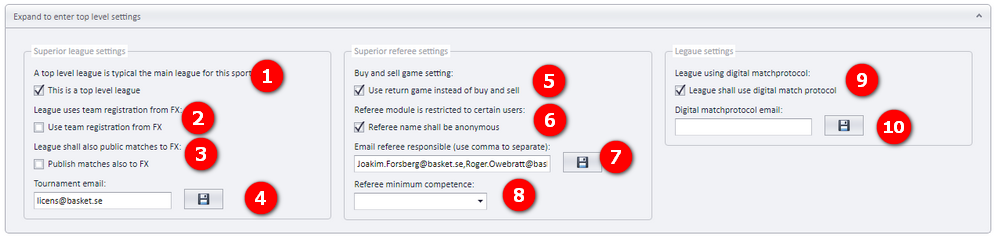
Serier på toppnivå, köp och sälj och anonyma domarnamn beskrivs på domarsidorna i det här hjälpcentret; se de relaterade sidorna längst ned på den här sidan.
Alla serier där de deltagande lagen ska faktureras måste ställas in med en ”Economy level”. Den nivån avgör vad det kostar att delta. ”Stockholm PU16” kan till exempel få ekonominivån ”Level 1”. När en anmälningssida skapas senare kan en klass kopplas till en ekonominivå, och kostnaden för lagen hämtas från den ekonominivån.
Inställning i Profixio FX: ekonominivåer måste kopplas till anmälningsnivåer.
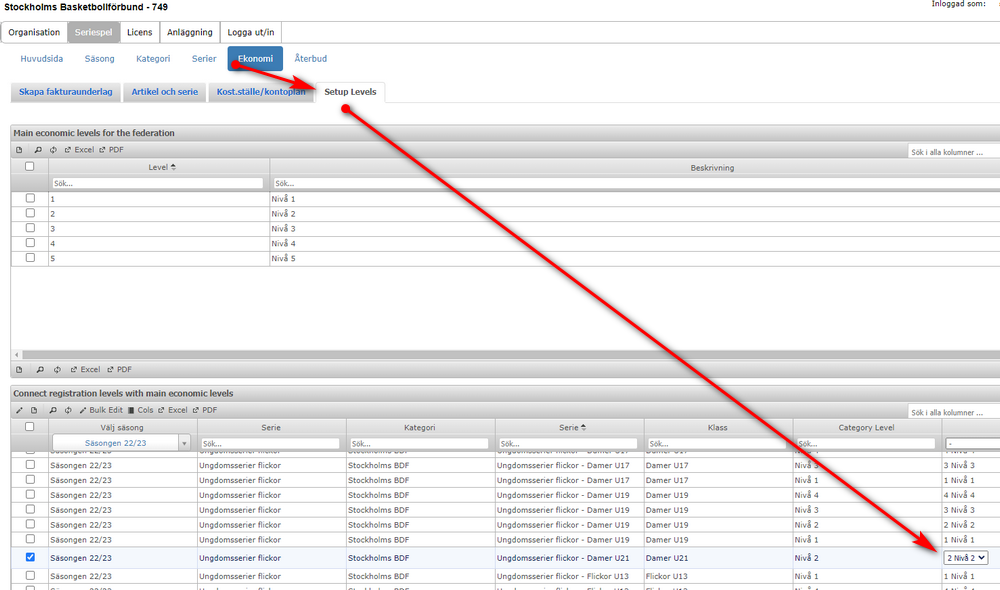
Ett lag kan vara anmält till en nivå, till exempel ”Level 1”, men spela i ”Level 2A”. Laget ska betala licens efter den nivå det spelar i. För att få det rätt anger du rätt nivå i serienivåinställningarna, kolumnen ”Economy level” (kallas även ”App reg level”).
- Välj rätt nivå i rullgardinslistan. Kom ihåg att spara.
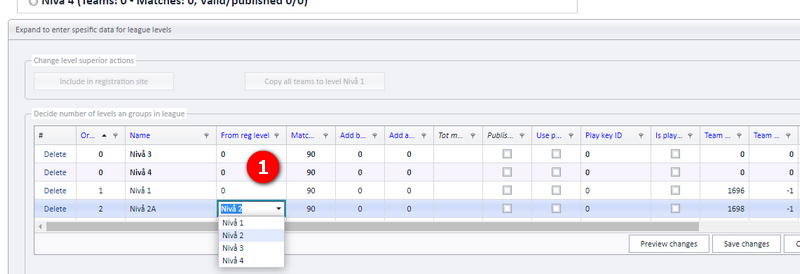
Situation: PU14 Stockholm basket, säsong 22/23. Anmälningssidan är skapad med 3 nivåer, och ingen av anmälningskolumnerna i nivåtabellen är ikryssad.
A. Ändra namnet på en nivå och stänga anmälan
- Ange nivåns nya namn.
- Töm kolumnen ”Reg limit”, eller sätt datumet till före i dag. Då stängs anmälningsvalet för den här nivån.
- Kom ihåg att spara.
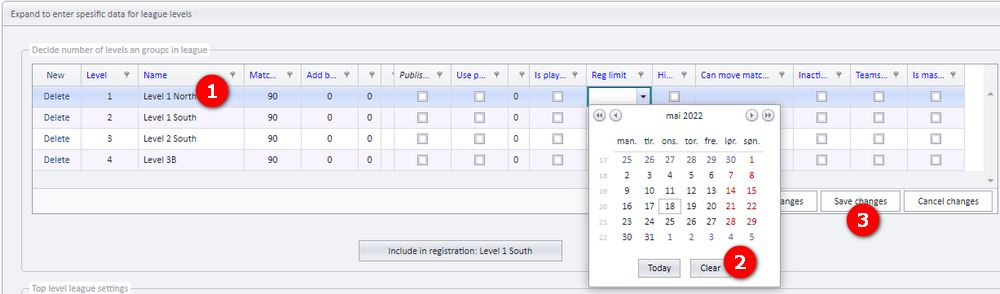
Nivån visas då inte längre som ett val på den publika anmälningssidan.
B. Hämta ett lag från en annan nivå
- Ändra lagets nivå från fliken ”Teams registered in league” (välj i rullgardinslistan).
- Kom ihåg att spara.
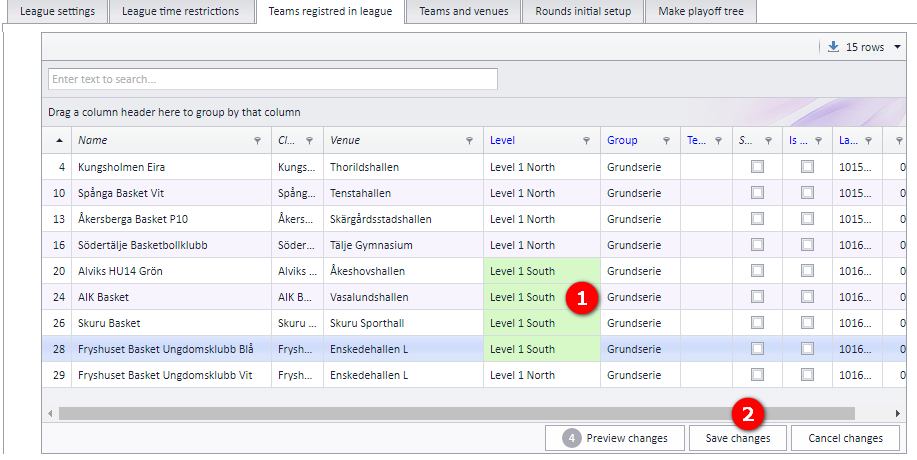
Sammanställningen av lag per nivå i nivålistan uppdateras.
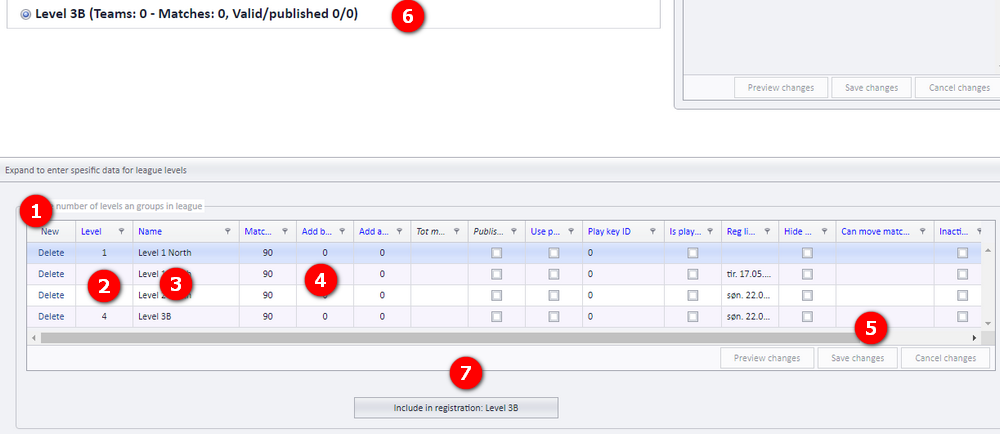
C. Skapa en ny nivå ”Level 3B” och skapa en anmälningssida för den
- Klicka på ”New”.
- Ange rätt nivånummer (nivåerna bör ligga i ordning, så den här sätts till 4).
- Ange namnet …
- … och data för speltid.
- Kom ihåg att spara.
- För att göra nivån tillgänglig för anmälan i APP aktiverar du nivån (om det inte redan är gjort).
- Använd sedan knappen som visas för att skapa anmälningssidan.
En serienivå kan bara tas bort när inga matcher är publicerade till APP. Finns det matcher i nivån tar du bort dem först. En nivå kan inte tas bort om det är den enda eller den första nivån i serien: en nivå måste alltid finnas kvar.
När du tar bort en nivå:
- Nivån tas också bort från anmälningssidan i APP. Lag som är anmälda till den här nivån i APP flyttas till anmälningssidans toppnivå; lagen tas bort från nivån men tas inte bort från anmälningssidan.
- Matcher som är schemalagda i PL men inte publicerade tas bort.
- Skapa organisationen och säsongen som serien hör till: organisations- och säsongsinställningar.
- Skapa och redigera själva anmälningssidan: seriens anmälningssida.
- Anmäla, ersätta, flytta och ta bort lag i en nivå: lag i en serie; ersätta, ta bort och flytta lag.
- Gruppspel, poolspel och schemaläggning av slutspel: vanligt gruppspel; poolspel och korspoolspel; från gruppspel till slutspel.
- Ansökningar om matchändring och att låta föreningar sätta tider: ansökningar om matchändring; låta föreningar sätta tider i appen.
- Serier på toppnivå, köp och sälj, domarkompetens och anonyma domarnamn: översikt och behörighet för domartillsättning; nominering, accept och köp och sälj; domarkompetens och publicering av domare.
- Publicera spelprogrammet till APP: publicera spelprogrammet.
See also
Not covered here
Was this page helpful?