Laste inn påmeldingsdata fra nett
Slik lastes de påmeldte lagene og dataene deres ned fra profixio.com til Profixio Scheduler (TXO) når du logger inn, slik laster du dem inn på nytt mens du er innlogget, og hva som skjer når et lag erstattes etter endringer i påmeldingen.
Looking for something else? Importere og eksportere data Dele lag inn i puljer og seeding
Lag og påmeldingsdataene deres lastes ned til Profixio Scheduler (TXO) fra turneringens påmeldingsside på profixio.com. Lag opprettes, endres og slettes på turneringens adminside, ikke i TXO. Vi anbefaler at lagledere gjør sine egne endringer der, og at nye lag også legges inn der.
Påmeldingsdataene lastes inn når du logger inn i TXO. Hver gang du logger inn, starter TXO med de gjeldende påmeldingsdataene fra profixio.com.
Hvis du må laste inn data mens du allerede er innlogget, gjør du slik:
- Gå til fanen som vises i skjermbildet nedenfor.
- Alle påmeldingsdata lastes ned.
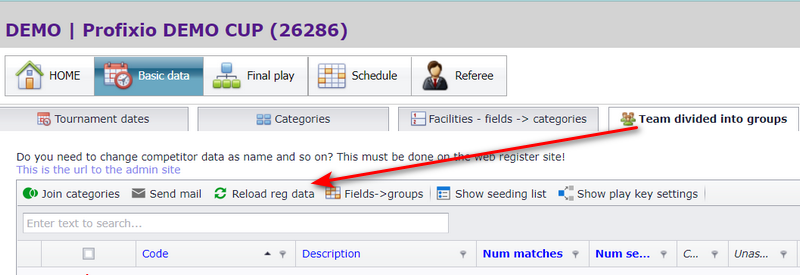
Hvis et lag slettes på adminsiden, og et nytt lag meldes på i samme klasse, bytter det nye laget automatisk plass med det slettede laget når påmeldingsdataene lastes inn. Det nye laget overtar plassen det slettede laget hadde, så puljeoppsettet og eventuelle kamper som allerede er plassert, beholder strukturen sin.
Den gamle instruksjonsvideoen "Deltagere" (deltakere) starter med påmeldingsdataene og går gjennom hvordan de nedlastede lagene deles inn i puljer. Teksten fra videoen:
- Lagene lastes ned fra påmeldingssiden din. Før du begynner: merk at opprettelse, endring og sletting av lag gjøres på turneringens adminside - vi anbefaler at nye lag også legges inn der.
- Skjermen "Deltagere" (deltakere) samler alle klassene du har. Tidligere i gjennomgangen ble de delt inn etter antall spillere.
- Del nå lagene inn i puljer. Velg klassen du vil dele inn i puljer. Lag som ennå ikke er plassert i en pulje, vises her.
- Den raskeste metoden er å klikke "Tilordne lag til puljer" (tilordne lag til puljer) i menylinjen. Skriv inn hvor mange lag du vil ha i hver pulje; da opprettes et antall puljer ut fra det. TXO unngår å plassere lag fra samme klubb i samme pulje.
- For å flytte et lag fra én pulje til en annen drar du laget over og slipper det på den oransje topplinjen. For å bytte to lag slipper du laget på laget du vil bytte med.
- Til slutt angir du hvor mange kamper hvert lag skal spille. Lar du 1 stå i kolonnen "Antall serier" (antall serier), spiller alle mot alle én gang.
- Gjenta samme framgangsmåte for de andre klassene.
- Noen ganger får du puljer med ulikt antall lag. Systemet fordeler da lagene etter ønsket antall i hver pulje. Endre antall puljer med knappen "øk" (øk), som legger til en ny pulje, eller knappen "reduser" (reduser), som fjerner én.
- Når puljeoppsettet er ferdig, kan du sende en e-post til lagledere om at puljene nå er satt opp.
- Flytte lag mellom puljer, seeding og spillenøkler i detalj: se "Dele lag inn i puljer og seeding".
- Vakante lag og hvordan klubber og lag vises i TXO: se "Lag, klubber og vakante lag".
- Logge inn i TXO for første gang: se "Hva TXO er, og innlogging".
- Hvor instruksjonsvideoene ligger: se "Videogjennomganger".
- Importere og eksportere data med fil i stedet for fra profixio.com: se "Importere og eksportere data".
Not covered here
Was this page helpful?