Importere og eksportere data
Excel-malene for import i Profixio Scheduler, slik importerer du kamper, dommere, lag og andre data fra en Excel-fil, slik kobles importerte lag mot påmeldingssiden, og hvor eksportknappene er. Også slik tar du og gjenoppretter en sikkerhetskopi, bytter språk og velger et visuelt tema.
Har du allerede kamper eller dommere i en Excel-fil, kan du bruke importfunksjonen i Scheduler i stedet for å legge dem inn for hånd. Filen må være en XLS- eller XLSX-fil; det er standardformatene for Excel-filer.
Scheduler har flere typer importmaler, én for hver type data: kamper, dommere, dommere til kamper, lag og noen spesielle. Scheduler leser bare filer som følger en av malene den støtter, så bygg filen på riktig mal og sjekk at dataene i den er riktige før du importerer.
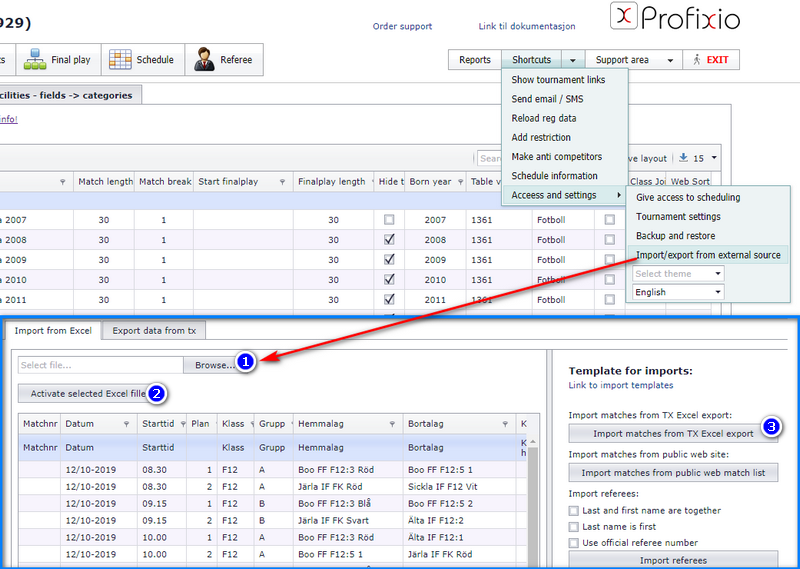
Gå til Shortcuts → Access and Settings → Import / Export from an external source. Fanen Import from Excel åpnes.
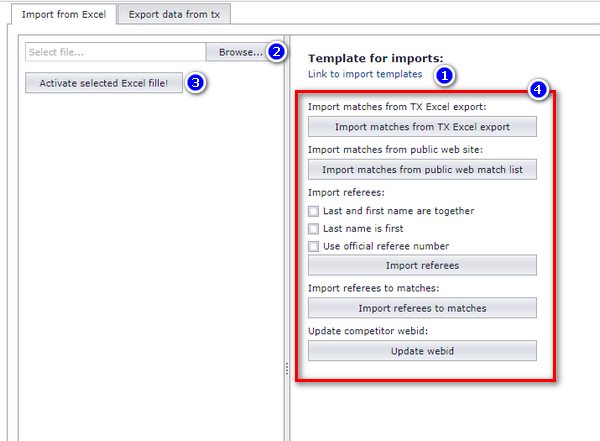
- For at Excel-filen skal fungere i Scheduler, må den bygges på en av malene for import. Du finner dem ved å klikke Link to import templates øverst i panelet Template for imports; det finnes maler for import av dommere, dommere til kamper, lag og kamper (hva hver av dem trenger, står under Importmaler).
- Last opp filen til Scheduler ved å trykke Browse... og velge Excel-filen din.
- Trykk Activate selected Excel file!. Filen forhåndsvises i området under denne knappen.
- I panelet Template for imports trykker du knappen for riktig importtype, for eksempel Import matches from TX Excel export når filen inneholder kamper.
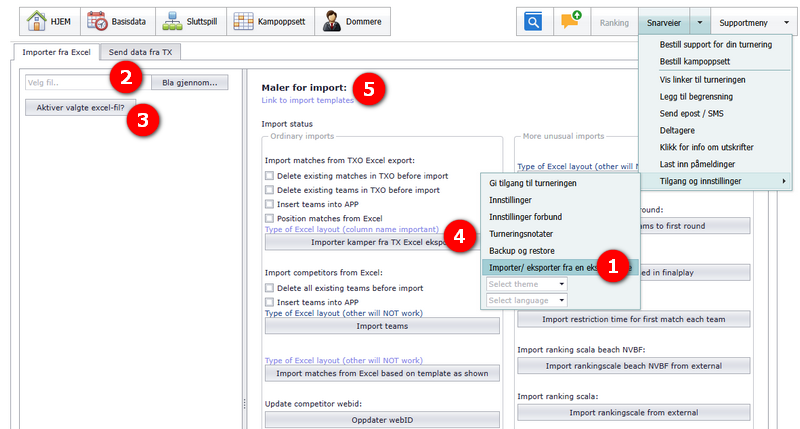
De samme stegene i den norske utgaven av Scheduler, nummerert i skjermbildet nedenfor: 1 menyvalget Importer/ eksporter fra en ekstern kilde (Import / export from an external source) under Snarveier → Tilgang og innstillinger, 2 Bla gjennom... (Browse), 3 Aktiver valgte excel-fil? (Activate selected Excel file), 4 knappen som importerer kampene, 5 Maler for import (Templates for import) med lenken til malene.
Alle lag i Scheduler lastes ned fra påmeldingssiden på nett. Når du importerer kamper, prøver Scheduler å koble hvert lagnavn i Excel-filen til et lag fra påmeldingssiden, så alle lagnavn i filen må være nøyaktig like navnet på påmeldingssiden.
- Et lag som ikke blir funnet, får en stjerne (*) bak navnet, som viser at laget ikke er registrert på nett. Et slikt lag vises ikke i Profixio-appen.
- Importpanelet har en avkrysningsboks for å slette eksisterende lag før importen (Delete existing teams in TXO before import i skjermbildene). Når den er krysset av, slettes eksisterende lag som ikke er registrert på nett, før importen kjøres.
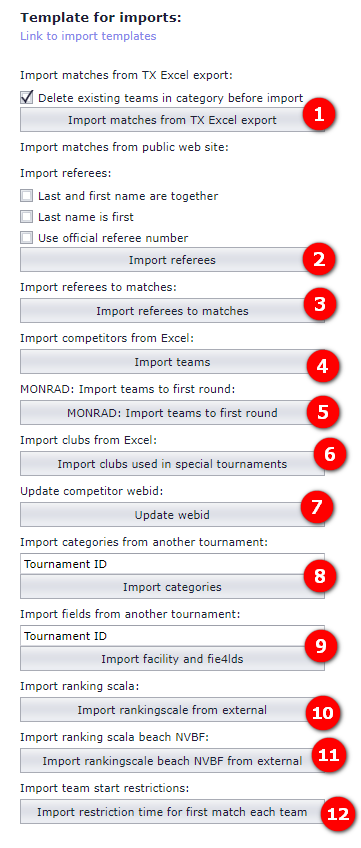
Hver import trenger en fil bygd på riktig mal. Åpne Link to import templates øverst i panelet Template for imports for å hente dem. Tallene nedenfor viser til knappene i skjermbildet av panelet.
Last ned malene her; de samme filene ligger bak Link to import templates i Scheduler.
| Mal | Knapp i panelet | Påkrevde kolonner | Merknader |
|---|---|---|---|
| Kamper — txotemplate-matchesimportexcel.xlsx | 1 Import matches from TX Excel export | C, D, E, F, G, H | Hvert lagnavn må være likt navnet på påmeldingssiden (se Slik kobles importerte kamper til lag). Dommere kan legges inn med fornavn + etternavn i kolonne I–M. |
| Dommere — txotemplate-refereeasperson.xlsx | 2 Import referees | B | Hvis fornavn og etternavn er delt, bruker du kolonne C til etternavnet. Avkrysningsbokser over knappen: Last and first name are together, Last name is first, Use official referee number. |
| Dommere til kamper | 3 Import referees to matches | A, B | |
| Lag — txotemplate-teamsimport.xlsx | 4 Import teams | A, B | Klassen må være nøyaktig lik klassekoden på påmeldingssiden. Hvis kolonne C er fylt ut, havner lagene i riktig pulje. |
| Lag til første runde i en Monrad-turnering — mal txotemplate-monrad-first-round.xlsx | 5 MONRAD: Import teams to first round | ||
| Begrensning for hvert lags første kamp — mal txotemplate-team-restrictions.xlsx | 12 Import restriction time for first match each team |
Kolonneoverskriftene i malfilene er på norsk. Her ser du hva hver kolonne inneholder, så du kan fylle ut filene uten å gjette.
| Mal | Kolonner |
|---|---|
| Kamper | A Oid, B Match nr (kampnummer), C Dato (dato), D Tid (klokkeslett), E Klasse (klasse), F Pulje (pulje), G Hjemmelag (hjemmelag), H Bortelag (bortelag), I Bane (bane), J–N Dommer 1–5 (dommer 1–5). Filen inneholder en eksempelrad merket «DETTE ER EKSEMPELRAD. SLETT DENNE!» (dette er en eksempelrad, slett den) — slett den før du importerer. |
| Dommere | A Dommernr (dommernummer), B Fornavn (fornavn), C Etternavn (etternavn), D Klubb (klubb), E Adresse (adresse), F Postnr (postnummer), G Sted (poststed), H Land (land), I Kommentar (kommentar), J Epost adr (e-post), K Telefon nr (telefon), L Fødselsdato (fødselsdato), M Kontonr (kontonummer). |
| Lag | A Klasse (klasse), B Navn (lagnavn), C Pulje (pulje), D Klubb navn (klubbnavn), E–H klubbens kontaktperson: fornavn, etternavn, epost, tlfnr (fornavn, etternavn, e-post, telefon), I–L lagets kontaktperson: fornavn, etternavn, epost, tlfnr, M Kommentar (kommentar), N Farge skjorte (draktfarge), O Farge shirts (shortsfarge). |
| Monrad første runde | A Klasse (klasse), B Pulje (pulje), C Nr (nummer), D Kl (klokkeslett), E Bane (bane), F Hjemme (hjemme), G Borte (borte). |
| Lagbegrensninger | A ID, B Navn (navn), C Klasse (klasse), D Pulje (pulje), E–H Begrensning 1–4 (begrensning 1–4). |
Ved siden av fanen Import from Excel finnes fanen Export data from tx, der du eksporterer data ut av Scheduler. Knappen Import matches from TX Excel export er laget for filer som Scheduler selv har eksportert, så en eksportert kampliste kan redigeres i Excel og importeres igjen.
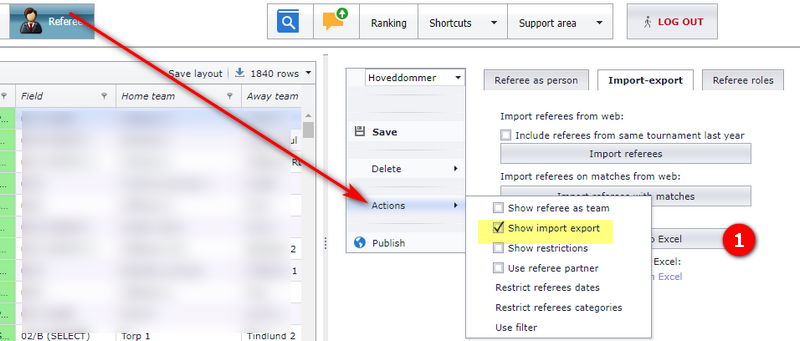
Dommerdata har en egen eksportknapp i dommermodulen. Åpne Actions og kryss av for Show import export; da dukker fanen Import-export opp med knappen for eksport til Excel (merket 1 i skjermbildet), ved siden av Import referees og Import referees with matches fra nett.
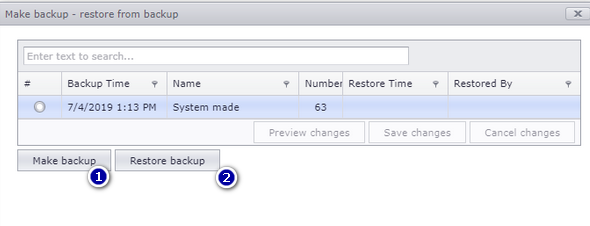
Noen ganger vil du kanskje ta en sikkerhetskopi av turneringen for sikkerhets skyld, for eksempel før en stor import eller før noen andre begynner å redigere. Hvis det blir gjort en feil, kan du gjenopprette dataene slik de var før endringene, så det er lurt å vite hvordan du tar en sikkerhetskopi. Sikkerhetskopien inneholder både kamper og dommere.
Gå til Shortcuts → Access and Settings → Backup and Restore. Dialogen Make backup - restore from backup åpnes med en liste over sikkerhetskopiene som er tatt så langt.
- Trykk på knappen Make backup. En ny rad med sikkerhetskopifilen dukker opp i listen, med informasjon om når sikkerhetskopien ble tatt (Backup Time). Vil du gi sikkerhetskopien et eget navn, trykker du i cellen Name og endrer det.
- For å gjenopprette en sikkerhetskopi trykker du på raden med sikkerhetskopien du vil hente tilbake, og trykker Restore backup.
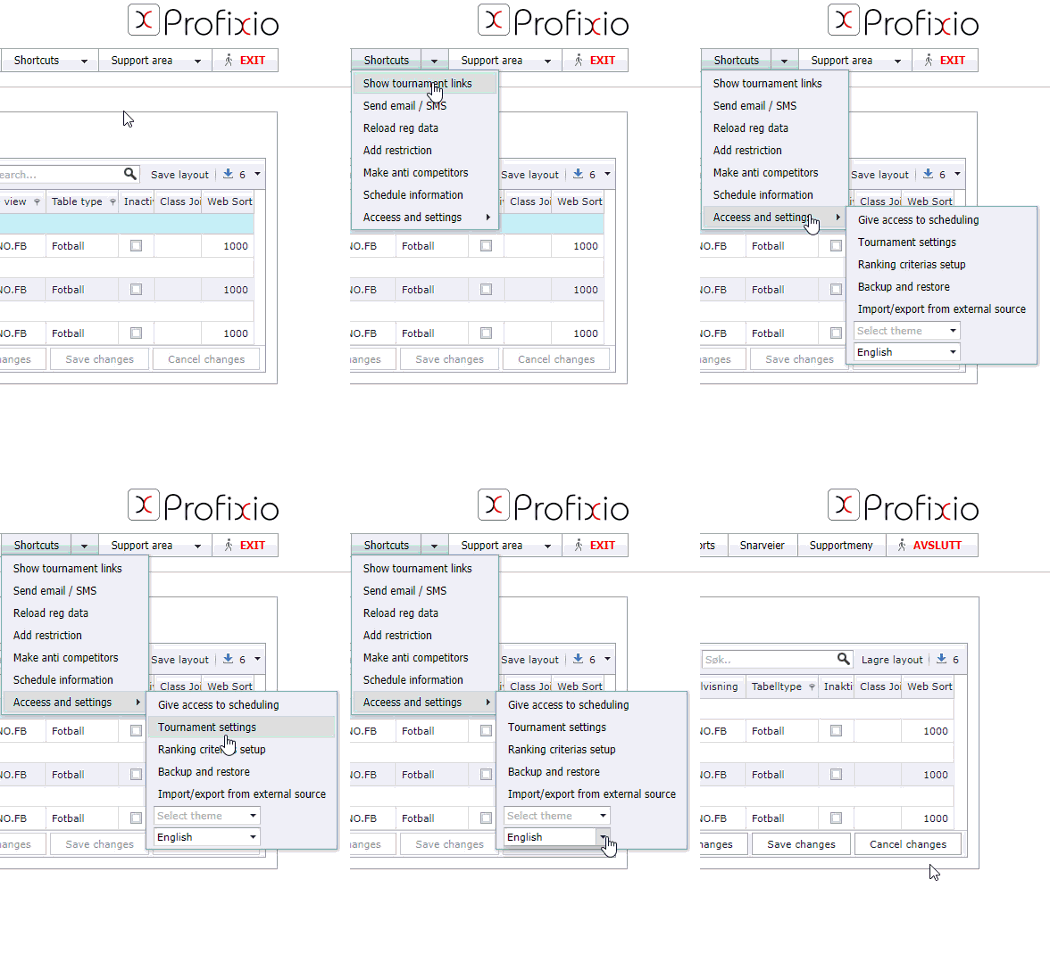
Scheduler starter på språket til operativsystemet ditt, som vanligvis også er språket i nettleseren din. Du kan bytte til hvilket som helst av de støttede språkene i språklisten. Valget påvirker både språket på skjermen og dato- og tidsformatet.
- Gå til Shortcuts → Access and Settings.
- Velg språk fra listen nederst i undermenyen; listen inneholder Norway, Sweden, Spanish, German, Danish, Finish og English. For å gå tilbake til språket Scheduler velger selv, velger du Default i den samme listen.
Du kan velge et annet tema enn standardtemaet, som heter «DevEx». Et tema endrer utseendet på alle sidene i Scheduler.
Temaet huskes av nettleseren din, så på samme datamaskin beholdes det til du tømmer nettleserens buffer eller bytter til et annet tema. En annen datamaskin eller nettleser bruker sin egen temainnstilling.
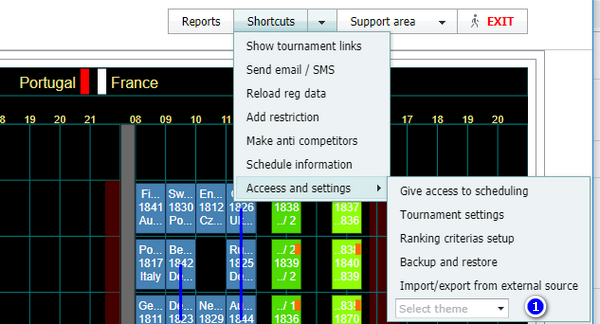
For å bytte tema åpner du Shortcuts → Access and settings og velger et tema i listen Select theme nederst i undermenyen (merket 1 i skjermbildet).
Du kan ta en titt på temaene før du velger, på DevExpress' side for forhåndsvisning av temaer.
- Hente påmeldte lag, klasser og baner inn i Scheduler fra nett: se Laste inn påmeldingsdata fra nett.
- Gi andre personer tilgang til Scheduler for turneringen din (menyvalget Give access to scheduling i den samme undermenyen): se Gi tilgang til nye brukere.
- Logge inn og finne menyen Shortcuts: se Hva TXO er, og innlogging.
- Sette de importerte dommerne på kamper inne i Scheduler: se Sette opp dommere i TXO.
- Lagbegrensninger og antilag når de er kommet inn i Scheduler: se Begrensninger og antilag.
- Monrad og andre spesielle spillesystemer: se Spilletyper og spesielle spillesystemer.
- Rankingskalaer og resultatplasseringer: se Rankingtabeller og resultatplasseringer.
- Lag, klubber og vakante lag i Scheduler: se Lag, klubber og vakante lag.
- Bestille et kampoppsett eller be Profixio support om hjelp: se Bestille kampoppsett eller support.
See also
Was this page helpful?