Importera och exportera data
Excelmallarna för import i Profixio Scheduler, så importerar du matcher, domare, lag och andra uppgifter från en Excel-fil, så kopplas importerade lag mot anmälningssidan, och var exportknapparna finns. Dessutom hur du gör och återställer en säkerhetskopia, byter språk och väljer ett visuellt tema.
Har du redan matcher eller domare i en Excel-fil kan du använda importfunktionen i Scheduler i stället för att lägga in dem för hand. Filen måste vara en XLS- eller XLSX-fil; det är Excels standardformat.
Scheduler har flera typer av importmallar, en för varje slags data: matcher, domare, domare till matcher, lag och några specialmallar. Scheduler läser bara filer som följer någon av mallarna den stöder, så bygg filen på rätt mall och kontrollera att uppgifterna i den stämmer innan du importerar.
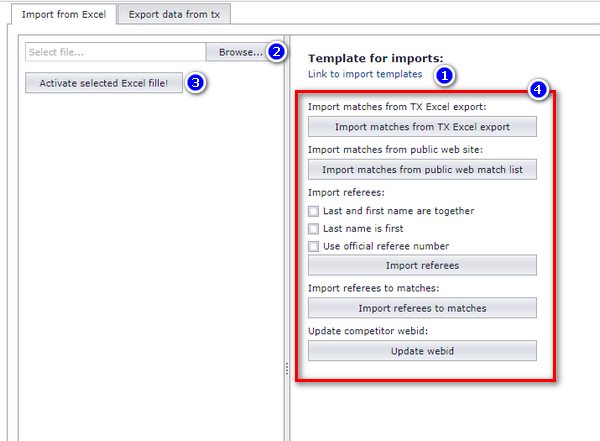
Gå till Shortcuts → Access and Settings → Import / Export from an external source. Fliken Import from Excel öppnas.
- För att Excel-filen ska fungera i Scheduler måste den bygga på någon av mallarna för import. Du hittar dem genom att klicka på Link to import templates överst i panelen Template for imports; det finns mallar för import av domare, domare till matcher, lag och matcher (vad var och en kräver står under Importmallar).
- Ladda upp filen till Scheduler genom att trycka på Browse... och välja din Excel-fil.
- Tryck på Activate selected Excel file!. Filen förhandsvisas i området under knappen.
- I panelen Template for imports trycker du på knappen för rätt typ av import, till exempel Import matches from TX Excel export när filen innehåller matcher.
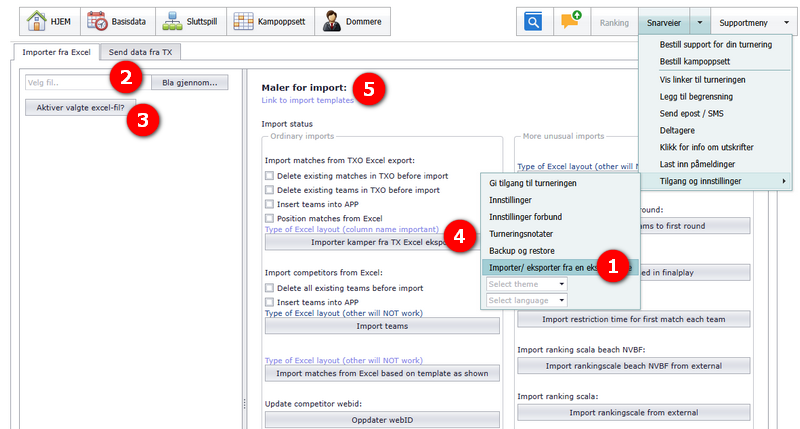
Samma steg i den norska versionen av Scheduler, numrerade i skärmbilden nedan: 1 menyvalet Importer/ eksporter fra en ekstern kilde (Import / export from an external source) under Snarveier → Tilgang og innstillinger, 2 Bla gjennom... (Browse), 3 Aktiver valgte excel-fil? (Activate selected Excel file), 4 knappen som importerar matcherna, 5 Maler for import (Templates for import) med länken till mallarna.
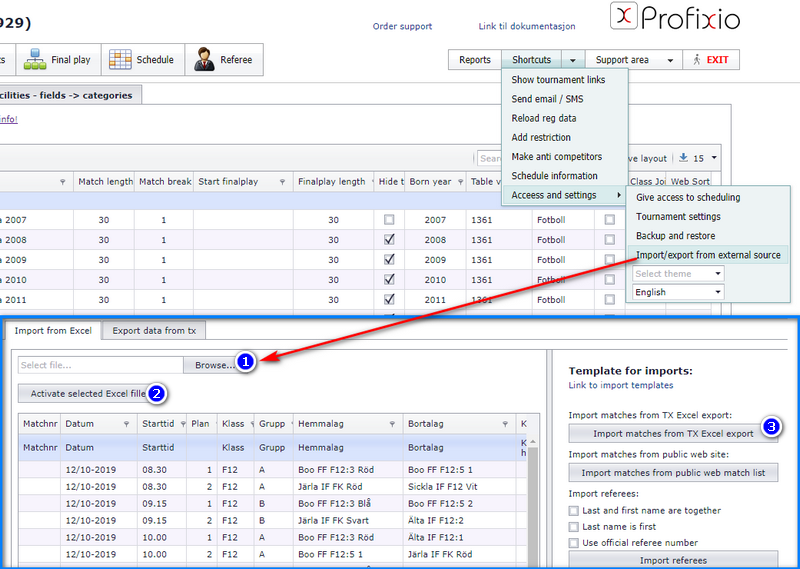
Alla lag i Scheduler hämtas från anmälningssidan på webben. När du importerar matcher försöker Scheduler koppla varje lagnamn i Excel-filen till ett lag från anmälningssidan, så alla lagnamn i filen måste stämma exakt med namnet på anmälningssidan.
- Ett lag som inte hittas får en asterisk (*) efter namnet, som visar att laget inte är registrerat på webben. Ett sådant lag visas inte i Profixio-appen.
- Importpanelen har en kryssruta för att ta bort befintliga lag före importen (Delete existing teams in TXO before import i skärmbilderna). När den är ikryssad tas befintliga lag som inte är registrerade på webben bort innan importen körs.
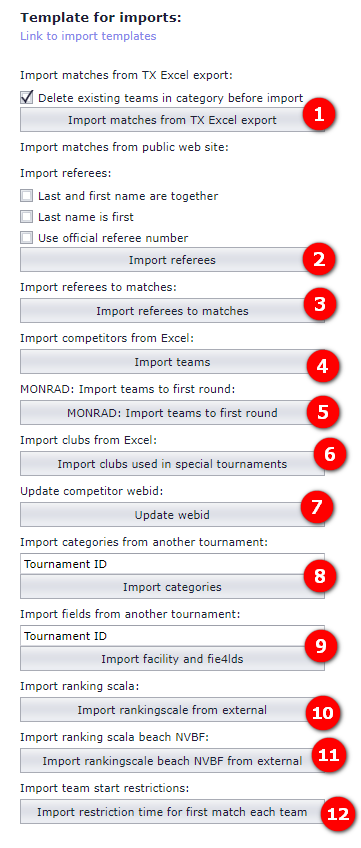
Varje import kräver en fil som bygger på rätt mall. Öppna Link to import templates överst i panelen Template for imports för att hämta dem. Siffrorna nedan hänvisar till knapparna i skärmbilden av panelen.
Ladda ned mallarna här; samma filer ligger bakom Link to import templates i Scheduler.
| Mall | Knapp i panelen | Obligatoriska kolumner | Kommentarer |
|---|---|---|---|
| Matcher — txotemplate-matchesimportexcel.xlsx | 1 Import matches from TX Excel export | C, D, E, F, G, H | Varje lagnamn måste stämma med namnet på anmälningssidan (se Så kopplas importerade matcher till lag). Domare kan läggas in med förnamn + efternamn i kolumnerna I–M. |
| Domare — txotemplate-refereeasperson.xlsx | 2 Import referees | B | Om förnamn och efternamn är uppdelade använder du kolumn C för efternamnet. Kryssrutor ovanför knappen: Last and first name are together, Last name is first, Use official referee number. |
| Domare till matcher | 3 Import referees to matches | A, B | |
| Lag — txotemplate-teamsimport.xlsx | 4 Import teams | A, B | Klassen måste vara exakt samma som klasskoden på anmälningssidan. Om kolumn C är ifylld placeras lagen i rätt grupp. |
| Lag till första omgången i en Monradturnering — mall txotemplate-monrad-first-round.xlsx | 5 MONRAD: Import teams to first round | ||
| Begränsning för varje lags första match — mall txotemplate-team-restrictions.xlsx | 12 Import restriction time for first match each team |
Kolumnrubrikerna i mallfilerna är på norska. Här ser du vad varje kolumn innehåller, så att du kan fylla i filerna utan att gissa.
| Mall | Kolumner |
|---|---|
| Matcher | A Oid, B Match nr (matchnummer), C Dato (datum), D Tid (tid), E Klasse (klass), F Pulje (grupp), G Hjemmelag (hemmalag), H Bortelag (bortalag), I Bane (plan), J–N Dommer 1–5 (domare 1–5). Filen innehåller en exempelrad märkt ”DETTE ER EKSEMPELRAD. SLETT DENNE!” (det här är en exempelrad, ta bort den) — ta bort den innan du importerar. |
| Domare | A Dommernr (domarnummer), B Fornavn (förnamn), C Etternavn (efternamn), D Klubb (förening), E Adresse (adress), F Postnr (postnummer), G Sted (ort), H Land (land), I Kommentar (kommentar), J Epost adr (e-post), K Telefon nr (telefon), L Fødselsdato (födelsedatum), M Kontonr (kontonummer). |
| Lag | A Klasse (klass), B Navn (lagnamn), C Pulje (grupp), D Klubb navn (föreningens namn), E–H föreningens kontaktperson: fornavn, etternavn, epost, tlfnr (förnamn, efternamn, e-post, telefon), I–L lagets kontaktperson: fornavn, etternavn, epost, tlfnr, M Kommentar (kommentar), N Farge skjorte (tröjfärg), O Farge shirts (shortsfärg). |
| Monrad första omgången | A Klasse (klass), B Pulje (grupp), C Nr (nummer), D Kl (tid), E Bane (plan), F Hjemme (hemma), G Borte (borta). |
| Lagbegränsningar | A ID, B Navn (namn), C Klasse (klass), D Pulje (grupp), E–H Begrensning 1–4 (begränsning 1–4). |
Bredvid fliken Import from Excel finns fliken Export data from tx, där du exporterar data ut ur Scheduler. Knappen Import matches from TX Excel export är gjord för filer som Scheduler själv har exporterat, så att en exporterad matchlista kan redigeras i Excel och importeras igen.
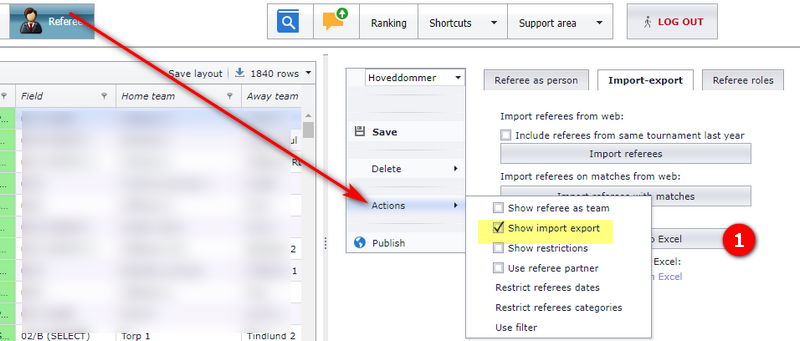
Domaruppgifter har en egen exportknapp i domarmodulen. Öppna Actions och kryssa i Show import export; då visas fliken Import-export med knappen för export till Excel (markerad 1 i skärmbilden), bredvid Import referees och Import referees with matches från webben.
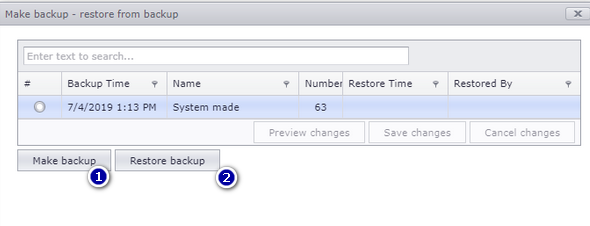
Ibland kan du vilja säkerhetskopiera turneringen för säkerhets skull, till exempel före en stor import eller innan någon annan börjar redigera. Om något blir fel kan du återställa uppgifterna som de var före ändringarna, så det är bra att veta hur du gör en säkerhetskopia. Säkerhetskopian innehåller både matcher och domare.
Gå till Shortcuts → Access and Settings → Backup and Restore. Dialogrutan Make backup - restore from backup öppnas med en lista över de säkerhetskopior som har gjorts hittills.
- Tryck på knappen Make backup. En ny rad med säkerhetskopian visas i listan, med uppgift om när säkerhetskopian gjordes (Backup Time). Vill du ge säkerhetskopian ett eget namn trycker du i cellen Name och ändrar det.
- För att återställa en säkerhetskopia trycker du på raden med den säkerhetskopia du vill hämta tillbaka och trycker på Restore backup.
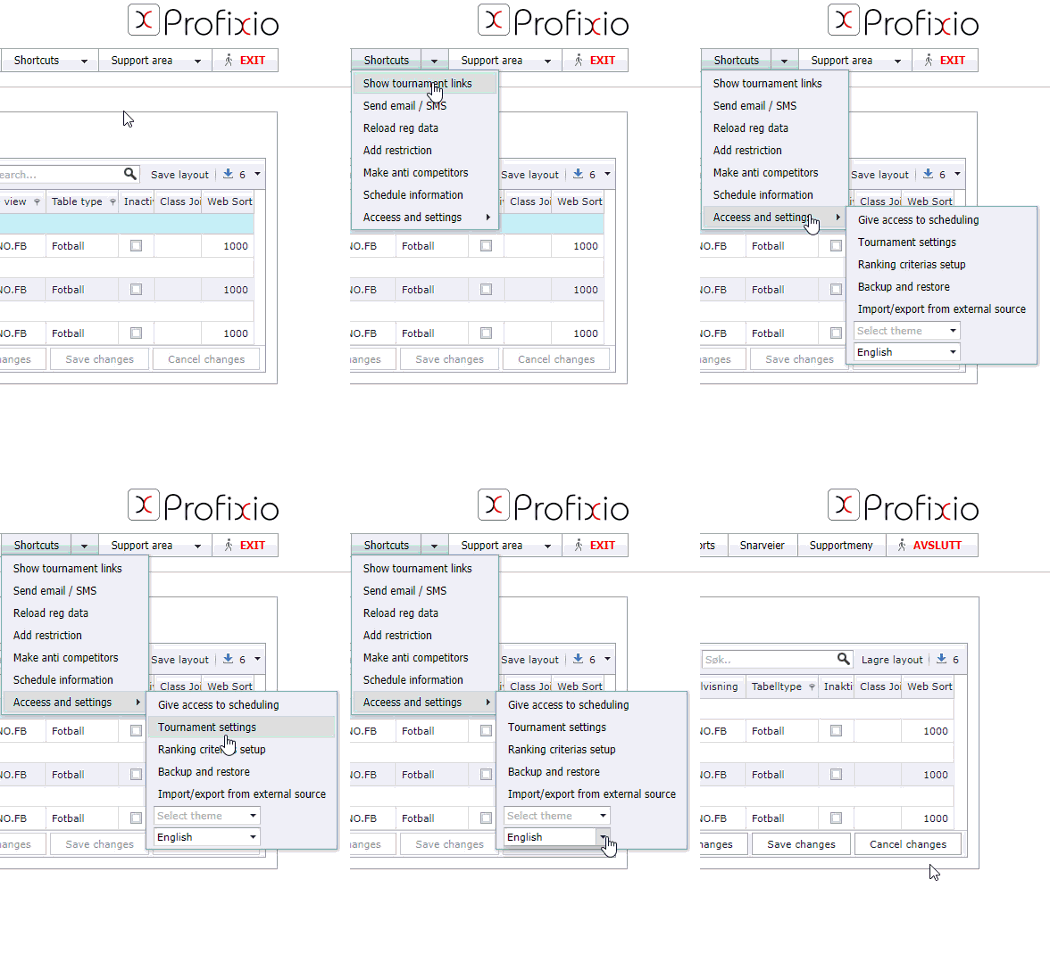
Scheduler startar på operativsystemets språk, som oftast också är webbläsarens språk. Du kan byta till vilket som helst av de språk som stöds och visas i språklistan. Valet påverkar både språket på skärmen och datum- och tidsformatet.
- Gå till Shortcuts → Access and Settings.
- Välj språk i listan längst ned i undermenyn; listan innehåller Norway, Sweden, Spanish, German, Danish, Finish och English. För att gå tillbaka till det språk som Scheduler väljer själv väljer du Default i samma lista.
Du kan välja ett annat tema än standardtemat, som heter ”DevEx”. Ett tema ändrar utseendet på alla sidor i Scheduler.
Temat sparas i din webbläsare, så på samma dator behålls det tills du rensar webbläsarens cache eller byter till ett annat tema. En annan dator eller webbläsare använder sin egen temainställning.
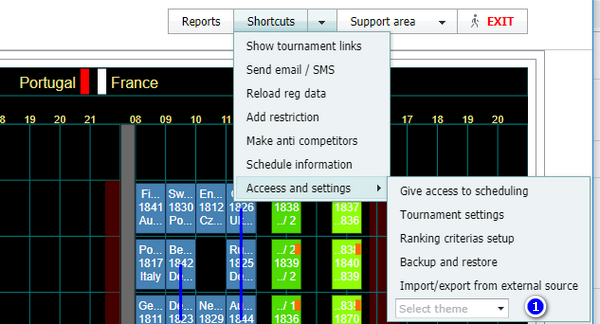
För att byta tema öppnar du Shortcuts → Access and settings och väljer ett tema i listan Select theme längst ned i undermenyn (markerad 1 i skärmbilden).
Du kan titta på temana innan du väljer, på DevExpress sida för förhandsvisning av teman.
- Hämta anmälda lag, klasser och planer till Scheduler från webben: se Läsa in anmälningsdata från webben.
- Ge andra personer åtkomst till Scheduler för din turnering (menyvalet Give access to scheduling i samma undermeny): se Ge åtkomst till nya användare.
- Logga in och hitta menyn Shortcuts: se Vad TXO är och inloggning.
- Tillsätta de importerade domarna på matcher i Scheduler: se Tillsätta domare i TXO.
- Lagbegränsningar och antilag när de väl finns i Scheduler: se Begränsningar och antilag.
- Monrad och andra särskilda spelsystem: se Speltyper och särskilda spelsystem.
- Rankingskalor och resultatplaceringar: se Rankingtabeller och resultatplaceringar.
- Lag, föreningar och vakanta lag i Scheduler: se Lag, föreningar och vakanta lag.
- Beställa ett spelprogram eller be Profixio support om hjälp: se Beställa spelprogram eller support.
See also
Was this page helpful?