Dele lag inn i puljer og seeding
Slik deles en klasse inn i puljer i Profixio Scheduler, slik flyttes, byttes og plasseres lag for hånd, og slik avgjør seeding og spillenøkler hvem som møter hvem.
Looking for something else? Bygge sluttspillet
Et lag kan bare få kamper satt opp når det er delt inn i en pulje, så å dele hver klasse inn i puljer er steget som gjør kampoppsettet mulig. Seeding plasserer lag på valgte posisjoner i valgte puljer, og spillenøkler avgjør hvilke av disse posisjonene som møter hverandre i hver runde.
Antall kamper et lag spiller, settes på klassenivå, ikke per pulje. Hvis en klasse er satt til enkel serie (alle mot alle én gang), spiller alle puljene i klassen på samme måte. Det eneste unntaket er en pulje med 3 lag: der foreslår TXO dobbel serie (alle mot alle to ganger).
Selve lagene legges til, redigeres og slettes på administrasjonssiden for påmelding, ikke i Scheduler. TXO henter inn disse endringene og viser dem. Vakante lag er unntaket – dem kan du legge til i Scheduler for å fylle en pulje med flere lag.
- Klikk på en rad for å velge en klasse.
- Legg inn antall kamper hvert lag skal spille, eller antall serier. Slik kan du sette hvert lag til å spille 4 kamper selv om det er 10 lag i puljen. TXO unngår så langt det går at lag fra samme klubb møter hverandre.
- Del den valgte klassen inn i puljer ut fra hvor mange lag hver pulje skal ha. TXO unngår så langt det går å plassere lag fra samme klubb i samme pulje.
- Klassen deles så inn i det antallet puljer.
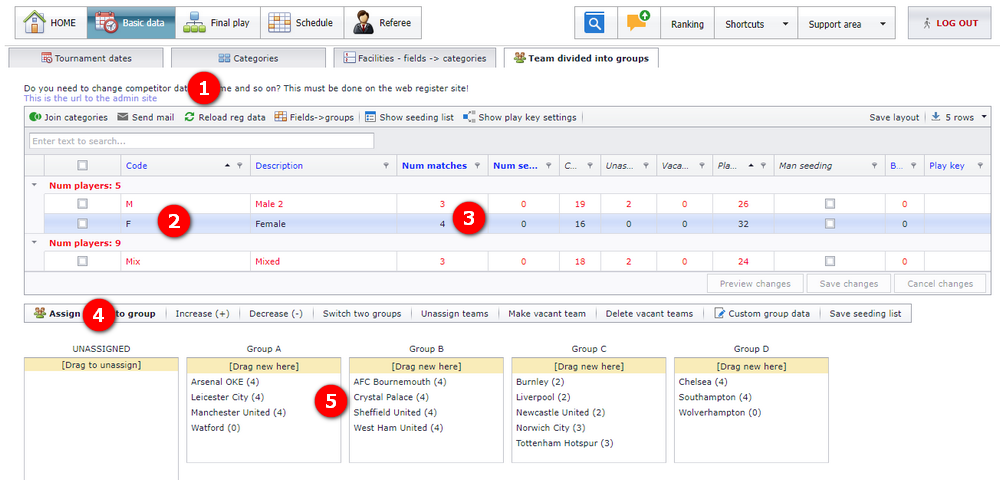
Skjermbildet nedenfor viser en klasse etter at puljene også er endret for hånd.
| Handling | Hva den gjør |
|---|---|
| Øke eller redusere antall puljer | Endrer hvor mange puljer klassen har. Lagene må da dras til riktig pulje for hånd. |
| Bytte to puljer | Alle lagene i pulje X bytter med lagene i pulje Y. Bruk den uansett hvilken grunn du har. |
| Fordele puljene på nytt og slette kamper | Deler inn puljene på nytt og sletter kampene. Dette er knappen du bruker når lagene i en klasse har endret seg så mye at ingenting stemmer lenger. |
| Lage et vakant lag | Holder av en plass til et lag du vet vil melde seg på senere. Et vakant lag oppfører seg som et vanlig lag i kampoppsettet, og når det nye laget melder seg på, prøver TXO å bytte de to slik at kampene oppdateres. |
| Slette vakante lag | Fjerner de vakante lagene du ikke trenger. Hvis et vakant lag har kamper, slettes kampene sammen med det. |
| Gi puljene navn | Puljer kan ha egne navn, ofte brukt for sponsorer, og kan settes til å bruke tall i stedet for bokstaver (Pulje 1 i stedet for Pulje A). |
| Lagre rekkefølgen som seedingliste | Lagrer gjeldende rekkefølge på lagene som en «seeding-list». |
| Slå sammen to eller flere klasser | Alle lagene flyttes til klassen som skal bestå. La lagene melde seg på i riktig klasse på påmeldingssiden i stedet for å endre klassen deres der. |
| Sende e-post eller SMS til lagledere | Åpner et nytt vindu der du skriver til lagledere du har valgt. |
| Laste inn data fra påmeldingssiden på nytt | Henter påmeldingsdataene på nytt. Dette skjer også automatisk når du går inn i menyen «Basic data». |
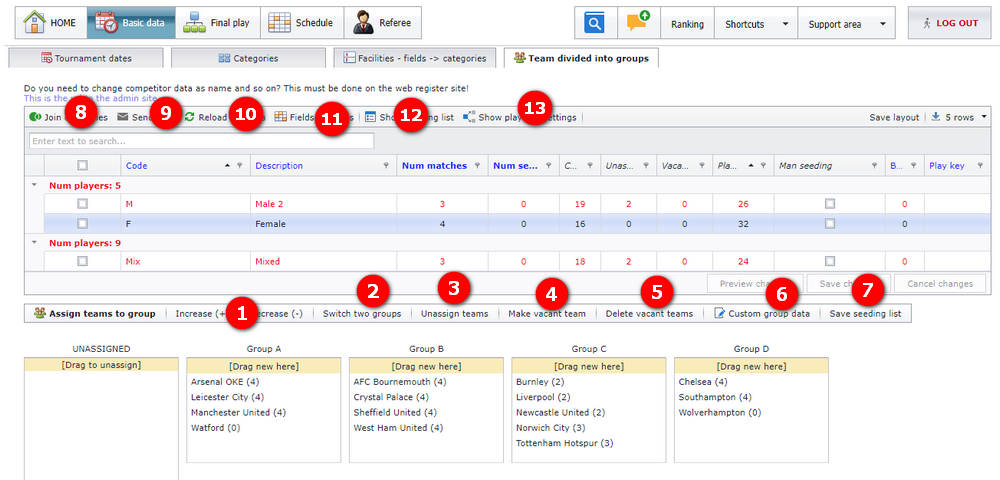
- Dra et lag fra én pulje og slipp det i en annen for å flytte det.
- Slipp et lag på et annet lag for å bytte puljene til de to lagene. Hvis det allerede finnes kamper, oppdateres de med riktige lag.
- Lag som ennå ikke er delt inn i en pulje, vises i boksen for lag uten pulje. Dra dem inn i en pulje slik at de kan få kamper satt opp.
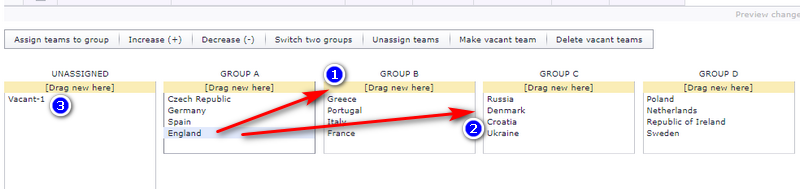
Hvis en pulje er satt til å spille 3 kamper – eller et annet oddetall kamper – og har 5 lag, eller et annet oddetall lag, må ett lag spille én kamp mer enn de andre. Du kan velge hvilket lag det blir.
- Sett opp kampene først. Byttet virker på kamper som allerede finnes.
- Finn laget som har den ekstra kampen, og laget du vil skal ha den i stedet. I eksempelet har Norwich 4 kamper, og Arsenal skal ha 4 kamper i stedet.
- Dra Arsenal og slipp det på Norwich. De to lagene bytter kamper.
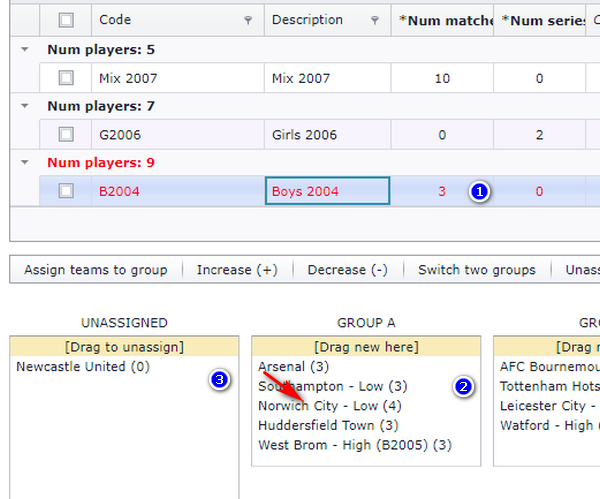
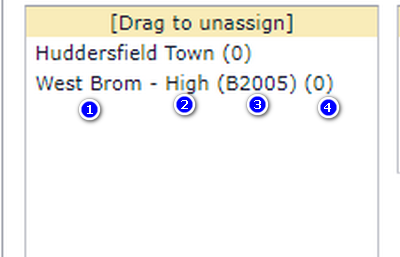
Hvert lag i en puljeboks viser:
- Navnet på laget
- Ferdighetsnivået, hvis det er satt
- Den opprinnelige klassen, hvis klasser er slått sammen
- Antall kamper
Et lagnavn kan også ha en «$» foran seg. Det markerer et lag som ikke er registrert med betalt påmeldingsavgift. Noen turneringer lar bare lag som har betalt, delta.
Seeding er mest vanlig i idretter som bruker et rankingsystem for spillere, typisk volleyball. Det kan like gjerne brukes i idretter uten ranking, for eksempel fotball, der det brukes til å plassere lag på riktige posisjoner i riktige puljer.
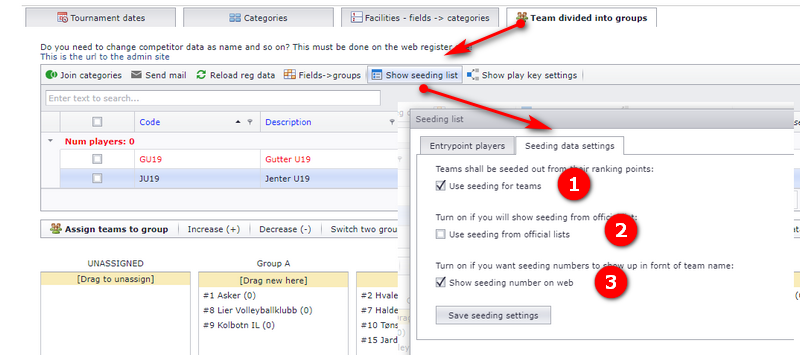
Seeding settes på turneringsnivå, altså for alle klasser:
- Kryss av i boksen for å bruke seeding i denne turneringen.
- Kryss av i boksen hvis seedingen av spillere skal hentes fra den offisielle seedinglisten.
- Kryss av i boksen hvis seedingnummeret skal vises foran lagnavnet i kampoppsettet, for eksempel «#2 AstonVilla».
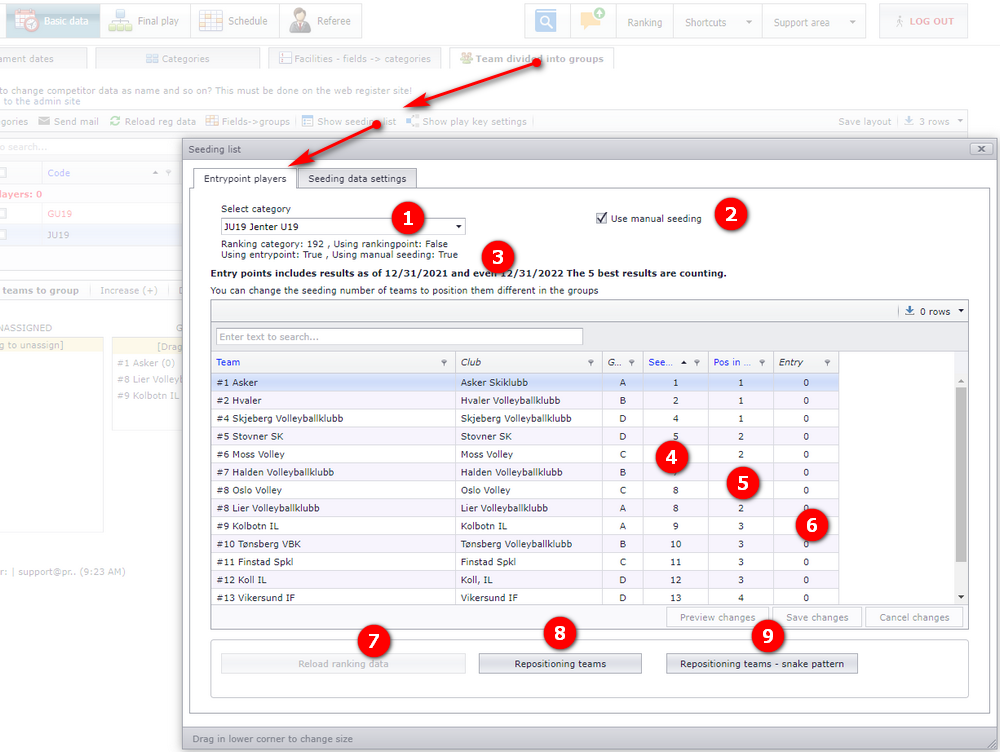
Ulike klasser kan ha ulike seedingmetoder: én klasse kan bruke manuell seeding mens en annen bruker seeding fra de offisielle listene.
- Velg klassen.
- Kryss av for «Use manual seeding» for å legge inn egne seedingnumre i kolonnen «Seed».
- En oppsummering av seedingen for klassen vises ved siden av.
- Legg inn et seedingnummer i kolonnen «Seed». Det overstyrer det nummeret det offisielle systemet har. «Use manual seeding» må være på for dette.
- Den neste kolonnen er «Pos in group».
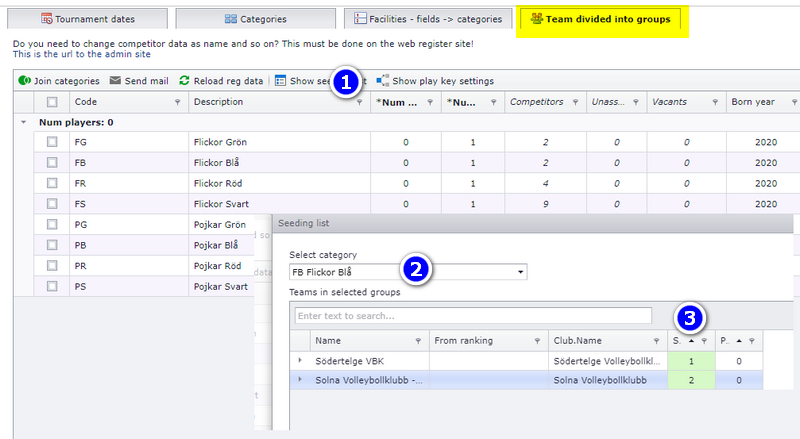
- Klikk på «Show seeding list».
- Velg klassen.
- Legg inn seedingnumrene som vist. Husk å klikke «Save changes» når du er ferdig.
Spillenøkler styrer hvem som skal møte hvem i de ulike rundene, og kan også omfatte dommere. En spillenøkkel overstyrer standardalgoritmene i Sporting for å velge lagene til hver kamp.
Tre ting må være på plass før en spillenøkkel har noen virkning:
- Seeding må være aktivert for turneringen.
- En spillenøkkel må være valgt for hver klasse, i menyen «Basics», fanen «Teams divided into groups».
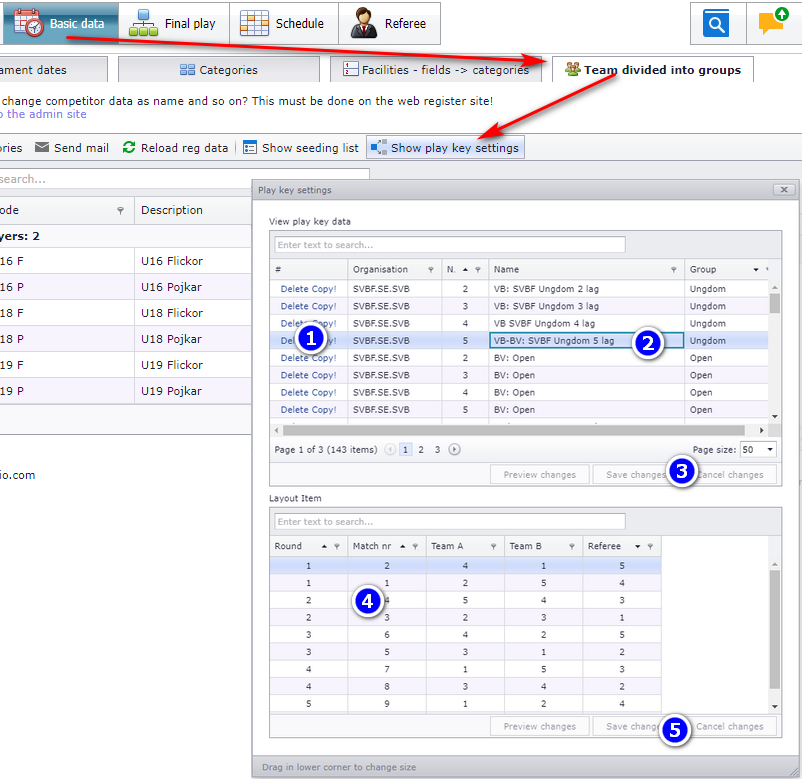
- Bare spillenøkler som har et puljenavn, kan velges. Puljenavnet settes i «Play key settings».
En spillenøkkel gjelder puljer der antall lag ligger innenfor intervallet spillenøkkelen definerer. En pulje med et antall lag utenfor intervallet settes i stedet opp som en vanlig pulje.
For å aktivere en spillenøkkel velger du typen spillenøkkel. Spillenøklene du kan velge mellom, vises i en liste ved siden av.
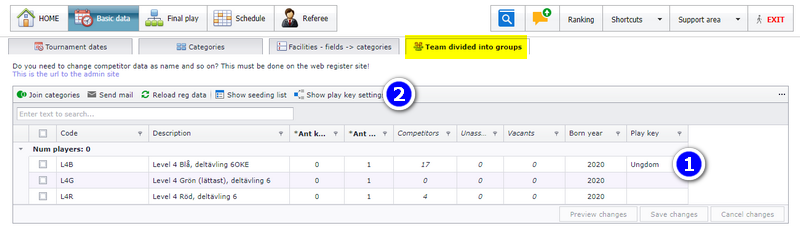
Spillenøkler redigeres av administratorer i en organisasjon, ikke av turneringseiere.
- Ny spillenøkkel (samme handling som å kopiere en): velg raden med spillenøkkelen du vil kopiere fra, og klikk knappen «Copy». Spillenøkkeldataene kopieres, og du kan klikke «Save changes» uten flere handlinger. Detaljene for spillenøkkelen kopieres også og vises i listen.
- Slette en spillenøkkel: klikk knappen «Delete» på raden du vil slette, og bekreft ved å klikke «Save changes». Sjekk at du er på riktig rad før du bekrefter.
- Redigere en spillenøkkel: klikk inne i en celle, endre dataene og bekreft ved å klikke «Save changes».
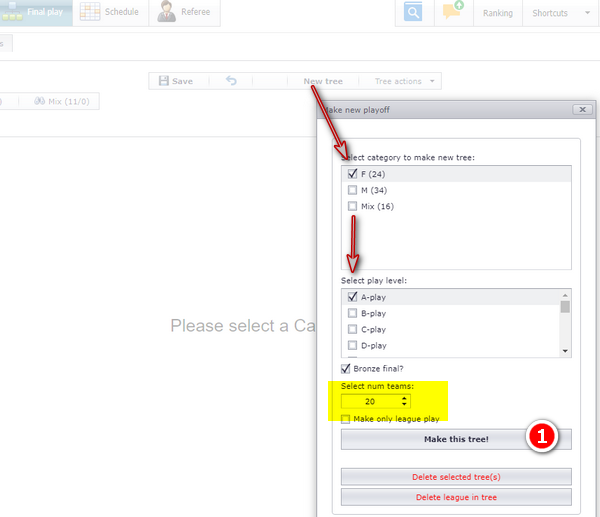
Et sluttspill kan lages slik at alle lag får en plassering, ikke bare de øverste. Klasser med 2, 4, 8, 12, 16, 20 eller 32 lag kan plasseres automatisk. Når kampene er spilt, vises alle lagene i en resultatliste på den offentlige kampsiden.
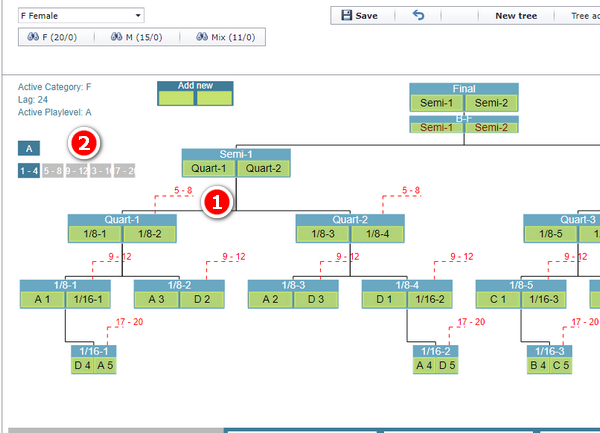
Opprett det første treet. Gå inn i «New tree», velg klassen og spillenivået, og legg inn antall lag – 20 i dette eksempelet.
Opprett plasseringskampene. Når standardtreet er laget, går du inn i menyen «Make positioning matches». Alle plasseringskampene blir da opprettet.
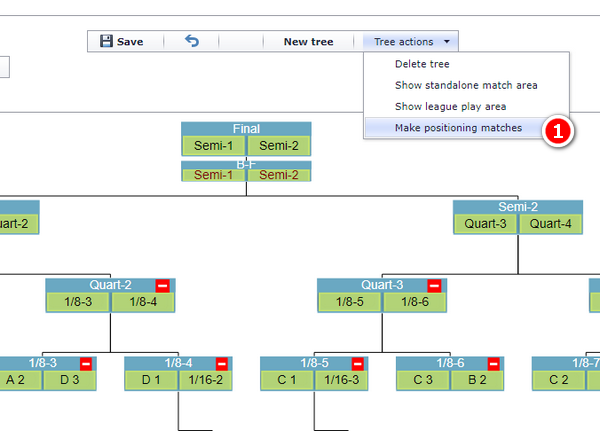
Les symbolene i treet. I et stort tre er boksene vanskelige å lese, og derfor bruker treet noen symboler. De røde linjene viser hvor taperne av kampene spiller videre: «5-8» betyr at taperne av kvartfinalene spiller om plassene 5 til 8. Klikk på knappene som vises, for å se plasseringstrærne.
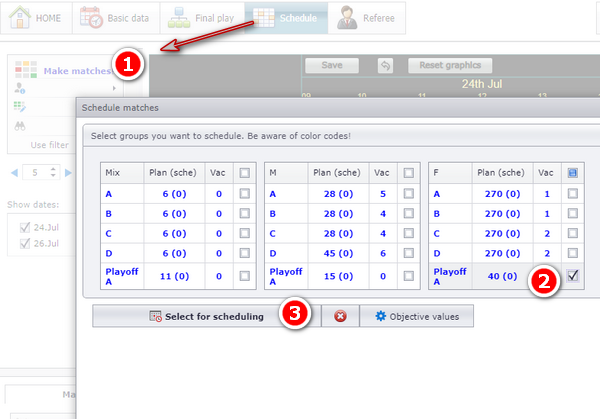
Opprett kampene. Når treet er laget, opprettes kampene som vanlig fra menyen «Schedule». Gå inn i menyen «Make matches», velg puljen eller puljene og sluttspillet eller sluttspillene du vil sette opp, og klikk knappen «Select for scheduling».
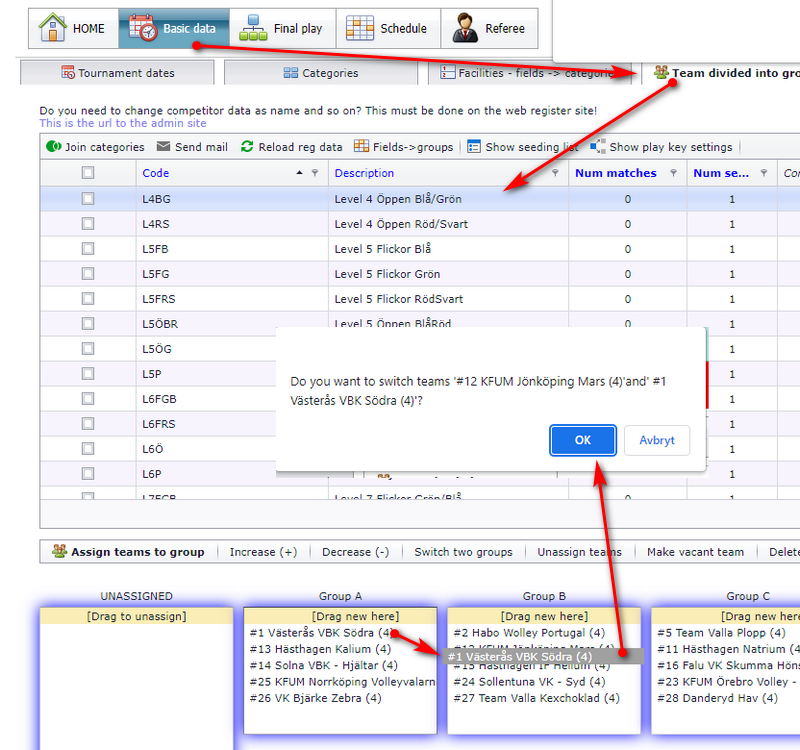
To lag kan byttes med hverandre. Det er flere situasjoner der dette trengs:
- Et lag har trukket seg og skal byttes med et annet.
- Et lag er plassert i feil pulje og må byttes med et lag i en annen pulje.
- Et lag er et vakant lag, og et «ekte» lag skal overta kampene.
Hvis ett av lagene eller begge brukes som dommer, følger dommeroppdraget med i byttet. Kampen tilhører puljen til det første laget.
Fra gruppespillbildet er dette en dra-og-slipp av ett lag på et annet – se «Flytte og bytte lag mellom puljer» – og så svarer du «Yes» på bekreftelsesmeldingen.
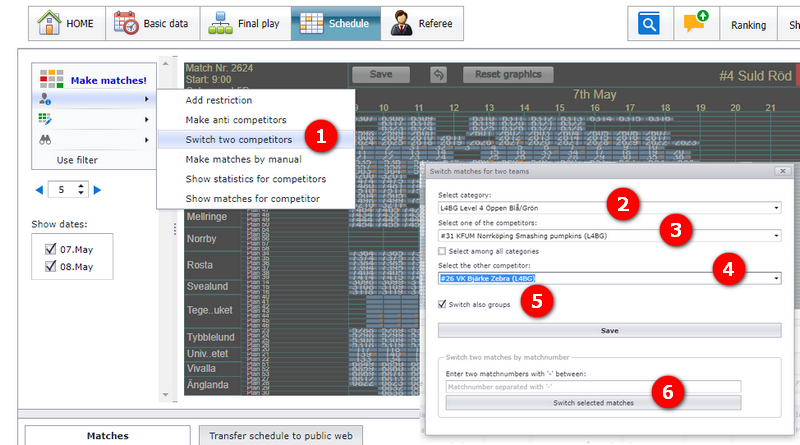
Fra skjermbildet Schedule:
- Gå inn i menyen som vises.
- Velg klassen til det første laget.
- Velg det første laget.
- Velg det andre laget. Du kan velge et lag fra alle klasser.
- Kryss av for «Also switch groups» hvis lagene også skal bytte pulje.
- Det samme skjermbildet kan bytte bare tid og spillested for to kamper.
- Opprette selve klassene, datoene, banene og kamplengden: se «Datoer, klasser, baner og kamplengde».
- Vakante lag i dybden, og klubbene bak lagene: se «Lag, klubber og vakante lag».
- Holde navngitte lag fra hverandre eller sammen utover regelen om samme klubb: se «Begrensninger og antilag».
- Hvilket spillesystem en pulje bruker: se «Spilletyper og spesielle spillesystemer».
- Vanlige sluttspilltrær, der bare de beste lagene spiller videre: se «Bygge sluttspillet».
- Generere og publisere det ferdige kampoppsettet: se «Lage kampoppsettet».
- Seedingpraksis som varierer mellom idretter eller forbund: se «Oppsett for enkelte idretter og forbund».
See also
Not covered here
Was this page helpful?