Bygge sluttspillet
Slik bygger du et sluttspill i Profixio Scheduler: lage og redigere treet, lese merkene på treskjermen, plasseringskamper, mellomspill, "Best of"-plasser i stedet for låste puljeplasseringer, og skjult sluttspill.
Et sluttspill er treet av kamper du bygger oppå gruppespillet, og det lages for hver klasse for seg.
I sluttspillvinduet bygger du bare treet, ingen kamper. Kampene til trærne lages på samme sted som du laget kampene til puljene, altså fra menyen "Schedule".
Alle lag flyttes automatisk til riktig plass i treet etter hvert som resultatene fra gruppespillet legges inn.
Klikk på knappen "New tree" for å vise popup-vinduet.
- Velg klassen du lager sluttspill i. Det er best å ta én klasse om gangen.
- Velg type spill (A, B eller hva du bruker). Start med å bygge A-spillet, og fortsett senere med B og så videre hvis det er aktuelt.
- Velg hvor mange lag. Starter du på kvartfinalene, må du ha 8 lag. Scheduler bygger også et riktig tre hvis du for eksempel starter på kvartfinalene og bare vil ha 6 lag.
- Velg om du vil ta med en bronsefinale.
- Og til slutt lager du treet. Lukk popup-vinduet for å se treet.
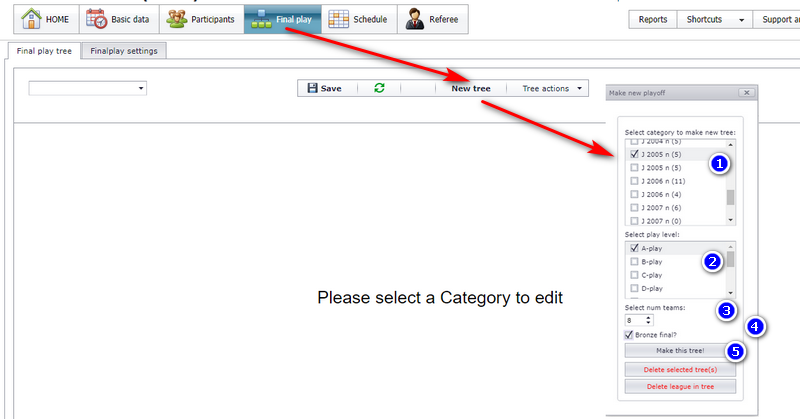
Når treet er laget, kan du redigere det som du vil.
Du sletter et tre fra det samme popup-vinduet du lager det i – se den røde teksten nederst i popup-vinduet "Make new playoff".
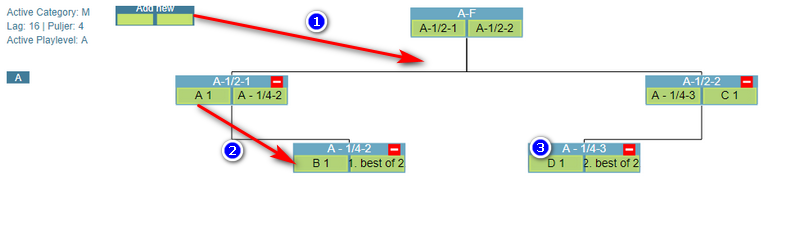
- For å lage en ny kamp drar du boksen "Add new" dit du vil ha den.
- For å bytte plass på to lag drar og slipper du bare.
- For å slette en kamp høyreklikker du og sletter.
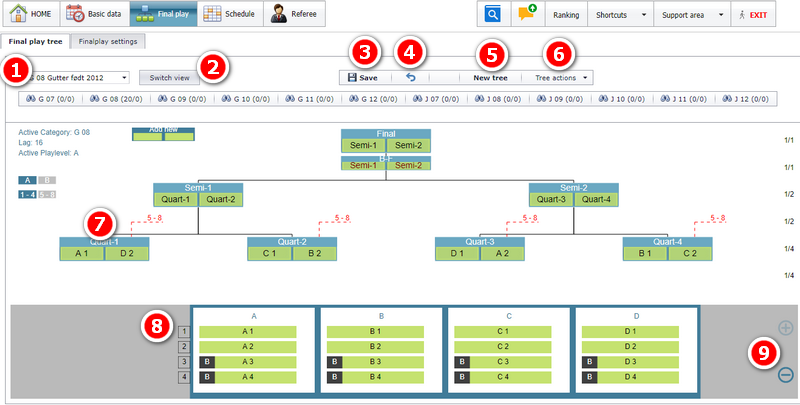
Numrene nedenfor svarer til de nummererte merkene på skjermbildet.
- Nedtrekksliste (eller bruk knappene under den) for å velge en klasse.
- Vippeknapp for å bytte mellom standardvisningen av treet, som du kan redigere, og et tre bare for å få oversikt.
- Bruk lagreknappen når du er ferdig med endringene. Endringer du ikke har lagret, går tapt.
- Dette er angreknappen.
- For å lage et nytt sluttspill klikker du på denne knappen og følger den videre veiledningen.
- Flere tre-handlinger, for eksempel slette sluttspill og lage plasseringskamper.
- Hver kamp vises som en boks. En boks blir en ekte kamp når du lager kampoppsettet for dette sluttspillet. De røde linjene viser at taperen av denne kampen spiller i sitt eget sluttspill om plass 5-8.
- Område for deltakerne i dette sluttspillet. Dataene hentes fra menyen "Basics" - "Teams divided into groups".
- Er det for mange puljer, kan du redusere eller øke antallet puljer som vises i dette området.
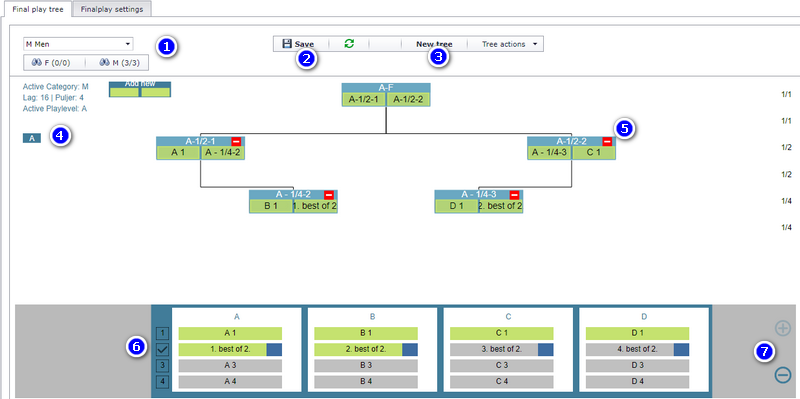
Du kan ha opptil 5 sluttspillnivåer, og bokstaven på skjermen viser hvilket nivå som er aktivt. Numrene nedenfor svarer til de nummererte merkene på skjermbildet.
- Nedtrekksliste eller knapper for å aktivere en klasse.
- Det er viktig å lagre endringene. Her finner du også en knapp for å laste inn på nytt, som henter det sist lagrede sluttspilltreet ditt.
- Knapp for å lage et nytt tre (og også slette et tre).
- Denne bokstaven viser hvilket sluttspillnivå du har aktivt. Du kan ha opptil 5 sluttspillnivåer.
- Denne lille røde firkanten viser om taperen av denne kampen spiller en plasseringskamp til slutt.
- Dette er puljeområdet, der du ser puljene og lagene. Bruker du "Best of", vises det med symbolet "v" i venstre marg.
- Knapper for å gjøre dette området høyere eller lavere.
Et mellomspill i sluttspillet lager du ved først å vise plassholderen for mellomspill, og deretter klikke på +-tegnet som vist på bildet nedenfor. Lag som skal være med i mellomspillet, dras opp i mellomspillboksene – her ganske enkelt kalt "League 2" og "League 1".
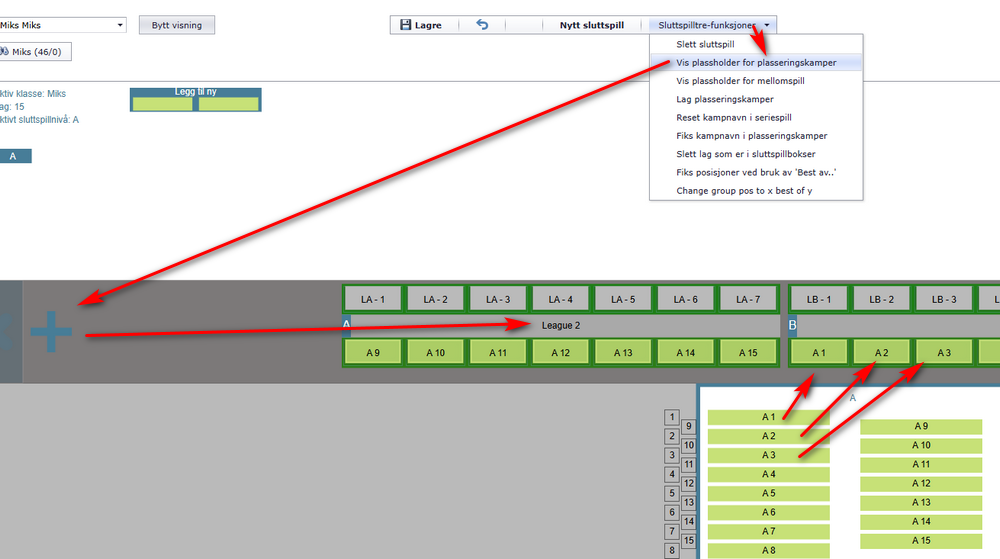
Spille dobbel serie i mellomspillet
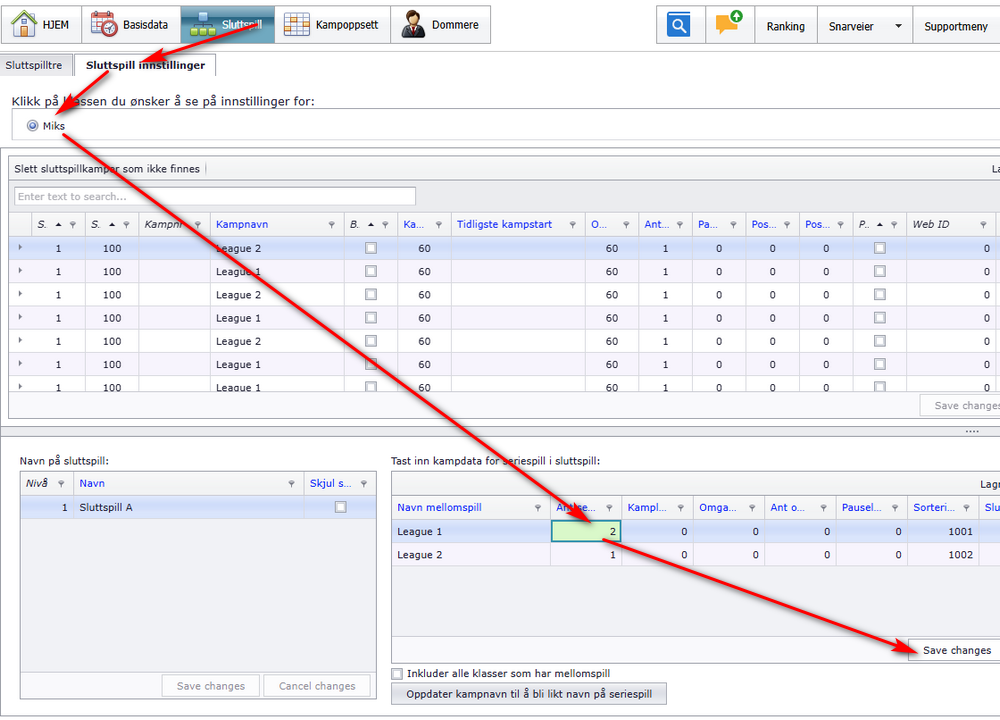
Som standard møter alle alle én gang i et slikt mellomspill. Du kan endre dette slik at alle møter alle et valgt antall ganger. Det gjøres som vist nedenfor, og etterpå lager du bare kampoppsettet på vanlig måte.
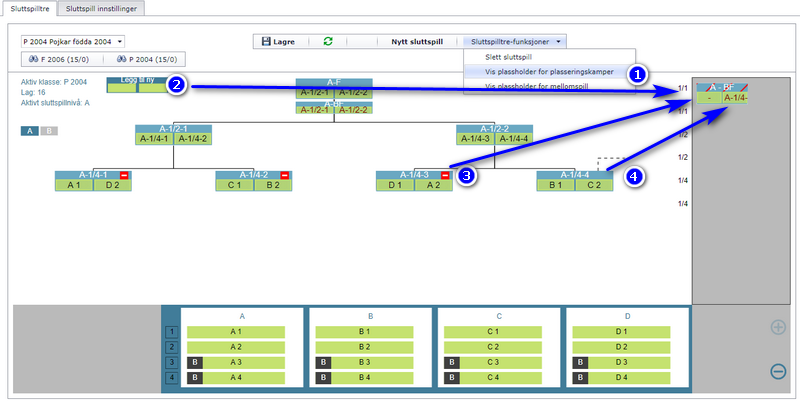
Det er mulig å lage plasseringskamper – for eksempel en plasseringskamp mellom taperne av to kvartfinaler.
Plasseringskamp fra en taper i sluttspilltreet
- Velg menyen "Show placeholder". Nå får du et grått område til høyre.
- Dra kampboksen til plassholderområdet.
- Dra det røde rektangelet fra den ene kvartfinalen og slipp det på kampboksen fra steg 2.
- ... og gjør det samme med laget fra den andre kvartfinalen.
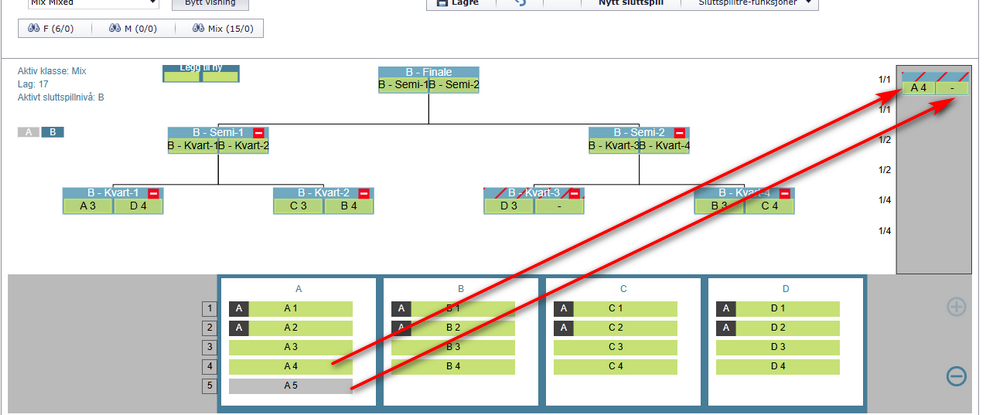
Plasseringskamp fra et lag i en pulje
- Velg menyen "Show placeholder". Nå får du et grått område til høyre (se bildet over).
- Dra bare puljeplasseringene opp i plassholderne for hjemme- og bortelag.
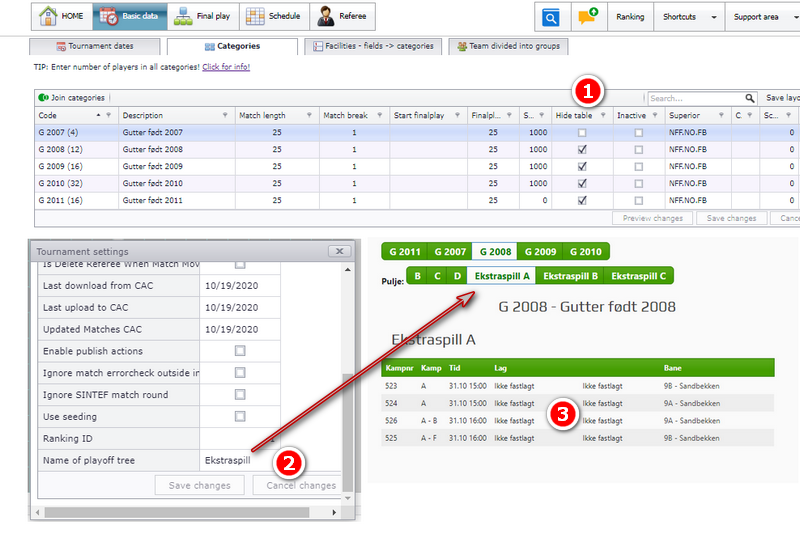
Gå til menyen "Finalplay settings".
- Velg klasse.
- Skriv inn navnet på kampen.
- ... og klikk Save som vanlig.
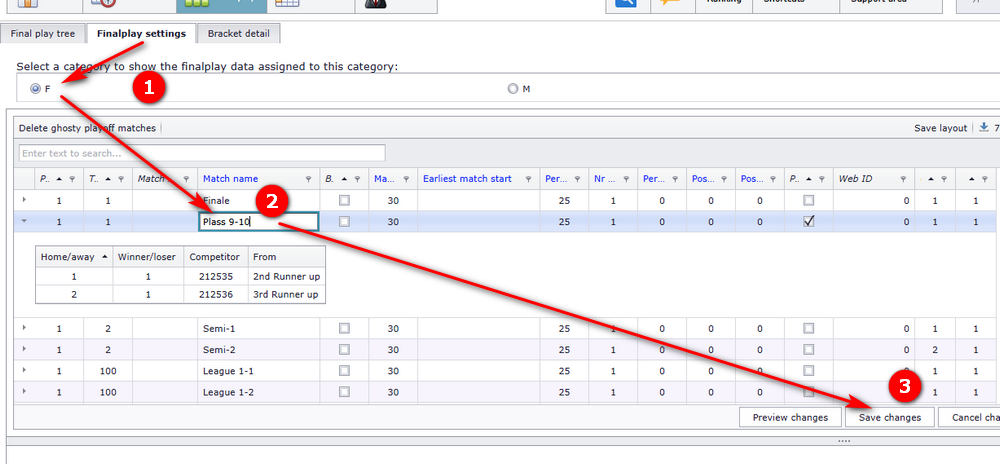
Publiser kampoppsettet for å vise det nye navnet i den offentlige visningen (appen).
Som oftest regnes lagenes plassering i treet ut fra plasseringen i puljen: vinneren av pulje A spiller semifinale mot toeren i pulje B. Men det kan være urettferdig i noen situasjoner. Som du ser på bildet, går 4 lag videre til sluttspillet, og det blir urettferdig hvis vinneren av pulje A velges. Da er det bedre å bruke "Best number two in all groups".
Dette fungerer selvfølgelig også motsatt vei, altså å gjøre en låst plassering om til en "x best of"-plassering.
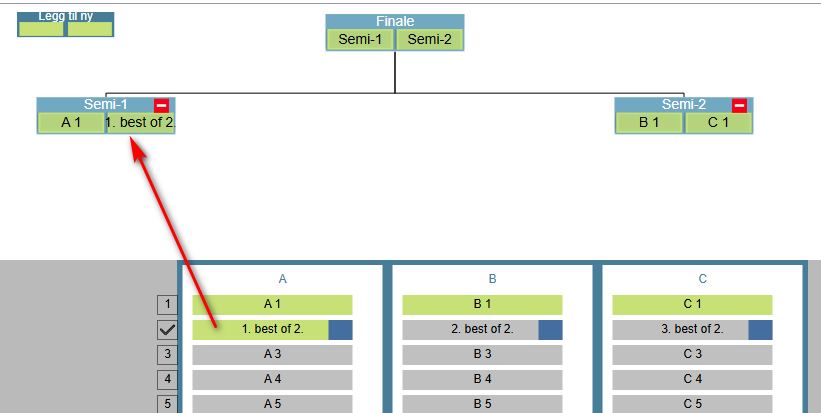
Du kan endre en plass fra "Best of" til en låst plassering når alle lagcellene er grå. På bildet nedenfor er "1. best of 2" grønn, og derfor kan den ikke endres ennå. Dra alle "x best of"-boksene fra semifinalene og så videre til et tomt område – se pilen til venstre.
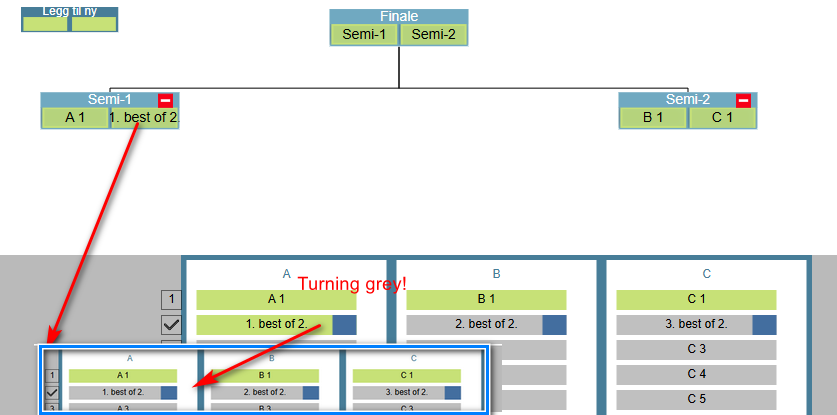
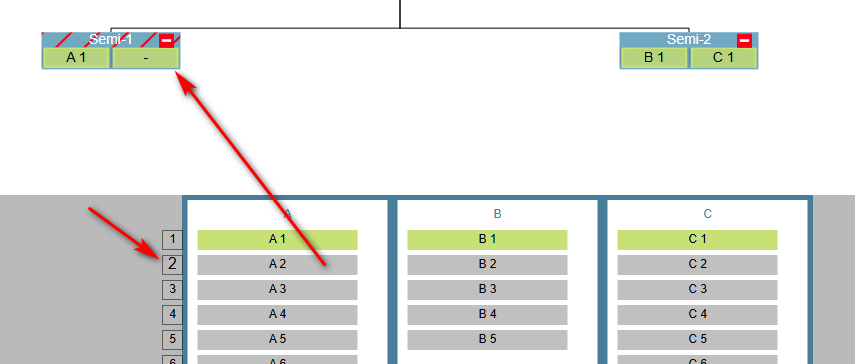
Nå kan du klikke på det lille symbolet "v", og det endres til et tall (venstre pil). Deretter kan du dra toeren i pulje A inn i sluttspilltreet, her den første semifinalen (høyre pil).
Denne siden dekker hvordan du bygger sluttspilltreet, redigerer det, plasseringskamper, mellomspill, "Best of"-plasser og skjult sluttspill.
Den dekker ikke hvordan du lager kampene for et ferdig tre, hvordan puljeplasseringer og resultatplasseringer regnes ut, inndelingen av lagene i puljene som treet henter deltakerne sine fra, spesielle spillesystemer, eller publisering av kampoppsettet så den offentlige visningen er oppdatert. Hver av disse har sin egen side.
See also
Was this page helpful?