Bygga slutspelet
Så bygger du ett slutspel i Profixio Scheduler: skapa och redigera trädet, läsa markeringarna på trädskärmen, placeringsmatcher, mellanspel, "Best of"-platser i stället för låsta gruppplaceringar och dolt slutspel.
Ett slutspel är det träd av matcher som du bygger ovanpå gruppspelet, och det skapas separat för varje klass.
I slutspelsfönstret bygger du bara trädet, inga matcher. Matcherna för träden skapas på samma ställe som du skapade matcherna för grupperna, alltså från menyn "Schedule".
Alla lag flyttas automatiskt till rätt plats i trädet allteftersom resultaten från gruppspelet registreras.
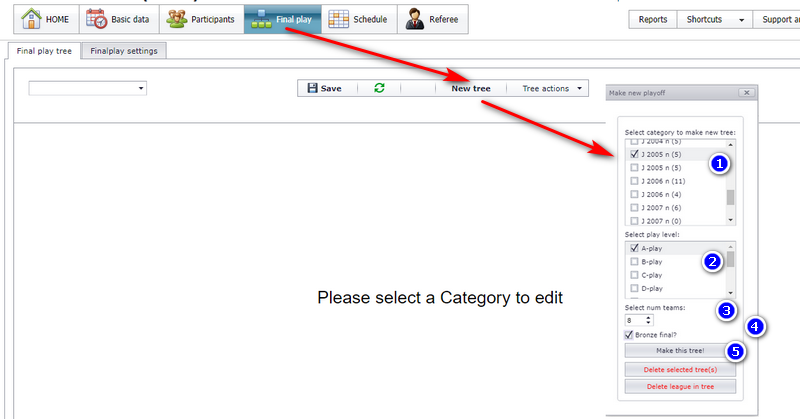
Klicka på knappen "New tree" för att visa popupfönstret.
- Välj den klass du skapar slutspel i. Det är bäst att ta en klass i taget.
- Välj typ av spel (A, B eller vad du använder). Börja med att bygga A-spelet och fortsätt senare med B och så vidare om det är aktuellt.
- Välj hur många lag. Om du börjar på kvartsfinalerna måste du ha 8 lag. Scheduler bygger också ett korrekt träd om du till exempel börjar på kvartsfinalerna och bara vill ha 6 lag.
- Välj om du vill ta med en bronsmatch.
- Och till sist skapar du trädet. Stäng popupfönstret för att se trädet.
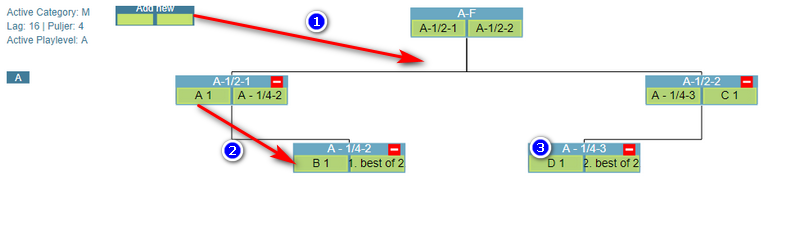
När trädet är skapat kan du redigera det som du vill.
Du tar bort ett träd från samma popupfönster som du skapar det i – se den röda texten längst ner i popupfönstret "Make new playoff".
- För att skapa en ny match drar du rutan "Add new" dit du vill ha den.
- För att byta plats på två lag drar och släpper du bara.
- För att ta bort en match högerklickar du och tar bort.
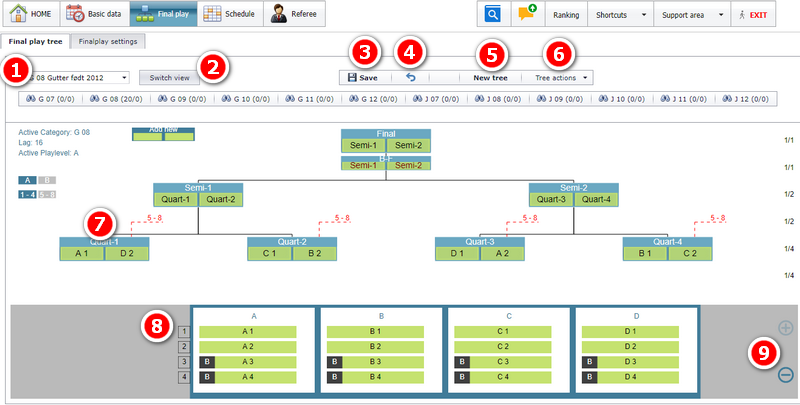
Siffrorna nedan motsvarar de numrerade markeringarna på skärmbilden.
- Rullgardinslista (eller använd knapparna under den) för att välja en klass.
- Växlingsknapp för att byta mellan standardvyn av trädet, som du kan redigera, och ett träd bara för att få överblick.
- Använd spara-knappen när du är klar med ändringarna. Ändringar som du inte har sparat går förlorade.
- Det här är ångra-knappen.
- För att skapa ett nytt slutspel klickar du på den här knappen och följer den fortsatta vägledningen.
- Flera trädåtgärder, till exempel ta bort slutspel och skapa placeringsmatcher.
- Varje match visas som en ruta. En ruta blir en riktig match när du skapar spelprogrammet för det här slutspelet. De röda linjerna visar att förloraren i den här matchen spelar i ett eget slutspel om plats 5-8.
- Område för deltagarna i det här slutspelet. Uppgifterna hämtas från menyn "Basics" - "Teams divided into groups".
- Om det finns för många grupper kan du minska eller öka antalet grupper som visas i det här området.
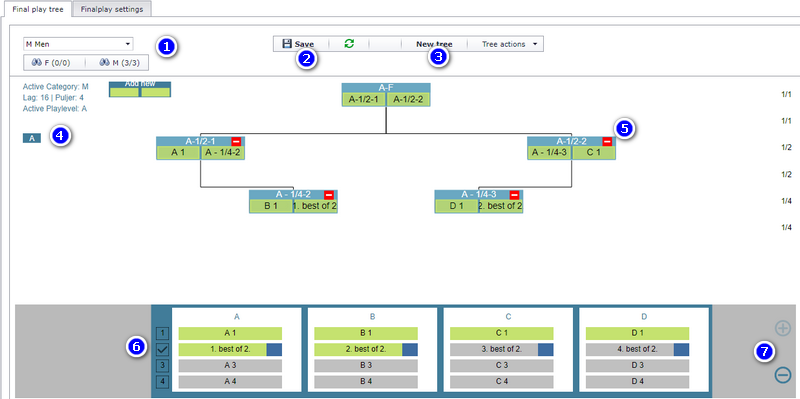
Du kan ha upp till 5 slutspelsnivåer, och bokstaven på skärmen visar vilken nivå som är aktiv. Siffrorna nedan motsvarar de numrerade markeringarna på skärmbilden.
- Rullgardinslista eller knappar för att aktivera en klass.
- Det är viktigt att spara ändringarna. Här finns också en knapp för att läsa in på nytt, som hämtar ditt senast sparade slutspelsträd.
- Knapp för att skapa ett nytt träd (och även ta bort ett träd).
- Den här bokstaven visar vilken slutspelsnivå du har aktiv. Du kan ha upp till 5 slutspelsnivåer.
- Den här lilla röda fyrkanten visar om förloraren i den här matchen spelar en placeringsmatch i slutet.
- Det här är gruppområdet, där du ser grupperna och lagen. Om du använder "Best of" visas det med symbolen "v" i vänstermarginalen.
- Knappar för att göra det här området högre eller lägre.
Ett mellanspel ("mellomspill") i slutspelet skapar du genom att först visa platshållaren för mellanspel och sedan klicka på plustecknet som på bilden nedan. Lag som ska vara med i mellanspelet dras upp i mellanspelsrutorna – här helt enkelt kallade "League 2" och "League 1".
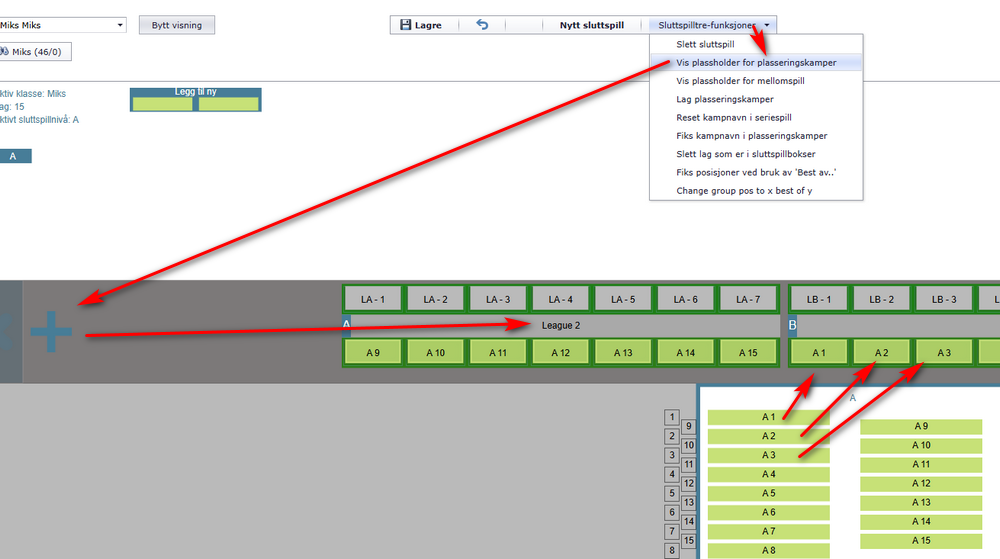
Spela dubbelserie i mellanspelet
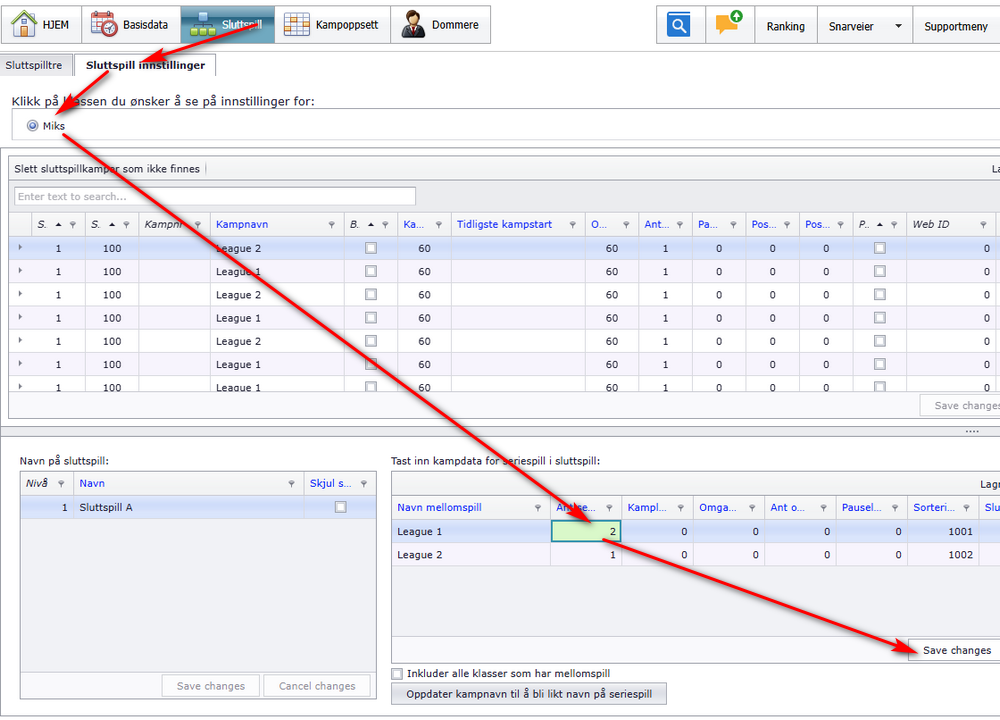
Som standard möter alla alla en gång i ett sådant mellanspel. Du kan ändra det så att alla möter alla ett valt antal gånger. Det görs som på bilden nedan, och efteråt skapar du bara spelprogrammet på vanligt sätt.
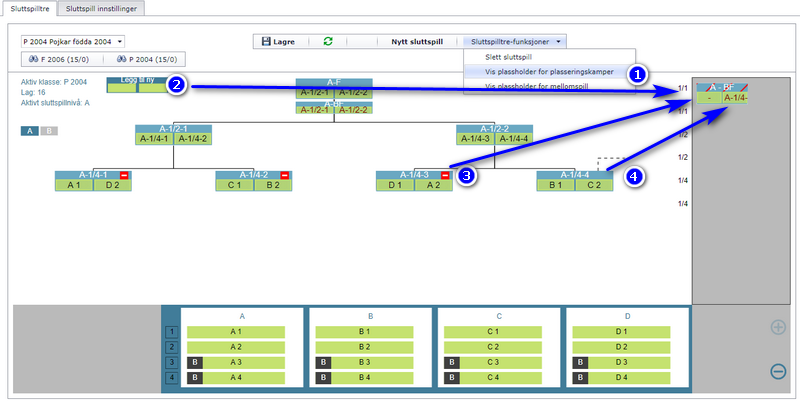
Det går att skapa placeringsmatcher – till exempel en placeringsmatch mellan förlorarna i två kvartsfinaler.
Placeringsmatch från en förlorare i slutspelsträdet
- Välj menyn "Show placeholder". Nu får du ett grått område till höger.
- Dra matchrutan till platshållarområdet.
- Dra den röda rektangeln från den ena kvartsfinalen och släpp den på matchrutan från steg 2.
- ... och gör samma sak med laget från den andra kvartsfinalen.
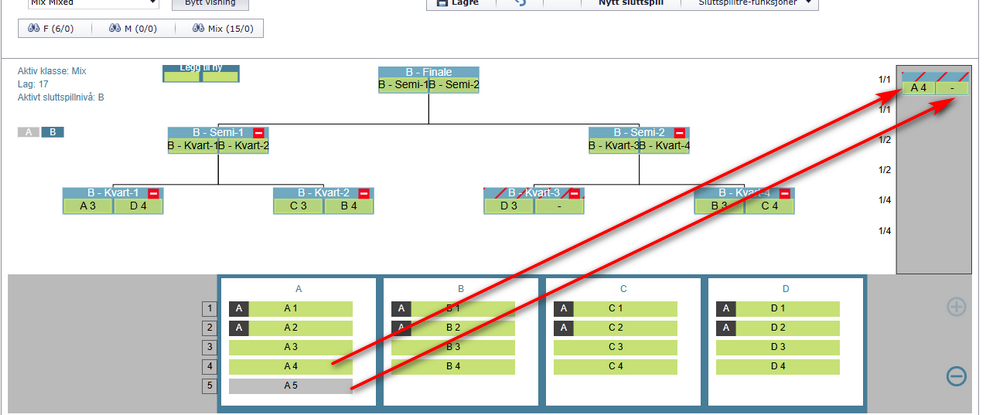
Placeringsmatch från ett lag i en grupp
- Välj menyn "Show placeholder". Nu får du ett grått område till höger (se bilden ovan).
- Dra bara upp gruppplaceringarna till platshållarna för hemma- och bortalag.
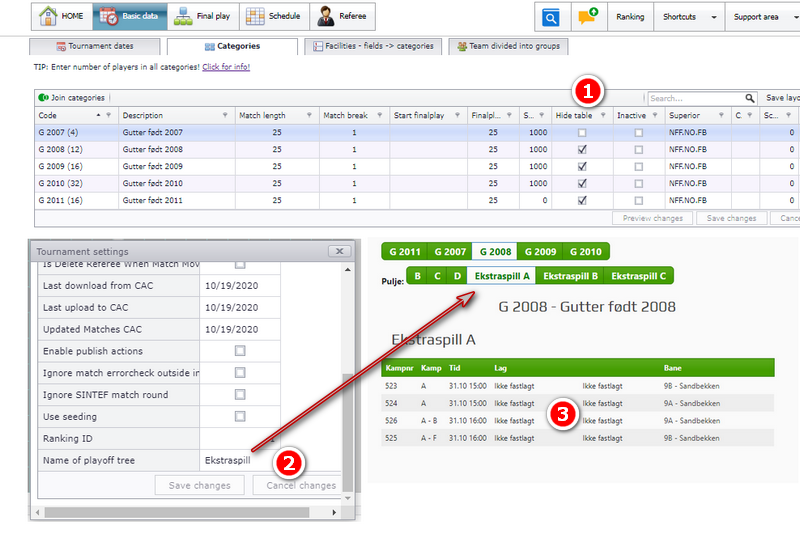
Gå till menyn "Finalplay settings".
- Välj klass.
- Skriv in namnet på matchen.
- ... och klicka på Save som vanligt.
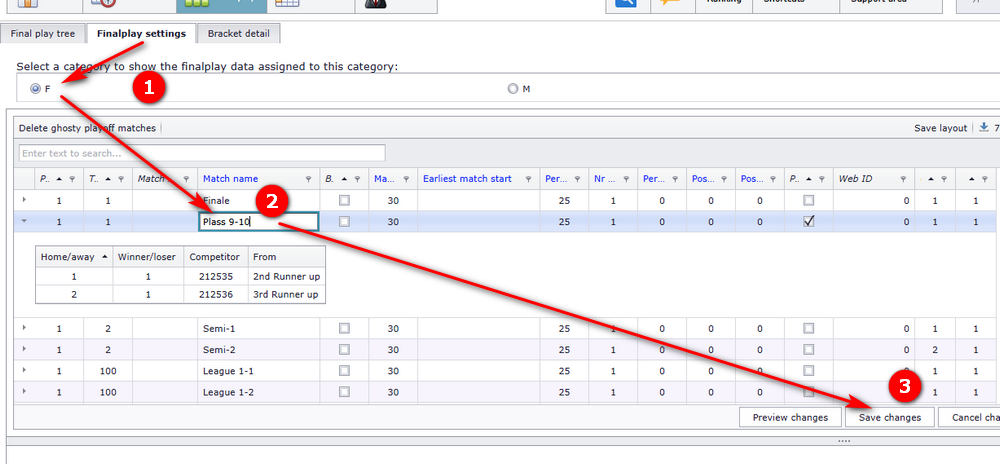
Publicera spelprogrammet för att visa det nya namnet i den publika vyn (appen).
Oftast räknas lagens placering i trädet ut från placeringen i gruppen: vinnaren i grupp A spelar semifinal mot tvåan i grupp B. Men det kan bli orättvist i vissa situationer. Som du ser på bilden går 4 lag vidare till slutspelet, och det blir orättvist om vinnaren i grupp A väljs. Då är det bättre att använda "Best number two in all groups".
Det fungerar förstås också åt andra hållet, alltså att göra om en låst placering till en "x best of"-placering.
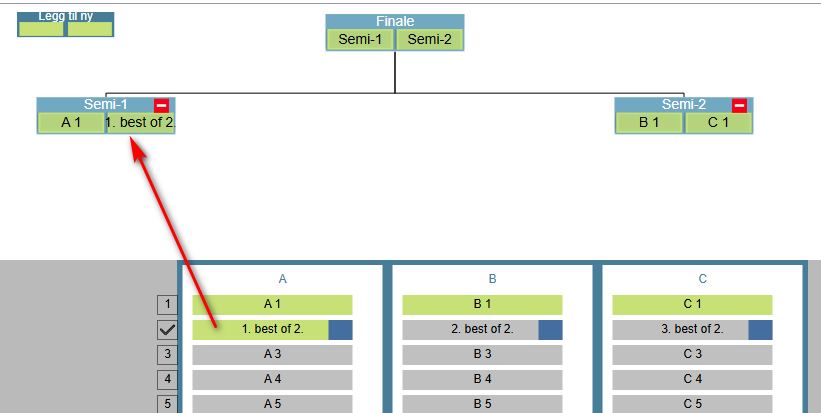
Du kan ändra en plats från "Best of" till en låst placering när alla lagceller är grå. På bilden nedan är "1. best of 2" grön, och därför kan den inte ändras ännu. Dra alla "x best of"-rutor från semifinalerna och så vidare till ett tomt område – se pilen till vänster.
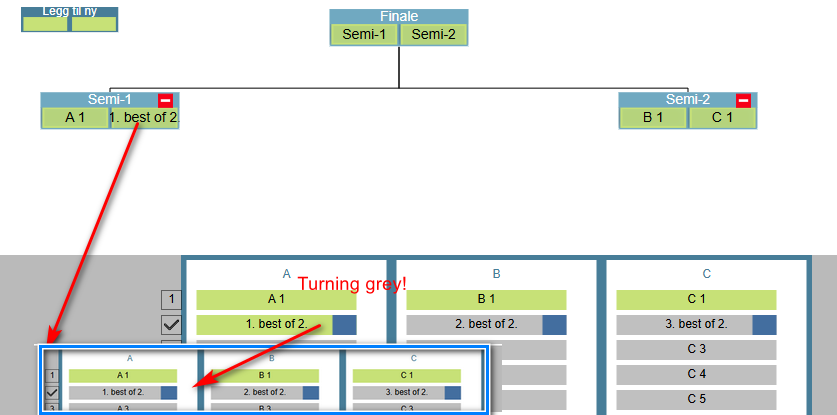
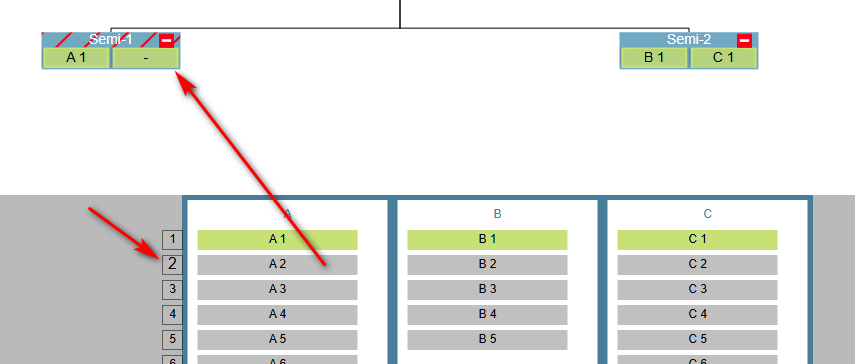
Nu kan du klicka på den lilla symbolen "v", så ändras den till en siffra (vänster pil). Sedan kan du dra tvåan i grupp A in i slutspelsträdet, här den första semifinalen (höger pil).
Den här sidan tar upp hur du bygger slutspelsträdet, redigerar det, placeringsmatcher, mellanspel, "Best of"-platser och dolt slutspel.
Den tar inte upp hur du skapar matcherna för ett färdigt träd, hur gruppplaceringar och resultatplaceringar räknas ut, indelningen av lagen i de grupper som trädet hämtar sina deltagare från, särskilda spelsystem eller publicering av spelprogrammet så att den publika vyn är uppdaterad. Var och en av dem har en egen sida.
Was this page helpful?