Datum, klasser, planer och matchlängd
De grunddata en turnering behöver innan spelprogrammet kan skapas: speldagarna och tiderna, klasserna och namnen på deras grupper, planerna, matchlängden som används när spelprogrammet skapas och den separata speltiden som skrivs ut på matchkortet.
Innan ett spelprogram kan skapas behöver TXO veta fyra saker om din turnering: vilka dagar ni spelar och mellan vilka tider, vilka klasser som spelar (och vad deras grupper heter), vilka planer matcherna spelas på och hur lång tid en match tar.
Matchlängd finns i två separata varianter, och de ställs in på olika ställen: matchlängden som används när spelprogrammet byggs och speltiden som skrivs ut på matchkortet.
Ett turneringsdatum är en speldag med en starttid och en sluttid.
Du behöver inte vara exakt med start- och sluttiden för ett datum. Ange start och slut som de yttersta värdena: om turneringen börjar 09:45 anger du bara 09:00 som starttid.
Turneringsdatumen kan också ändras på anmälningssidan, och ändringarna importeras till TXO.
Kolumnen "Description" är bara för din egen skull. Den visas inte någon annanstans.
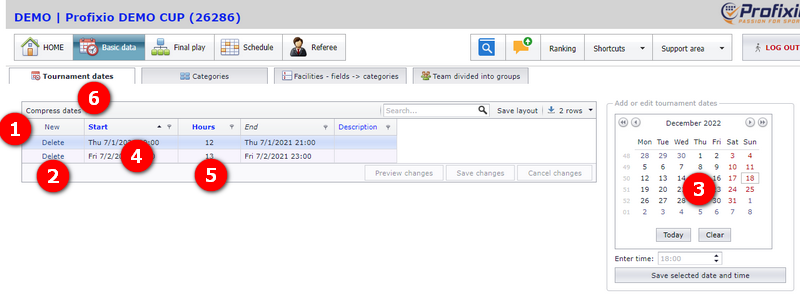
I fönstret för turneringsdatum:
- Tryck på knappen "New" för att skapa ett nytt turneringsdatum.
- Använd raderingsknappen för att ta bort ett datum. Datum som har matcher går inte att ta bort – ta bort matcherna först och sedan datumet.
- Snabbaste sättet att lägga till ett nytt datum: klicka på ett datum i kalendern, ange tiden och klicka sedan på knappen "Save selected date and time". Det nya turneringsdatumet visas i rutnätet.
- Klicka i datumcellen för att ändra datum och/eller tid.
- Ange antal timmar för varje dag. Kolumnen "End" räknas ut från "Hours".
- Varje turneringsdatum kan komprimeras så att det bara täcker så stor del av dagen som matcherna behöver – se "Ta bort och komprimera datum".
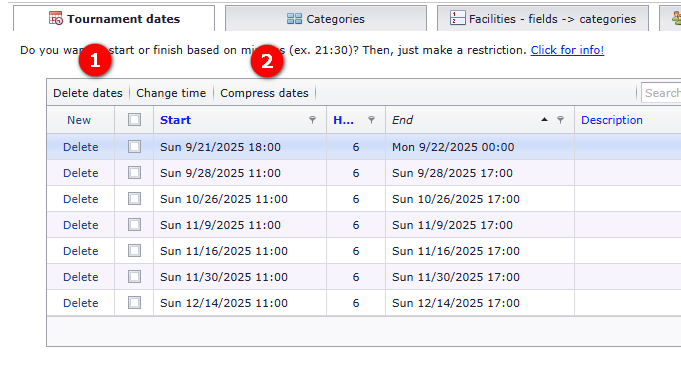
Två knappar städar upp datumlistan när det finns matcher:
- "Delete dates" tar bort alla datum utan matcher. Använd den om du har skapat alldeles för många datum.
- "Compress dates" tar bort datumen utan matcher och kortar dessutom de datum som har matcher, så att de blir så korta som möjligt. Om ett datum är satt från 10:00 till 23:00 men bara har matcher från 14:00 till 18:00, sätts start- och sluttiden till 13:00 och 19:00 – en timme före och en timme efter matcherna.
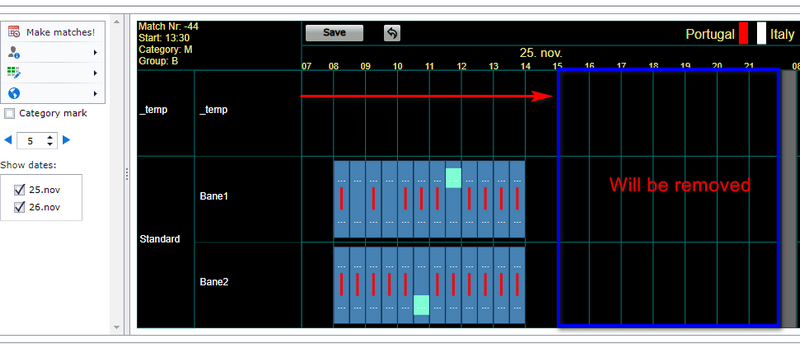
Ett enskilt turneringsdatum kan komprimeras på samma sätt, så att det bara visar så stor del av dagen som matcherna kräver. Om första matchen börjar 13:00 ändras turneringsdatumet vid komprimering så att det börjar 12:00. Om det inte finns några matcher på ett turneringsdatum sätts datumet som inaktivt.
Exempel: 25 nov ändras så att det slutar 15:00 efter komprimering.
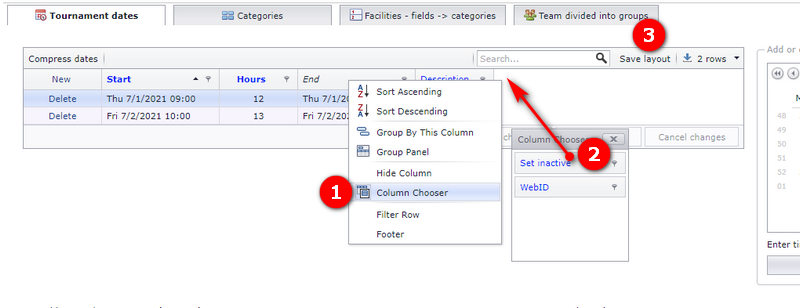
Ett turneringsdatum kan sättas som inaktivt. Använd det främst om du är osäker på om datumet över huvud taget ska användas – annars rekommenderar vi att du tar bort datum som inte används.
Inaktiva datum visas inte, och beräkningen går smidigare för långa och tunga turneringar. Det här används för turneringar med fler än 10 datum och fler än 1000 matcher.
Kolumnen "Set inactive" finns inte i rutnätet från början:
- Högerklicka på en kolumnrubrik.
- Dra kolumnen "Set inactive" upp till rubrikfältet.
- Klicka på "Save layout" för att behålla ändringen till senare.
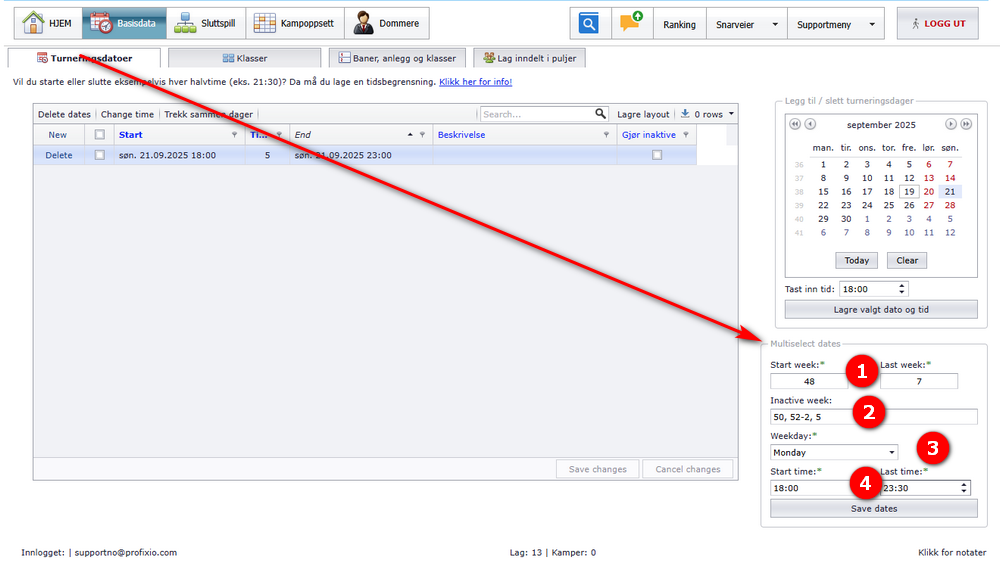
En turnering som pågår i flera veckor, med matcher varje tisdag från 18:00 till 23:00, skapar du enkelt från "Multiselect dates". "Multiselect dates" visas för turneringar där sista datumet minus startdatumet är större än 21.
- Ange startvecka och sista veckonummer. Matchdatumen omfattar både startveckan och sista veckonumret. Det är inga problem om veckorna går över nyår.
- Ange inaktiva veckor. Använd kommatecken (,) som avgränsare och bindestreck (-) för att ta med alla inaktiva veckor emellan. Till exempel "45, 48, 51-3, 11": ingen av veckorna 45, 48, 51, 52, 53, 1, 2, 3, 11 tas med.
- Ange den specifika dagen för varje vecka. Du måste göra det två gånger om du vill ta med två dagar (eller fler).
- Ange start- och sluttid för varje datum och klicka sedan på Save.
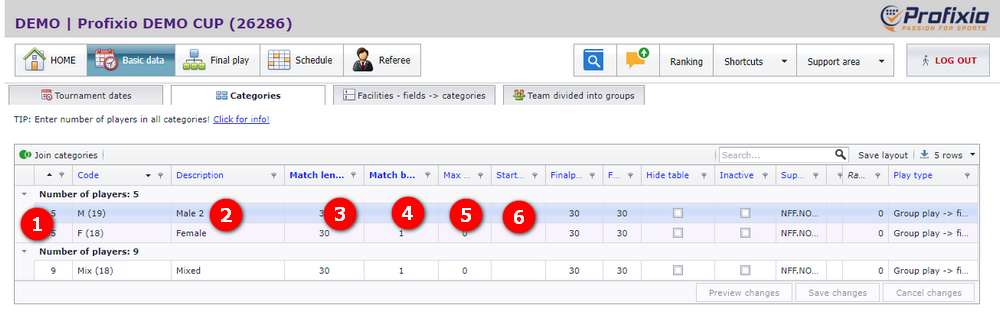
En klass "Name" hämtas från din turneringsadminsida och ändras inte i TXO. Du kan ändra dess "Description" här.
Matchlängd och matchpaus är två mycket viktiga värden – se till att du ställer in dem rätt.
I klassfönstret:
- För att göra det enklare anger du antal spelare för varje klass. Då blir det senare lätt att tilldela rätt planer till klasserna, och gruppindelningen blir effektivare. Antalet behöver inte motsvara det verkliga antalet spelare – du bestämmer antalet.
- "Description" hämtas från din adminsida men kan ändras här. Adminsidan ändras när spelprogrammet publiceras.
- Matchlängd skulle hellre kunna heta "Slot length", eftersom det är matchens längd plus pausen mellan den här matchen och nästa (planpaus). Om ett lag spelar 2x8 minuter och du vill ha 4 minuters paus till nästa match är matchlängden 20 minuter.
- Matchpaus är antalet matcher varje lag ska vänta innan det kan spela sin nästa match. Ofta sätts värdet till 1, så att varje lag måste vänta minst en match efter att det har spelat en match.
- "Max number of days each team can play": sätt den till 1 om alla lag i klassen bara ska spela gruppspel under 1 dag. Slutspel räknas inte här.
- Om klassen har slutspelsmatcher kan du bestämma när slutspelet börjar i "Start final play time". Gruppspelet måste då vara klart till den tiden – det gäller även klasser utan slutspel. Värdet är valfritt.
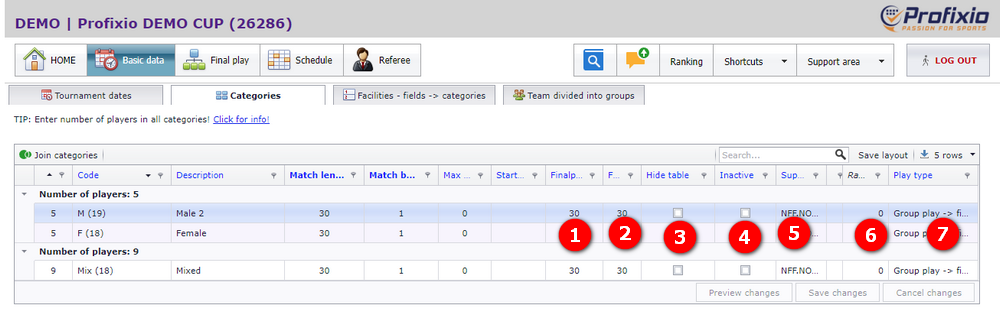
Klassfönstret har en extra uppsättning kolumner för detaljerna:
| Inställning | Vad den gör |
|---|---|
| "Playoff length" | Samma som matchlängd, men för slutspelsmatcher. Gäller i klasser som har slutspelsmatcher. |
| "Sort order" | Ordningen som klasserna visas i på den publika webben. |
| Kolumnen för att dölja tabellen | Stänger av tabellen på webben för klasser som är för unga för att ha tabell. Som standard följer TXO ditt förbunds regler för tabeller i yngre klasser; din förbunds- eller distriktsadministratör kan berätta vilka åldrar de gäller. |
| Inaktiv | Sätt en klass som inaktiv om klassen inte ska visas. |
| "Superior" | Namnet på förbundet för den här idrotten i det här landet. Det hjälper till att ställa in några standardparametrar för klassen. |
| Sammanslagen klass | Klasser kan slås ihop om en klass har för få spelare. Kolumnen visar namnet på den sammanslagna klassen – se "Slå ihop två klasser". |
| "Playtype" | Spelformen för klassen, till exempel direkt cupspel utan gruppspel. Spelformerna har en egen sida. |
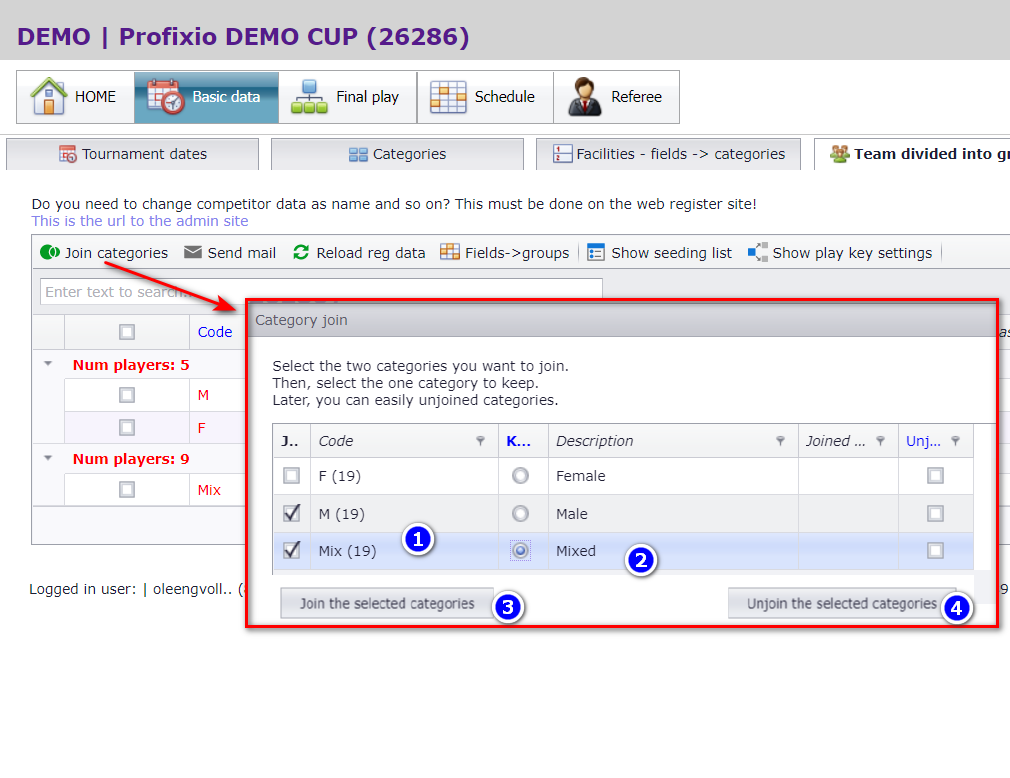
Två klasser kan slås ihop till en, och det är vad du gör när en klass har för få spelare.
- Välj två klasser som ska slås ihop.
- Välj den klass som ska ta över. Ofta är det de äldsta spelarna som ska behållas. Den klass som inte behålls sätts som inaktiv.
- Klicka på knappen för att slå ihop klasserna.
- Om du ångrar dig klickar du på knappen för att dela upp klasserna igen.
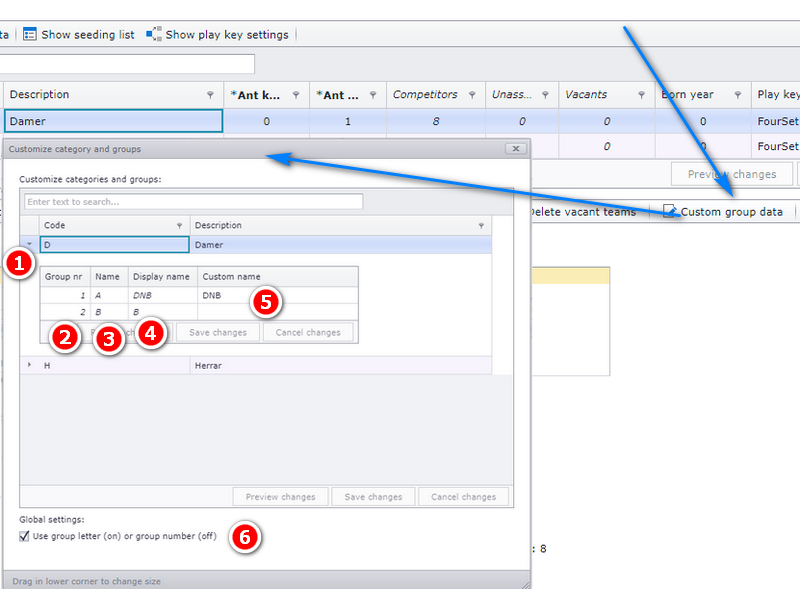
Som standard får grupperna en bokstav som gruppnamn: grupp nummer 1 får namnet A, och så vidare. Gruppnamnet kan ändras till bara en siffra, eller till ett eget namn – ett sponsornamn eller vad du vill.
Gå till menyn "Basic data" och sedan fliken "Teams divided into groups". Välj en klass och tryck på knappen "Custom group data".
- Expandera klassraden för att visa grupperna.
- Gruppnumret går inte att ändra och är gruppens tekniska nummer.
- Gruppnamnet går inte att ändra och visar bokstaven för det tekniska numret.
- Visningsnamnet är hur gruppnamnet kommer att visas, utifrån dina val.
- Det egna namnet kan du ändra till vad du vill. Det åsidosätter alla andra inställningar och måste vara tomt om du bara vill använda siffra eller bokstav.
- Här kan du välja att använda siffra eller bokstav för grupperna. Det påverkar alla grupper i hela turneringen. Det egna namnet måste vara tomt, annars åsidosätter det alla andra inställningar.
Varje klass måste ha minst en plan tilldelad. Annars kan inga matcher placeras automatiskt för klassen.
Om du har en stor plan som du vill dela upp i flera små planer måste du skapa alla de små planerna.
Vi rekommenderar att du använder rätt anläggningsnamn för varje plan. Använd panelen längst ner i planfönstret för att skapa dina anläggningar.
Planer tilldelas klasser som standard, men du kan tilldela planer till grupper i stället – se "Tilldela planer till grupper".
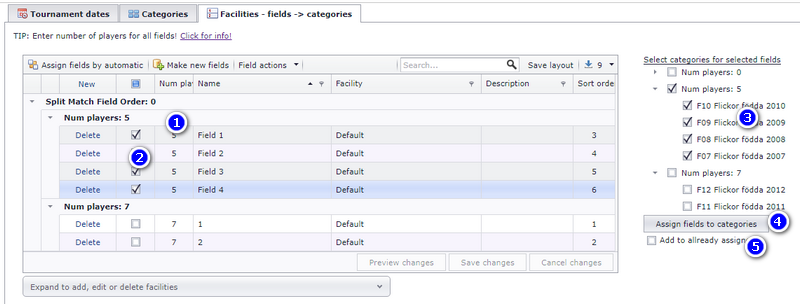
- Ange först antal spelare för varje plan. Då blir planerna mycket mer överskådliga.
- Välj de planer du vill tilldela en klass.
- Välj klassen (eller klasserna) – antalet planer visas inom parentes.
- Klicka på "Assign fields to categories" för att spara tilldelningen.
- Kryssa i den här rutan om du vill lägga till planer i klasser som redan har planer.
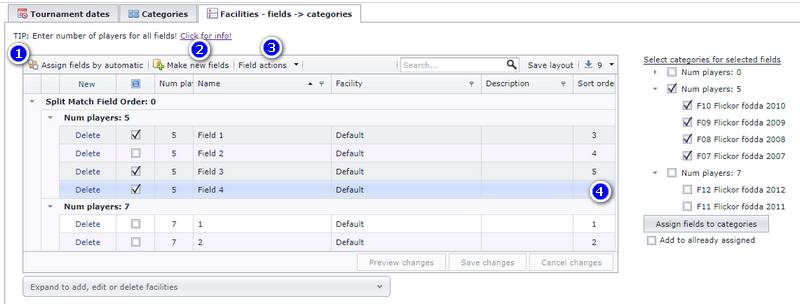
- Om du har angett antal spelare både på klasserna och på planerna kan du tilldela planer till klasser automatiskt.
- Om du behöver skapa flera planer använder du den här knappen. Om du skriver "Field" och vill ha 7 skapar TXO Field 1, Field 2 … Field 7. Om du skriver "Field 5" och vill ha 4 skapar TXO Field 5, Field 6, Field 7 och Field 8.
- Om du vill "städa upp" bland planerna kan du ta bort planer som inte används. Titta i den här menyn.
- Sorteringsordningen påverkar i vilken ordning klasserna visas i det publika spelprogrammet.
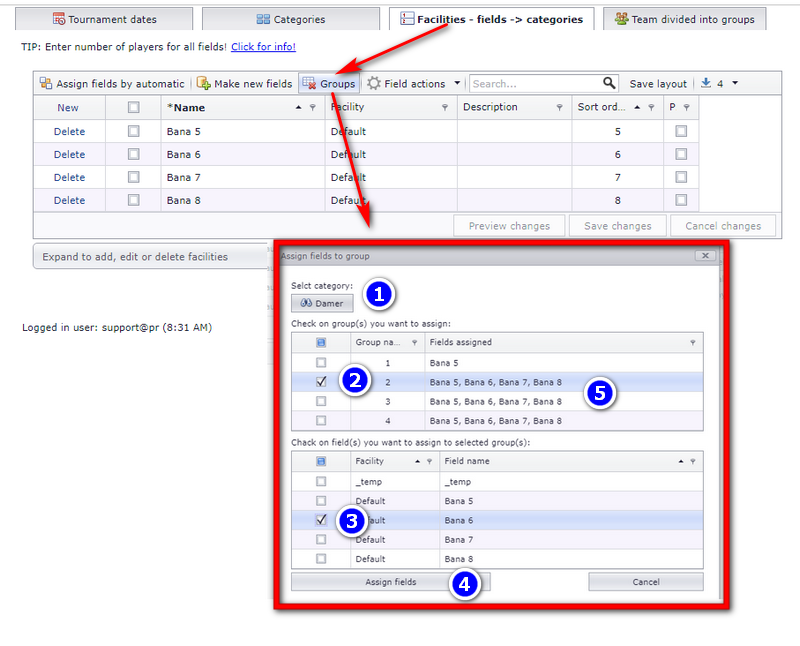
Det går också att tilldela planer till grupper, inte bara till klasser. Oftast vill du ändå tilldela planer till klasser. Gå till menyn "Basic" och sedan:
- Klicka på den klass du vill arbeta med.
- Välj en eller flera grupper (kryssa bara i dem).
- Välj en eller flera planer som du vill tilldela de valda grupperna.
- Klicka på knappen "Save" och fortsätt med fler grupper om du vill.
- Den sista kolumnen visar planerna som är tilldelade gruppen.
Matchlängden kan ändras för alla matcher i en klass eller bara för valda matcher.
Tänk på att det kan uppstå krockar när du ändrar matchlängd. Ofta måste du flytta några matcher manuellt efteråt, och när du har ändrat matchlängden kan du komprimera matcherna.
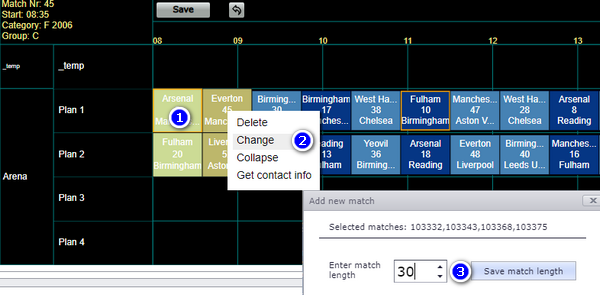
Så här ändrar du matchlängden på valda matcher (en eller flera):
- Klicka på matchen (CTRL+klick om du vill välja flera) och högerklicka sedan på en av dem.
- Välj "Change" i högerklicksmenyn.
- Ange ny matchlängd och klicka på "Save match length".
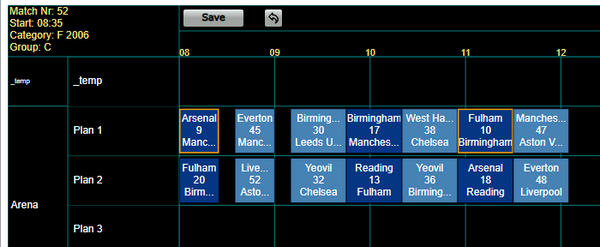
De valda matcherna har då fått en ny matchlängd:
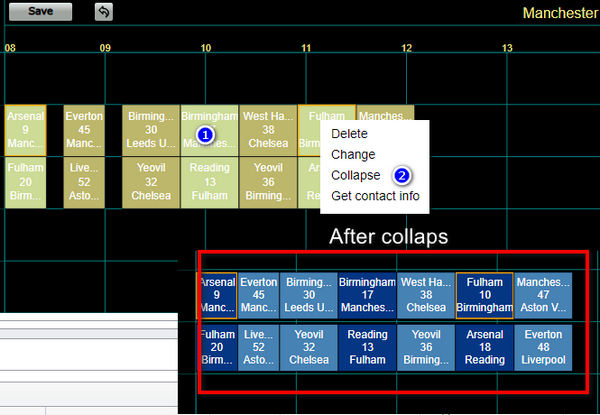
- Välj de matcher som ska dras ihop (eller dras isär, om den nya matchlängden är längre). Tips: du kan välja en hel grupp matcher genom att hålla ner SHIFT-tangenten och dra en rektangel över matcherna med musen.
- Välj "Collapse".
- Efter sammandragningen ligger alla matcher tätt intill varandra.
Speltiden på matchkortet har ingenting med matchlängden i spelprogrammet att göra. Speltiden visas ENDAST på matchkortet.
Speltiden består av antal perioder, periodlängd och paus mellan perioderna. Till exempel betyder 2x15 (5) 2 perioder, 15 minuters periodlängd och 5 minuters paus. Du kan ändra speltiden när du vill.
Speltiden visas så här:
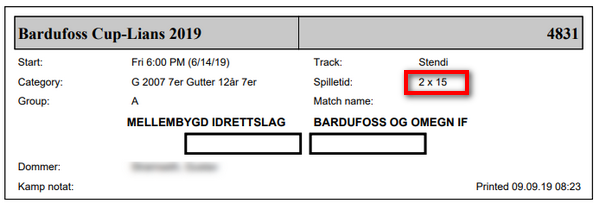
Gruppspelsmatcher får speltiden för hela klassen. Enskilda slutspelsmatcher kan få en egen speltid – typiskt är en final längre.
Matchkortet kan skrivas ut från samma fönster som du registrerar resultat i.
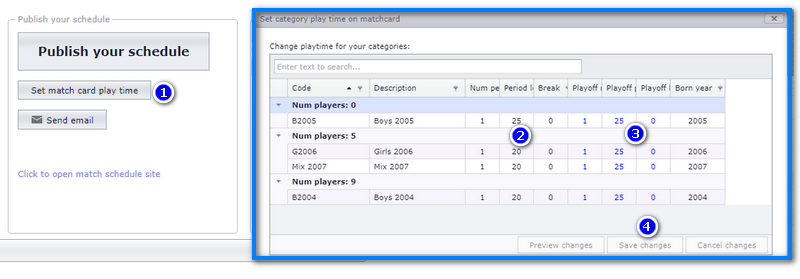
- Klicka på knappen "Set match card play time" som på bilden.
- Speltiden för gruppspel visas i de här kolumnerna.
- Speltiden för slutspel visas i de här kolumnerna.
- Kom ihåg att klicka på "Save changes". När du har sparat uppdateras all speltid.
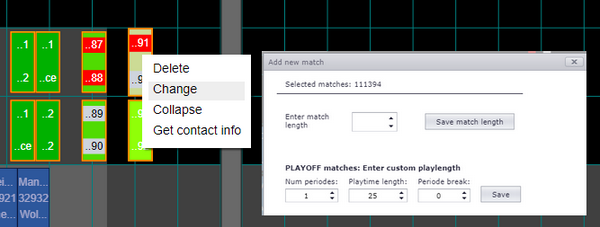
- Högerklicka på en slutspelsmatch och välj "Change".
- Ange uppgifterna längst ner i popupfönstret ("Num periods:" och så vidare).
- Kom ihåg att klicka på "Save".
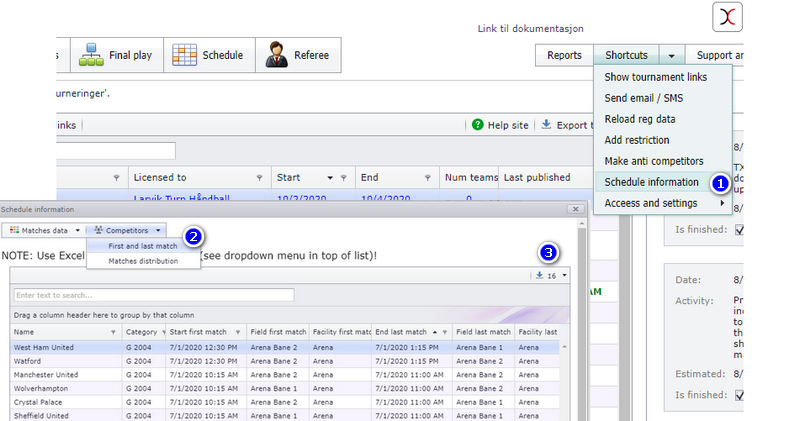
Fönstret "Schedule info" innehåller mycket data från ditt spelprogram. Du kan lista första och sista match för varje lag, antal matcher på varje plan och mycket mer. Använd menyn för att se möjligheterna.
- Välj "Schedule info" för fönstret.
- Välj de data du vill ha i den här menyn.
- Du kan exportera data till Excel genom att klicka på den här pilen.
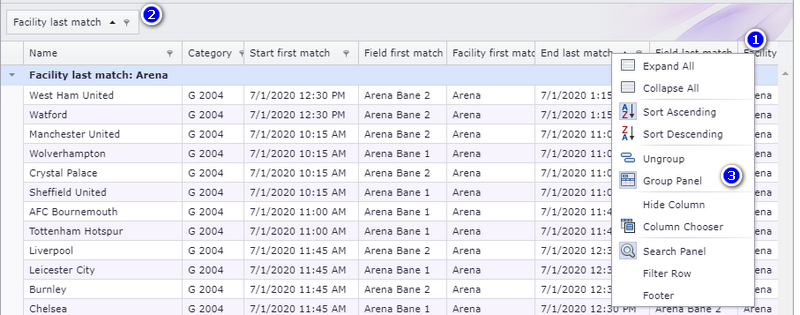
För att lättare hitta de data du behöver kan du filtrera, sortera eller gruppera dem.
- Högerklicka på en kolumnrubrik.
- Om du väljer att gruppera visas kolumnrubriken här.
- Som du ser finns det många funktioner i högerklicksmenyn.
Om du kör TXO med norskt gränssnitt heter knapparna och kolumnerna på den här sidan så här:
| Engelska | Norska |
|---|---|
| "New" | «Ny» |
| "Save selected date and time" | «Lagre valgt dato og tidspunkt» |
| "Hours" / "End" | «Timer» / «Slutt» |
| "Description" | «Beskrivelse» |
| "Set inactive" | «Angi inaktiv» |
| "Save layout" | «Lagre layout» |
| "Multiselect dates" | "Flervalgsdatoer" |
| "Delete dates" / "Compress dates" | «Slett datoer» / "Komprimer datoer" |
| "Basic data" menu | «Basisdata» |
| "Teams divided into groups" tab | «Lag delt inn i puljer» |
| "Custom group data" | «Endre navn på puljer» |
| Group number / Group name / Display name / Custom name | "Puljenr" / "Navn" / Visningsnavn / "Tilpasset navn" |
| "Schedule info" | «Planleggingsinformasjon» |
| "Change" (right click menu) | «Endre» |
| "Save match length" | «Lagre kamplengde» |
| "Collapse" | «Skjul» |
| "Set match card play time" | «Angi spilletid for kampkortet» |
| "Save changes" / "Save" | «Lagre endringer» / «Lagre» |
| "Num periods:" | "Antall perioder:" |
Andra TXO-sidor tar vid där den här slutar:
- Att få in klasserna, föreningarna och lagen i TXO från början: "Läsa in anmälningsdata från webben".
- Själva lagen, inklusive vakanta lag: "Lag, föreningar och vakanta lag".
- Vilket lag som hamnar i vilken grupp, och seedning: "Dela in lag i grupper och seedning".
- Att hålla isär två lag, eller borta från en tid: "Restriktioner och antilag".
- Spelformer, och det direkta cupspel som kolumnen "Playtype" syftar på: "Spelformer och särskilda spelsystem".
- Att bygga slutspelet: "Bygga slutspelet".
- Att faktiskt generera matcherna när grunddata är på plats: "Skapa spelprogrammet".
- Att flytta, byta och ta bort enskilda matcher: "Flytta, byta och ta bort matcher".
- Att läsa och filtrera det färdiga spelprogrammet: "Läsa och filtrera spelprogrammet".
- Tabeller och resultatplaceringar: "Tabeller och resultatplaceringar".
- Inställningar som bara gäller vissa idrotter eller förbund: "Inställningar för specifika idrotter och förbund".
- Seriespel under en hel säsong i stället för helgturneringar: "Köra seriespel under en hel säsong i TXO".
Was this page helpful?