Datoer, klasser, baner og kamplengde
Grunndataene en turnering trenger før kampoppsettet kan lages: spilledagene og klokkeslettene, klassene og navnene på puljene deres, banene, kamplengden som brukes når kampoppsettet lages, og den separate spilletiden som skrives ut på kampkortet.
Før et kampoppsett kan lages, må TXO vite fire ting om turneringen din: hvilke dager dere spiller og mellom hvilke klokkeslett, hvilke klasser som spiller (og hva puljene deres heter), hvilke baner kampene spilles på, og hvor lang tid en kamp tar.
Kamplengde finnes i to separate varianter, og de settes på forskjellige steder: kamplengden som brukes når kampoppsettet bygges, og spilletiden som skrives ut på kampkortet.
En turneringsdato er én spilledag med et starttidspunkt og et sluttidspunkt.
Du trenger ikke være nøyaktig med start- og sluttidspunktet for en dato. Sett start og slutt til de ytterste verdiene: starter turneringen 09:45, legger du bare inn 09:00 som starttidspunkt.
Turneringsdatoene kan også endres på påmeldingssiden, og endringene importeres inn i TXO.
Kolonnen "Description" er bare for ditt eget bruk. Den vises ingen andre steder.
I vinduet for turneringsdatoer:
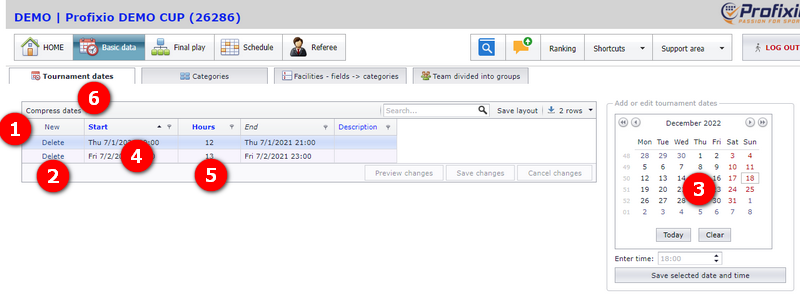
- Trykk på knappen "New" for å lage en ny turneringsdato.
- Bruk sletteknappen for å fjerne en dato. Datoer som har kamper, kan ikke slettes – slett kampene først, og deretter datoen.
- Raskeste måte å legge til en ny dato på: klikk på en dato i kalenderen, legg inn klokkeslettet og klikk på knappen "Save selected date and time". Den nye turneringsdatoen dukker opp i rutenettet.
- Klikk i datocellen for å endre dato og/eller klokkeslett.
- Legg inn antall timer for hver dag. Kolonnen "End" regnes ut fra "Hours".
- Hver turneringsdato kan komprimeres slik at den bare dekker så mye av dagen som kampene trenger – se "Slette og komprimere datoer".
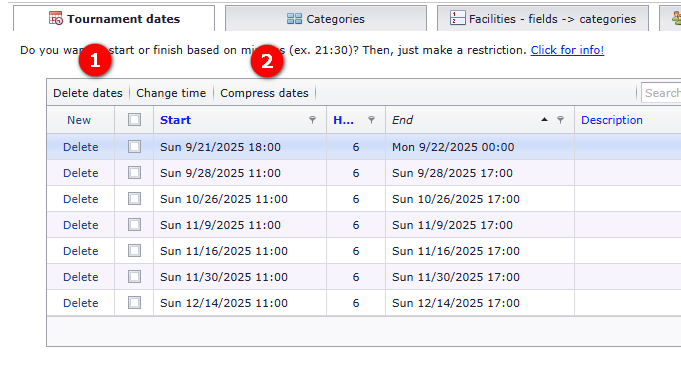
To knapper rydder opp i datolisten når det finnes kamper:
- "Delete dates" sletter alle datoer uten kamper. Bruk den hvis du har laget altfor mange datoer.
- "Compress dates" sletter datoene uten kamper og forkorter i tillegg datoene som har kamper, så de blir så korte som mulig. Er en dato satt fra 10:00 til 23:00, men har kamper bare fra 14:00 til 18:00, settes start- og sluttidspunktet til 13:00 og 19:00 – én time før og én time etter kampene.
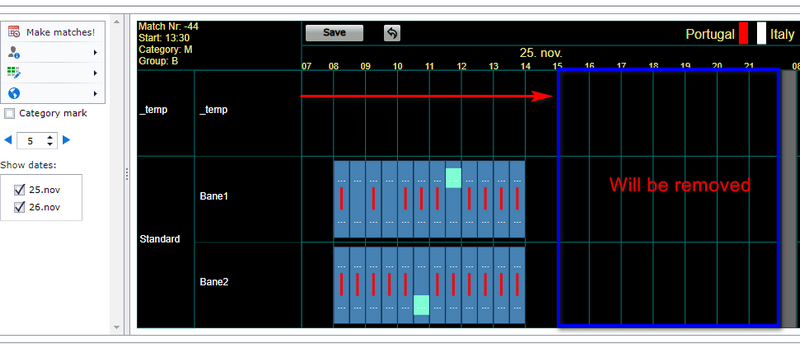
En enkelt turneringsdato kan komprimeres på samme måte, slik at den bare viser så mye av dagen som kampene krever. Starter første kamp 13:00, endres turneringsdatoen ved komprimering til å starte 12:00. Finnes det ingen kamper på en turneringsdato, settes datoen som inaktiv.
Eksempel: 25. nov. endres til å slutte 15:00 etter komprimering.
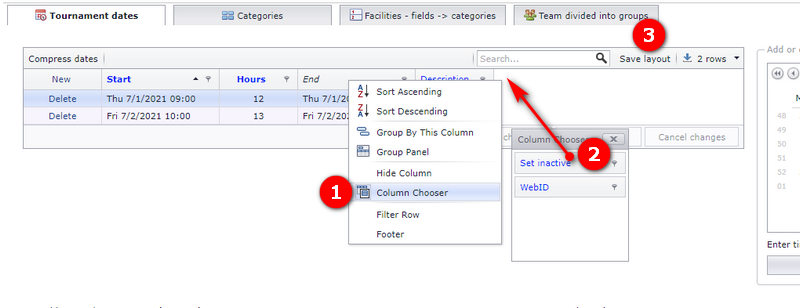
En turneringsdato kan settes som inaktiv. Bruk dette hovedsakelig hvis du er usikker på om datoen i det hele tatt skal brukes – ellers anbefaler vi å slette datoer som ikke brukes.
Inaktive datoer vises ikke, og beregningen går lettere for lange og tunge turneringer. Dette brukes for turneringer med mer enn 10 datoer og mer enn 1000 kamper.
Kolonnen "Set inactive" er ikke med i rutenettet fra start:
- Høyreklikk på en kolonneoverskrift.
- Dra kolonnen "Set inactive" opp til overskriftsfeltet.
- Klikk "Save layout" for å beholde endringen til senere.
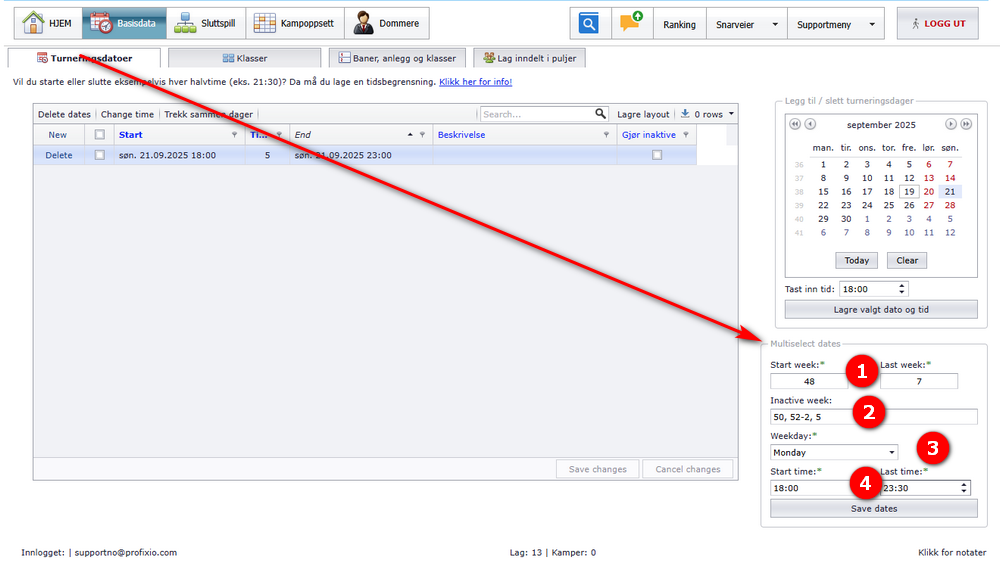
En turnering som går over flere uker, med kamper hver tirsdag fra 18:00 til 23:00, lager du enkelt fra "Multiselect dates". "Multiselect dates" vises for turneringer der siste dato minus startdatoen er større enn 21.
- Legg inn startuke og siste ukenummer. Kampdatoene tar med både startuken og siste ukenummer. Det er ikke noe problem om ukene går over nyttår.
- Legg inn inaktive uker. Bruk komma (,) som skilletegn, og bindestrek (-) for å ta med alle inaktive uker i mellom. For eksempel "45, 48, 51-3, 11": ingen av ukene 45, 48, 51, 52, 53, 1, 2, 3, 11 blir tatt med.
- Legg inn den bestemte dagen for hver uke. Du må gjøre dette to ganger hvis du vil ta med to dager (eller flere).
- Legg inn start- og sluttidspunkt for hver dato, og klikk deretter Save.
En klasses "Name" hentes fra turneringsadminsiden din og endres ikke i TXO. Du kan endre "Description" her.
Kamplengde og kamppause er to svært viktige verdier – sørg for at du setter dem riktig.
I klassevinduet:
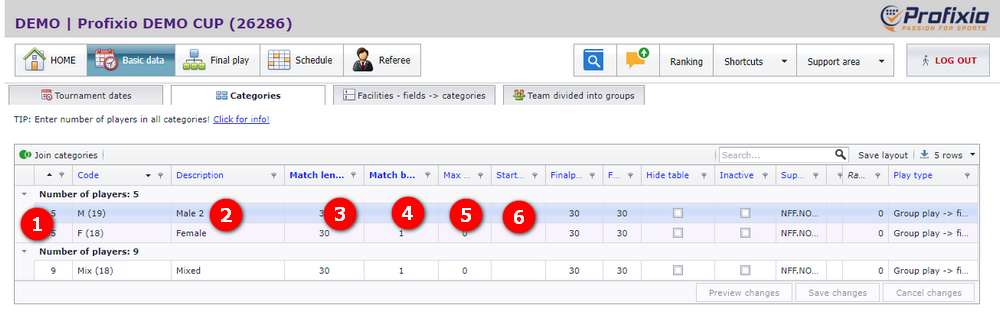
- For å gjøre det enklere legger du inn antall spillere for hver klasse. Da blir det senere lett å tildele riktige baner til klassene, og puljeinndelingen blir mer effektiv. Tallet trenger ikke gjenspeile det reelle antallet spillere – du bestemmer tallet.
- "Description" hentes fra adminsiden din, men kan endres her. Adminsiden endres når kampoppsettet publiseres.
- Kamplengde kunne heller hett "Slot length", fordi det er lengden på kampen pluss pausen mellom denne kampen og den neste (banepause). Spiller et lag 2x8 minutter og du vil ha 4 minutters pause til neste kamp, er kamplengden 20 minutter.
- Kamppause er antall kamper hvert lag skal vente før det kan spille neste kamp. Ofte settes verdien til 1, slik at hvert lag må vente minst én kamp etter at det har spilt en kamp.
- "Max number of days each team can play": sett denne til 1 hvis alle lagene i klassen bare skal spille gruppespill på 1 dag. Sluttspill tas ikke med her.
- Har klassen sluttspillkamper, kan du bestemme når sluttspillet starter i "Start final play time". Gruppespillet må da være ferdig innen dette tidspunktet – dette gjelder også klasser uten sluttspill. Verdien er valgfri.
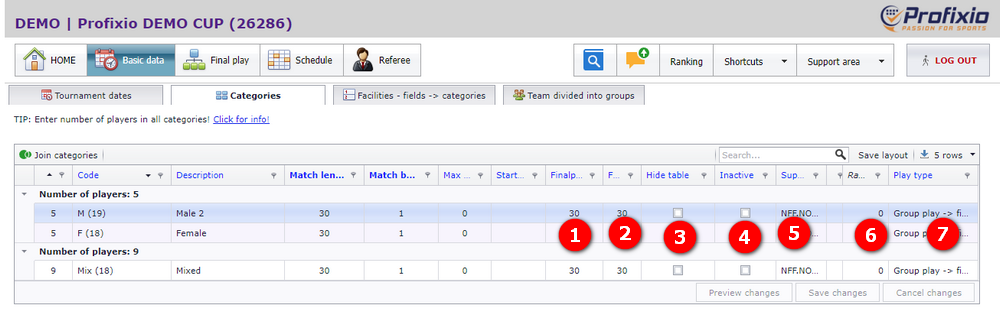
Klassevinduet har et ekstra sett med kolonner for detaljene:
| Innstilling | Hva den gjør |
|---|---|
| "Playoff length" | Det samme som kamplengde, men for sluttspillkamper. Gjelder i klasser som har sluttspillkamper. |
| "Sort order" | Rekkefølgen klassene vises i på den offentlige nettsiden. |
| Kolonnen for å skjule tabellen | Slår av tabellen på nettsiden for klasser som er for unge til å ha tabell. Som standard følger TXO forbundets regler for tabell i yngre klasser; forbunds- eller kretsadministratoren din kan si hvilke aldre de gjelder. |
| Inaktiv | Sett en klasse som inaktiv hvis klassen ikke skal vises. |
| "Superior" | Navnet på forbundet for denne idretten i dette landet. Det hjelper til med å sette noen standardparametere for klassen. |
| Sammenslått klasse | Klasser kan slås sammen hvis en klasse har for få spillere. Kolonnen viser navnet på den sammenslåtte klassen – se "Slå sammen to klasser". |
| "Playtype" | Spilleformen for klassen, for eksempel direkte cupspill uten gruppespill. Spilleformene har en egen side. |
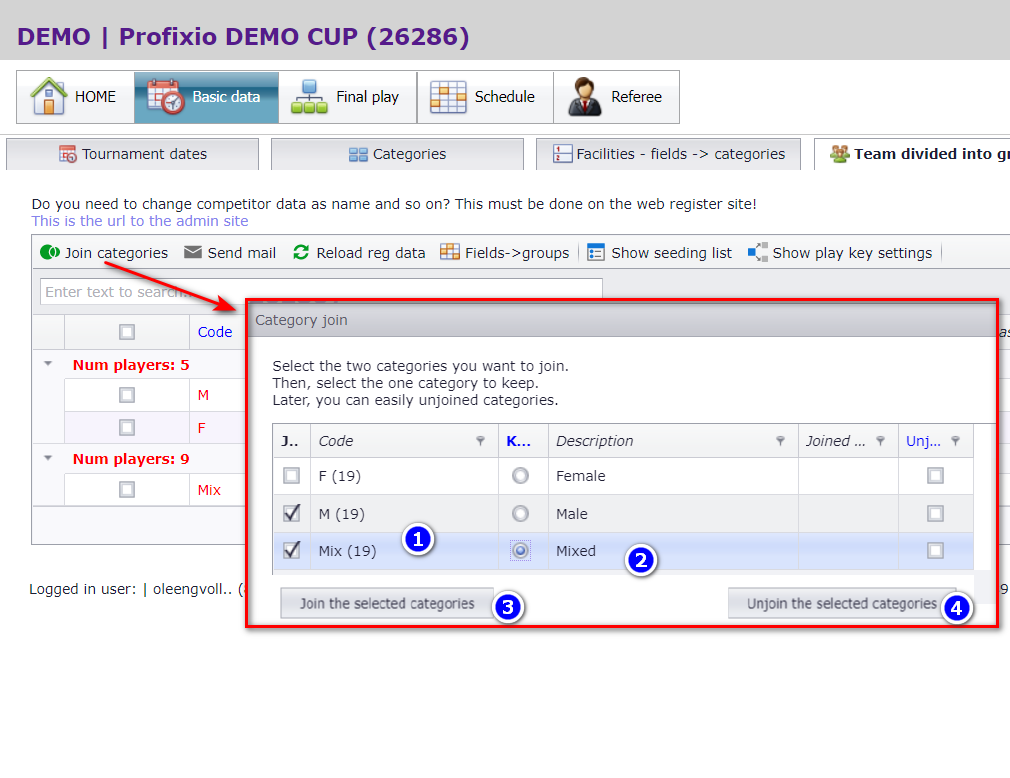
To klasser kan slås sammen til én, og det er det du gjør når en klasse har for få spillere.
- Velg to klasser som skal slås sammen.
- Velg klassen som skal overta. Ofte er det de eldste spillerne som skal beholdes. Klassen som ikke beholdes, settes som inaktiv.
- Klikk på knappen for å slå sammen klassene.
- Ombestemmer du deg, klikker du på knappen for å dele klassene igjen.
Som standard får puljene en bokstav som puljenavn: pulje nummer 1 får navnet A, og så videre. Puljenavnet kan endres til bare et tall, eller til et eget navn – et sponsornavn eller hva du vil.
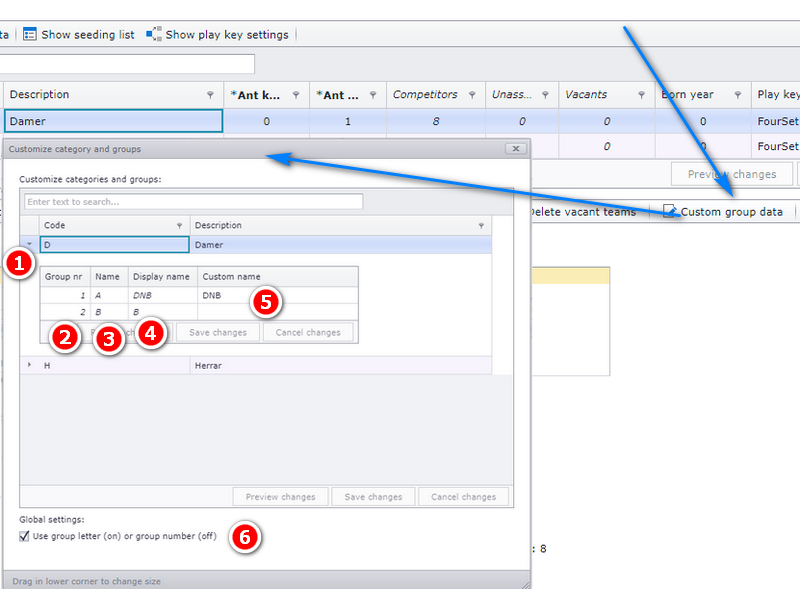
Gå til menyen "Basic data" og deretter fanen "Teams divided into groups". Velg en klasse og trykk på knappen "Custom group data".
- Utvid klasseraden for å vise puljene.
- Puljenummeret kan ikke endres og er det tekniske nummeret til puljen.
- Puljenavnet kan ikke endres og viser bokstaven for det tekniske nummeret.
- Visningsnavnet er slik puljenavnet vil vises, ut fra valgene dine.
- Det egne navnet kan du endre til hva du vil. Det overstyrer alle andre innstillinger, og må være tomt hvis du bare vil bruke tall eller bokstav.
- Her kan du velge å bruke tall eller bokstav for puljene. Dette påvirker alle puljer i hele turneringen. Det egne navnet må være tomt, ellers overstyrer det alle andre innstillinger.
Hver klasse må ha minst én bane tildelt. Hvis ikke, kan ingen kamper plasseres automatisk for denne klassen.
Har du én stor bane som du vil dele inn i flere små baner, må du lage alle disse små banene.
Vi anbefaler å bruke riktig anleggsnavn for hver bane. Bruk panelet nederst i banevinduet til å lage anleggene dine.
Baner tildeles klasser som standard, men du kan tildele baner til puljer i stedet – se "Tildele baner til puljer".
- Legg først inn antall spillere for hver bane. Da blir banene mye mer oversiktlige.
- Velg banene du vil tildele en klasse.
- Velg klassen (eller klassene) – antall baner vises i parentes.
- Klikk "Assign fields to categories" for å lagre tildelingen.
- Kryss av i denne boksen hvis du vil legge til baner i klasser som allerede har baner.
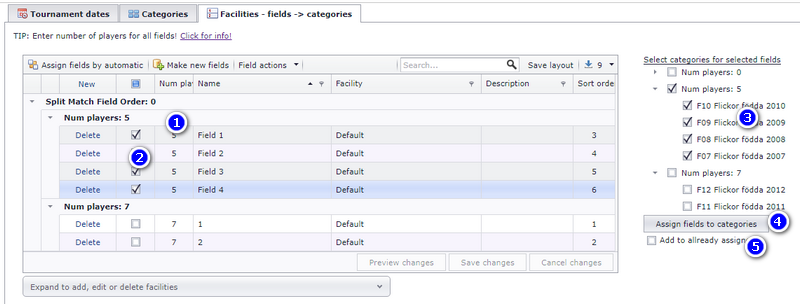
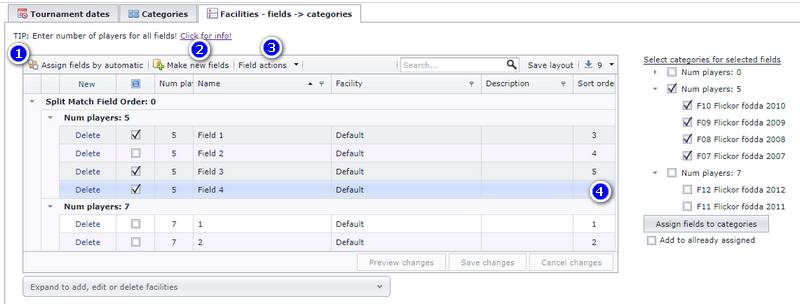
- Har du satt antall spillere på klassene og også på banene, kan du tildele baner til klasser automatisk.
- Må du lage flere baner, bruker du denne knappen. Skriver du "Field" og vil ha 7, lager TXO Field 1, Field 2 … Field 7. Skriver du "Field 5" og vil ha 4, lager TXO Field 5, Field 6, Field 7 og Field 8.
- Vil du "rydde opp" i banene, kan du slette baner som ikke er i bruk. Se i denne menyen.
- Sorteringsrekkefølgen påvirker hvilken rekkefølge klassene vises i på det offentlige kampoppsettet.
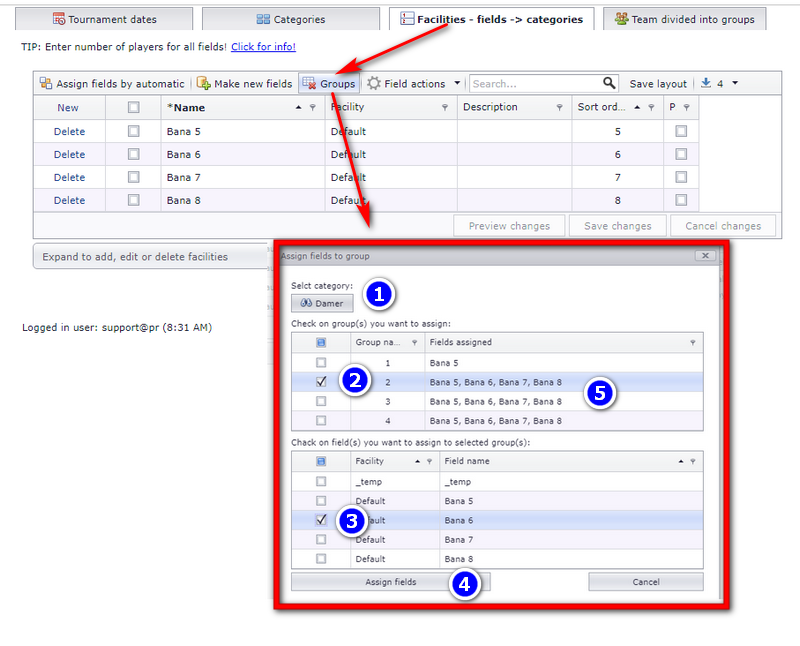
Det er også mulig å tildele baner til puljer, ikke bare til klasser. Som oftest vil du likevel tildele baner til klasser. Gå til menyen "Basic" og deretter:
- Klikk på klassen du vil jobbe med.
- Velg én eller flere puljer (bare kryss dem av).
- Velg én eller flere baner du vil tildele de valgte puljene.
- Klikk på knappen "Save", og fortsett med flere puljer om du vil.
- Den siste kolonnen viser banene som er tildelt puljen.
Kamplengden kan endres for alle kamper i en klasse, eller bare for valgte kamper.
Vær oppmerksom på at det kan oppstå kollisjoner når du endrer kamplengde. Ofte må du flytte noen kamper manuelt etterpå, og etter at du har endret kamplengden, kan du komprimere kampene.
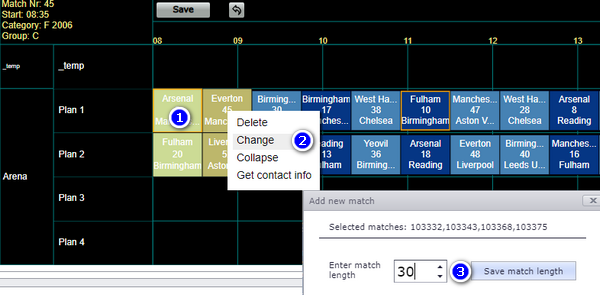
Slik endrer du kamplengden på valgte kamper (én eller flere):
- Klikk på kampen (CTRL+klikk hvis du vil velge flere), og høyreklikk deretter på en av dem.
- Velg "Change" fra høyreklikkmenyen.
- Legg inn ny kamplengde og klikk "Save match length".
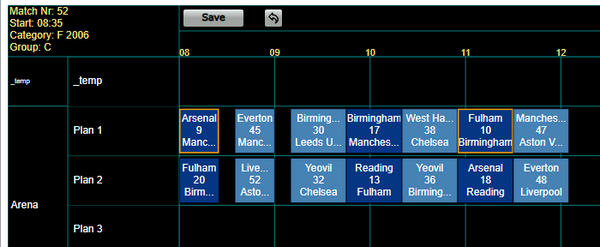
De valgte kampene har da fått ny kamplengde:
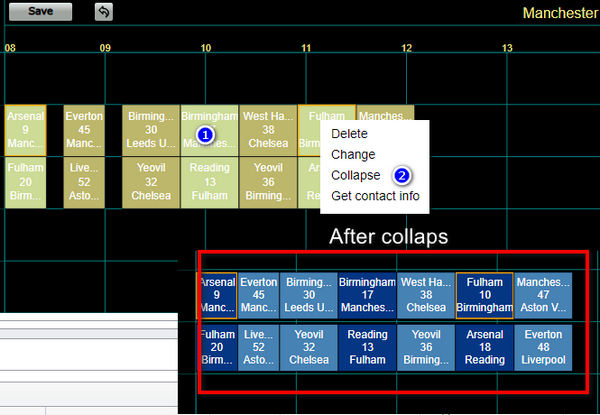
- Velg kampene som skal trekkes sammen (eller utvides, hvis den nye kamplengden er lengre). Tips: du kan velge en hel gruppe kamper ved å holde inne SHIFT-tasten og dra et rektangel over kampene med musen.
- Velg "Collapse".
- Etter sammentrekkingen ligger alle kampene tett inntil hverandre.
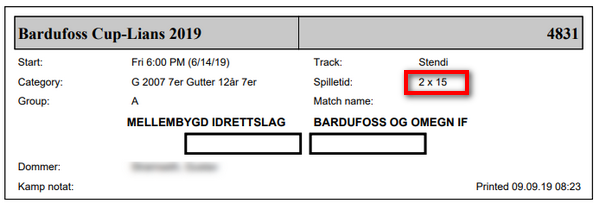
Spilletiden på kampkortet har ingenting med kamplengden i kampoppsettet å gjøre. Spilletiden vises KUN på kampkortet.
Spilletiden består av antall omganger, omgangslengde og pause mellom omgangene. For eksempel betyr 2x15 (5) 2 omganger, 15 minutters omganger og 5 minutters pause. Du kan endre spilletiden når du vil.
Spilletiden vises slik:
Gruppespillkamper får spilletiden for hele klassen. Enkelte sluttspillkamper kan få sin egen spilletid – typisk er en finale lengre.
Kampkortet kan skrives ut fra det samme vinduet som du registrerer resultater i.
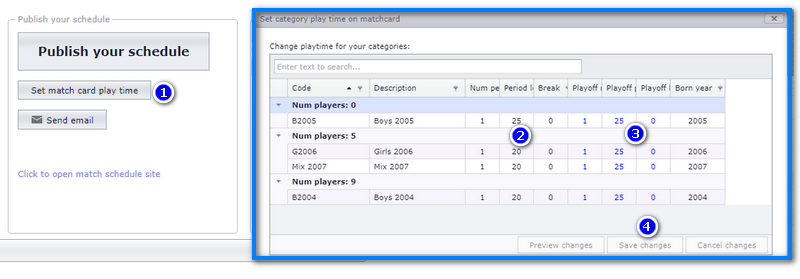
- Klikk på knappen "Set match card play time" som vist.
- Spilletiden for gruppespill vises i disse kolonnene.
- Spilletiden for sluttspill vises i disse kolonnene.
- Husk å klikke "Save changes". Når du har lagret, oppdateres all spilletid.
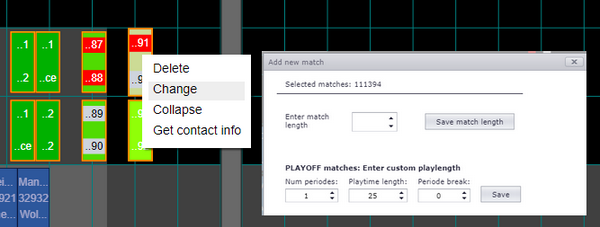
- Høyreklikk på en sluttspillkamp og velg "Change".
- Legg inn data nederst i popup-vinduet ("Num periods:" og så videre).
- Husk å klikke "Save".
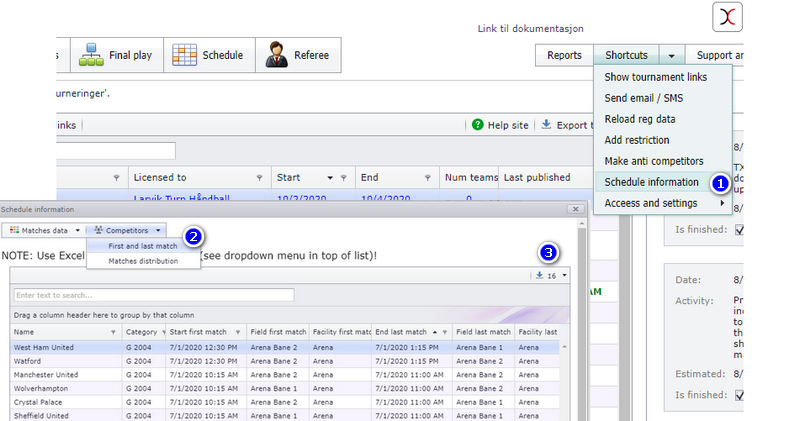
Vinduet "Schedule info" inneholder mye data fra kampoppsettet ditt. Du kan liste første og siste kamp for hvert lag, antall kamper på hver bane og mye mer. Bruk menyen for å se mulighetene.
- Velg "Schedule info" for vinduet.
- Velg dataene du vil ha fra denne menyen.
- Du kan eksportere data til Excel ved å klikke på denne pilen.
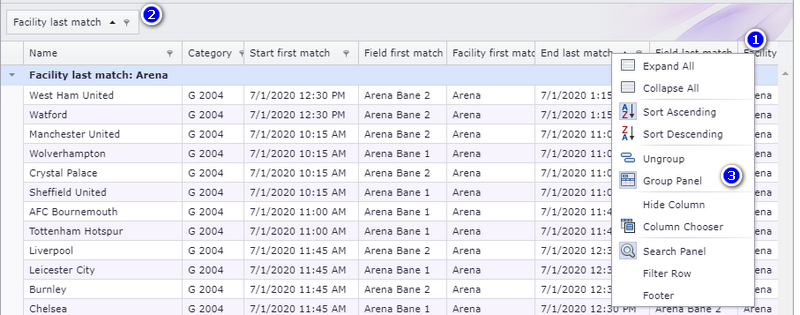
For å finne dataene du trenger lettere, kan du filtrere, sortere eller gruppere dem.
- Høyreklikk på en kolonneoverskrift.
- Velger du å gruppere, vises kolonneoverskriften her.
- Som du ser, finnes det mange funksjoner i høyreklikkmenyen.
Kjører du TXO med norsk grensesnitt, heter knappene og kolonnene på denne siden slik:
| Engelsk | Norsk |
|---|---|
| "New" | «Ny» |
| "Save selected date and time" | «Lagre valgt dato og tidspunkt» |
| "Hours" / "End" | «Timer» / «Slutt» |
| "Description" | «Beskrivelse» |
| "Set inactive" | «Angi inaktiv» |
| "Save layout" | «Lagre layout» |
| "Multiselect dates" | "Flervalgsdatoer" |
| "Delete dates" / "Compress dates" | «Slett datoer» / "Komprimer datoer" |
| "Basic data" menu | «Basisdata» |
| "Teams divided into groups" tab | «Lag delt inn i puljer» |
| "Custom group data" | «Endre navn på puljer» |
| Group number / Group name / Display name / Custom name | "Puljenr" / "Navn" / Visningsnavn / "Tilpasset navn" |
| "Schedule info" | «Planleggingsinformasjon» |
| "Change" (right click menu) | «Endre» |
| "Save match length" | «Lagre kamplengde» |
| "Collapse" | «Skjul» |
| "Set match card play time" | «Angi spilletid for kampkortet» |
| "Save changes" / "Save" | «Lagre endringer» / «Lagre» |
| "Num periods:" | "Antall perioder:" |
Andre TXO-sider tar over der denne slutter:
- Å få klassene, klubbene og lagene inn i TXO i utgangspunktet: "Laste inn påmeldingsdata fra nettet".
- Selve lagene, inkludert vakante lag: "Lag, klubber og vakante lag".
- Hvilket lag som havner i hvilken pulje, og seeding: "Dele lag inn i puljer og seeding".
- Å holde to lag fra hverandre, eller borte fra et tidsrom: "Begrensninger og antilag".
- Spilleformer, og det direkte cupspillet som kolonnen "Playtype" viser til: "Spilleformer og spesielle spillesystemer".
- Å bygge sluttspillet: "Bygge sluttspillet".
- Selve genereringen av kampene når grunndataene er på plass: "Lage kampoppsettet".
- Å flytte, bytte og slette enkeltkamper: "Flytte, bytte og slette kamper".
- Å lese og filtrere det ferdige kampoppsettet: "Lese og filtrere kampoppsettet".
- Tabeller og resultatplasseringer: "Tabeller og resultatplasseringer".
- Innstillinger som bare gjelder i bestemte idretter eller forbund: "Oppsett for bestemte idretter og forbund".
- Seriespill over en hel sesong i stedet for helgeturneringer: "Kjøre seriespill over en hel sesong i TXO".
Was this page helpful?