Dela in lag i grupper och seedning
Så delas en klass in i grupper i Profixio Scheduler, så flyttas, byts och placeras lag för hand, och så avgör seedning och spelnycklar vem som möter vem.
Looking for something else? Bygga slutspelet
Ett lag kan bara schemaläggas när det är indelat i en grupp, så att dela in varje klass i grupper är steget som gör spelprogrammet möjligt. Seedning placerar lag på valda positioner i valda grupper, och spelnycklar avgör vilka av de positionerna som möter varandra i varje omgång.
Antalet matcher ett lag spelar ställs in på klassnivå, inte per grupp. Om en klass är inställd på enkelserie (alla mot alla en gång) spelar alla grupper i klassen på samma sätt. Det enda undantaget är en grupp med 3 lag: där föreslår TXO dubbelserie (alla mot alla två gånger).
Själva lagen läggs till, redigeras och tas bort på administrationssidan för anmälan, inte i Scheduler. TXO hämtar in ändringarna och visar dem. Vakanta lag är undantaget – dem kan du lägga till i Scheduler för att fylla en grupp med fler lag.
- Klicka på en rad för att välja en klass.
- Ange hur många matcher varje lag ska spela, eller antalet serier. Då kan du låta varje lag spela 4 matcher även om det är 10 lag i gruppen. TXO undviker så långt det går att lag från samma förening möter varandra.
- Dela in den valda klassen i grupper utifrån hur många lag varje grupp ska ha. TXO undviker så långt det går att placera lag från samma förening i samma grupp.
- Klassen delas sedan in i det antalet grupper.
Skärmbilden nedan visar en klass efter att grupperna också har ändrats för hand.
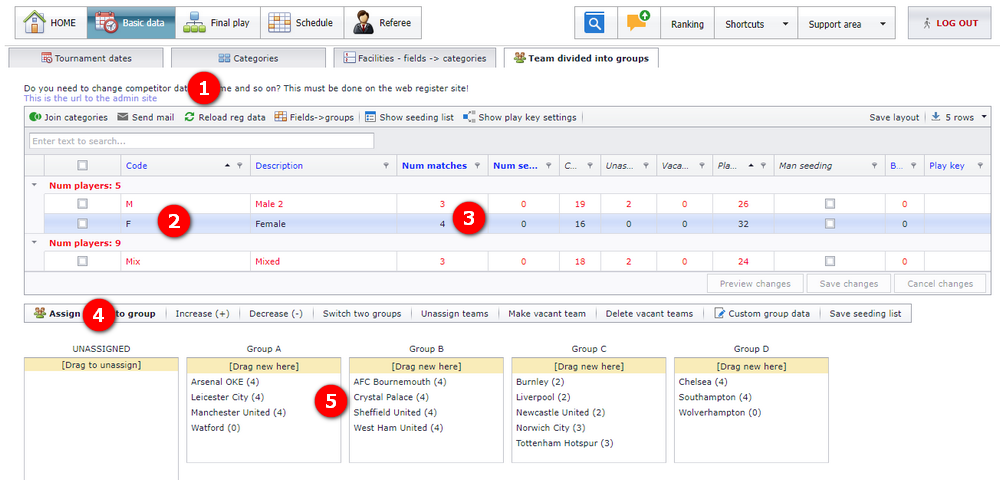
| Åtgärd | Vad den gör |
|---|---|
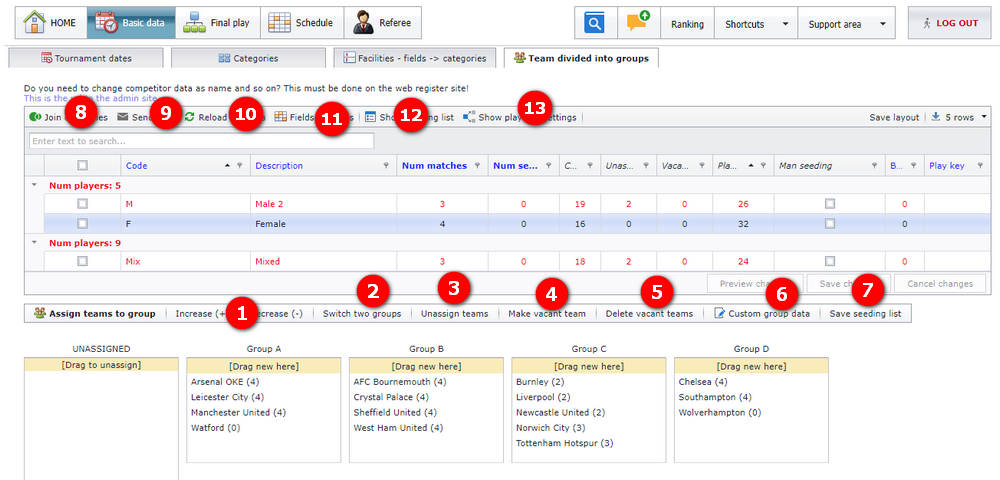
| Öka eller minska antalet grupper | Ändrar hur många grupper klassen har. Lagen måste sedan dras till rätt grupp för hand. |
| Byta plats på två grupper | Alla lag i grupp X byter med lagen i grupp Y. Använd den av vilket skäl du än behöver. |
| Fördela grupperna på nytt och ta bort matcher | Delar in grupperna på nytt och tar bort matcherna. Det är knappen du använder när lagen i en klass har ändrats så mycket att ingenting stämmer längre. |
| Skapa ett vakant lag | Håller en plats åt ett lag som du vet kommer att anmäla sig senare. Ett vakant lag beter sig som ett vanligt lag i spelprogrammet, och när det nya laget anmäler sig försöker TXO byta dem så att matcherna uppdateras. |
| Ta bort vakanta lag | Tar bort de vakanta lag du inte behöver. Om ett vakant lag har matcher tas de matcherna bort tillsammans med laget. |
| Namnge grupperna | Grupper kan ha egna namn, ofta för sponsorer, och kan ställas in på att använda siffror i stället för bokstäver (Grupp 1 i stället för Grupp A). |
| Spara ordningen som seedningslista | Sparar lagens aktuella ordning som en ”seeding-list”. |
| Slå ihop två eller flera klasser | Alla lag flyttas till den klass som ska finnas kvar. Låt lagen anmäla sig till rätt klass på anmälningssidan i stället för att byta klass där. |
| Skicka e-post eller sms till lagledare | Öppnar ett nytt fönster där du skriver till de lagledare du har valt. |
| Läsa in data från anmälningssidan på nytt | Hämtar anmälningsuppgifterna igen. Det sker också automatiskt när du går in i menyn ”Basic data”. |
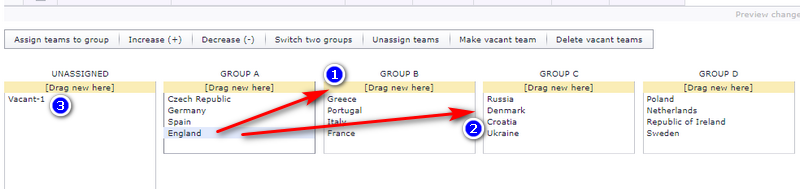
- Dra ett lag från en grupp och släpp det i en annan för att flytta det.
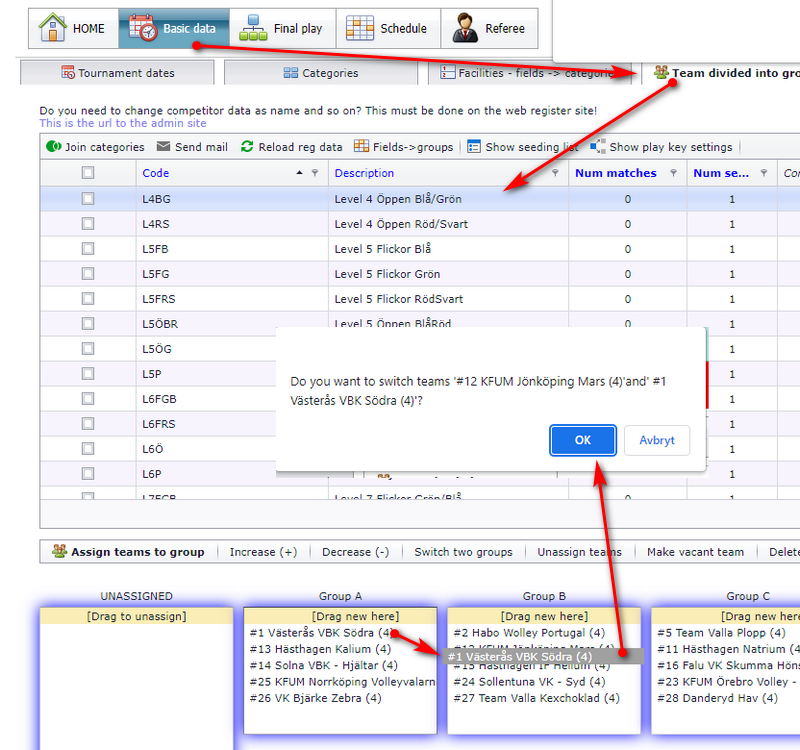
- Släpp ett lag på ett annat lag för att byta grupp mellan de två lagen. Om det redan finns matcher uppdateras de med rätt lag.
- Lag som ännu inte är indelade i en grupp visas i rutan för lag utan grupp. Dra in dem i en grupp så att de kan schemaläggas.
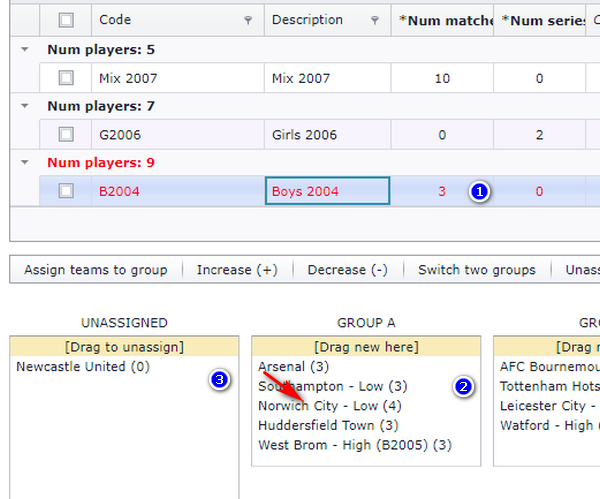
Om en grupp är inställd på att spela 3 matcher – eller ett annat udda antal matcher – och har 5 lag, eller ett annat udda antal lag, måste ett lag spela en match mer än de andra. Du kan välja vilket lag det blir.
- Schemalägg matcherna först. Bytet fungerar på matcher som redan finns.
- Hitta laget som har den extra matchen och laget du vill ska ha den i stället. I exemplet har Norwich 4 matcher och Arsenal ska ha 4 matcher i stället.
- Dra Arsenal och släpp det på Norwich. De två lagen byter matcher.
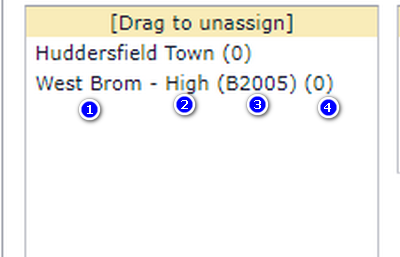
Varje lag i en gruppruta visar:
- Lagets namn
- Färdighetsnivån, om en sådan är angiven
- Den ursprungliga klassen, om klasser har slagits ihop
- Antalet matcher
Ett lagnamn kan också ha ett ”$” framför sig. Det markerar ett lag som inte är registrerat som att ha betalat anmälningsavgiften. Vissa turneringar låter bara lag som har betalat delta.
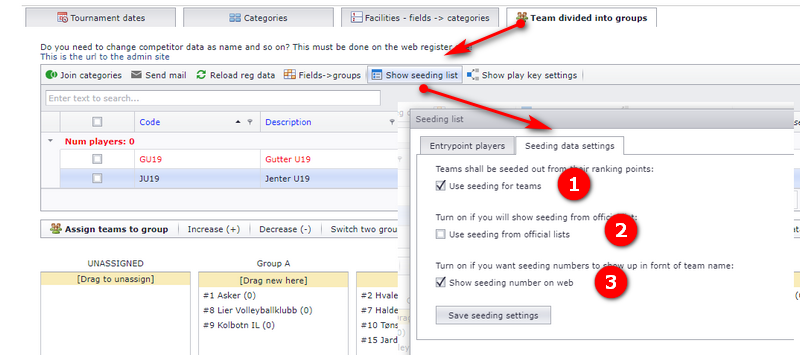
Seedning är vanligast i idrotter som använder ett rankingsystem för spelare, typiskt volleyboll. Det kan lika gärna användas i idrotter utan ranking, till exempel fotboll, där det används för att placera lag på rätt positioner i rätt grupper.
Seedning ställs in på turneringsnivå, alltså för alla klasser:
- Kryssa i rutan för att använda seedning i den här turneringen.
- Kryssa i rutan om spelarnas seedning ska hämtas från den officiella seedningslistan.
- Kryssa i rutan om seedningsnumret ska visas före lagnamnet i spelprogrammet, till exempel ”#2 AstonVilla”.
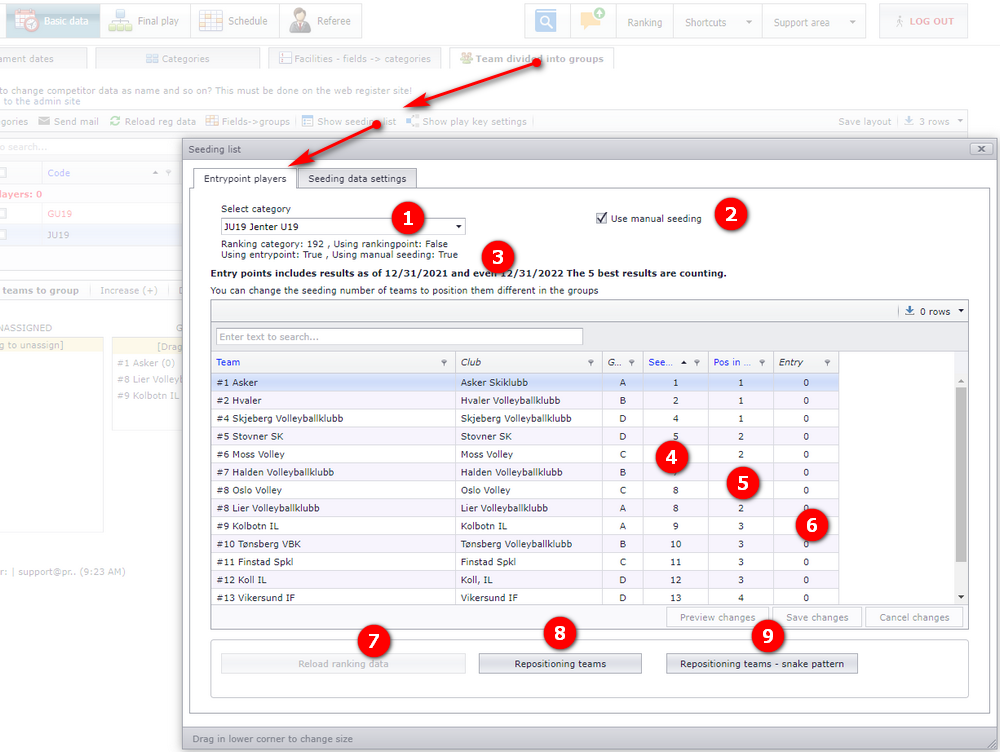
Olika klasser kan ha olika seedningsmetoder: en klass kan använda manuell seedning medan en annan använder seedning från de officiella listorna.
- Välj klassen.
- Kryssa i ”Use manual seeding” för att ange egna seedningsnummer i kolumnen ”Seed”.
- En sammanfattning av seedningen för klassen visas bredvid.
- Ange ett seedningsnummer i kolumnen ”Seed”. Det går före det nummer som det officiella systemet har. ”Use manual seeding” måste vara på för detta.
- Nästa kolumn är ”Pos in group”.
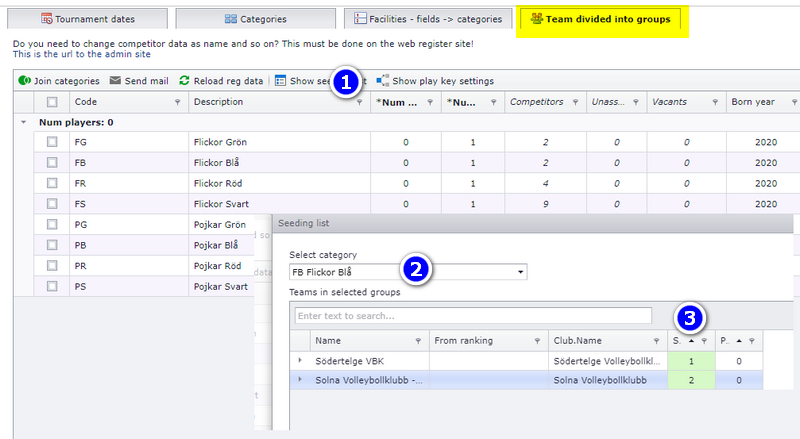
- Klicka på ”Show seeding list”.
- Välj klassen.
- Ange seedningsnumren som i bilden. Kom ihåg att klicka på ”Save changes” när du är klar.
Spelnycklar styr vem som ska möta vem i de olika omgångarna och kan även omfatta domare. En spelnyckel går före standardalgoritmerna i Sporting för att välja lagen till varje match.
Tre saker måste vara på plats innan en spelnyckel får någon effekt:
- Seedning måste vara aktiverad för turneringen.
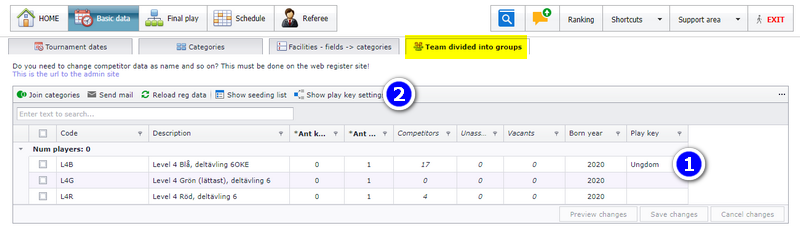
- En spelnyckel måste vara vald för varje klass, i menyn ”Basics”, fliken ”Teams divided into groups”.
- Bara spelnycklar som har ett gruppnamn kan väljas. Gruppnamnet ställs in i ”Play key settings”.
En spelnyckel gäller grupper där antalet lag ligger inom det intervall som spelnyckeln anger. En grupp med ett antal lag utanför intervallet schemaläggs i stället som en vanlig grupp.
För att aktivera en spelnyckel väljer du typ av spelnyckel. De spelnycklar du kan välja mellan visas i en lista bredvid.
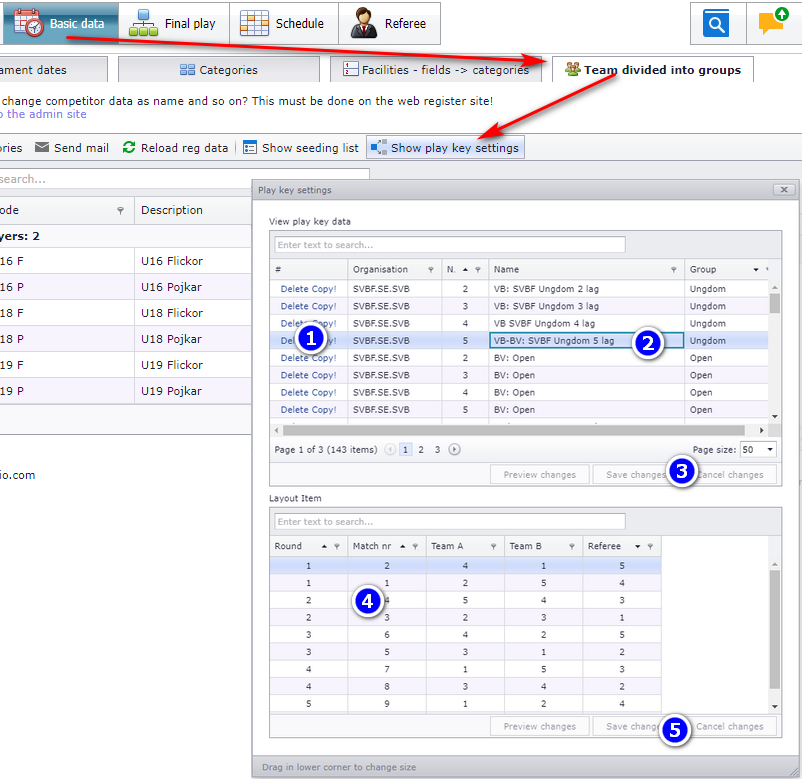
Spelnycklar redigeras av administratörer i en organisation, inte av turneringsägare.
- Ny spelnyckel (samma åtgärd som att kopiera en): välj raden med den spelnyckel du vill kopiera från och klicka på knappen ”Copy”. Spelnyckelns data kopieras, och du kan klicka på ”Save changes” utan fler åtgärder. Spelnyckelns detaljer kopieras också och visas i listan.
- Ta bort en spelnyckel: klicka på knappen ”Delete” på raden du vill ta bort och bekräfta genom att klicka på ”Save changes”. Kontrollera att du är på rätt rad innan du bekräftar.
- Redigera en spelnyckel: klicka i en cell, ändra uppgifterna och bekräfta genom att klicka på ”Save changes”.
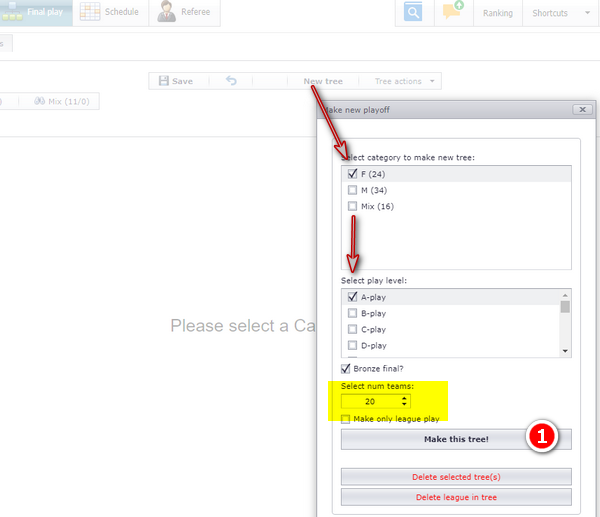
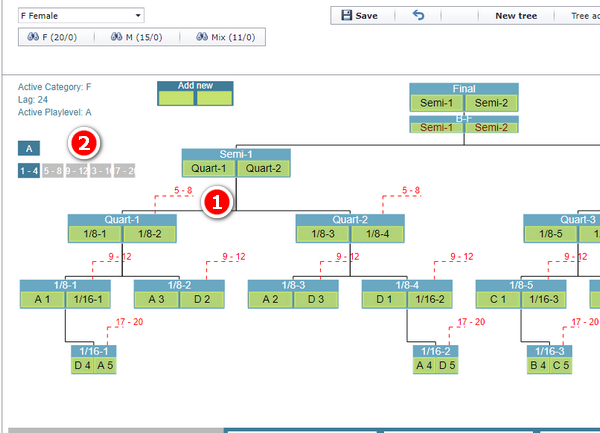
Ett slutspel kan göras så att alla lag får en placering, inte bara de främsta. Klasser med 2, 4, 8, 12, 16, 20 eller 32 lag kan placeras automatiskt. När matcherna är spelade visas alla lag i en resultatlista på den offentliga matchsidan.
Skapa det första trädet. Gå in i ”New tree”, välj klass och spelnivå och ange antalet lag – 20 i det här exemplet.
Skapa placeringsmatcherna. När standardträdet är skapat går du in i menyn ”Make positioning matches”. Alla placeringsmatcher skapas då.
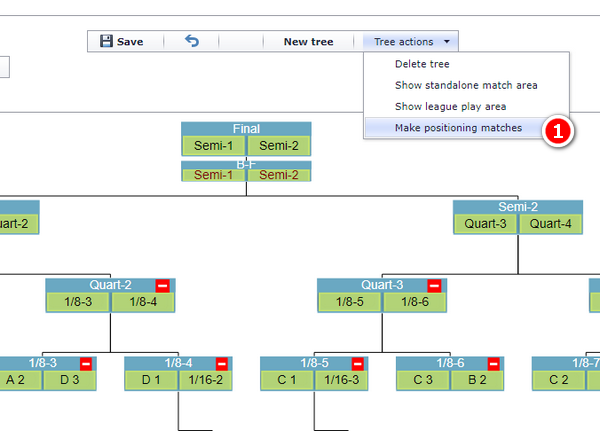
Läs symbolerna i trädet. I ett stort träd är rutorna svåra att läsa, därför använder trädet några symboler. De röda linjerna visar var förlorarna i matcherna spelar vidare: ”5-8” betyder att förlorarna i kvartsfinalerna spelar om placeringarna 5 till 8. Klicka på knapparna som visas för att se placeringsträden.
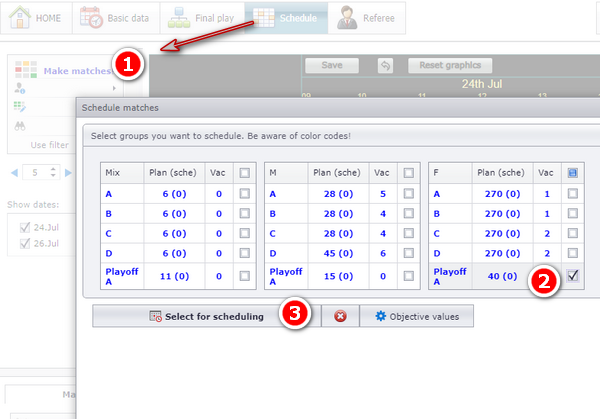
Skapa matcherna. När trädet är skapat skapas matcherna som vanligt från menyn ”Schedule”. Gå in i menyn ”Make matches”, välj den eller de grupper och det eller de slutspel du vill schemalägga och klicka på knappen ”Select for scheduling”.
Två lag kan byta plats med varandra. Det finns flera situationer där det behövs:
- Ett lag har dragit sig ur och ska bytas mot ett annat.
- Ett lag är placerat i fel grupp och måste bytas mot ett lag i en annan grupp.
- Ett lag är ett vakant lag och ett ”riktigt” lag ska ta över matcherna.
Om det ena eller båda lagen används som domare följer domaruppdraget med i bytet. Matchen hör till det första lagets grupp.
Från gruppspelsvyn är det här en dra-och-släpp av ett lag på ett annat – se ”Flytta och byta lag mellan grupper” – och sedan svarar du ”Yes” på bekräftelsemeddelandet.
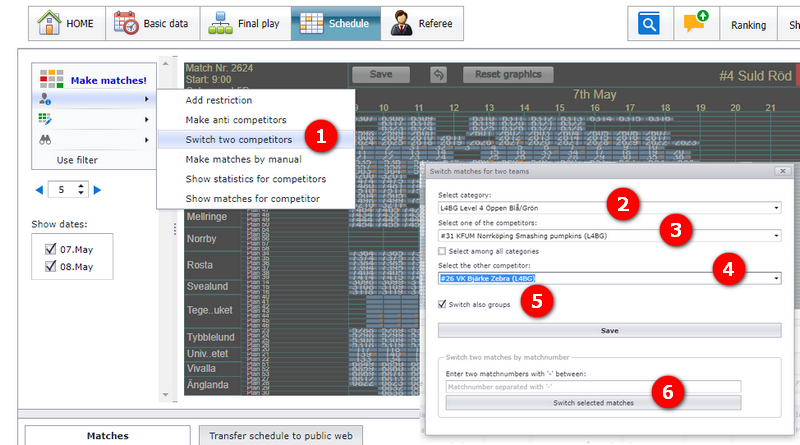
Från vyn Schedule:
- Gå in i menyn som visas.
- Välj det första lagets klass.
- Välj det första laget.
- Välj det andra laget. Du kan välja ett lag från alla klasser.
- Kryssa i ”Also switch groups” om lagen också ska byta grupp.
- Samma vy kan byta enbart tid och spelplats för två matcher.
- Skapa själva klasserna, datumen, planerna och matchlängden: se ”Datum, klasser, planer och matchlängd”.
- Vakanta lag på djupet, och föreningarna bakom lagen: se ”Lag, föreningar och vakanta lag”.
- Hålla namngivna lag isär eller ihop utöver regeln om samma förening: se ”Begränsningar och antilag”.
- Vilket spelsystem en grupp använder: se ”Speltyper och särskilda spelsystem”.
- Vanliga slutspelsträd, där bara de bästa lagen går vidare: se ”Bygga slutspelet”.
- Generera och publicera det färdiga spelprogrammet: se ”Skapa spelprogrammet”.
- Seedningspraxis som skiljer sig mellan idrotter eller förbund: se ”Upplägg för specifika idrotter och förbund”.
Not covered here
Was this page helpful?