Play order, løsninger og spillenøkler
Hva Play order brukes til, hvordan du forbereder en serie for det, hvordan du kjører det og sammenligner løsningene det gir, og hva spillenøkler er og hvordan du redigerer dem.
For other roles
I enkelte typer serier er spesielle kriterier for rekkefølgen på kampene svært viktige. I Profixio League (PL) finnes det rundt 15 kriterier som kan settes i "Play order" for å få et riktig kampoppsett. Et oppsett inneholder et sett med kriterier som "Derby", "Anti team", "Breaks" og flere. Eksempler på kriterier:
- Færre hjemmekamper (eller bortekamper) etter hverandre (kalt "breaks").
- Den første kampen skal spilles på bortebane.
- Lag skal møte hverandre i bestemte runder, og så videre.
Når du endrer kriterier, eller setter kriterier aktive eller inaktive, endres det aktive oppsettet.
Play order brukes for serier med vanlig rundebasert spill. Serier som bruker spillenøkler, og serier med kryss-poolspill, settes opp uten Play order.
Oppsett og løsninger
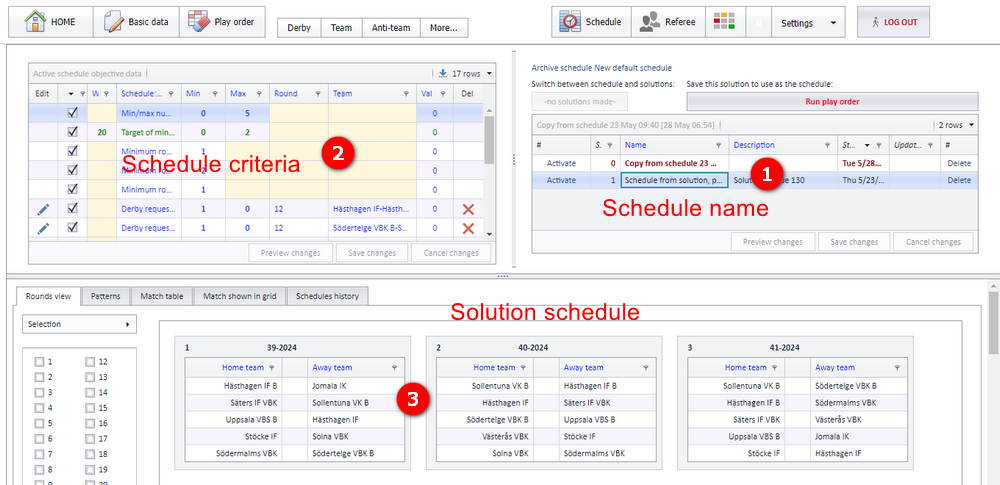
Play order gir deg en rekke løsninger ut fra kriteriene som er satt. Et oppsett har null, én eller flere løsninger. Hver løsning er et forslag til kamper fordelt på runder i kronologisk rekkefølge: kampene har bare lagene og ukenummeret, ikke tid og spillested. Løsningen du synes er best, blir grunnlaget for kampoppsettet ditt. Hver løsning har en verdi som forteller hvor godt kriteriene er oppfylt.
- Området der du lager nye oppsett, ser oppsett og ser løsninger basert på det aktive oppsettet.
- Hvert oppsett har et sett med kriterier. Alle løsninger for et oppsett har de samme kriteriene, men ikke de samme resultatene; noen løsninger er bedre enn andre.
- Hver løsning plasserer lagene i runder og er starten på et kampoppsett. Ingen kamptider settes i denne modulen; tidene settes i modulen "Schedule".
Før du kan bruke "Play order", må lagene være plassert i pulje(r), hjemmearenaen bør være satt, og ukenummeret for alle runder må være satt. Alt dette gjøres i "Basic data" og de 4 første fanene der.
Hver kamprunde må være riktig satt før Play order kan lage et kampoppsett: antallet runder må være riktig, og rundene må være i kronologisk rekkefølge. Rundetiden kan endres etter at Play order er brukt.
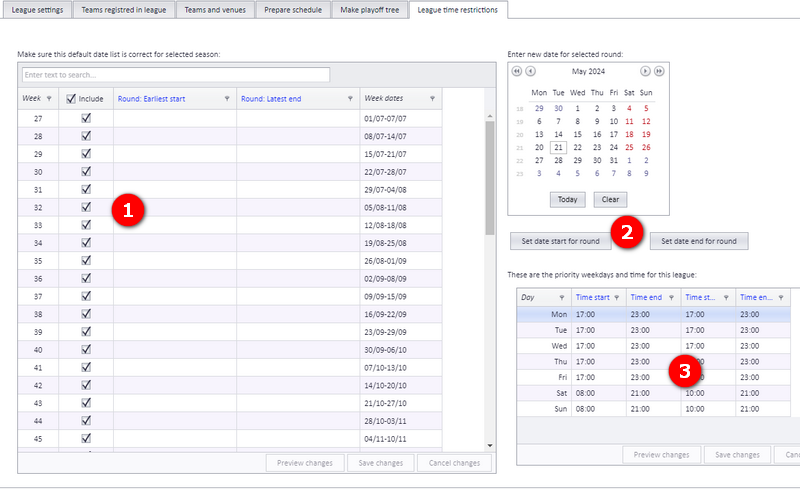
Åpne menyen "Basic data" - "League time restrictions".
Hver organisasjon kan legge inn overordnede data for når hver runde skal spilles. Dette kan overstyres for hver serie; overstyringen gjøres fra menyen "Basic data" - "Prepare schedule".
Det finnes tre typer overordnede data:
- Hvilke ukenumre som er med. Juleuka er for eksempel ofte ikke spillbar, så det ukenummeret tas ikke med.
- Hver uke kan settes til å bare spilles i en bestemt periode. I uke 45 kan for eksempel mandag og tirsdag settes som ikke spillbare.
- Hver dag kan settes til å spilles i bestemte tidsintervaller. For eksempel kan man–fre bare være spillbare fra 17:00 til 21:00.
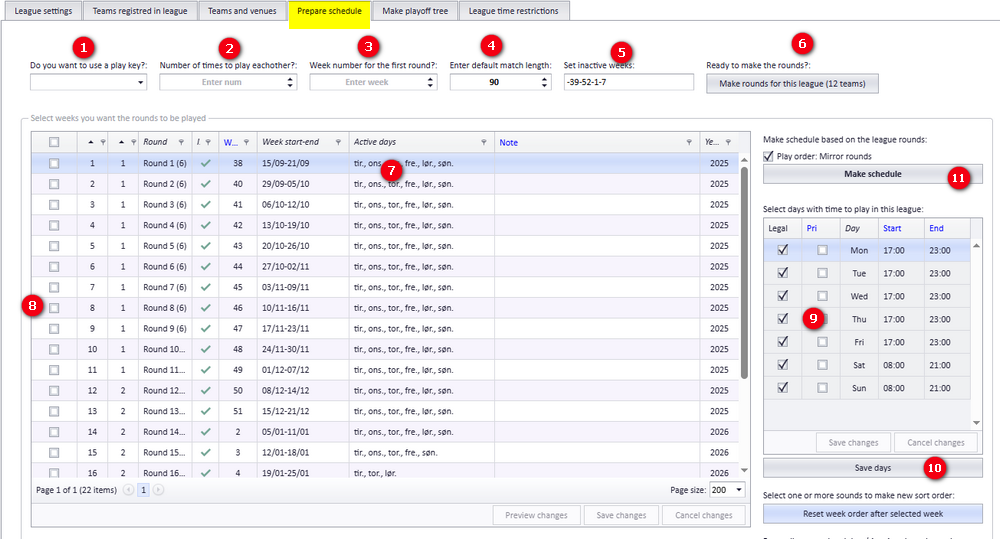
Åpne menyen "Basic data" - "Prepare schedule".
- Vil du bruke en spillenøkkel, velger du den her. Når en spillenøkkel er valgt, har boble 2 ingen betydning.
- Skriv inn hvor mange ganger lagene skal møte hverandre. Som oftest er det to ganger, hjemme og borte.
- Startukenummer. For eksempel uke 40 hvis sesongen starter om høsten.
- Kamplengde. Dette er ikke den faktiske spilletiden, men tiden kampen legger beslag på i spillestedet.
- Inaktive uker. En typisk inaktiv uke er juleuka. Ingen runder plasseres automatisk i inaktive uker; administratoren kan overstyre dette. Godkjente kombinasjoner: for alle uker mellom to uker bruker du "-" (for eksempel 45-48). Bruk bare én "-" per intervall; 45-48-52 er ikke et godkjent intervall. Bruk komma for enkeltuker (for eksempel 51,2,4). Eksempel, for å hoppe over 44 til 48 og 52: 44-48, 52
- Lag rundene for denne serien. Lagene må finnes i serien før rundene kan lages.
- Alle runder vises her med de aktive dagene som er satt i menyen "League time restrictions".
- Velg rundene som skal endres.
- Her kan du endre de prioriterte dagene for de valgte rundene.
- Klikk for å lagre de prioriterte dagene for de valgte rundene.
| Innstilling | Hva den gjør | Hvor |
|---|---|---|
| Spillenøkkel | Låser serien til en spillenøkkel; antall ganger lagene møter hverandre har da ingen betydning. | "Basic data" - "Prepare schedule", boble 1 |
| Antall ganger lagene møter hverandre | Hvor mange ganger lagene møtes; som oftest to (hjemme og borte). | "Basic data" - "Prepare schedule", boble 2 |
| Startukenummer | Uka den første runden plasseres i. | "Basic data" - "Prepare schedule", boble 3 |
| Kamplengde | Tiden en kamp legger beslag på i spillestedet, ikke den faktiske spilletiden. | "Basic data" - "Prepare schedule", boble 4 |
| Inaktive uker | Uker der ingen runde plasseres automatisk. Intervaller med én "-", enkeltuker med komma. | "Basic data" - "Prepare schedule", boble 5 |
| Prioriterte dager per runde | Hvilke dager en valgt runde plasseres på. Utgangspunktet er organisasjonens "League time restrictions". | "Basic data" - "Prepare schedule", boble 7-10 |
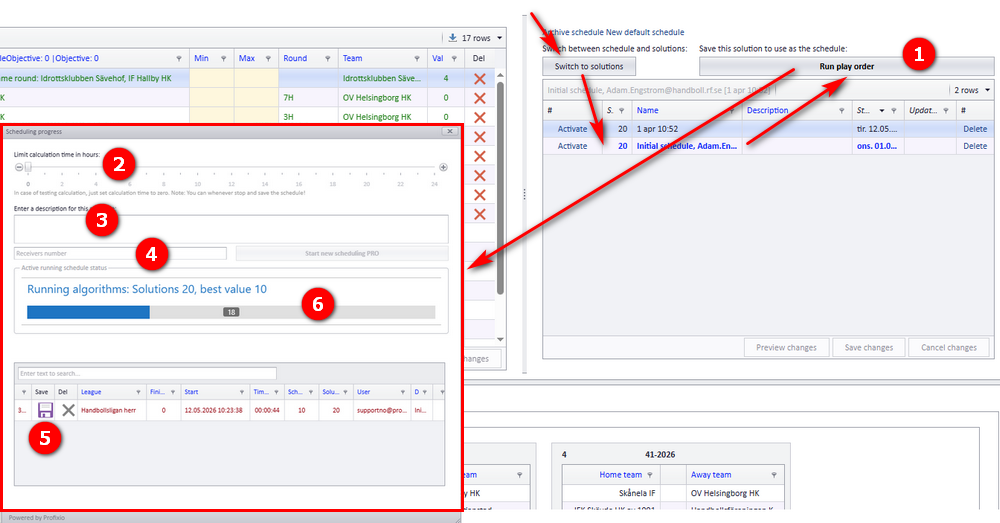
Et oppsett lages ut fra alle kriteriene brukeren har satt ("anti team" og så videre). Slik lager du et oppsett.
Sørg for at riktig oppsett er aktivert; det aktive oppsettet vises med blå tekst.
- Klikk på "Run play order", så åpnes et popup-vindu.
- Skriv inn maksimal tid algoritmen skal kjøre. Er ingen tid satt, brukes 60 sekunder.
- Du kan skrive inn en beskrivelse, slik at det blir lettere å kjenne igjen oppsettet senere.
- Er "Max time" satt til flere timer, er det lurt å legge inn et telefonnummer, slik at du får beskjed når oppsettet er ferdig.
- Vil du ikke vente til oppsettet er ferdig, klikker du på knappen Save. I denne tabellen finner du beregnet "Time left". Den er satt til 60 sekunder som standard, men beregnes på nytt hver gang algoritmen finner en bedre løsning.
- Dette er en fremdriftsindikator som viser status for oppsettet.
Et oppsett kan gi flere løsninger. Noen løsninger kan ha samme verdi, noe som betyr at de er like gode sett ut fra vektingen av målene. Dette gjelder bare myke krav.
- Klikk på en løsning for å aktivere dataene i den.
- En visning av runder med lag fylles ut basert på denne løsningen.
- Du kan velge hvilke runder du vil se ...
- ... eller bare krysse av for rundene her.
- Eksporter dataene til Excel hvis du foretrekker Excel. Alle kampene i løsningen eksporteres, uansett hva du har valgt i boble 3-4.
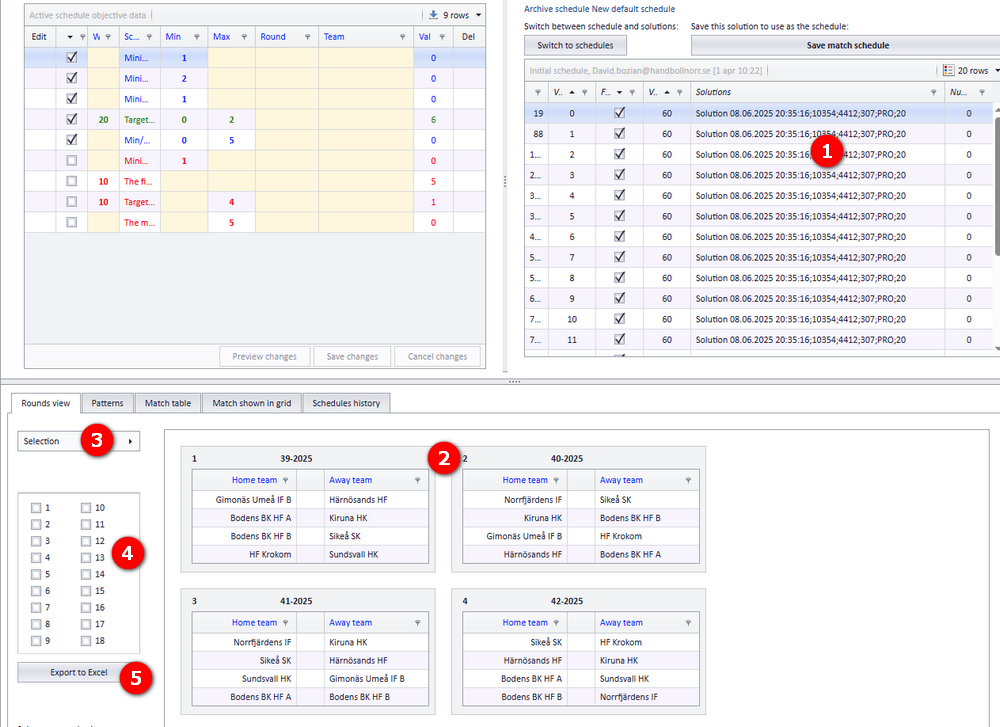
Er du fornøyd med en løsning, kan du bruke dataene i den som grunnlag for det endelige kampoppsettet: klikk på knappen "Save match schedule".
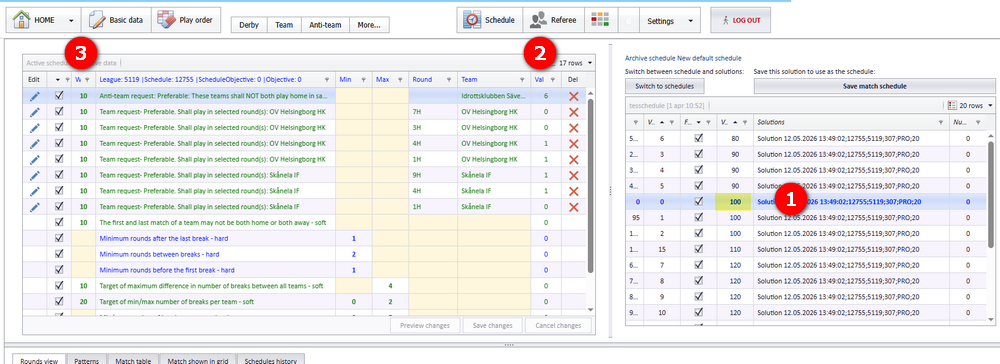
Verdiene som vises mens Play order kjører, er fremdriftsverdier fra algoritmen. Hvor riktig en løsning er, leser du av kriterieoppsummeringen for løsningen:
- Klikk på en løsning for å se resultatet for kriteriene. Oppsummeringen av hvor riktig løsningen er, vises i det gule rektangelet ved siden av denne boblen.
- Denne kolonnen viser antall situasjoner som ikke er riktige.
- Dette er vekten som er satt for hvert kriterium; den påvirker totalsummen for hvor riktig løsningen er.
Med spillenøkler låses kampene til en runde, lagene som spiller, kamprekkefølgen, dommeren og arrangøren. Dommer og arrangør er valgfritt. Hvert forbund har sitt eget sett med spillenøkler, sortert per forbund.
Videogjennomgang: Bruke spillenøkler
Spillested for en kamp
Når en spillenøkkel med arrangør brukes, settes hjemmelaget i kampen til arrangørklubbens hjemmelag. Ellers er hjemmelagets spillested alltid spillestedet som settes på kampen.
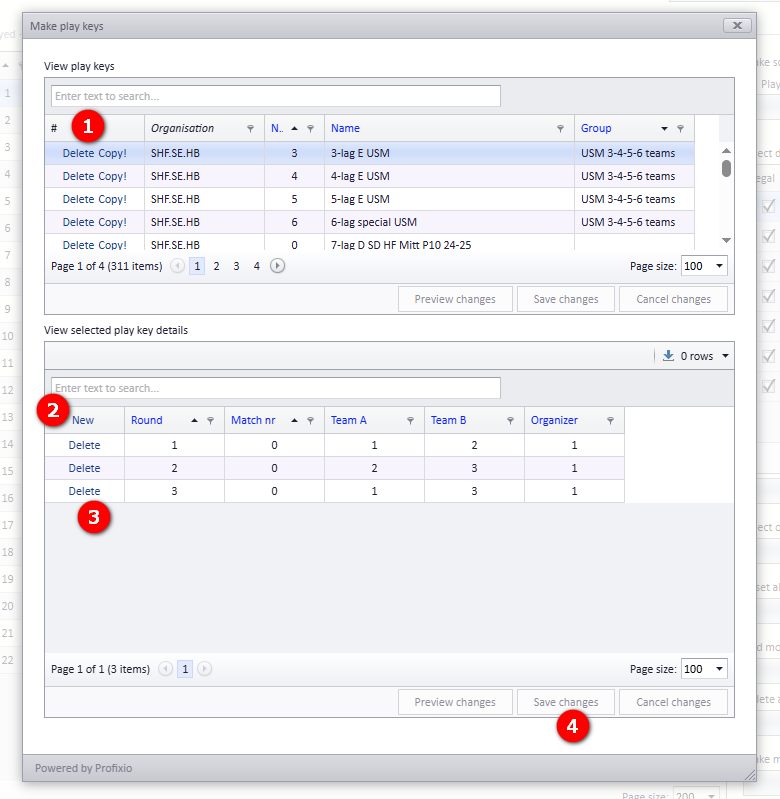
I "Basic data" - "Prepare schedule" finnes knappen "Open play key window". Vær forsiktig når du sletter spillenøkler eller detaljer i spillenøkler.
- Lag en kopi av en eksisterende spillenøkkel hvis du vil lage en ny.
- Klikk på "New" for å lage nye kamprader i spillenøkkelen.
- Slett radene du ikke vil ha.
- Og alltid: husk å lagre.
For å bruke en spillenøkkel i en serie velger du den i "Basic data" - "Prepare schedule" (se "Prepare schedule: runder, inaktive uker og prioriterte dager").
- Tidsbegrensninger per sesong, serie og lag i detalj: se "Tidsbegrensninger for sesong, serie og lag".
- Antilag og sammenkoblede motstandere, som er kriterier Play order bruker: se "Antilag og sammenkoblede motstandere".
- Å sette kamptider og spillesteder på rundene en løsning har gitt: se "Forberede og generere kampoppsettet".
- Importere et kampoppsett eller spillenøkler fra Excel: se "Importere kampoppsett eller spillenøkler fra Excel".
- Kryss-poolspill, som settes opp uten Play order: se "Poolspill og kryss-poolspill".
- Plassere lag i puljer og sette hjemmearenaer: se "Lag i en serie" og "Spillesteder og lagenes hjemmearenaer".
Was this page helpful?