Play order, lösningar och spelnycklar
Vad Play order används till, hur du förbereder en serie för det, hur du kör det och jämför lösningarna det ger, och vad spelnycklar är och hur du redigerar dem.
For other roles
I vissa typer av serier är särskilda kriterier för matchernas ordning mycket viktiga. I Profixio League (PL) finns det ett 15-tal kriterier som kan ställas in i "Play order" för att få ett korrekt spelprogram. Ett schema innehåller en uppsättning kriterier som "Derby", "Anti team", "Breaks" med flera. Exempel på kriterier:
- Färre hemmamatcher (eller bortamatcher) i följd (kallas "breaks").
- Den första matchen ska spelas på bortaplan.
- Lag ska möta varandra i vissa omgångar, och så vidare.
När du ändrar kriterier, eller gör kriterier aktiva eller inaktiva, ändras det aktiva schemat.
Play order används för serier med vanligt omgångsbaserat spel. Serier som använder spelnycklar, och serier med korsat poolspel, schemaläggs utan Play order.
Scheman och lösningar
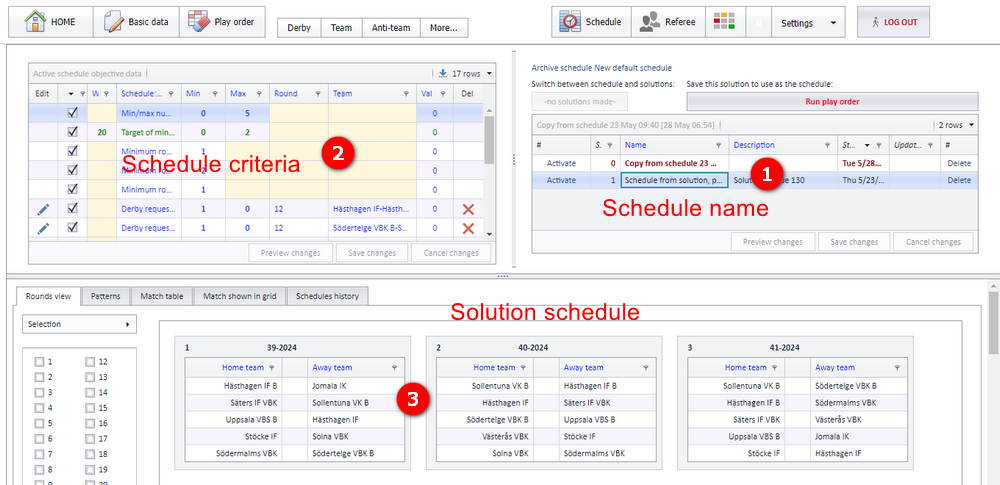
Play order ger dig ett antal lösningar utifrån de kriterier som är inställda. Ett schema har noll, en eller flera lösningar. Varje lösning är ett förslag på matcher fördelade på omgångar i kronologisk ordning: matcherna innehåller bara lagen och veckonumret, inte tid och spelplats. Den lösning du tycker är bäst blir grunden för ditt spelprogram. Varje lösning har ett värde som anger hur väl kriterierna uppfylls.
- Ytan där du skapar nya scheman, ser scheman och ser lösningar baserade på det aktiva schemat.
- Varje schema har en uppsättning kriterier. Alla lösningar för ett schema har samma kriterier men inte samma resultat; vissa lösningar är bättre än andra.
- Varje lösning placerar lagen i omgångar och är början på ett spelprogram. Inga matchtider sätts i den här modulen; tiderna sätts i modulen "Schedule".
Innan du kan använda "Play order" måste lagen vara placerade i grupp(er), hemmaarenan bör vara inställd och veckonumret för alla omgångar måste vara satt. Allt detta görs i "Basic data" och dess 4 första flikar.
Varje matchomgång måste vara korrekt inställd innan Play order kan skapa ett spelprogram: antalet omgångar måste stämma och omgångarna måste ligga i kronologisk ordning. Omgångens tid kan ändras efter att Play order har använts.
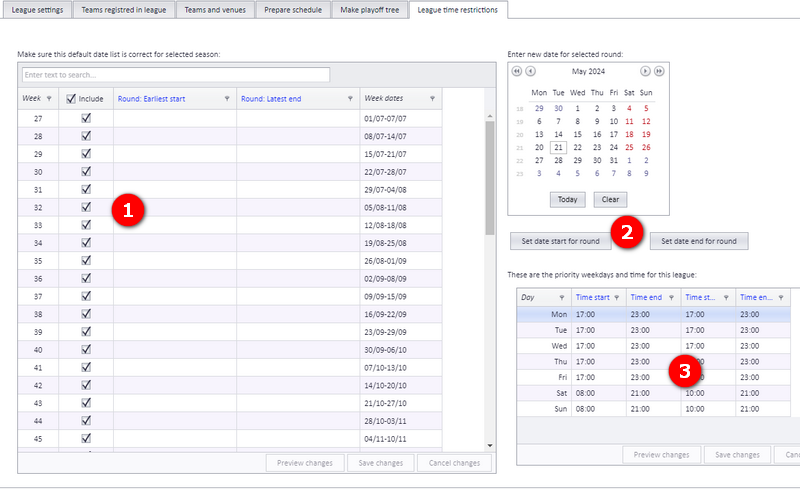
Öppna menyn "Basic data" - "League time restrictions".
Varje organisation kan ange övergripande data för när varje omgång ska spelas. Detta kan åsidosättas för varje serie; det görs från menyn "Basic data" - "Prepare schedule".
Det finns tre typer av övergripande data:
- Vilka veckonummer som ingår. Julveckan är till exempel ofta inte spelbar, så det veckonumret tas inte med.
- Varje vecka kan ställas in så att den bara spelas under en viss period. I vecka 45 kan till exempel måndag och tisdag anges som ej spelbara.
- Varje dag kan ställas in så att den spelas under vissa tidsintervall. Till exempel kan mån–fre vara spelbara bara från 17:00 till 21:00.
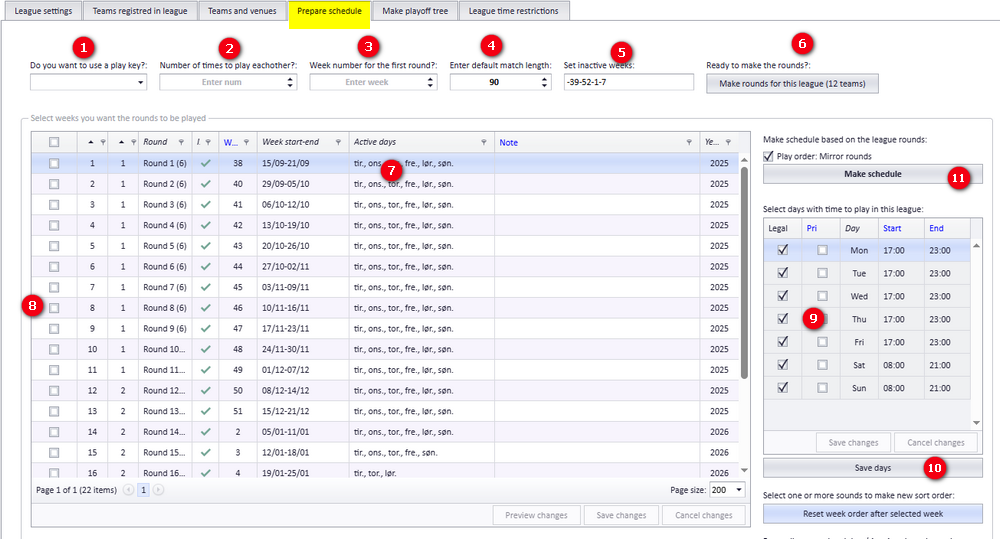
Öppna menyn "Basic data" - "Prepare schedule".
- Om du vill använda en spelnyckel väljer du den här. När en spelnyckel är vald har bubbla 2 ingen betydelse.
- Ange hur många gånger lagen ska möta varandra. Oftast är det två gånger, hemma och borta.
- Startveckonummer. Till exempel vecka 40 om säsongen börjar på hösten.
- Matchlängd. Detta är inte den faktiska speltiden, utan den tid matchen tar i anspråk på spelplatsen.
- Inaktiva veckor. En typisk inaktiv vecka är julveckan. Inga omgångar placeras automatiskt i inaktiva veckor; administratören kan åsidosätta detta. Godkända kombinationer: för alla veckor mellan två veckor använder du "-" (till exempel 45-48). Använd bara ett "-" per intervall; 45-48-52 är inte ett godkänt intervall. Använd kommatecken för enstaka veckor (till exempel 51,2,4). Exempel, för att hoppa över 44 till 48 och 52: 44-48, 52
- Skapa omgångarna för den här serien. Lagen måste finnas i serien innan omgångarna kan skapas.
- Alla omgångar visas här med de aktiva dagar som är inställda i menyn "League time restrictions".
- Markera de omgångar som ska ändras.
- Här kan du ändra de prioriterade dagarna för de markerade omgångarna.
- Klicka för att spara de prioriterade dagarna för de markerade omgångarna.
| Inställning | Vad den gör | Var |
|---|---|---|
| Spelnyckel | Låser serien till en spelnyckel; antalet gånger lagen möter varandra har då ingen betydelse. | "Basic data" - "Prepare schedule", bubbla 1 |
| Antal gånger lagen möter varandra | Hur många gånger lagen möts; oftast två (hemma och borta). | "Basic data" - "Prepare schedule", bubbla 2 |
| Startveckonummer | Veckan som den första omgången placeras i. | "Basic data" - "Prepare schedule", bubbla 3 |
| Matchlängd | Den tid en match tar i anspråk på spelplatsen, inte den faktiska speltiden. | "Basic data" - "Prepare schedule", bubbla 4 |
| Inaktiva veckor | Veckor där ingen omgång placeras automatiskt. Intervall med ett "-", enstaka veckor med kommatecken. | "Basic data" - "Prepare schedule", bubbla 5 |
| Prioriterade dagar per omgång | Vilka dagar en markerad omgång placeras på. Utgår från organisationens "League time restrictions". | "Basic data" - "Prepare schedule", bubbla 7-10 |
Ett schema skapas utifrån alla kriterier som användaren har ställt in ("anti team" och så vidare). Så här skapar du ett schema.
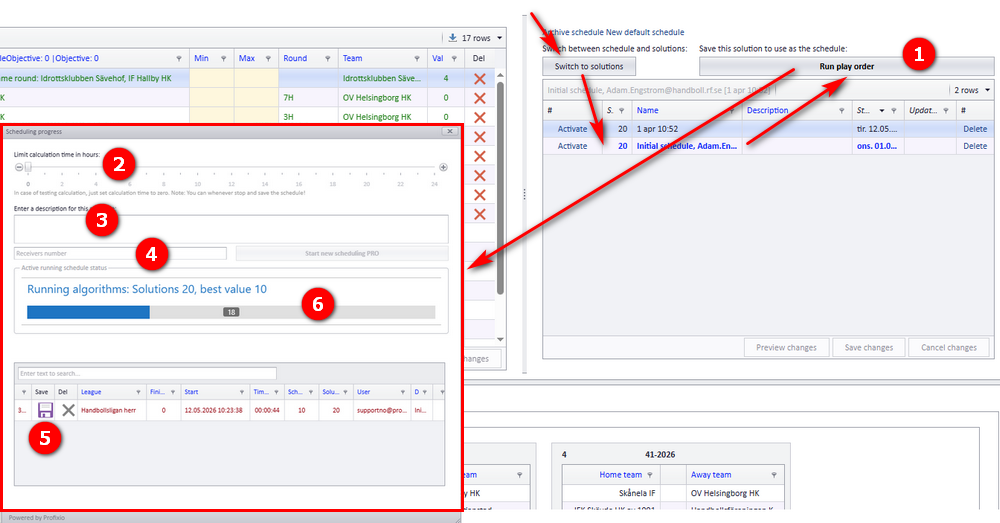
Se till att rätt schema är aktiverat; det aktiva schemat visas med blå text.
- Klicka på "Run play order", så öppnas ett popup-fönster.
- Ange den maximala tid som algoritmen ska köra. Om ingen tid anges används 60 sekunder.
- Du kan skriva en beskrivning så att det blir lättare att känna igen schemat senare.
- Om "Max time" är satt till flera timmar är det klokt att ange ett telefonnummer, så att du får besked när schemat är klart.
- Om du inte vill vänta tills schemat är klart klickar du på knappen Save. I den här tabellen hittar du beräknad "Time left". Den är satt till 60 sekunder som standard, men räknas om varje gång algoritmen hittar en bättre lösning.
- Det här är en förloppsindikator som visar status för schemat.
Ett schema kan ge flera lösningar. Vissa lösningar kan ha samma värde, vilket betyder att de är likvärdiga sett till viktningen av målen. Detta gäller bara mjuka villkor.
- Klicka på en lösning för att aktivera dess data.
- En vy med omgångar och lag fylls i utifrån lösningen.
- Du kan välja vilka omgångar du vill se ...
- ... eller bara kryssa i omgångarna här.
- Exportera data till Excel om du föredrar Excel. Alla matcher i lösningen exporteras, oavsett vad du har valt i bubbla 3-4.
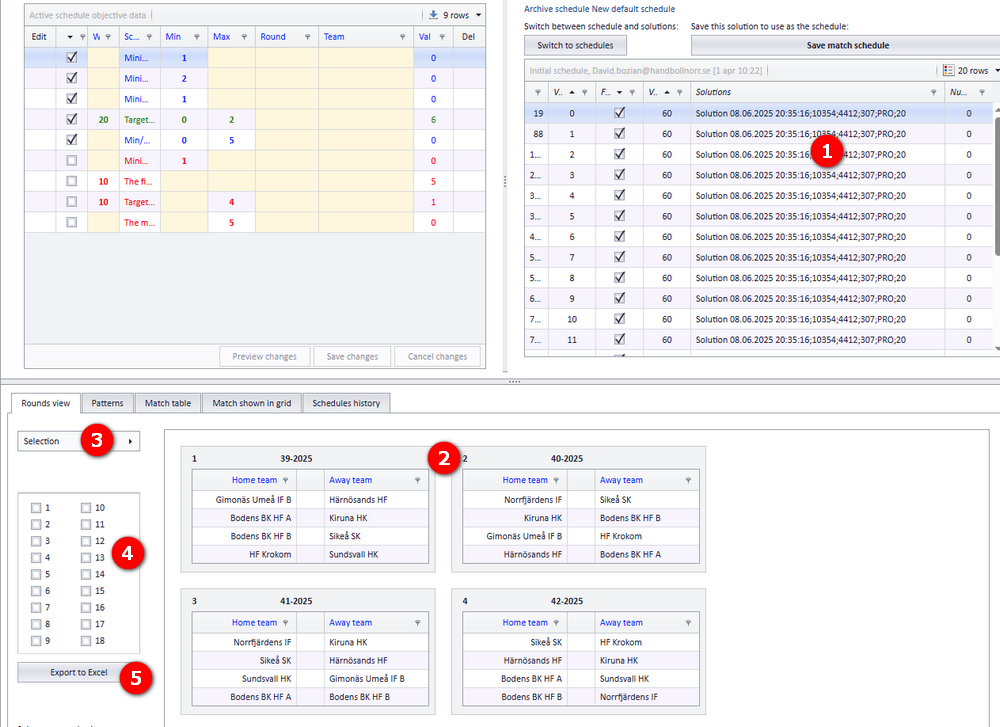
Om du är nöjd med en lösning kan du använda dess data som grund för det slutliga spelprogrammet: klicka på knappen "Save match schedule".
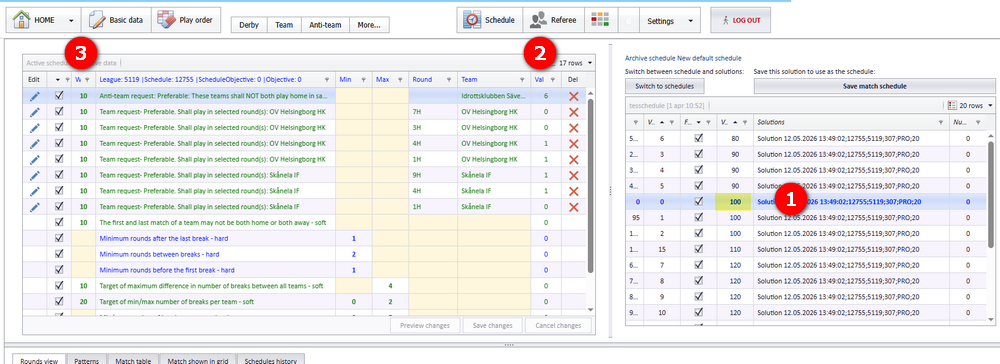
Värdena som visas medan Play order körs är förloppsvärden från algoritmen. Hur korrekt en lösning är läser du av i kriteriesammanfattningen för lösningen:
- Klicka på en lösning för att se resultatet för kriterierna. Sammanfattningen av hur korrekt lösningen är visas i den gula rektangeln bredvid den här bubblan.
- Den här kolumnen visar antalet situationer som inte är korrekta.
- Det här är vikten som är satt för varje kriterium; den påverkar totalsumman för hur korrekt lösningen är.
Med spelnycklar låses matcherna till en omgång, de lag som spelar, matchordningen, domaren och arrangören. Domare och arrangör är valfria. Varje förbund har sin egen uppsättning spelnycklar, sorterade per förbund.
Videogenomgång: Använda spelnycklar
Spelplats för en match
När en spelnyckel med arrangör används sätts matchens hemmalag till arrangörsföreningens hemmalag. Annars är hemmalagets spelplats alltid den spelplats som sätts på matchen.
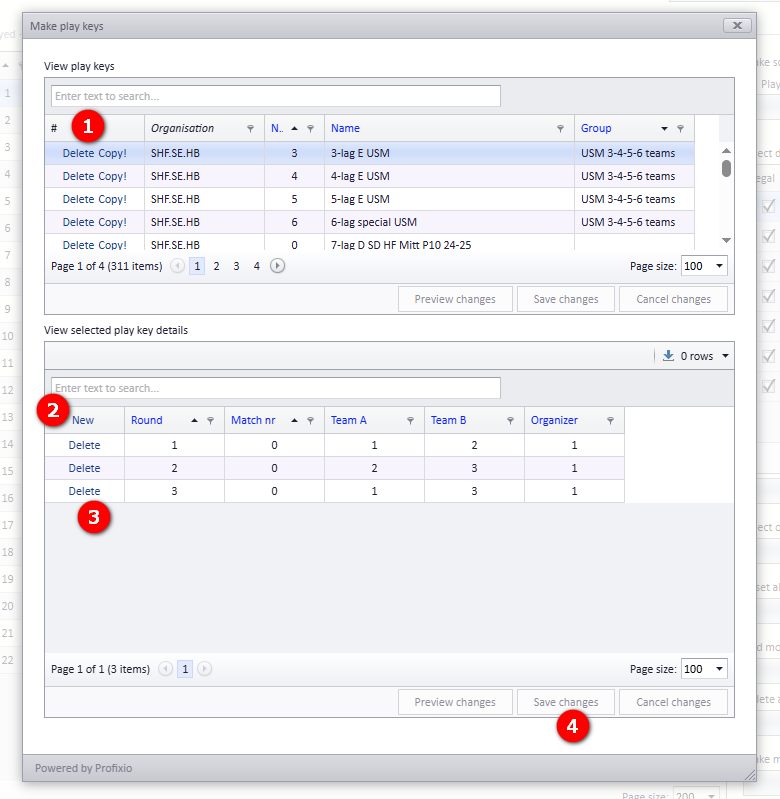
I "Basic data" - "Prepare schedule" finns knappen "Open play key window". Var försiktig när du tar bort spelnycklar eller detaljer i spelnycklar.
- Gör en kopia av en befintlig spelnyckel om du vill skapa en ny.
- Klicka på "New" för att skapa nya matchrader i spelnyckeln.
- Ta bort de rader du inte vill ha.
- Och alltid: kom ihåg att spara.
För att använda en spelnyckel i en serie väljer du den i "Basic data" - "Prepare schedule" (se "Prepare schedule: omgångar, inaktiva veckor och prioriterade dagar").
- Tidsbegränsningar per säsong, serie och lag i detalj: se "Tidsbegränsningar för säsong, serie och lag".
- Antilag och sammankopplade motståndare, som är kriterier som Play order använder: se "Antilag och sammankopplade motståndare".
- Att sätta matchtider och spelplatser på de omgångar som en lösning har gett: se "Förbereda och generera spelprogrammet".
- Importera ett spelprogram eller spelnycklar från Excel: se "Importera spelprogram eller spelnycklar från Excel".
- Korsat poolspel, som schemaläggs utan Play order: se "Poolspel och korsat poolspel".
- Placera lag i grupper och ställa in hemmaarenor: se "Lag i en serie" och "Spelplatser och lagens hemmaarenor".
Was this page helpful?