Importera spelprogram, serienivåer eller spelnycklar från Excel
Sidan Import from Excel i PL: importera ett spelprogram som gjorts utanför PL (ofta i Sporting Client) och förbereda det för appen eller en XML-export, flytta en serienivå till en ny serie och importera uppsättningar av spelnycklar.
For other roles
PL kan ta in data som förberetts utanför PL från en Excel-fil. Importen öppnas från menyn "Settings" - "Import from Excel" ("Inställningar" - "Importera från Excel"). Den här sidan tar upp tre uppgifter:
- Importera ett spelprogram som gjorts utanför PL, ofta i Sporting Client, så att matcherna kan visas i appen eller exporteras som en XML-fil till en extern kund.
- Flytta en befintlig serienivå till en ny serie.
- Importera spelnycklar (mallar för matchordning) från ett Excel-blad.
Varje uppgift har sina egna steg nedan.
Om ett spelprogram har gjorts i Sporting Client måste det importeras till PL för att matcherna ska kunna visas publikt i appen, eller för att skapa en XML-fil till en extern kund. Lagets externa id måste vara angivet så att kundens system kan koppla varje match till rätt lag.
Ett sådant spelprogram kan bara importeras på organisationsnivå, inte på en viss serienivå.
Arbetet görs i den här ordningen:
- Förbered organisationen för importerade matcher.
- Importera spelprogrammet med layout 1 eller 2.
- Justera starttider i "Schedule" vid behov.
- Ange lagens externa id, lagnummer ("Sort index") och tävlings-id innan du skapar en XML-fil.
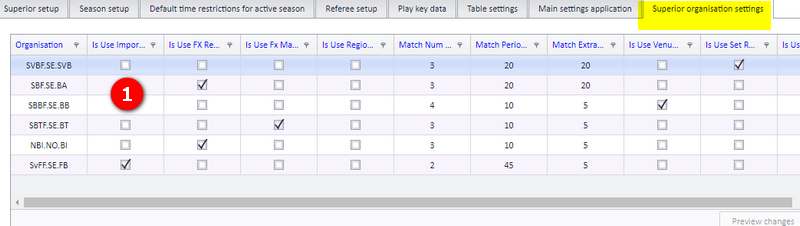
- Gå in i "Superior organisation settings" och kryssa i kolumnen som visas i skärmbilden. Den markerar att organisationen använder importerade matcher från Excel.
- Kontrollera också "Match periode length" (längd på matchperiod), eftersom det värdet används för att sätta sluttiden för de importerade matcherna.
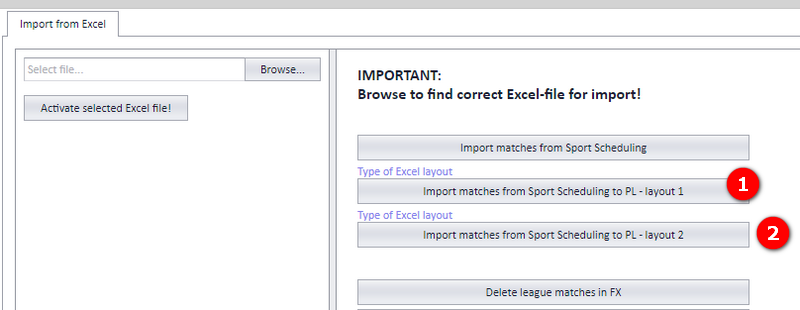
Klicka på "Type of Excel layout" för att hitta rätt layout för Excel-filen som ska importeras. Spelprogram importeras med layout 1 eller 2.
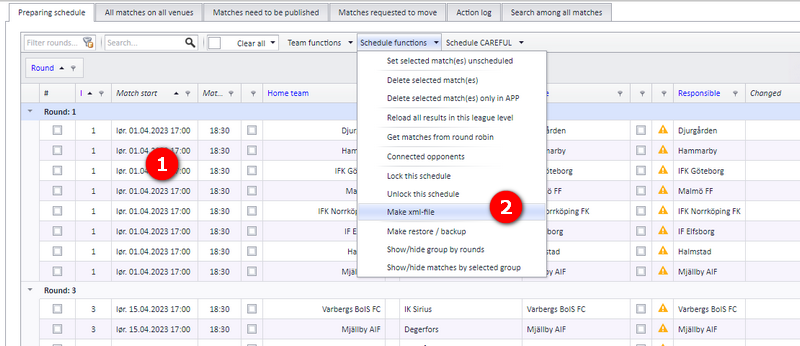
- Gå in i menyn "Schedule" och justera matchernas starttider vid behov.
- Innan du skapar en XML-fil kan det behövas att du anger rätt externt id för lagen (utifrån kundens krav) och ett tävlings-id. Båda beskrivs i egna avsnitt på den här sidan.
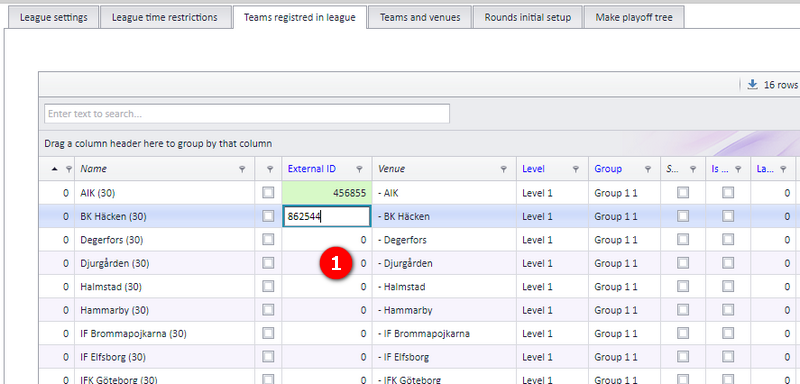
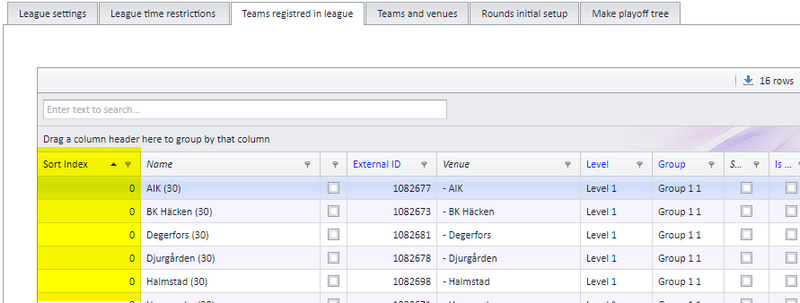
Ange det externa id:t för varje lag som visas i skärmbilden. Det externa id:t är det som kundens system använder för att koppla en match till rätt lag.
Alla lag måste ha ett unikt nummer som börjar på 1. Numret anges i kolumnen "Sort index".
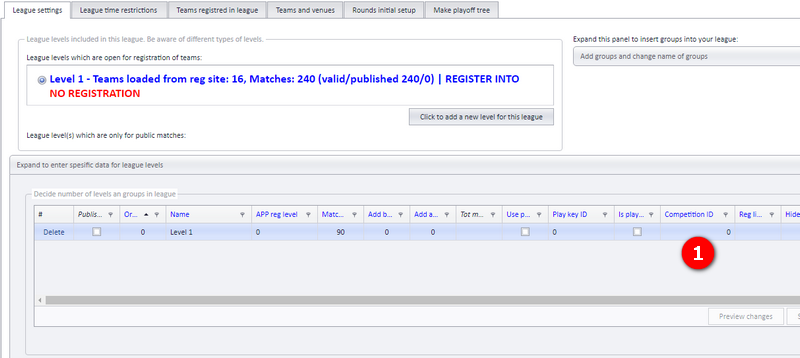
Ange tävlings-id:t som visas i skärmbilden. Tävlings-id:t behövs tillsammans med lagets externa id innan en XML-fil skapas till en extern kund.
Det går att flytta en serienivå till en ny serie. Den nya serien måste först skapas i FX. Flytten kan inte ångras.
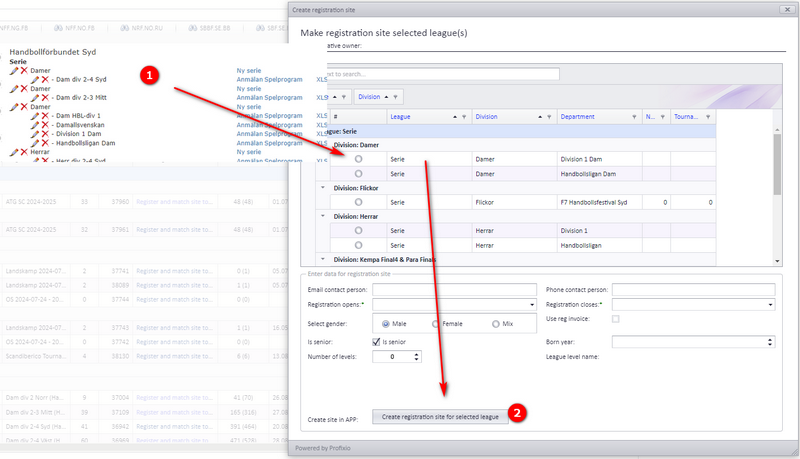
Steg 1. Skapa den nya serien i FX och skapa sedan en anmälningssida för den i PL.
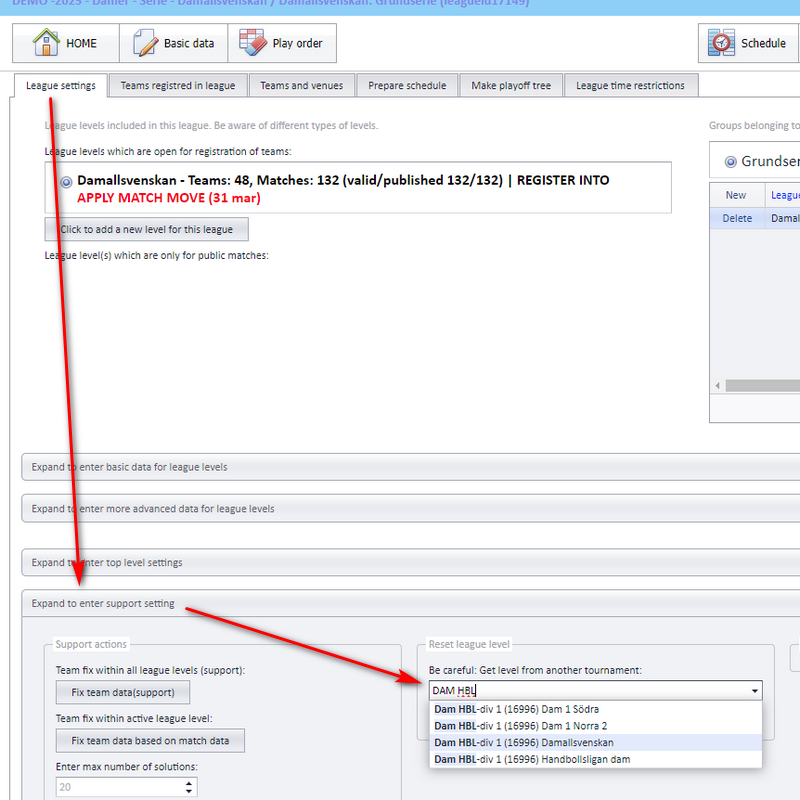
Steg 2. Aktivera den nya serien i PL och välj den serienivå som ska flyttas till serien.
Spelnycklar importeras från menyn "Settings" - "Import from Excel" ("Inställningar" - "Importera från Excel").
Spelnycklar visas bara för den organisation de har importerats till. SBBF ser till exempel inte spelnycklar som SVBF har importerat.
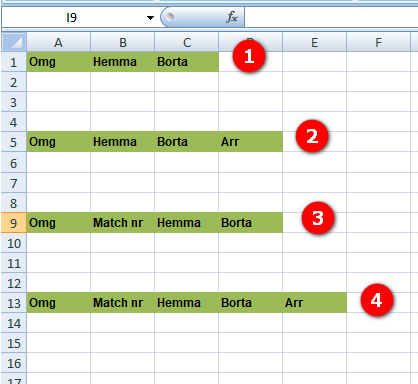
- Excel-filen måste följa den valda layouten när det gäller kolumnernas ordning (du måste använda kolumnerna i samma ordning som i layouten).
- Kolumnernas namn spelar ingen roll, bara ordningen, utom för kolumnen med matchnumret (se noteringen om layout nedan).
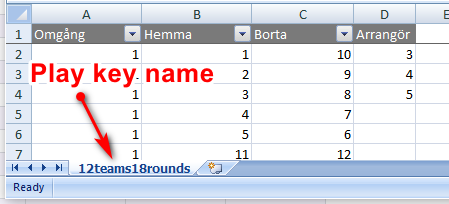
- Spelnyckelns namn är det namn du ger fliken: spelnyckelns namn hämtas från flikens namn.
- Om spelnyckeln redan finns ersätts dess uppgifter av importen.
- Du kan bara ha en spelnyckel i varje Excel-fil.
Layouttyper. Fyra olika layouter kan användas. Med layout 3 eller 4 måste kolumnen med matchnumret börja med "Match" (en kolumn som heter "Match nr" går bra).
Namn. Spelnyckelns namn hämtas från flikens namn i Excel-filen.
- Att använda spelnycklar när de har importerats och att köra Play order: se "Play order, lösningar och spelnycklar".
- Att skapa och organisera serienivåer och grupper: se "Serienivåer och grupper".
- Att generera ett spelprogram i PL: se "Förbereda och generera spelprogrammet".
- Att ändra datum, tid och spelplats för matcher efter importen: se "Ändra en match: datum, tid, spelplats och lag".
- Organisationsinställningar i allmänhet: se "Inställningar för organisation och säsong".
- Att skapa en anmälningssida: se "Anmälningssidan för seriespel".
- Att publicera spelprogrammet till appen och webben: se "Publicera spelprogrammet".
Was this page helpful?