Importere kampoppsett, serienivåer eller spillenøkler fra Excel
Siden Import from Excel i PL: importere et kampoppsett laget utenfor PL (ofte i Sporting Client) og klargjøre det for appen eller en XML-eksport, flytte et serienivå inn i en ny serie, og importere sett med spillenøkler.
For other roles
PL kan ta inn data som er klargjort utenfor PL, fra en Excel-fil. Importen åpnes fra menyen "Settings" - "Import from Excel". Denne siden dekker tre oppgaver:
- Importere et kampoppsett som er laget utenfor PL, ofte i Sporting Client, slik at kampene kan vises i appen eller eksporteres som en XML-fil til en ekstern kunde.
- Flytte et eksisterende serienivå inn i en ny serie.
- Importere spillenøkler (maler for kamprekkefølge) fra et Excel-ark.
Hver oppgave har sine egne trinn nedenfor.
Er et kampoppsett laget i Sporting Client, må det importeres til PL for at kampene skal kunne vises offentlig i appen, eller for å lage en XML-fil til en ekstern kunde. Lagets eksterne ID må være satt, slik at kundens system kan koble hver kamp til riktig lag.
Et slikt kampoppsett kan bare importeres på organisasjonsnivå, ikke på et bestemt serienivå.
Arbeidet gjøres i denne rekkefølgen:
- Klargjør organisasjonen for importerte kamper.
- Importer kampoppsettet med layout 1 eller 2.
- Juster starttidspunkter i "Schedule" om nødvendig.
- Sett lagenes eksterne ID, lagnumre ("Sort index") og konkurranse-ID før du lager en XML-fil.
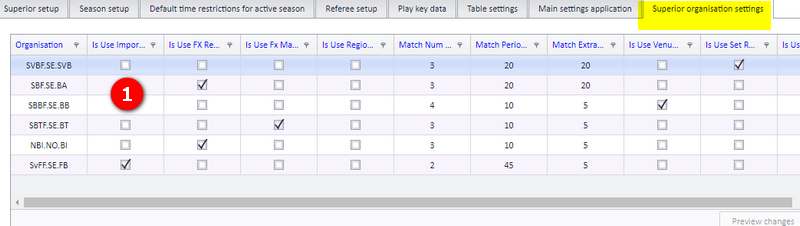
- Gå inn i "Superior organisation settings" og kryss av i kolonnen som vises i skjermbildet. Den markerer at organisasjonen bruker importerte kamper fra Excel.
- Sjekk også "Match periode length" (lengde på kampperiode), fordi denne verdien brukes til å sette sluttidspunktet for de importerte kampene.
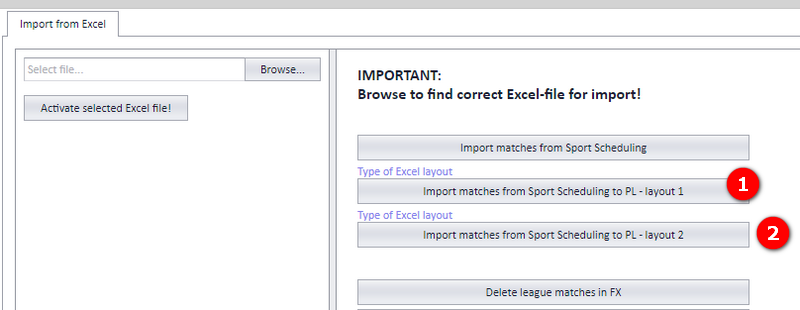
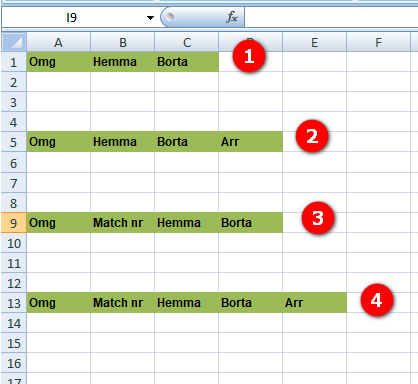
Klikk "Type of Excel layout" for å finne riktig layout for Excel-filen du skal importere. Kampoppsett importeres med layout 1 eller 2.
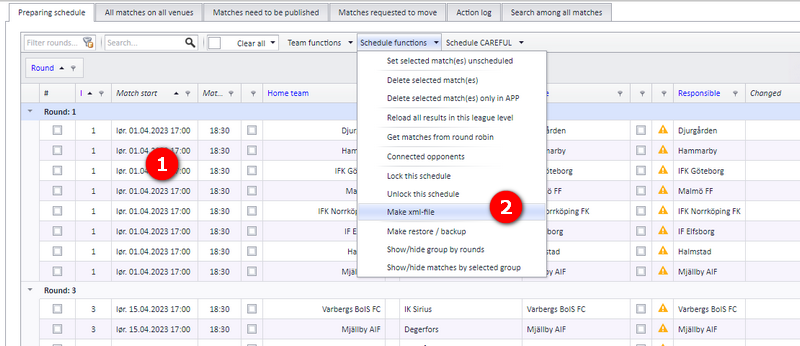
- Gå inn i menyen "Schedule" og juster starttidspunktene for kampene om nødvendig.
- Før du lager en XML-fil, kan det være nødvendig å sette riktig ekstern ID for lagene (ut fra kundens krav) og en konkurranse-ID. Begge er beskrevet i egne deler på denne siden.
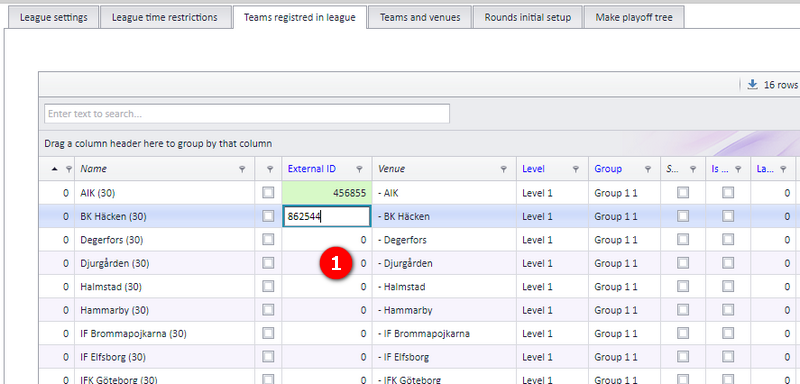
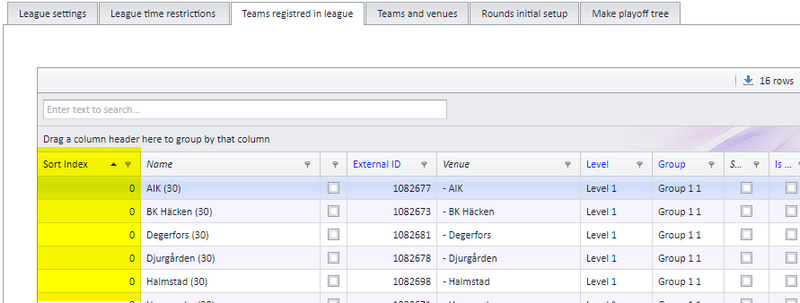
Legg inn den eksterne ID-en for hvert lag som vist i skjermbildet. Den eksterne ID-en er det kundens system bruker for å koble en kamp til riktig lag.
Alle lag må ha et unikt nummer som starter på 1. Dette nummeret settes i kolonnen "Sort index".
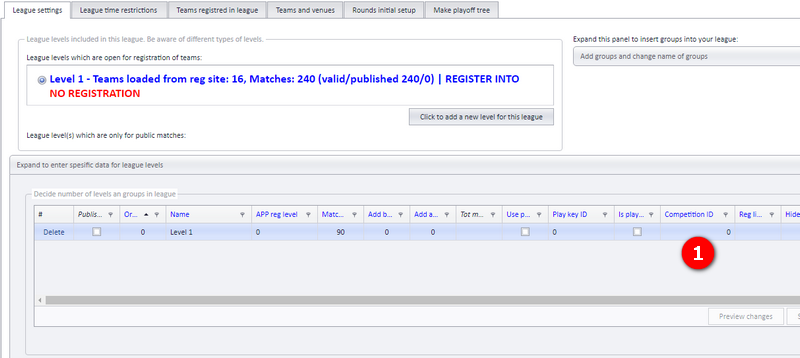
Sett konkurranse-ID-en som vist i skjermbildet. Konkurranse-ID-en trengs sammen med lagets eksterne ID før det lages en XML-fil til en ekstern kunde.
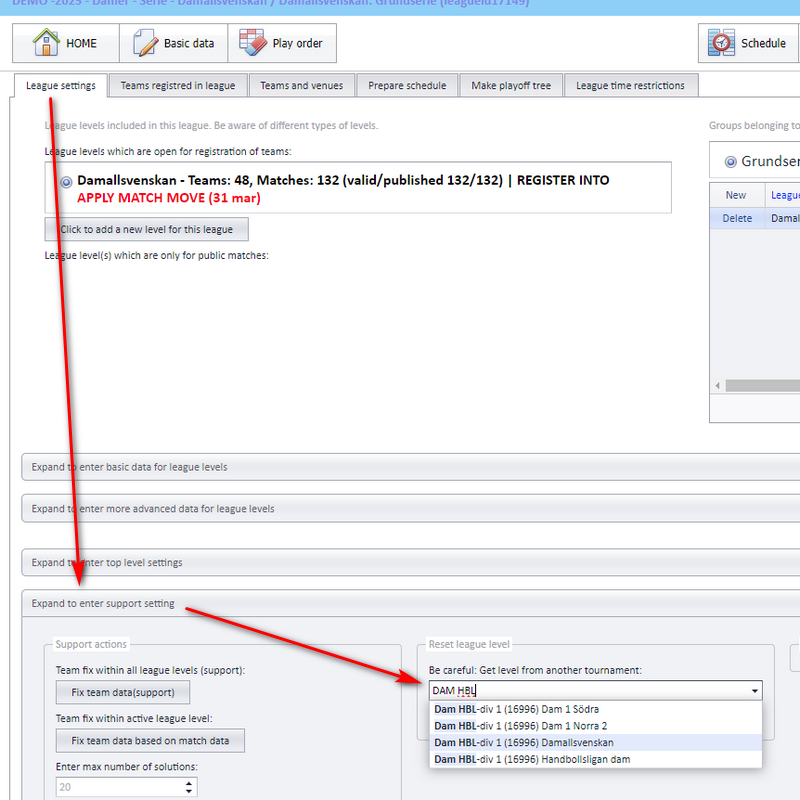
Det er mulig å flytte et serienivå inn i en ny serie. Den nye serien må først lages i FX. Flyttingen kan ikke angres.
Trinn 1. Lag den nye serien i FX, og lag deretter en påmeldingsside for den i PL.
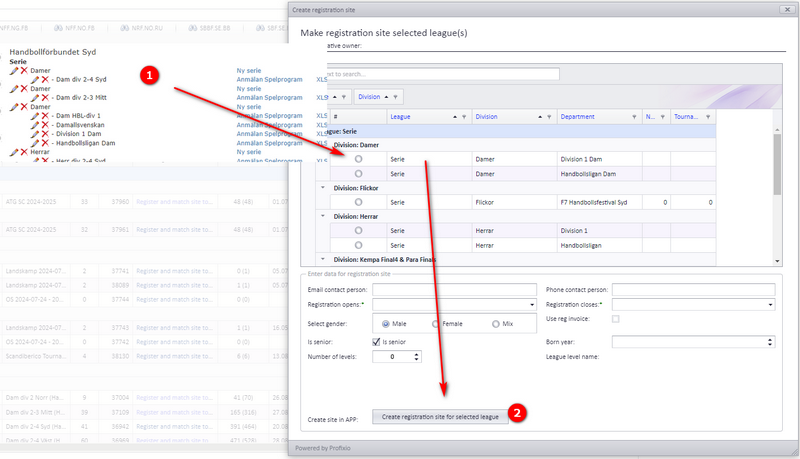
Trinn 2. Aktiver den nye serien i PL og velg serienivået som skal flyttes inn i denne serien.
Spillenøkler importeres fra menyen "Settings" - "Import from Excel".
Spillenøkler vises bare for organisasjonen de er importert til. For eksempel ser ikke SBBF spillenøkler som er importert av SVBF.
- Excel-filen må følge den valgte layouten når det gjelder rekkefølgen på kolonnene (du må bruke kolonnene i samme rekkefølge som i layouten).
- Navnene på kolonnene spiller ingen rolle, bare rekkefølgen, bortsett fra kolonnen med kampnummeret (se merknaden om layout nedenfor).
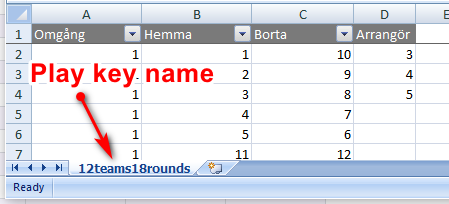
- Navnet på spillenøkkelen er navnet du gir arkfanen: navnet på spillenøkkelen hentes fra navnet på arkfanen.
- Finnes spillenøkkelen fra før, erstattes detaljene av importen.
- Du kan bare ha én spillenøkkel i hver Excel-fil.
Layouttyper. Fire ulike layouter kan brukes. Med layout 3 eller 4 må kolonnen med kampnummeret starte med "Match" (en kolonne som heter "Match nr", går fint).
Navn. Navnet på spillenøkkelen hentes fra navnet på arkfanen i Excel-filen.
- Å bruke spillenøkler etter at de er importert, og å kjøre Play order: se "Play order, løsninger og spillenøkler".
- Å opprette og organisere serienivåer og puljer: se "Serienivåer og puljer".
- Å generere et kampoppsett i PL: se "Klargjøre og generere kampoppsettet".
- Å endre dato, tid og spillested for kamper etter import: se "Endre en kamp: dato, tid, spillested og lag".
- Organisasjonsinnstillinger generelt: se "Oppsett av organisasjon og sesong".
- Å lage en påmeldingsside: se "Påmeldingssiden for seriespill".
- Å publisere kampoppsettet til appen og nettet: se "Publisere kampoppsettet".
Was this page helpful?