Erstatte, slette og flytte et lag
Hva som skjer i PL og i det offentlige kampoppsettet når et lag trekker seg og erstattes av et vakant lag, hvordan grensedatoen avgjør hvilke kamper som arkiveres og hvilke som slettes, knappene for å slette og gjenopprette et lag, og hvordan du flytter et lag til en annen serie med eller uten kamper.
- Hva et vakant lag er, og hvordan vakante lag brukes når du bygger et kampoppsett: se «Vakante lag».
- Legge til lag i en serie og redigere dem: se «Lag i en serie».
- Slette enkeltkamper og lese handlingsloggen: se «Slette kamper og lese handlingsloggen».
- Endre lagene på en enkelt kamp uten å trekke et lag: se «Endre en kamp: dato, tid, spillested og lag».
- Generere eller generere på nytt et helt kampoppsett: se «Forberede og generere kampoppsettet».
- Hvordan tabellen beregnes etter at et lag har trukket seg: se «Tabell og rangeringskriterier».
- Publisere de endrede kampene til appen: se «Publisere kampoppsettet».
For other roles
Et lag forlater en serie på én av to måter: det trekkes i Profixio-appen («APP» i PL), eller det myk-slettes i PL. I begge tilfeller erstatter PL automatisk laget med et vakant lag, slik at kampoppsettet beholder formen og de gjenværende kampene blir stående.
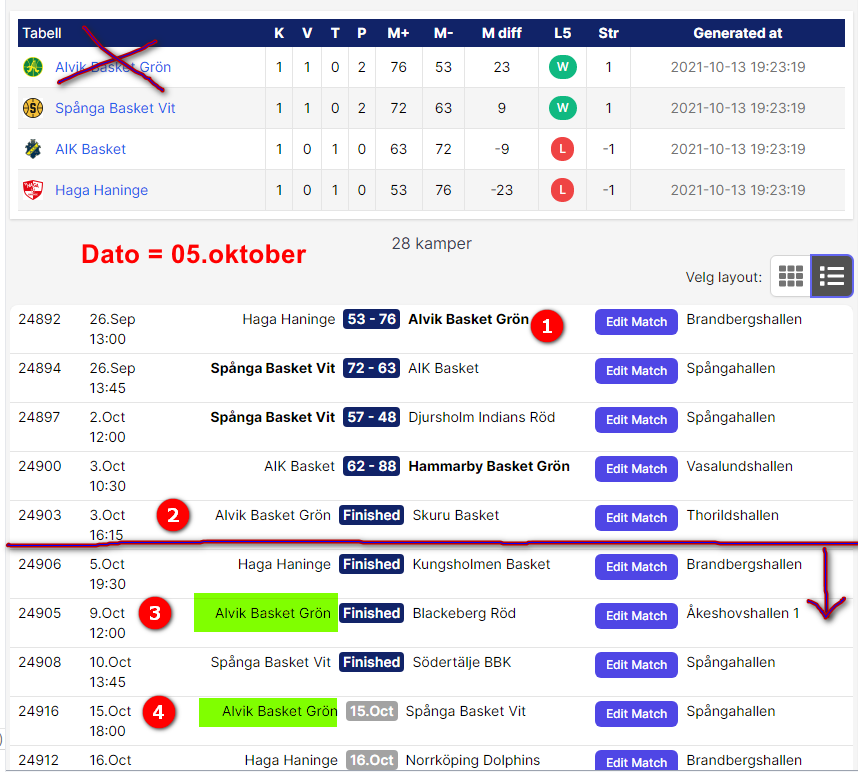
Når du myk-sletter et lag i PL, kan du sette en grensedato. Grensedatoen markerer lagets kamper fram til den datoen som arkivert; kampene etter den overtas av det vakante laget. Se «Grensedatoen» for hva datoen gjør på hver side, «Hva som endres på kampene til laget som har trukket seg, i PL» og «Hva som endres i det offentlige kampoppsettet» for konsekvensene, og de to eksemplene lenger ned for hvordan dette ser ut i praksis.
Du velger grensedatoen i PL når du myk-sletter et lag. Grensedatoen avgjør hvordan lagets kamper slettes på den offentlige siden, og hvilken status de får i PL.
| Kamper | Offentlig side (app) | PL |
|---|---|---|
| Før grensedatoen | Forblir uendret. | Endres ikke i det hele tatt (dato, tid og lag blir stående). Kampene markeres som arkivert og beholdes for historikken. |
| Etter grensedatoen | Slettes. | Endres som beskrevet under «Hva som endres på kampene til laget som har trukket seg, i PL». |
Hvis laget som har trukket seg, er satt som kampansvarlig lag, fjernes det som ansvarlig på kampene etter grensedatoen, både i PL og i appen, og disse kampene står da uten ansvarlig lag.
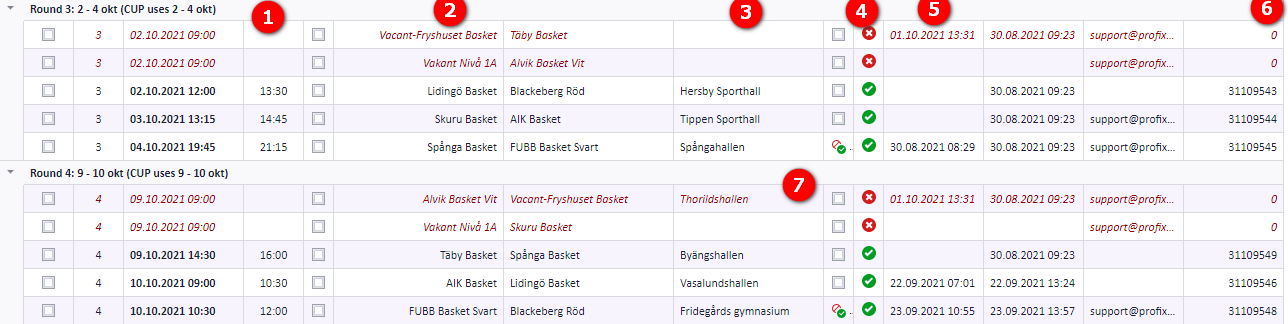
Bare kamper som ikke er markert som «Archived», blir berørt. På hver av disse kampene:
- Sluttiden settes til null. Starttiden er uendret.
- Et vakant lag erstatter laget som har trukket seg.
- Hvis laget som har trukket seg, er hjemmelag, settes spillestedet til null.
- Kampstatusen blir rød: kampen vises ikke lenger i Visualizer og publiseres ikke (med mindre du overstyrer dette).
- Kampens «Changed time» settes til tidspunktet for denne endringen.
- Koblingen mellom kampen og den offentlige kampen fjernes, så den legges inn i det offentlige kampoppsettet (app) som en ny kamp med ny ID.
- Hvis laget som har trukket seg, er bortelag, er spillestedet uendret.
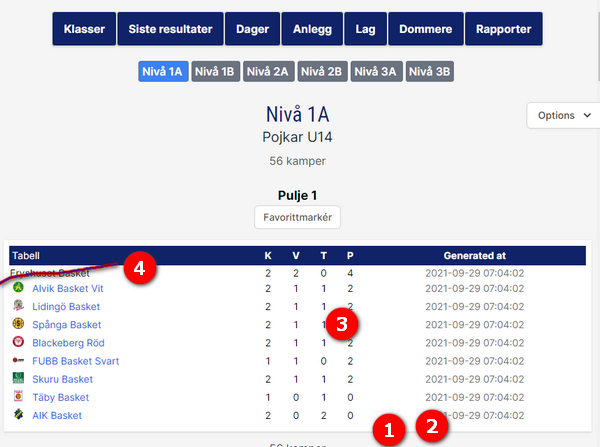
Så snart et lag myk-slettes eller erstattes med et vakant lag, endres den offentlige siden for det serienivået. Du trenger ikke gjøre noe.
- Alle kamper uten resultat for laget som har trukket seg, slettes. Kamper med resultat forblir uendret, men de tas ikke med i tabellberegningen.
- Alle slettede kamper med resultat blir markert, så du kan finne disse slettede kampene senere.
- Alle poeng tatt mot laget som har trukket seg, slettes.
- Laget som har trukket seg, fjernes fra tabellen.
Lidingö spiller flere kamper, og 3 av dem er ferdigspilt med resultat. Disse 3 kampene ble spilt før Lidingö bestemte seg for å trekke seg, og dommerne på dem har allerede fått betalt, så de må ikke slettes. Lidingö trekkes med grensedato 09.10.2021.
Tips: høyreklikk på et bilde og åpne det i en ny fane for å se det større.
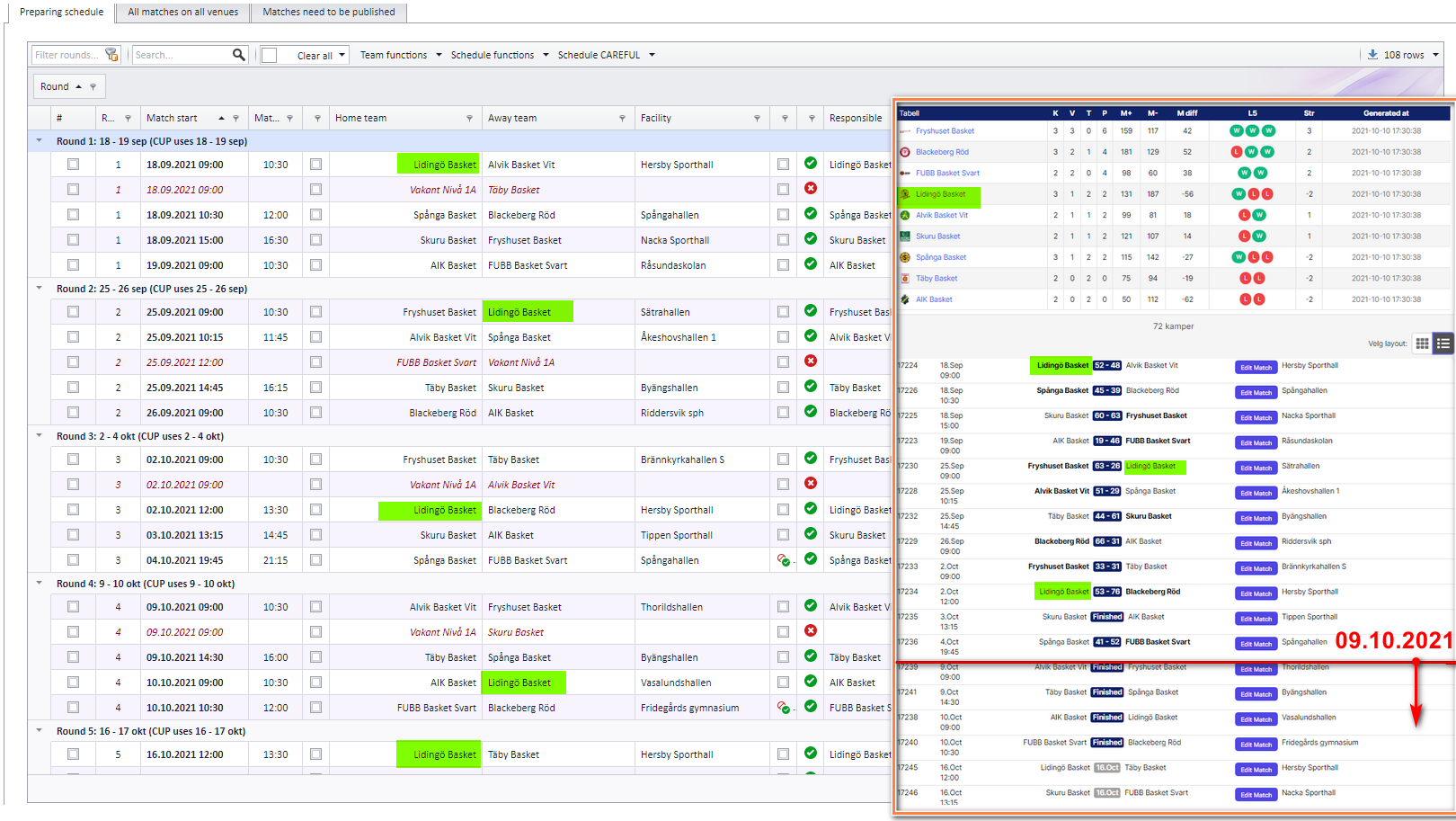
I PL blir alle de 3 kampene før grensedatoen markert som «archived», satt til rødt og vises ikke lenger i Visualizer. I de 13 gjenværende kampene (de etter grensedatoen) erstattes laget som har trukket seg, av et vakant lag.
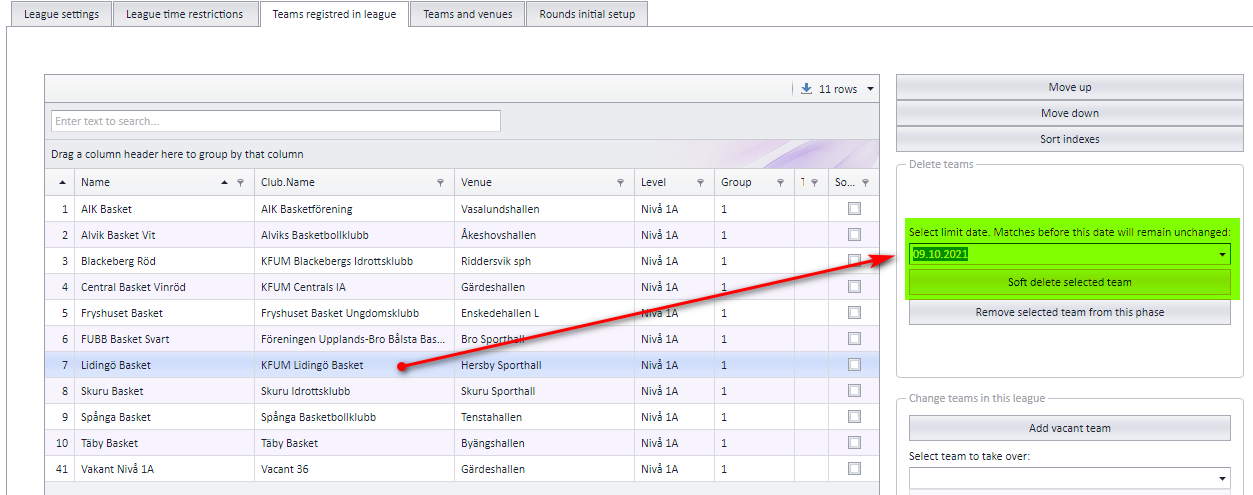
På den offentlige nettsiden sletter den myke slettingen med grensedato 9. oktober 2021 13 kamper. De 3 kampene før den datoen berøres ikke i det hele tatt. Men fordi Lidingö har trukket seg, teller ingen kamper mot Lidingö i tabellen.
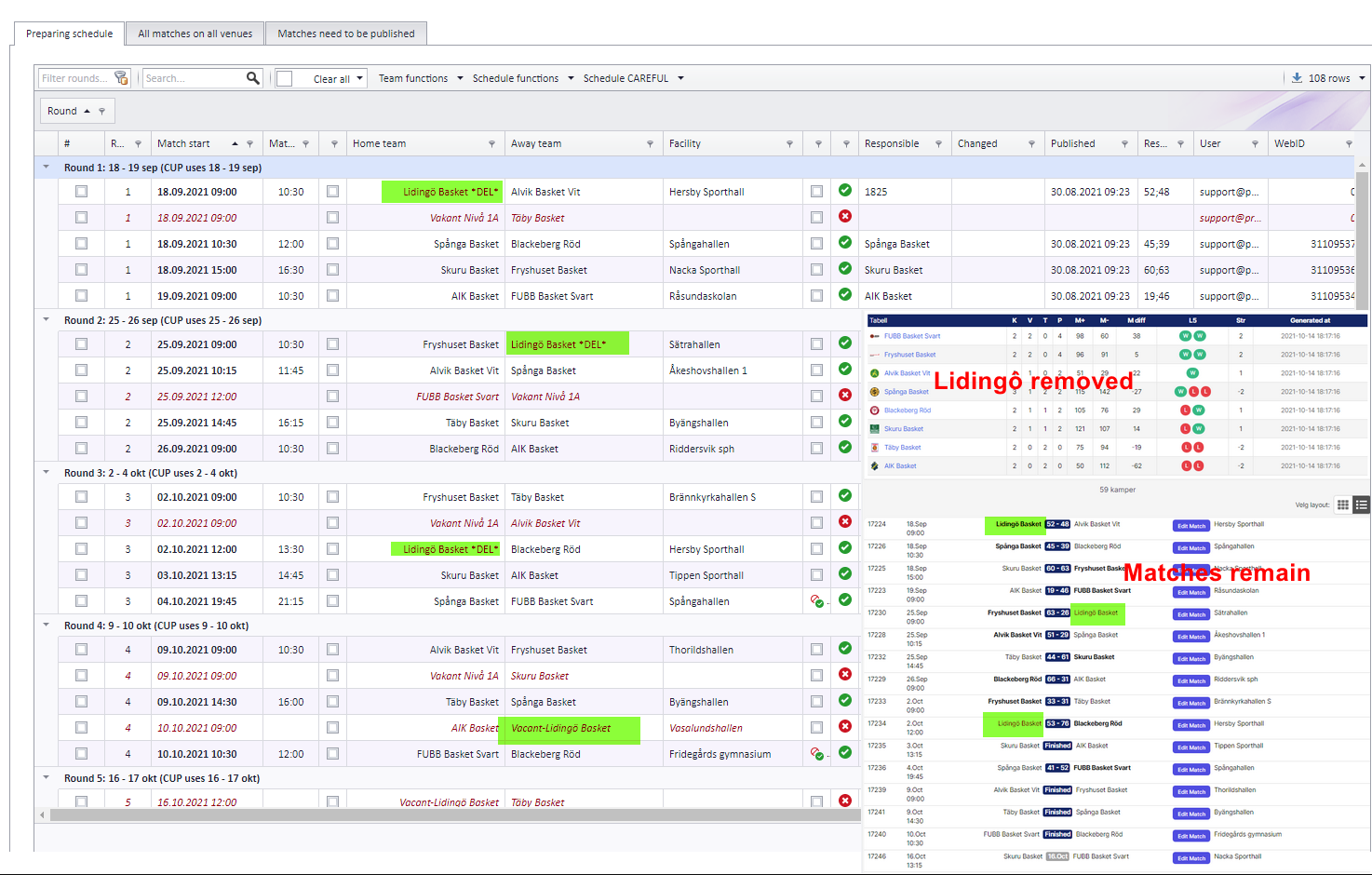
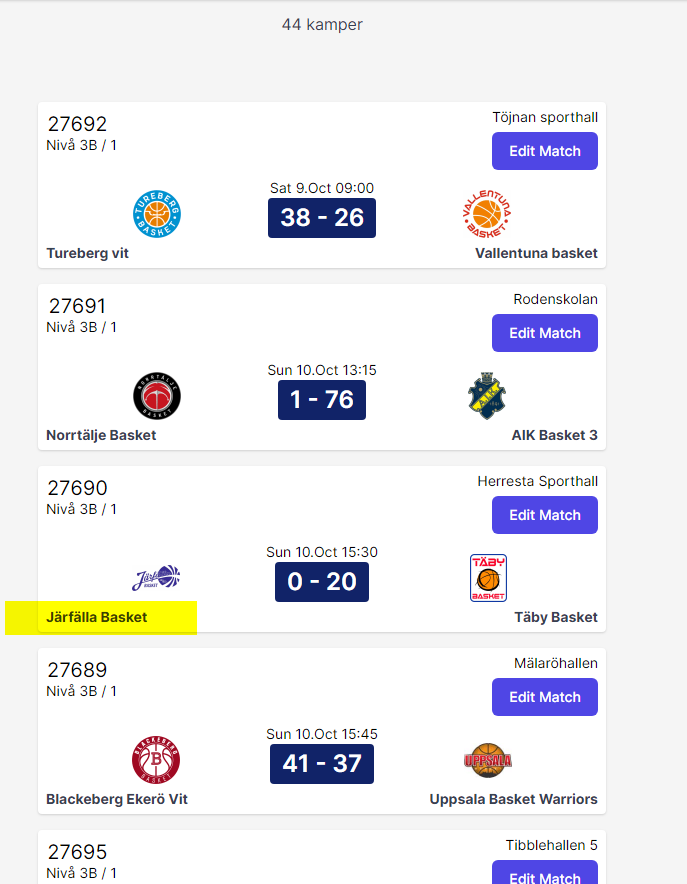
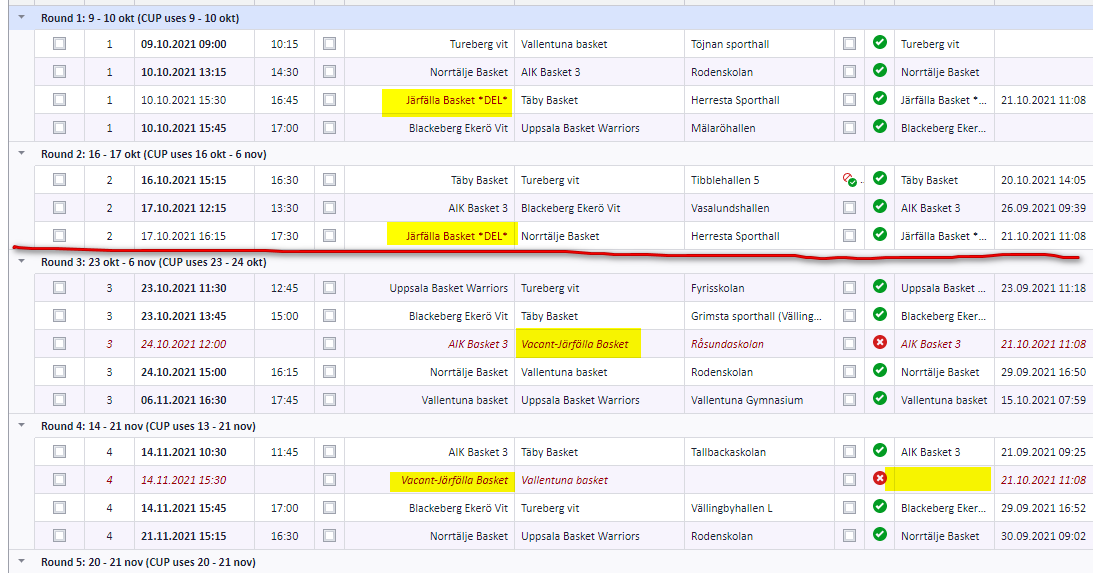
Trekk «Järfälla Basket» med grensedato 21.10.2021:
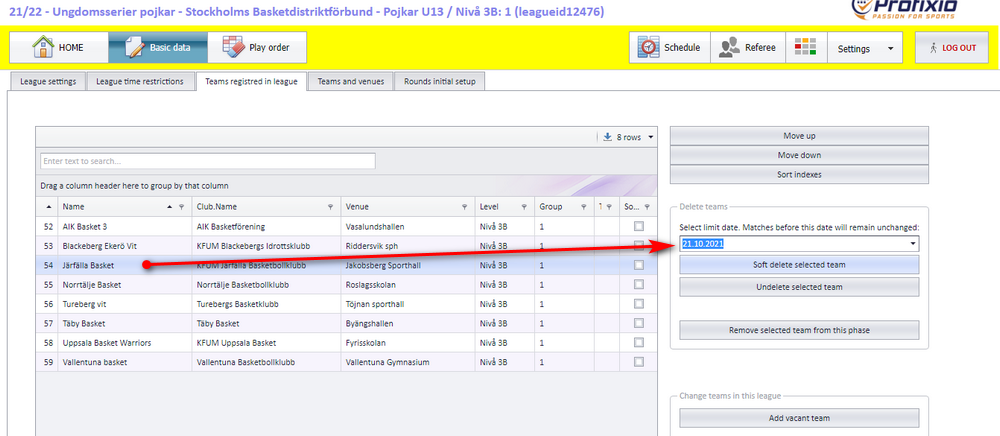
Tabellen i appen: «Järfälla Basket» er fjernet fra tabellen, og ingen av kampene med «Järfälla Basket» er med i tabellberegningen.
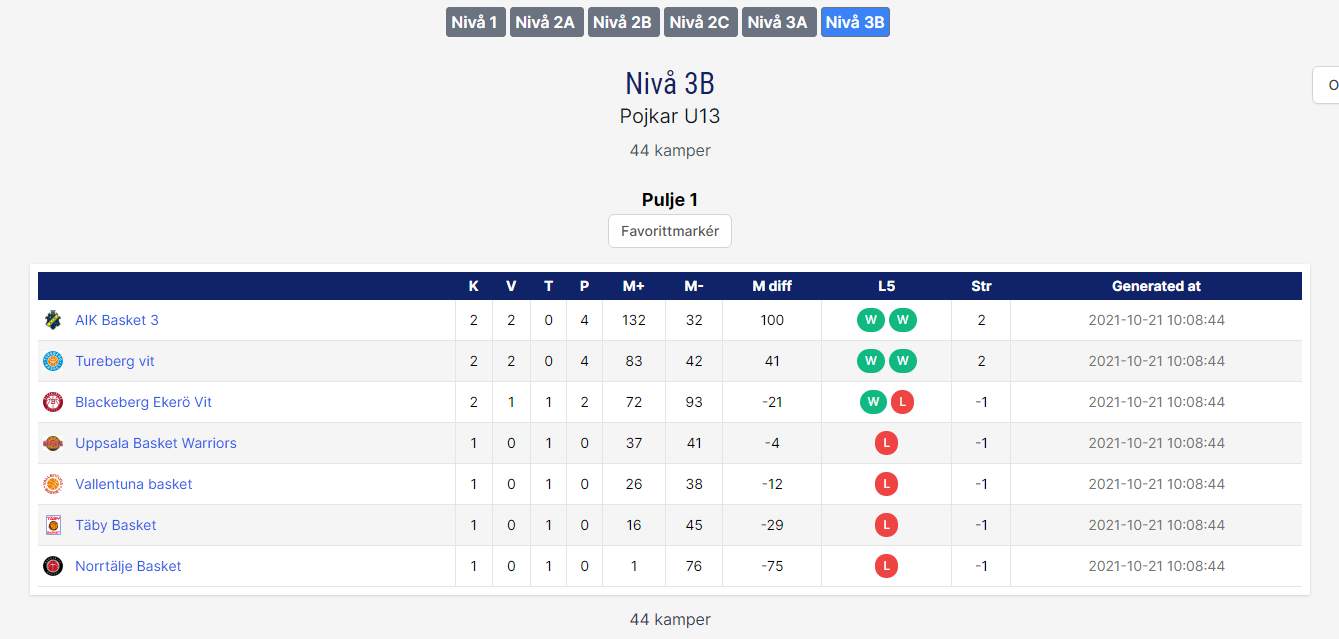
Offentlig nettside: kampene før grensedatoen med laget som har trukket seg, er uendret.
PL: kampene der laget som har trukket seg, er hjemmelag, er uendret, men laget er markert.
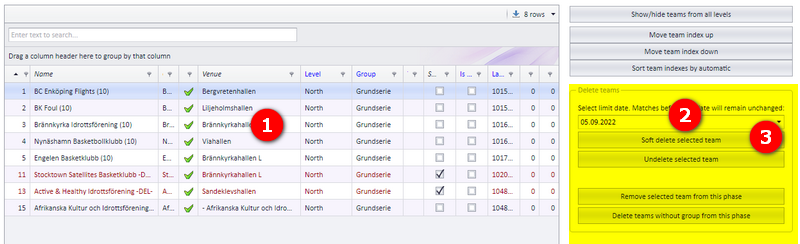
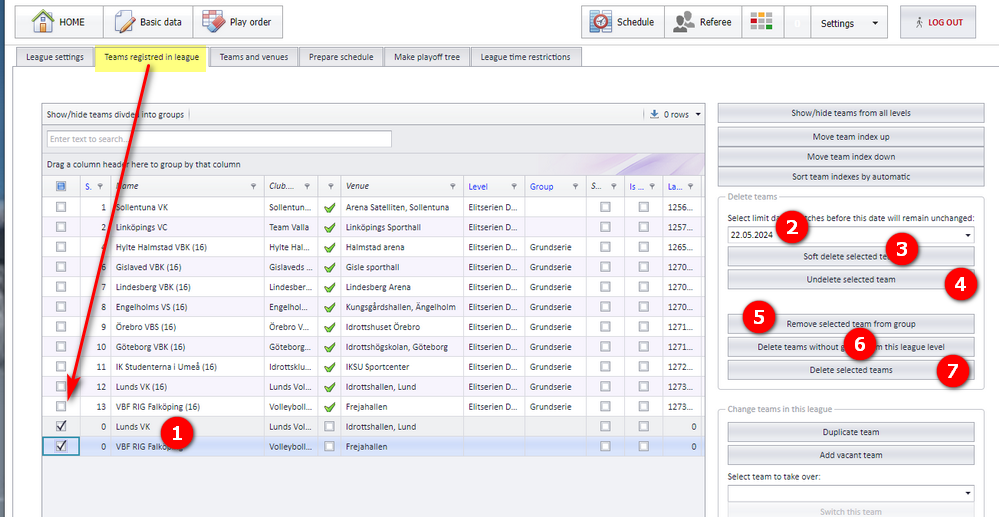
Det finnes flere måter å slette et lag på i PL. Et lag som har kamper, kan bare slettes permanent etter at kampene er slettet; unntaket er «Remove selected team from group» (boble 5), som sletter kampene for deg. Boblene viser til skjermbildet nedenfor.
- Velg laget du vil slette.
- Legg inn en grensedato hvis lagets historikk skal bli værende i appen. Tøm datoen hvis historikken ikke skal tas hensyn til. Hva grensedatoen gjør, er beskrevet under «Grensedatoen».
- «Soft delete selected team»: laget slettes i appen; i PL erstattes det med et vakant lag, også på kampene; hvis det slettede laget er satt som ansvarlig på en kamp, fjernes det ansvarlige laget.
- Gjenopprett det valgte laget (se «Gjenopprette et lag»).
- For å slette et lag permanent klikker du først på «Remove selected team from group». Hvis det valgte laget har kamper, slettes kampene i PL. Hvis laget er et vakant lag, slettes det med en gang; hvis ikke, klikker du på knapp 6 for å slette laget.
- Slett alle lag som ikke tilhører noen pulje. Alle lag tas med, så du trenger ikke velge noe. Lagene slettes selv om de er påmeldt i appen, men bare i PL, ikke i appen. For å fjerne et lag helt, også fra appen, må du slette det i appen også.
- Velg lagene du vil slette. Bare lag som ikke kommer fra påmeldingssiden og ikke har kamper, blir slettet.
Et slettet lag kan settes som gjenopprettet med gjenopprettingsknappen (boble 4 i skjermbildet for sletting av lag).
- Det gjenopprettede laget blir et vanlig lag igjen (verken myk-slettet eller vakant).
- Kampene endres slik at det gjenopprettede laget tar over.
- Hjemmekamper: spillestedet settes til det gjenopprettede lagets hjemmearena, og ansvarlig klubb settes til det gjenopprettede lagets klubb.
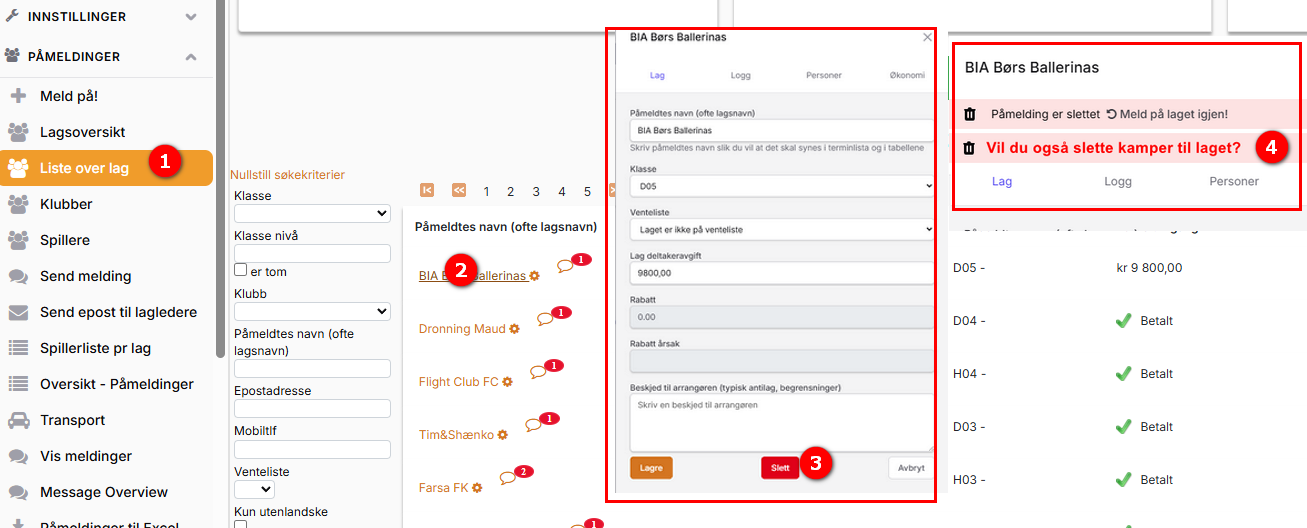
Et lag kan slettes fra en serie som har startet. Du velger om lagets kamper også skal slettes. Hvis kampene ikke slettes, beholdes poengene andre lag har vunnet mot det slettede laget.
- Eksempelet viser menyen «Påmeldinger» (påmeldte lag) - «Liste over lag» (oversikt over lagene), men du kan bruke et hvilket som helst vindu der du kan klikke på lagnavnet.
- Klikk på lagnavnet.
- Klikk på «Slett laget» (fjern laget).
- Laget vises nå som «Slettet» (fjernet), og du kan velge om kampene også skal slettes.
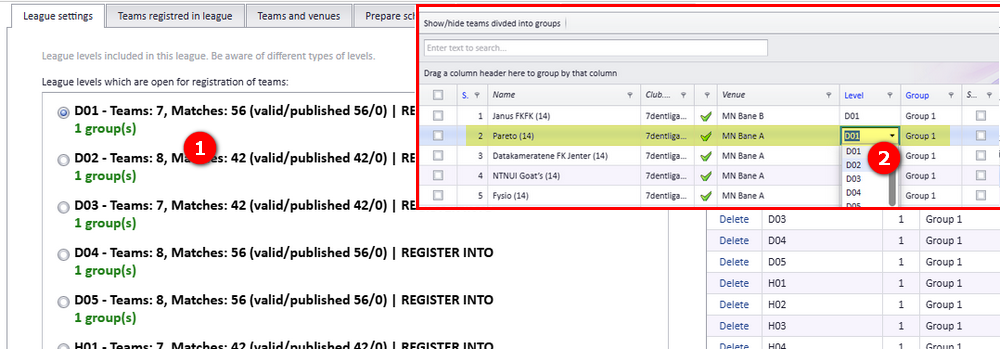
Et lag kan flyttes fra én serie til en annen. Hvis kampoppsettet allerede er laget, må lagets kamper slettes først: serien kan ikke endres på et lag som er satt opp med kamper.
Eksempel: serie D01 har et lag som heter «Pareto», som vil flytte til D02.
Hvis Pareto ikke er satt opp med kamper, endrer du bare serien som vist i skjermbildet (boble 2). Husk å lagre etterpå.
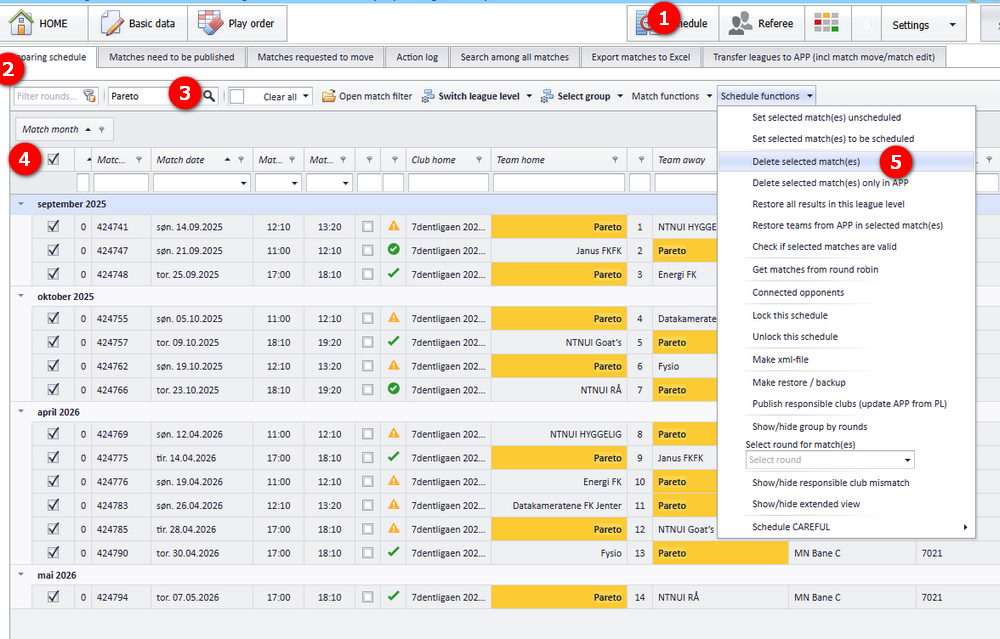
Når laget allerede er satt opp med kamper:
- Slett først kampene laget spiller i. Følg boblene i skjermbildet for å slette kampene.
- Endre deretter serien på laget (boble 2 i skjermbildet under «Flytte et lag til en annen serie»).
- Du har nå to valg:
- a) Lag kamper bare for laget som er flyttet, og la de øvrige kampene være urørt (se «Lage kamper bare for laget som er flyttet»).
- b) Sett opp hele serien på nytt.
- Aktiver riktig serie.
- Klikk på knappen som vises i skjermbildet, for å få en liste over alle kamper.
- Søk etter laget, her «Pareto», og velg alle kampene til laget (avkrysningsboksen i første kolonne).
- Klikk på «Make matches from selection».
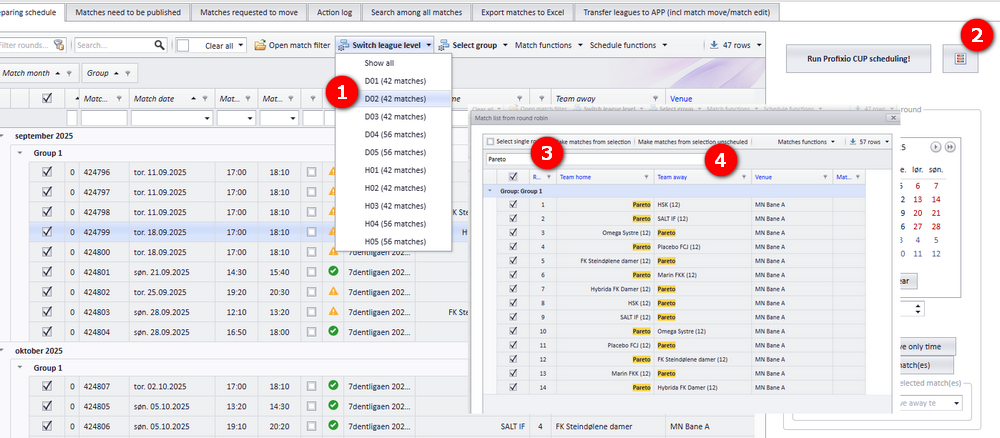
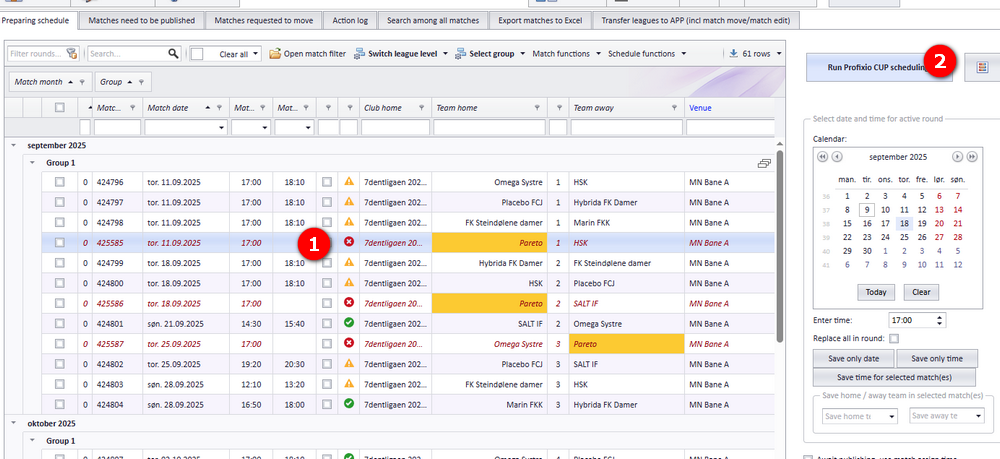
Kampene er nå plassert omtrent riktig, men uten sluttid. Bruk «CUP Scheduling» for å plassere dem; i eksempelet er dette de 14 kampene til Pareto.
- Klikk på «Run Profixio CUP Scheduling».
Was this page helpful?