Forberede og generere kampoppsettet
Hva som må være på plass før Profixio League kan generere kamper, hvordan runder og spilledager forberedes, kampoppsettvinduet, å legge til kamper i et eksisterende kampoppsett, å endre kamprunder, og kampoppsettfunksjonene som må brukes med forsiktighet.
For other roles
Før Profixio League (PL) kan lage kampene for et serienivå, må noen data være satt. Kort fortalt:
- Lagene må være plassert på et serienivå og i en pulje (hvis nivået har flere puljer).
- Alle runder må være laget, og hver runde må ha et ukenummer.
- Til slutt lages kampene ved å klikke på "Make schedule".
Runder, ukenumre og spilledager settes opp under "Schedule" - "Prepare schedule"; se "Forberede runder og spilledager" på denne siden. Hvordan du plasserer lag på nivåer og i puljer, er beskrevet på sidene Serienivåer, puljer og aktivering og Lag i en serie.
Hver kamp er koblet til en runde. En runde har en indeks (rundenummeret), en fase og en start- og sluttdato. En runde har også en parameter som angir om runden er gyldig.
Hovedgrunnen til å bruke runder er å sikre at kampene i samme runde spilles i samme tidsrom. Som standard kan runder ikke overlappe, men dette kan overstyres. Når et første kampoppsett er laget med riktige runder, kan kampene flyttes i tid uten begrensninger fra rundene.
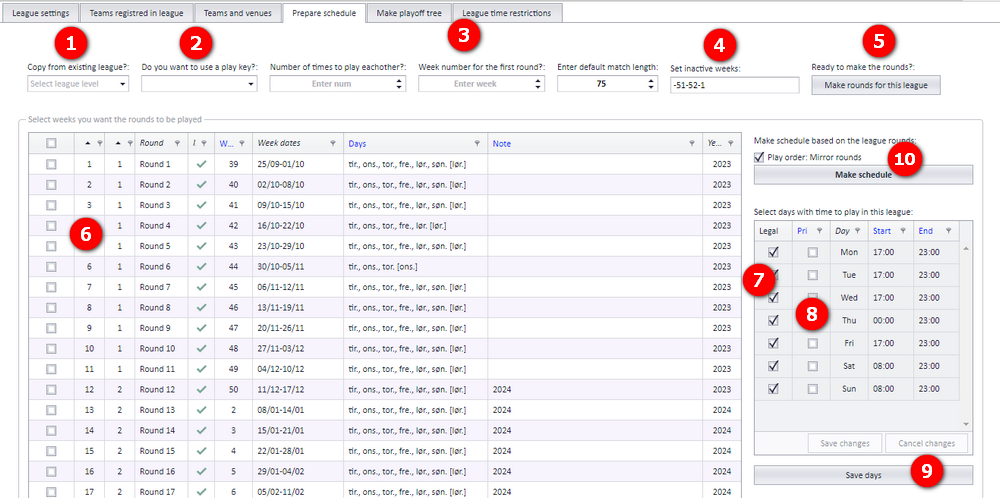
Åpne "Schedule" - "Prepare schedule". Tallene nedenfor viser til skjermbildet.
- Enten kopierer du alle rundene med startdatoene deres (krever likt antall lag) ...
- ... eller du bruker en spillenøkkel, hvis det finnes en ...
- ... eller du legger inn antall runder, startdatoen for første runde og standard kamplengde.
- Legg inn ukene som ikke skal brukes til runder i kampoppsettet:
- Bruk bindestrek (-) for et sammenhengende ukeintervall, f.eks.
45-48. - Bruk komma (,) for å skille flere uker eller intervaller, f.eks.
45-48,52. - Flere intervaller kan ikke lenkes sammen med bindestreker, f.eks.
45-48-52. - Eksempel: skal det ikke spilles runder i uke 44-48 og uke 52, skriver du
44-48,52.
- Bruk bindestrek (-) for et sammenhengende ukeintervall, f.eks.
- Klikk for å lage rundene.
- Hver runde kan få spilledatoer, både tilgjengelige dager og prioriterte dager. Velg rundene du vil knytte til de valgte spilledatoene.
- Velg dagene som skal være tilgjengelige for de valgte ukene.
- Skal noen dager være prioriterte dager, velger du dem her. Prioriterte dager vises for klubbene når de setter tid og spillested for kampene sine, og de brukes av kampoppsettsystemet Profixio CUP.
- Lagre tilgjengelige og prioriterte dager etter at du har valgt dem.
- Og til slutt: lag dette kampoppsettet.
Kryss av for "Play order: Mirror" hvis runde nummer 2 skal speiles mot runde nummer 1 når det gjelder når lagene møter hverandre og hvilket lag som er hjemme- og bortelag.
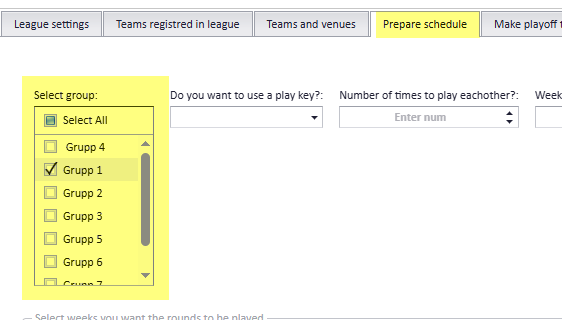
Du kan velge flere puljer når du forbereder et kampoppsett. Hovedgrunnen er å spare tid når flere puljer skal spille samtidig. Puljer kan filtreres bort etter at de er forberedt, hvis puljedata skal slettes eller endres.
Når rundene er forberedt, går du til menyen "Schedule" og gir hver runde riktig startdato og/eller -tid før du publiserer.
Tilgjengelige dager og prioriterte dager kan endres når som helst, også etter at kampene er lagt ut til klubbene for tidssetting. Etter endringen må serienivået publiseres som vanlig.
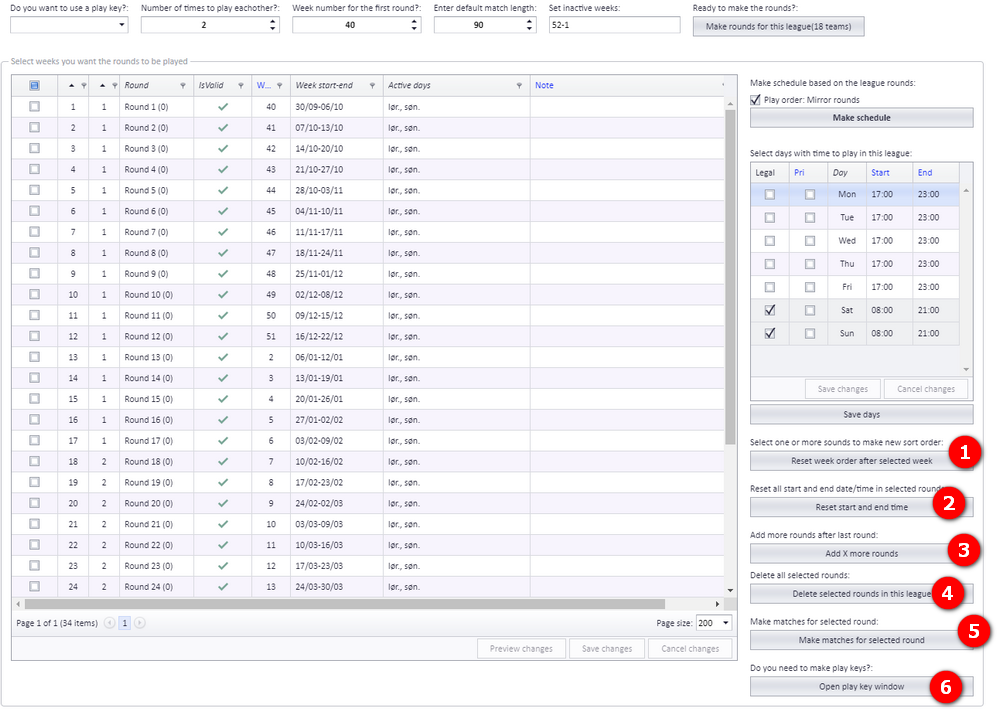
Rundetabellen i "Prepare schedule" har et sett funksjoner for runder som allerede er laget. Tallene viser til boblene i skjermbildet.
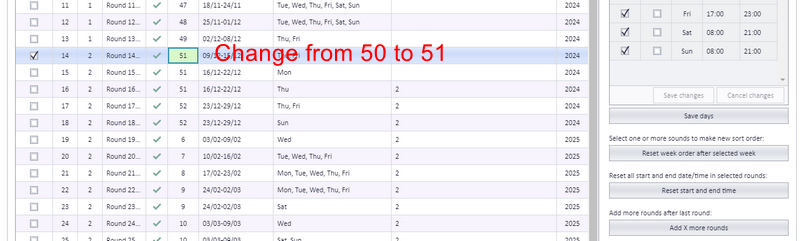
1. Reset week order after selected week. Eksempel: endre uke 50 til 51, altså ingen kamper i uke 50.
- Legg inn det nye ukenummeret og klikk på "Save changes".
- Med raden fortsatt valgt klikker du på knappen "Reset week order after selected week".
De andre funksjonene i samme meny er 2. Reset start and end time, 3. Add x more rounds, 4. Delete selected rounds in this league, 5. Make matches for selected rounds og 6. Open play key window. Spillenøkler er beskrevet på siden Play order og spillenøkler.
Når et serienivå lages, hentes de prioriterte dagene fra standardoppsettet av prioriterte dager for sesongen, som er mal for alle organisasjoner. De prioriterte dagene for en organisasjon kan deretter endres i menyen "Organisation setup". Når et nytt serienivå lages, kopieres de prioriterte dagene fra organisasjonen til serienivået, og deretter kan de prioriterte dagene endres for hvert serienivå.
Serienivåer som er ferdige og koblet til Genius, kan ikke redigeres i PL.
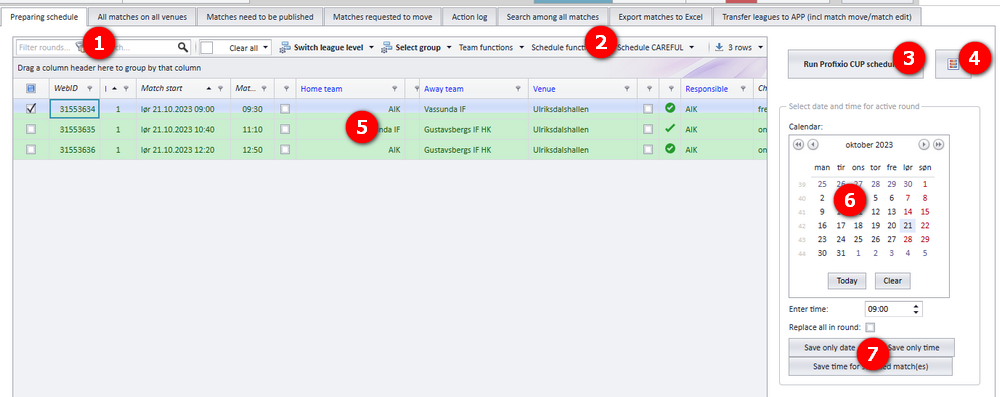
Hovedområdene i kampoppsettvinduet, nummerert som i skjermbildet:
- Filterbokser for å filtrere på runder og fritekst. I tillegg en nedtrekksliste for å fargelegge lag, som gjør det lettere å se kampene deres.
- Flere funksjoner for lag og kampoppsettet. Disse er beskrevet under "Kampoppsettfunksjoner" på denne siden og på sidene det lenkes til nederst.
- Et gyldig kampoppsett må lages med Profixio CUP-algoritmene. Da lages et kampoppsett som plasserer kampene på lovlige spillesteder og tidspunkter, basert på en rekke regler.
- Lag kamper med vanlig alle mot alle, uten algoritmer.
- Alle kampene på det valgte serienivået vises i denne tabellen. Røde rader viser kamper som ikke er kjørt gjennom kampoppsettalgoritmene; sjekk selv at spillestedet og tidspunktet deres er lovlige.
- Bruk denne kalenderen til å sette dato, tid eller begge deler manuelt på en valgt kamp.
- Bruk "Replace all" for å endre alle kampene i den valgte runden.
Fargekodene i kampoppsettet er forklart på siden Visninger av kampoppsettet, visualisering og fargekoder.
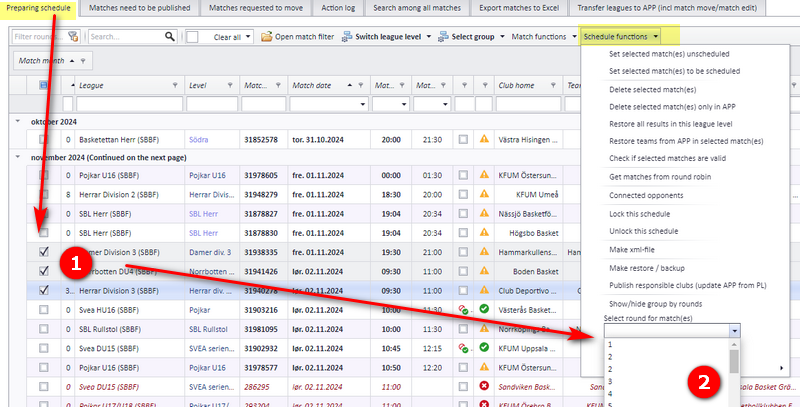
Du kan endre rundeindeksen (rundenummeret) for kamper i et kampoppsett. Er kampen publisert, endres den direkte i appen også. Kampene settes IKKE til upublisert, og det sendes ingen varsler.
Gå til menyen "Schedule" - "Prepare schedule".
- Velg kampen eller kampene som skal endres.
- Velg riktig rundenummer. Bekreft endringen.
Kamper kan legges til i kampoppsettet uansett hvilken status kampoppsettet har. Det vanlige er å legge til kamper for et lag som er påmeldt etter at kampoppsettet ble laget; da er det mer effektivt å legge til kamper for det nye laget enn å sette opp hele serien på nytt.
MERK: Det lages kamper for alle lag som er påmeldt på det aktive serienivået.
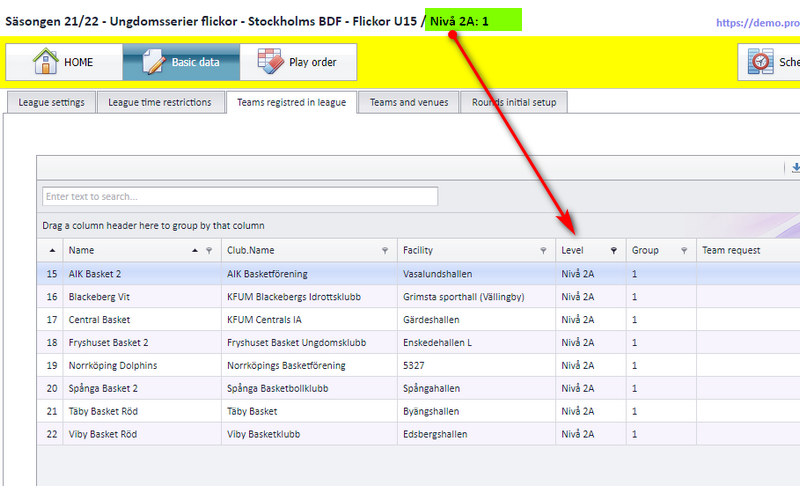
Legg til laget/lagene. Det nye laget må være påmeldt på Profixios påmeldingsside på den offentlige nettsiden (appen). Deretter må serienivået aktiveres. Ved aktiveringen lastes alle data fra påmeldingssiden inn på nytt i alle nivåene i den aktive serien.
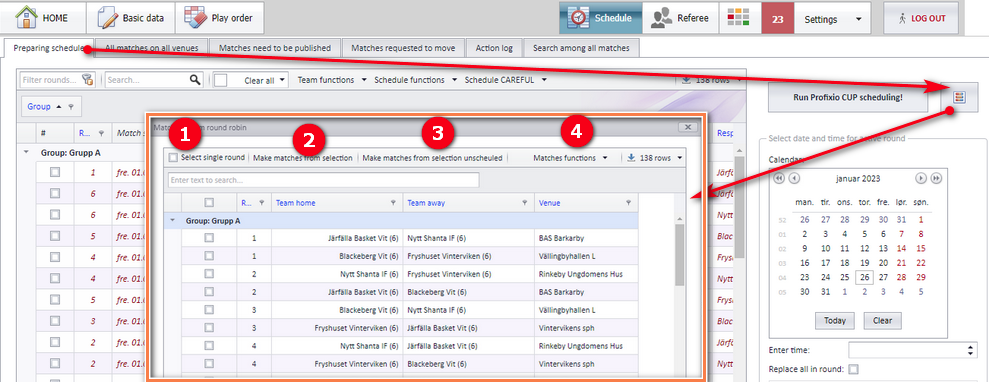
Legg til kampen/kampene. Klikk på knappen "Get matches from round robin". Et popup-vindu viser alle mulige kamper mellom lagene i serien. Tallene viser til skjermbildet.
- Kryss av i denne avkrysningsboksen hvis du bare vil lage enkel serie. Standard er dobbel serie, der hjemme- og bortelag bytter plass i andre runde.
- Når du har valgt, klikker du på denne knappen for å lage kampene.
- Lag kamper som ikke er tidsatt, ved å klikke på knappen "Make matches from selection unscheduled". Runden og sluttiden for kampen blir da stående tomme.
- Noen flere funksjoner: "Switch Home-Away team" og "Duplicate matches if exists".
Kampdata. De nye kampene får:
- Starttid lik startdatoen for runden, klokken 09:00.
- Ingen sluttid.
- Spillested lik hjemmearenaen til hjemmelaget.
- Status "Invalid" (fordi sluttiden mangler).
Alle funksjonene for kampoppsettet ligger i menyraden over tabellen i kampoppsettvinduet. Kampoppsettfunksjonene er delt i to: den første delen er mer ufarlig, den andre må brukes med 100 % forsiktighet. Slå opp en funksjon etter menyteksten slik den står i PL.
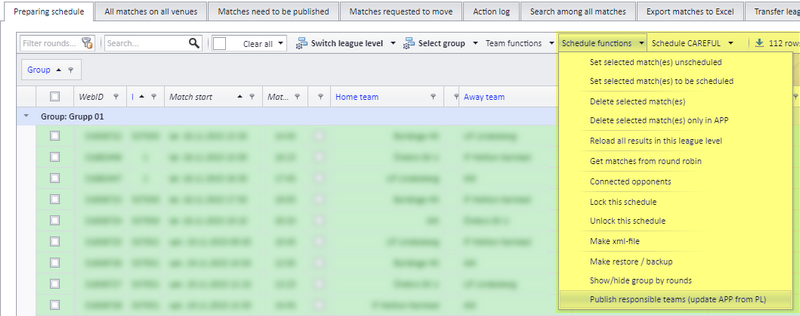
Kampsymbolene i tabellen er forklart på siden Visninger av kampoppsettet, visualisering og fargekoder.
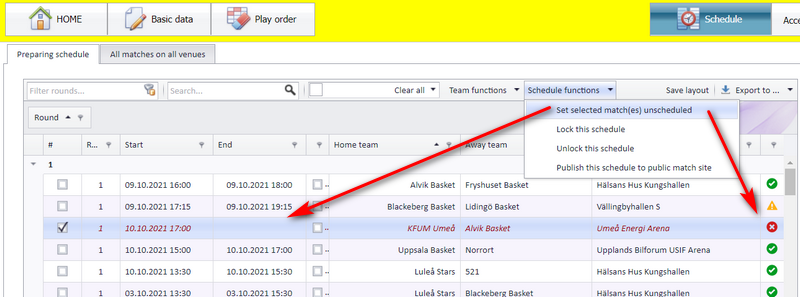
Bruk "Set selected match(es) unscheduled" blant de vanlige kampoppsettfunksjonene.
- Når en kamp settes som ikke tidsatt, slettes sluttiden for kampen.
- Kampen blir ugyldig og får det røde symbolet.
- Kampen tar ingen plass i kampoppsettet og begrenser derfor IKKE andre kamper.
- Når CUP kjøres, tas alle kamper som ikke er tidsatt, med.
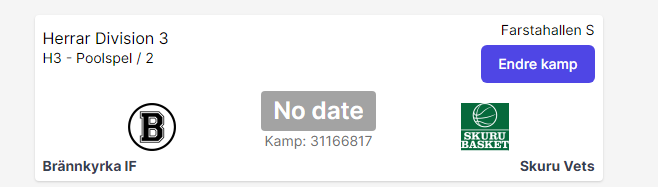
- Finnes kampen offentlig (altså i appen), settes den som ikke tidsatt der også, med dato og tid satt til null.
Slik vises en kamp som ikke er tidsatt, i appen:
Når et kampoppsett er låst, kan ingen kamper redigeres, slettes eller legges til. Dette er vanlig når et kampoppsett er sendt til andre og ikke skal endres. Bruk "Lock this schedule"; for å låse det opp igjen bruker du menyen "Unlock this schedule".
Mens kampoppsettet er låst:
- Er alle funksjoner i menyen "Schedule" som endrer kamper, deaktivert.
- Kan du ikke lage kampoppsett fra menyen "Play order".
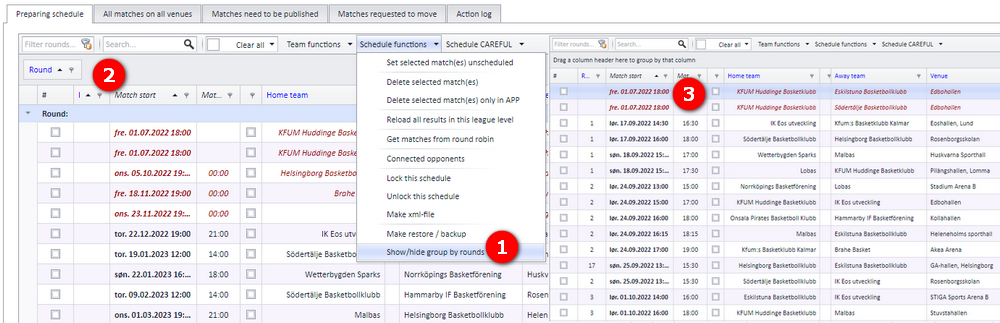
Du kan velge å vise kampene delt inn i runder, eller bare sortert etter kampstart. Visningen du velger, huskes for deg som bruker til du bytter igjen.
- Bruk funksjonen "Show/hide group by rounds" i menyen, som vist.
- Med gruppering etter runder på vises kampene i grupper.
- Med den av vises kampene i en kronologisk liste.
Mangler det ansvarlige laget i appen, men finnes i PL, bruker du "Publish responsible teams". Alle kampene på det aktive serienivået sjekkes, og ingen andre data endres. Hver kamp som endres, vises i "log history".
Kampene som tas med, er de som:
- allerede er publisert, og
- har et ansvarlig lag.
Den andre delen av menyen med kampoppsettfunksjoner inneholder forsiktighetsfunksjonene: funksjoner som bare skal brukes med riktig hensikt. De fleste av disse funksjonene kan ikke angres.
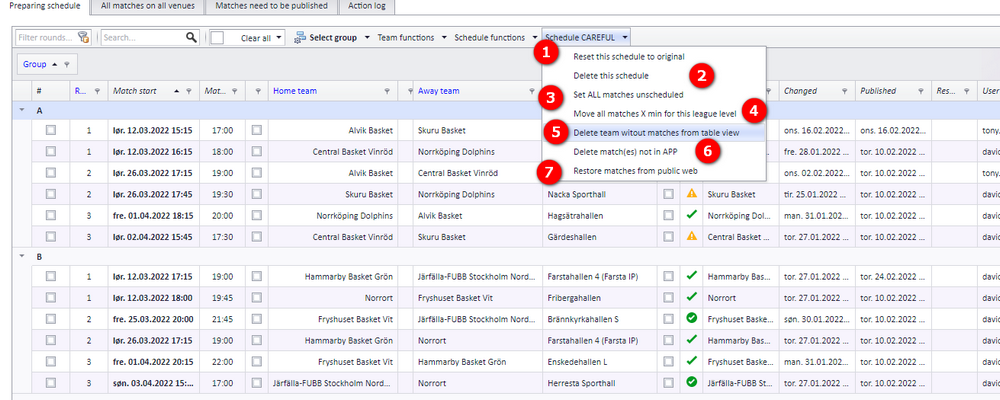
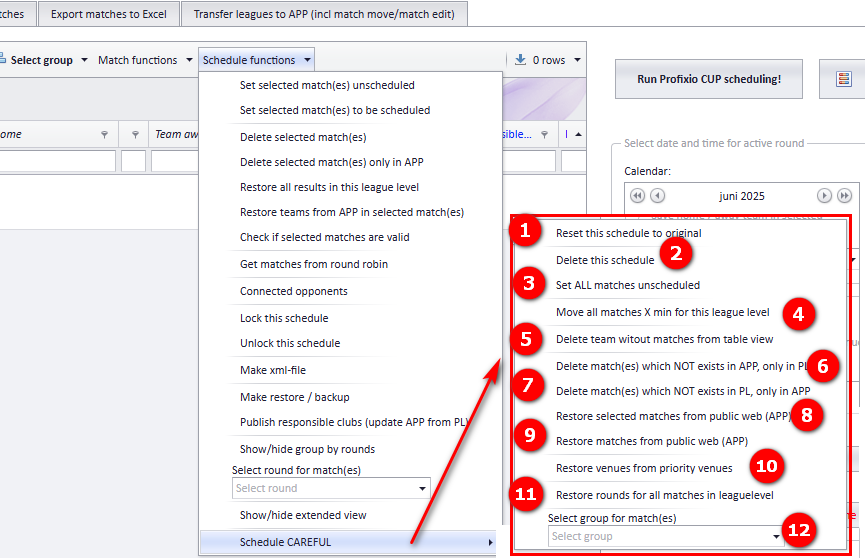
Funksjonene som er beskrevet på denne siden, er "Delete this schedule", "Delete team without matches from table group view" og "Restore matches from public web". Sletting av enkeltkamper og handlingsloggen er beskrevet på siden Slette kamper og handlingsloggen.
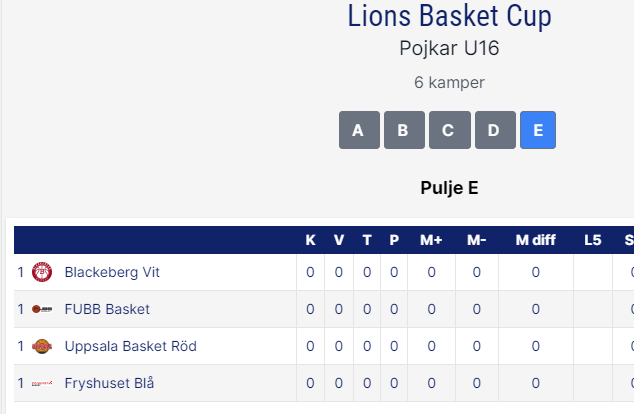
Vises et lag feilaktig i en puljetabell, typisk et lag uten kamper i puljen, bruker du "Delete team without matches from table group view". Alle puljene på det aktive serienivået sjekkes og rettes ved behov. Ingen lag slettes i PL; de fjernes bare fra puljetabellen for lagene.
Det er to steder i PL der alle kampene i alle puljer på det aktive serienivået kan slettes. "Delete this schedule" blant forsiktighetsfunksjonene er det ene; det andre er menyen "Play order", når et kampoppsett lages fra en løsning.
Med denne funksjonen spiller det ingen rolle om du har valgt kamper eller ikke: alle kampene i alle puljer på det aktive serienivået slettes i PL. Det tas en sikkerhetskopi før kampene slettes.
MERK: Kampene slettes IKKE i appen, så PL og appen vil ikke lenger være synkronisert.
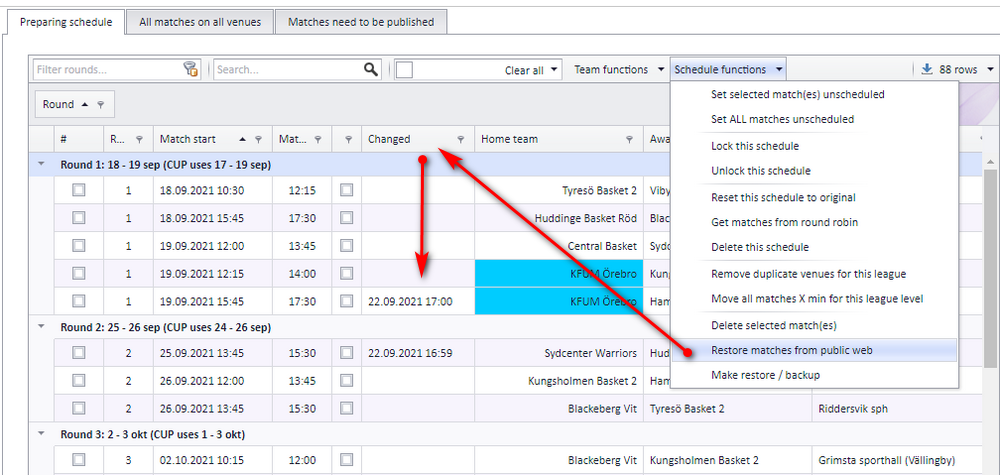
Er en kamp endret på den offentlige nettsiden (spillested, tid, lag og så videre), og kampene i appen er de riktige, bruker du "Restore matches from public web" for å synkronisere PL mot appen. Dette skjer:
- Alle kampene fra den offentlige nettsiden på det valgte serienivået lastes ned til PL, og hver nedlastede kamp sjekkes mot kampene i PL.
- Finnes ikke den nedlastede kampen i PL, lages en ny kamp med dataene fra den nedlastede kampen.
- Finnes kampen i PL og er endret på den offentlige nettsiden, brukes alle dataene fra den nedlastede kampen: PL-kampen gjøres lik den nedlastede kampen. Kampstart, slutt, spillested, runde, lag, ansvarlig lag og resultat oppdateres i PL.
- Etter gjenopprettingen kontrolleres kampene i PL mot gyldig dato, spillested og kollisjoner.
- Nye og endrede kamper vises med et oppdatert tidsstempel i kolonnen "Changed". Denne kolonnen står helt til høyre i tabellen, så det lønner seg å flytte og utvide den.
- Spillenøkler, play order og å lage kampoppsett fra en løsning: Play order og spillenøkler; Vanlig gruppespill.
- Fargekoder, kampsymboler og visualiseringen: Visninger av kampoppsettet, visualisering og fargekoder.
- Flytte én kamp i dato, tid, spillested eller lag: Endre en kamp: dato, tid, spillested og lag.
- Slette kamper og handlingsloggen: Slette kamper og handlingsloggen.
- Publisere kampoppsettet til appen: Publisere kampoppsettet.
- La klubbene sette tider på prioriterte dager i appen: La klubbene sette tider i appen.
- Importere kampoppsett eller spillenøkler fra Excel: Importere kampoppsett eller spillenøkler fra Excel.
- Tidsbegrensninger for sesongen, serien og lagene: Tidsbegrensninger for sesong, serie og lag.
- Lage og aktivere serienivåer, melde på lag: Serienivåer, puljer og aktivering; Lag i en serie; Seriens påmeldingsside.
- Prioriterte dager på organisasjonsnivå og sikkerhetskopier: Oppsett av organisasjon og sesong; Arbeidsflaten i PL, rutenett, arkiv og sikkerhetskopi.
See also
- Endre en kamp: dato, tid, spillested og lag
- Slette kamper og lese handlingsloggen
- Importere kampoppsett, serienivåer eller spillenøkler fra Excel
- Serienivåer, puljer og aktivering
- La klubbene sette tider selv (Administrera matcher)
- Oppsett av organisasjon og sesong
- Play order, løsninger og spillenøkler
- Vanlig gruppespill
Was this page helpful?