Förbereda och generera spelprogrammet
Vad som måste finnas på plats innan Profixio League kan generera matcher, hur omgångar och speldagar förbereds, schemaläggningsfönstret, att lägga till matcher i ett befintligt spelprogram, att ändra matchomgångar, och de spelprogramsfunktioner som måste användas med försiktighet.
For other roles
Innan Profixio League (PL) kan skapa matcherna för en serienivå måste vissa data vara inlagda. I korthet:
- Lagen måste vara placerade på en serienivå och i en grupp (om nivån har flera grupper).
- Alla omgångar måste vara skapade, och varje omgång måste ha ett veckonummer.
- Till sist skapas matcherna genom att klicka på "Make schedule".
Omgångar, veckonummer och speldagar ställs in under "Schedule" - "Prepare schedule"; se "Förbereda omgångar och speldagar" på den här sidan. Hur du placerar lag på nivåer och i grupper beskrivs på sidorna Serienivåer, grupper och aktivering och Lag i en serie.
Varje match är kopplad till en omgång. En omgång har ett index (omgångsnumret), en fas och ett start- och slutdatum. En omgång har också en parameter som anger om omgången är giltig.
Huvudskälet till att använda omgångar är att se till att matcherna i samma omgång spelas under samma tidsperiod. Som standard kan omgångar inte överlappa, men det kan åsidosättas. När ett första spelprogram har skapats med rätt omgångar kan matcherna flyttas i tid utan begränsningar från omgångarna.
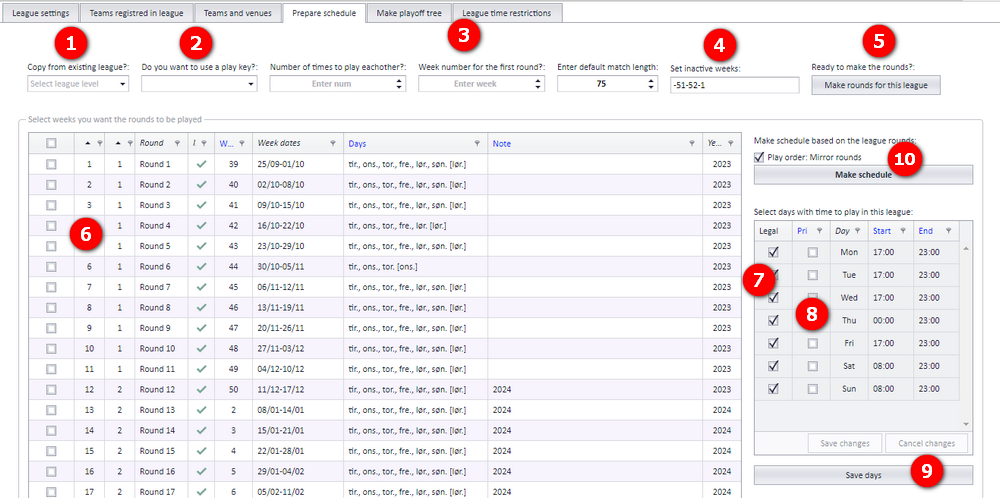
Öppna "Schedule" - "Prepare schedule". Siffrorna nedan hänvisar till skärmbilden.
- Antingen kopierar du alla omgångar med deras startdatum (kräver lika många lag) ...
- ... eller så använder du en spelnyckel, om det finns en ...
- ... eller så anger du antal omgångar, startdatum för första omgången och standardlängd för matcherna.
- Ange de veckor som inte ska användas för omgångar i spelprogrammet:
- Använd bindestreck (-) för ett sammanhängande intervall av veckor, t.ex.
45-48. - Använd kommatecken (,) för att skilja flera veckor eller intervall åt, t.ex.
45-48,52. - Flera intervall kan inte kedjas ihop med bindestreck, t.ex.
45-48-52. - Exempel: om inga omgångar ska spelas vecka 44-48 och vecka 52 anger du
44-48,52.
- Använd bindestreck (-) för ett sammanhängande intervall av veckor, t.ex.
- Klicka för att skapa omgångarna.
- Varje omgång kan få speldatum, både tillgängliga dagar och prioriterade dagar. Välj de omgångar som du vill koppla till de valda speldatumen.
- Välj vilka dagar som ska vara tillgängliga för de valda veckorna.
- Om vissa dagar ska vara prioriterade dagar väljer du dem här. Prioriterade dagar visas för föreningarna när de anger tid och spelplats för sina matcher, och de används av schemaläggningssystemet Profixio CUP.
- Spara tillgängliga och prioriterade dagar när du har gjort ditt val.
- Och till sist: skapa det här spelprogrammet.
Kryssa i "Play order: Mirror" om omgång nummer 2 ska speglas mot omgång nummer 1 när det gäller när lagen möter varandra och vilket lag som är hemma- och bortalag.
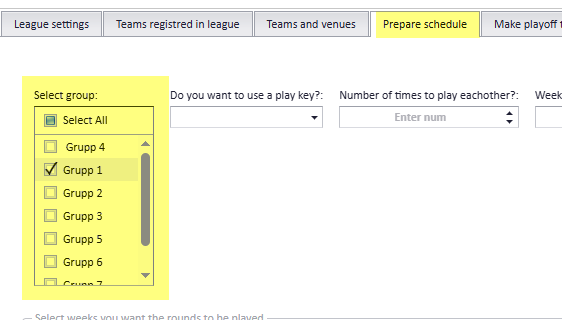
Du kan välja flera grupper när du förbereder ett spelprogram. Huvudskälet är att spara tid när flera grupper ska spela samtidigt. Grupper kan filtreras bort efter att de har förberetts, om gruppdata ska tas bort eller ändras.
När omgångarna är förberedda går du till menyn "Schedule" och ger varje omgång rätt startdatum och/eller starttid innan du publicerar.
Tillgängliga dagar och prioriterade dagar kan ändras när som helst, även efter att matcherna har lagts ut till föreningarna för tidsättning. Efter ändringen måste serienivån publiceras som vanligt.
Omgångstabellen i "Prepare schedule" har en uppsättning funktioner för omgångar som redan är skapade. Siffrorna hänvisar till bubblorna i skärmbilden.
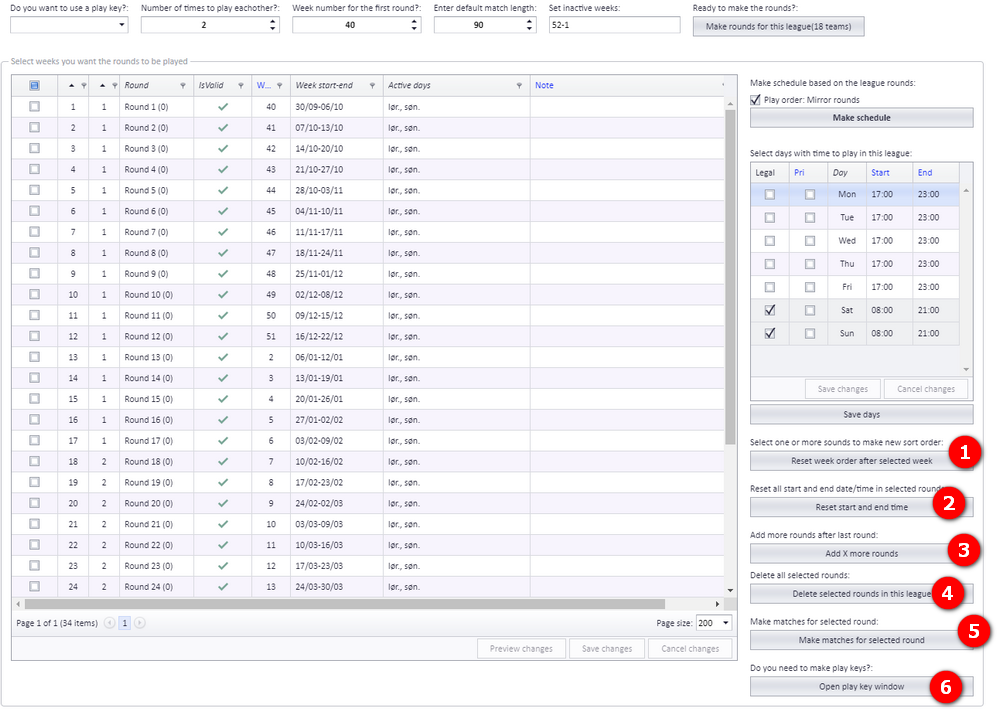
1. Reset week order after selected week. Exempel: ändra vecka 50 till 51, alltså inget spel vecka 50.
- Ange det nya veckonumret och klicka på "Save changes".
- Med raden fortfarande markerad klickar du på knappen "Reset week order after selected week".
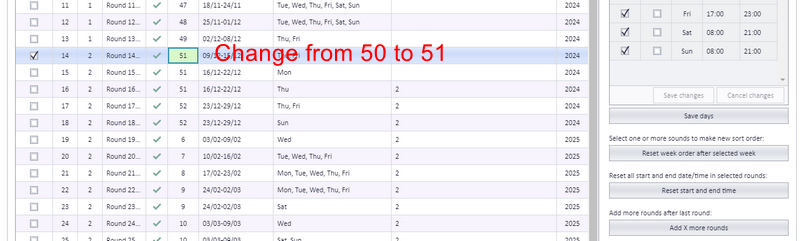
De andra funktionerna i samma meny är 2. Reset start and end time, 3. Add x more rounds, 4. Delete selected rounds in this league, 5. Make matches for selected rounds och 6. Open play key window. Spelnycklar beskrivs på sidan Play order och spelnycklar.
När en serienivå skapas hämtas de prioriterade dagarna från de standardprioriterade dagar som har skapats för säsongen, som är mall för alla organisationer. De prioriterade dagarna för en organisation kan sedan ändras i menyn "Organisation setup". När en ny serienivå skapas kopieras de prioriterade dagarna från organisationen till serienivån, och därefter går det att ändra de prioriterade dagarna för varje serienivå.
Serienivåer som är klara och kopplade till Genius kan inte redigeras i PL.
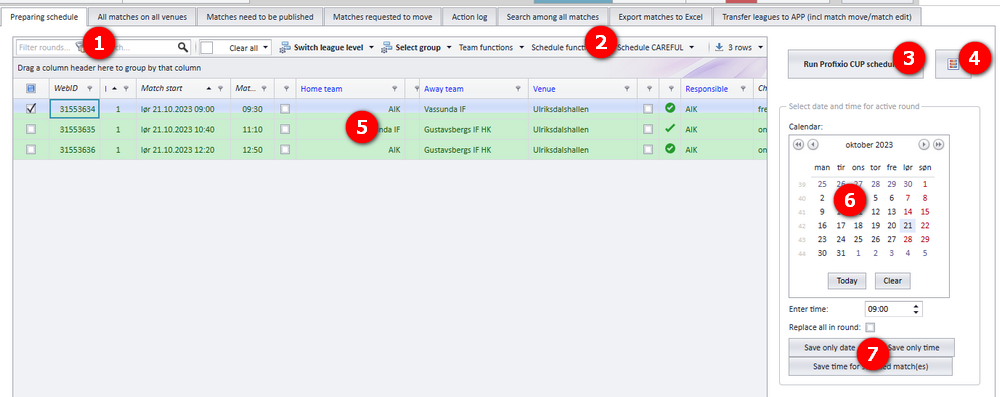
Huvudområdena i schemaläggningsfönstret, numrerade som i skärmbilden:
- Filterrutor för att filtrera på omgångar och fritext. Dessutom en rullgardinslista för att färgmarkera lag, vilket gör det lättare att se deras matcher.
- Flera funktioner för lag och spelprogrammet. De beskrivs under "Spelprogramsfunktioner" på den här sidan och på sidorna som länkas längst ned.
- Ett giltigt spelprogram måste skapas med Profixio CUP-algoritmerna. Då skapas ett spelprogram som placerar matcherna på tillåtna spelplatser och tider, utifrån ett antal regler.
- Skapa matcher med vanligt alla mot alla, utan algoritmer.
- Alla matcher på den valda serienivån visas i den här tabellen. Röda rader visar matcher som inte har körts genom schemaläggningsalgoritmerna; kontrollera själv att deras spelplats och tid är tillåtna.
- Använd den här kalendern för att manuellt ange datum, tid eller båda på en vald match.
- Använd "Replace all" för att ändra alla matcher i den valda omgången.
Färgkoderna i spelprogrammet förklaras på sidan Vyer för spelprogrammet, visualisering och färgkoder.
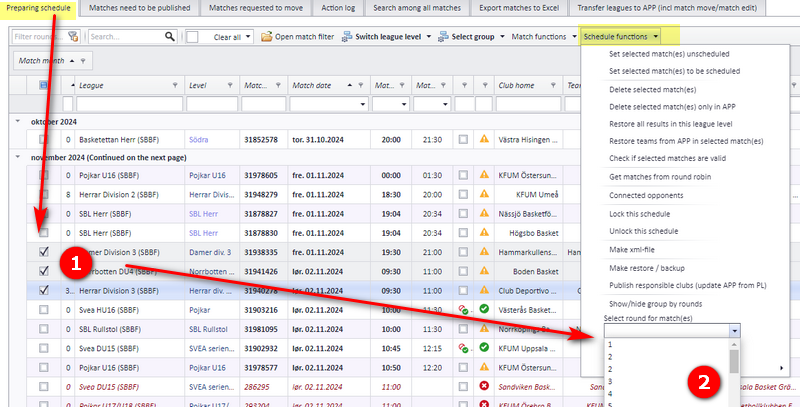
Du kan ändra omgångsindex (omgångsnumret) för matcher i ett spelprogram. Om matchen är publicerad ändras den direkt i appen också. Matcherna sätts INTE till opublicerade, och inga aviseringar skickas.
Gå till menyn "Schedule" - "Prepare schedule".
- Markera den eller de matcher som ska ändras.
- Välj rätt omgångsnummer. Bekräfta ändringen.
Matcher kan läggas till i spelprogrammet oavsett vilken status spelprogrammet har. Det vanliga är att lägga till matcher för ett lag som har anmälts efter att spelprogrammet skapades; då är det effektivare att lägga till matcher för det nya laget än att schemalägga hela serien från början.
OBS! Matcher skapas för alla lag som är anmälda på den aktiva serienivån.
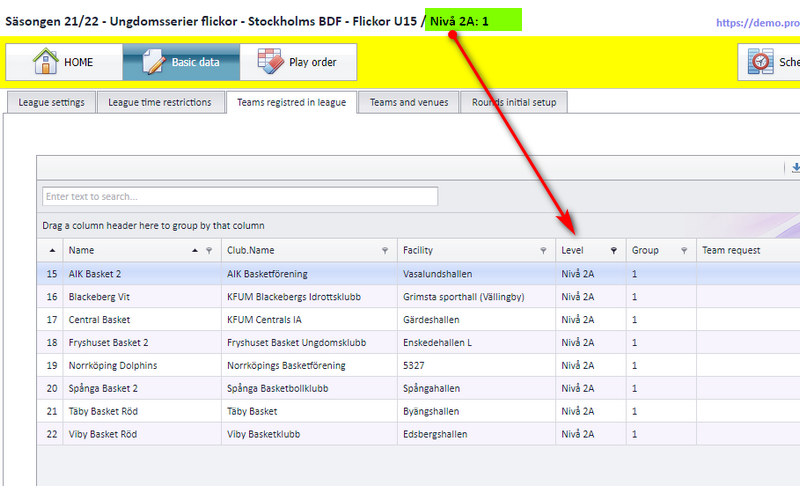
Lägg till laget/lagen. Det nya laget måste vara anmält på Profixios anmälningssida på den publika webben (appen). Därefter måste serienivån aktiveras. Vid aktiveringen laddas alla data från anmälningssidan om till alla nivåer i den aktiva serien.
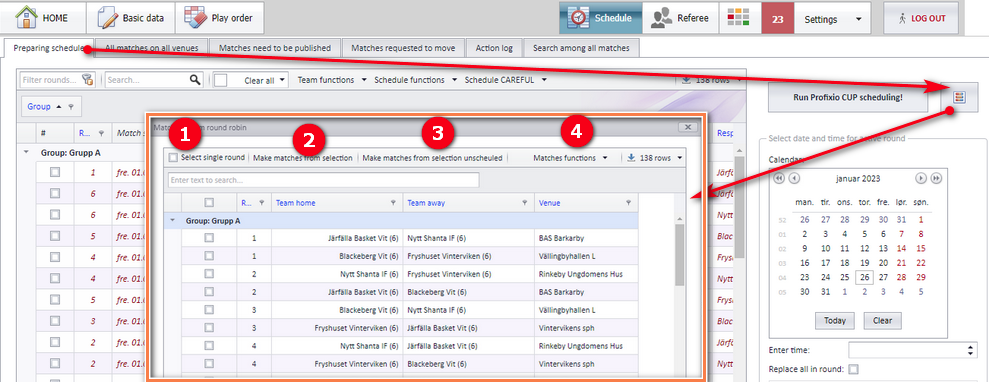
Lägg till matchen/matcherna. Klicka på knappen "Get matches from round robin". Ett popup-fönster visar alla möjliga matcher mellan lagen i serien. Siffrorna hänvisar till skärmbilden.
- Kryssa i den här kryssrutan om du bara vill skapa en enkelserie. Standard är dubbelserie, där hemma- och bortalag byter plats i andra omgången.
- När du har gjort ditt val klickar du på den här knappen för att skapa matcherna.
- Skapa oschemalagda matcher genom att klicka på knappen "Make matches from selection unscheduled". Omgången och matchens sluttid lämnas då tomma.
- Några fler funktioner: "Switch Home-Away team" och "Duplicate matches if exists".
Matchdata. De nya matcherna får:
- Starttid satt till omgångens startdatum, klockan 09.00.
- Ingen sluttid.
- Spelplats satt till hemmalagets hemmaarena.
- Status "Invalid" (eftersom sluttiden saknas).
Alla funktioner för spelprogrammet finns i menyraden ovanför tabellen i schemaläggningsfönstret. Spelprogramsfunktionerna är uppdelade i två delar: den första delen är mer ofarlig, den andra måste användas med 100 % försiktighet. Slå upp en funktion efter menytexten som den står i PL.
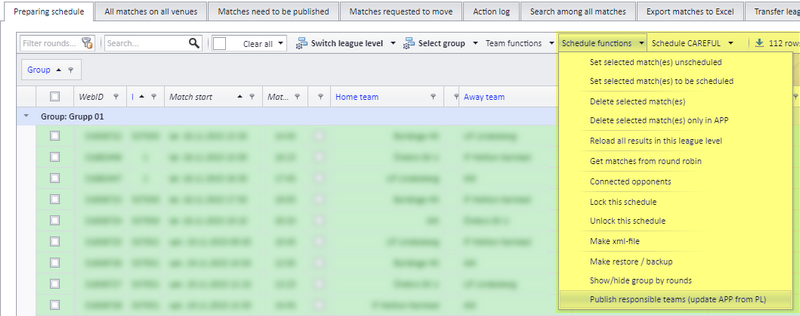
Matchsymbolerna i tabellen förklaras på sidan Vyer för spelprogrammet, visualisering och färgkoder.
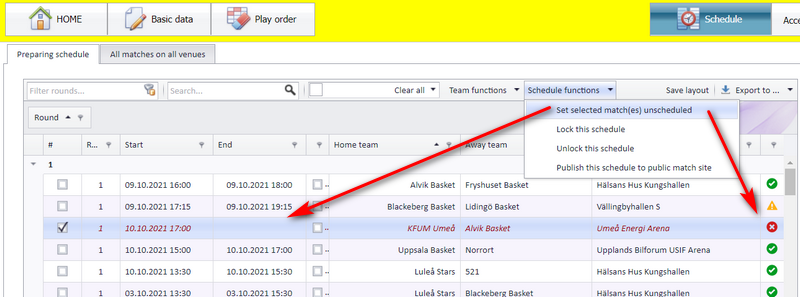
Använd "Set selected match(es) unscheduled" bland de vanliga spelprogramsfunktionerna.
- När en match görs oschemalagd tas matchens sluttid bort.
- Matchen blir ogiltig och får den röda symbolen.
- Matchen tar ingen plats i spelprogrammet och begränsar därför INTE andra matcher.
- När CUP körs tas alla oschemalagda matcher med.
- Om matchen finns publikt (alltså i appen) blir den oschemalagd där också, med datum och tid satta till noll.
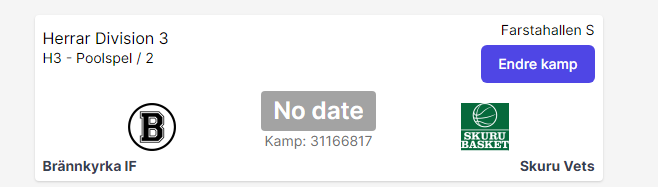
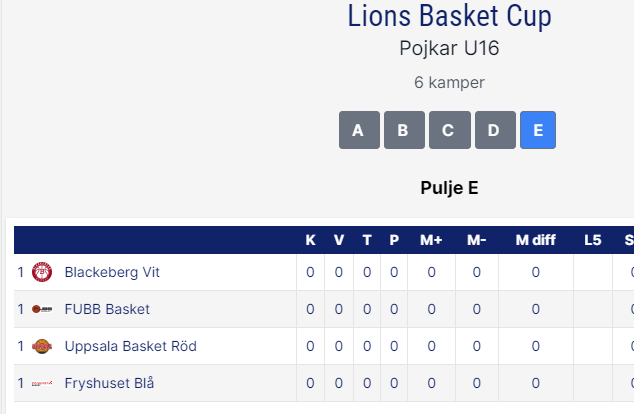
Så här visas en oschemalagd match i appen:
När ett spelprogram är låst kan inga matcher redigeras, tas bort eller läggas till. Det är vanligt när ett spelprogram har skickats till andra och inte får ändras. Använd "Lock this schedule"; för att låsa upp det igen använder du menyn "Unlock this schedule".
Medan spelprogrammet är låst:
- Är alla funktioner i menyn "Schedule" som ändrar matcher inaktiverade.
- Går det inte att skapa ett spelprogram från menyn "Play order".
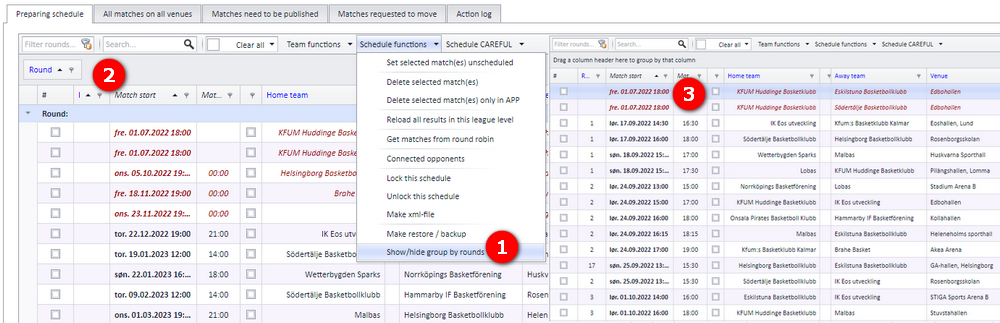
Du kan välja att visa matcherna uppdelade i omgångar, eller bara sorterade efter matchstart. Vyn du väljer sparas för dig som användare tills du byter igen.
- Använd funktionen "Show/hide group by rounds" i menyn, som på bilden.
- Med gruppering efter omgångar påslagen visas matcherna i grupper.
- Med den avslagen visas matcherna i en kronologisk lista.
Om det ansvariga laget saknas i appen men finns i PL använder du "Publish responsible teams". Alla matcher på den aktiva serienivån kontrolleras, och inga andra data ändras. Varje ändrad match visas i "log history".
De matcher som tas med är de som:
- redan är publicerade, och
- har ett ansvarigt lag.
Den andra delen av menyn med spelprogramsfunktioner innehåller försiktighetsfunktionerna: funktioner som bara ska användas med rätt avsikt. De flesta av de här funktionerna går inte att ångra.
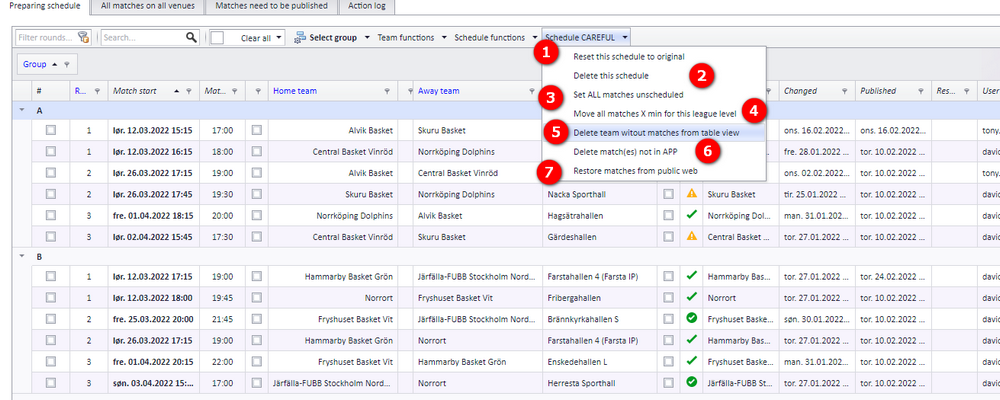
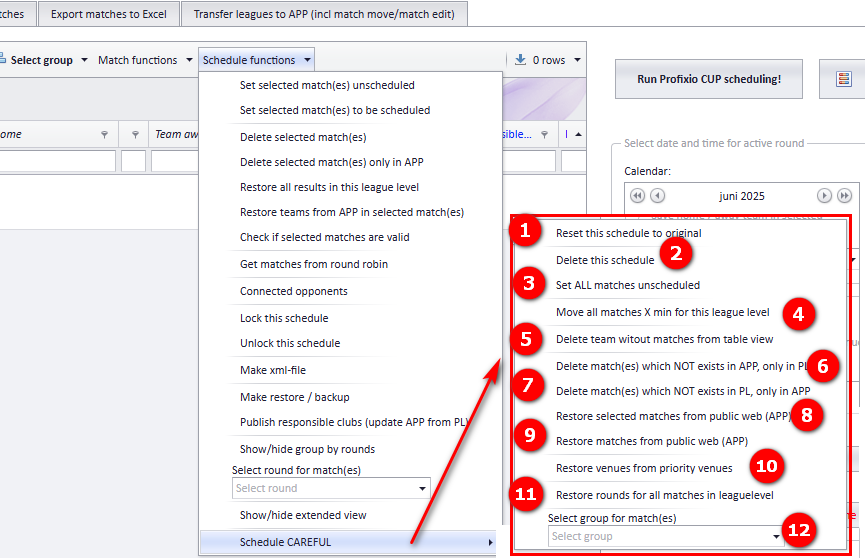
Funktionerna som beskrivs på den här sidan är "Delete this schedule", "Delete team without matches from table group view" och "Restore matches from public web". Att ta bort enskilda matcher och åtgärdsloggen beskrivs på sidan Ta bort matcher och åtgärdsloggen.
Om ett lag felaktigt visas i en grupptabell, typiskt ett lag utan några matcher i gruppen, använder du "Delete team without matches from table group view". Alla grupper på den aktiva serienivån kontrolleras och rättas vid behov. Inga lag tas bort i PL; de tas bara bort från lagens grupptabell.
Det finns två ställen i PL där alla matcher i alla grupper på den aktiva serienivån kan tas bort. "Delete this schedule" bland försiktighetsfunktionerna är det ena; det andra är menyn "Play order", när ett spelprogram skapas från en lösning.
Med den här funktionen spelar det ingen roll om du har markerat matcher eller inte: alla matcher i alla grupper på den aktiva serienivån tas bort i PL. En säkerhetskopia görs innan matcherna tas bort.
OBS! Matcherna tas INTE bort i appen, så PL och appen blir osynkroniserade.
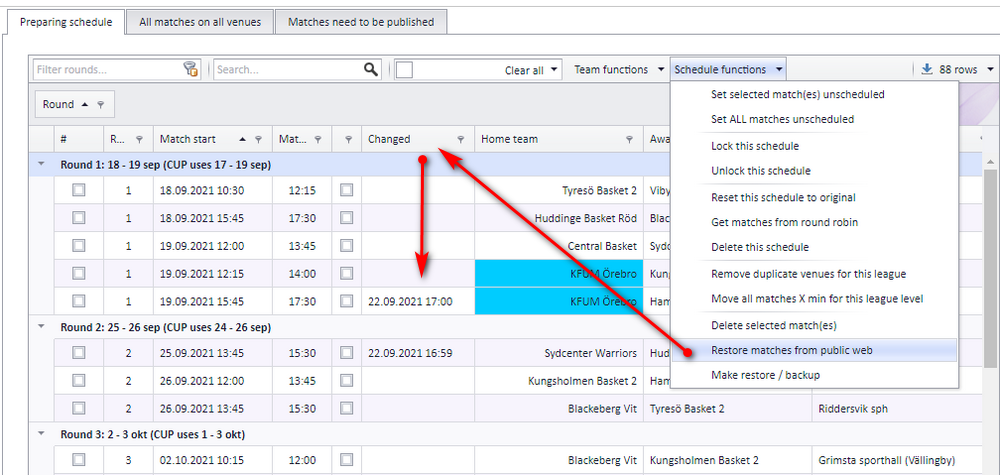
Om en match har ändrats på den publika webben (spelplats, tid, lag och så vidare) och matcherna i appen är de rätta, använder du "Restore matches from public web" för att synkronisera PL mot appen. Så här går det till:
- Alla matcher från den publika webben på den valda serienivån laddas ned till PL, och varje nedladdad match kontrolleras mot matcherna i PL.
- Om den nedladdade matchen inte finns i PL skapas en ny match med data från den nedladdade matchen.
- Om matchen finns i PL och har ändrats på den publika webben används alla data från den nedladdade matchen: PL-matchen görs likadan som den nedladdade matchen. Matchstart, slut, spelplats, omgång, lag, ansvarigt lag och resultat uppdateras i PL.
- Efter återställningen kontrolleras matcherna i PL mot giltigt datum, spelplats och krockar.
- Nya och ändrade matcher visas med en uppdaterad tidsstämpel i kolumnen "Changed". Kolumnen ligger längst till höger i tabellen, så det hjälper att flytta och bredda den.
- Spelnycklar, play order och att skapa ett spelprogram från en lösning: Play order och spelnycklar; Vanligt gruppspel.
- Färgkoder, matchsymboler och visualiseringen: Vyer för spelprogrammet, visualisering och färgkoder.
- Flytta en enskild match i datum, tid, spelplats eller lag: Ändra en match: datum, tid, spelplats och lag.
- Ta bort matcher och åtgärdsloggen: Ta bort matcher och åtgärdsloggen.
- Publicera spelprogrammet till appen: Publicera spelprogrammet.
- Låta föreningarna tidsätta på prioriterade dagar i appen: Låta föreningarna tidsätta i appen.
- Importera ett spelprogram eller spelnycklar från Excel: Importera spelprogram eller spelnycklar från Excel.
- Tidsbegränsningar för säsongen, serien och lagen: Tidsbegränsningar för säsong, serie och lag.
- Skapa och aktivera serienivåer, anmäla lag: Serienivåer, grupper och aktivering; Lag i en serie; Seriens anmälningssida.
- Prioriterade dagar på organisationsnivå och säkerhetskopior: Uppsättning av organisation och säsong; Arbetsytan i PL, rutnät, arkiv och säkerhetskopior.
See also
- Ändra en match: datum, tid, spelplats och lag
- Ta bort matcher och läsa åtgärdsloggen
- Importera spelprogram, serienivåer eller spelnycklar från Excel
- Serienivåer, grupper och aktivering
- Låta föreningarna tidsätta själva (Administrera matcher)
- Uppsättning av organisation och säsong
- Play order, lösningar och spelnycklar
- Vanligt gruppspel
Was this page helpful?