Lag i en serie
Laglisten i Profixio League og funksjonene der: kolonner, indekser for spillenøkler, puljer, erstatte, bytte og duplisere lag, nedtrekkslisten Team functions i kampoppsettet, ansvarlig klubb på en kamp og publisering av lag som ennå ikke har kamper.
Looking for something else? Bygge et cup- eller sluttspilltre
For other roles
Laglisten i Profixio League viser lagene som deltar i serien du har åpen. Lagene importeres fra den offentlige påmeldingssiden (kalt "APP" i Profixio League) hver gang en bruker aktiverer en serie. Hvis et lag slettes fra påmeldingssiden, erstattes laget av et vakant lag i Profixio League.
Bare lag som er aktive på det valgte serienivået, vises i listen. For å vise alle lag uansett nivå bruker du knappen øverst, "Show/hide teams from all levels" (svensk grensesnitt: "Visa/dölj lag från alla nivåer").
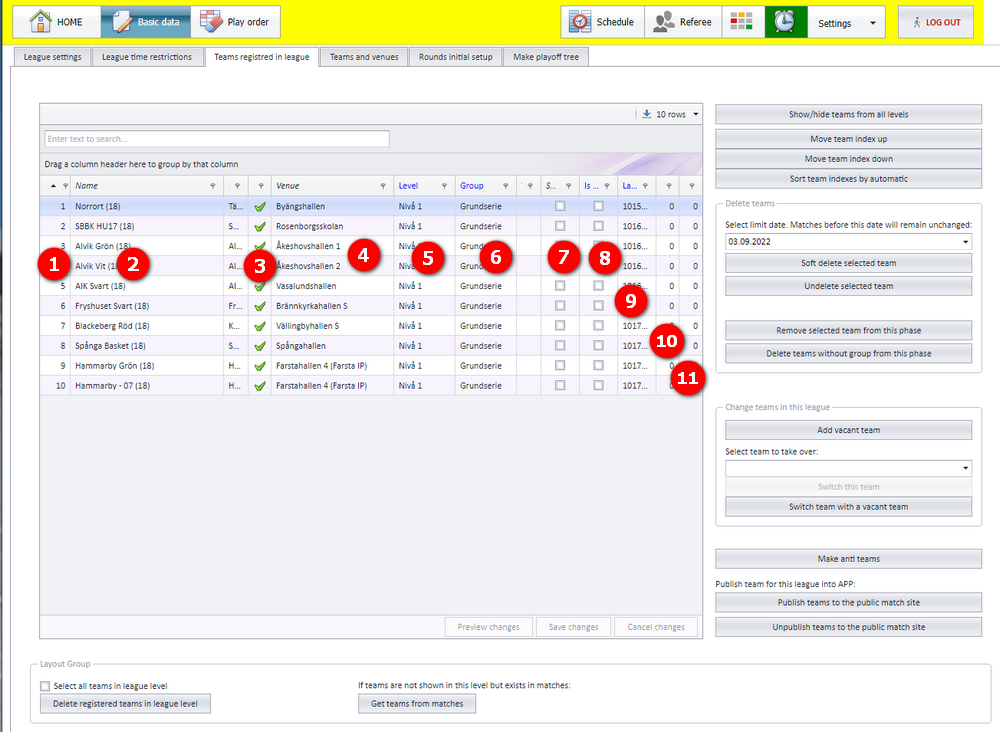
Tallene nedenfor viser til de nummererte boblene i skjermbildet.
| # | Kolonne | Hva den viser |
|---|---|---|
| 1 | Index | Lagets indeks, som brukes i spillenøkler. |
| 2 | Name | Lagets navn, med antall kamper i parentes. |
| 3 | Registered | En grønn avmerkingsboks betyr at laget er påmeldt i APP. |
| 4 | Venue | Lagets prioriterte spillested. Et lag kan spille på flere spillesteder, men ett spillested bør være det prioriterte. |
| 5 | Level | Nivået laget er plassert i. Et lag kan kopieres for å delta på flere nivåer. |
| 6 | Group | Puljen laget er satt i. Et nivå kan bestå av flere puljer. |
| 7 | Soft-deleted | Om laget er mykslettet. Et mykslettet lag vises fortsatt i denne listen, slik at det er mulig å gjenopprette laget. |
| 8 | Vacant | Om laget er et vakant lag. |
| 9, 10, 11 | Ids | Lagets id-er. |
Hvis serienivået bruker en spillenøkkel, må lagene ha en indeks slik at de passer inn i spillenøkkellisten. Det gjør du ved å plassere lagene slik det er vist i gult i skjermbildet.
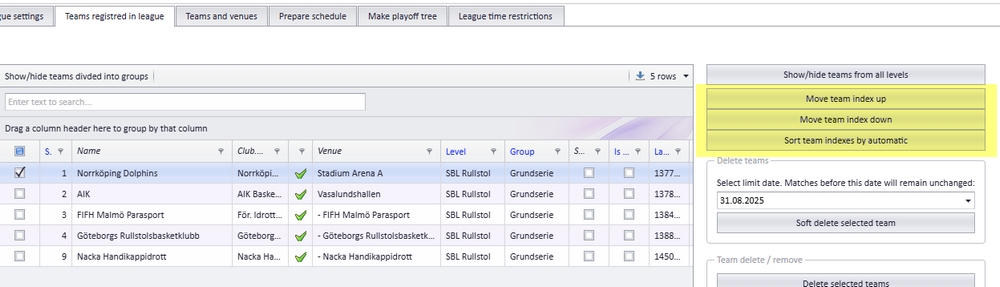
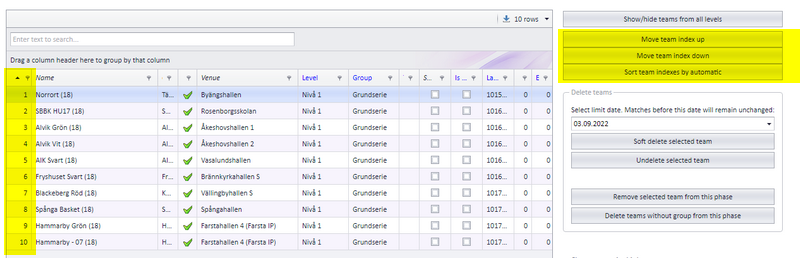
Hvordan selve spillenøklene bygges, står på siden "Play order og spillenøkler".
Uansett spilleform (standard, poolspill, cupspill og så videre) MÅ lagene som deltar, settes i en pulje.
For å sette ett lag i en pulje velger du puljen i nedtrekkslisten på lagets rad. Husk å lagre.
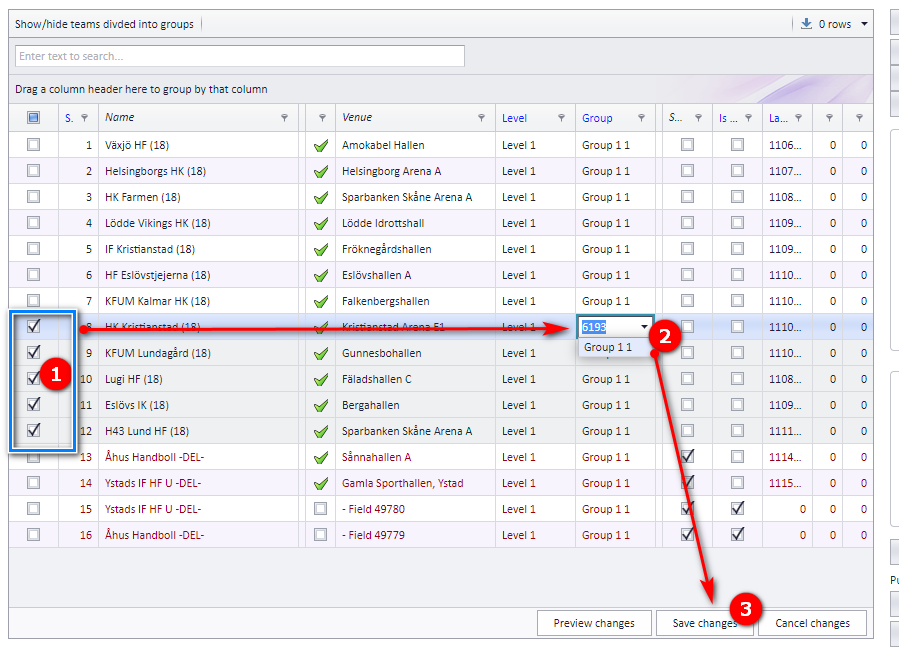
Slik setter du flere lag i samme pulje:
- Velg lagene.
- Velg puljen og klikk lagre.
- Lagre.
Hvordan nivåer og puljer opprettes, står på siden "Serienivåer, puljer og aktivering".
Første gang et lag lastes ned fra påmeldingssiden, lagres det på riktig serienivå. Neste gang lagene lastes ned, endrer lagene IKKE serienivå. Flytter du et lag fra ett nivå til et annet i Profixio League, blir flyttingen stående; påmeldingsdataene flytter det ikke tilbake.
Lag slettes fra laglisten. Et lag kan slettes med en datogrense ("Radera lag med datumgräns" i det svenske grensesnittet).
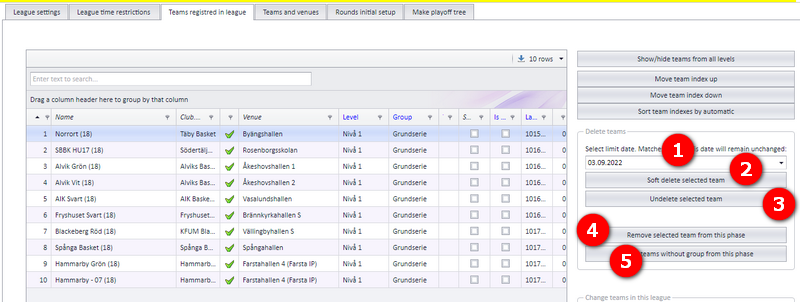
Hele framgangsmåten, og hva som skjer med lagets kamper, står på siden "Erstatte, slette og flytte lag".
Et lag kan byttes med et annet lag eller med et vakant lag. Hovedgrunnen til å bytte et lag i stedet for å slette det er å holde kampoppsettet riktig og uendret: kampoppsettet endres selvsagt fordi laget er byttet, men selve kampene fjernes ikke.
Når du skal erstatte eller bytte lag, starter du alltid med å velge laget som går ut i laglisten (rutenettet til venstre i skjermbildet) og velge laget som kommer inn i nedtrekkslisten i det røde rektangelet. Du kan bare velge ett lag fra laglisten. Lagene kan velges uansett klasse (eller nivå) i serien.
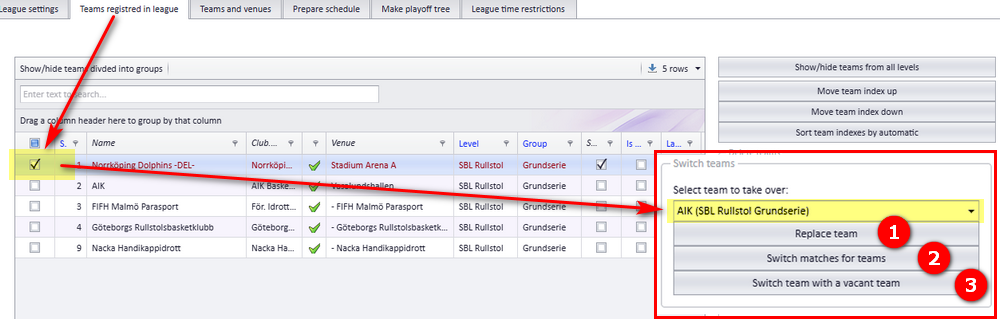
Det finnes tre funksjoner:
- Replace team. Et typisk eksempel er et nytt lag som skal overta alle kampene til et eksisterende lag. Laget som erstattes, settes som mykslettet, og kampene flyttes over. Den offentlige siden (APP) oppdateres IKKE, så kampene må publiseres.
- Switch matches for two teams. Velg to lag som skal bytte nivå, pulje og kamper. Den offentlige siden (APP) oppdateres IKKE, så kampene må publiseres.
- Switch team with a vacant team. Velg ett lag i laglisten. Dette laget blir mykslettet og erstattet av et vakant lag. Den offentlige siden (APP) oppdateres IKKE, så kampene må publiseres.
Bruk funksjonen i boble 9 i laglisten, "Switch team with a vacant team" (svensk grensesnitt: "Byt lag med ett vakant lag"). Velg laget som skal fjernes, og klikk på knappen. Dette skjer:
- Et nytt vakant lag legges til på serienivået og får navnet "VacantX", der X er et tall mellom 1 og 100.
- Laget som går ut, merkes som mykslettet og vises fortsatt i laglisten.
- Alle kampene til laget som går ut, flyttes over til det vakante laget.
- Kampoppsettet regnes ut på nytt. Berørte kamper der hjemmelaget er vakant, markeres med rødt og får ikke spillested.
- Berørte kamper der hjemmelaget IKKE er vakant, får hjemmelagets spillested.
- Berørte kamper der hjemmelaget IKKE er vakant, får hjemmelaget som ansvarlig lag.
- Berørte kamper der hjemmelaget er vakant, får ansvarlig lag satt til null.
Vakante lag generelt er beskrevet på siden "Vakante lag".
- Velg det første laget.
- Velg laget det skal bytte med.
- Klikk på knappen "Switch matches for teams".
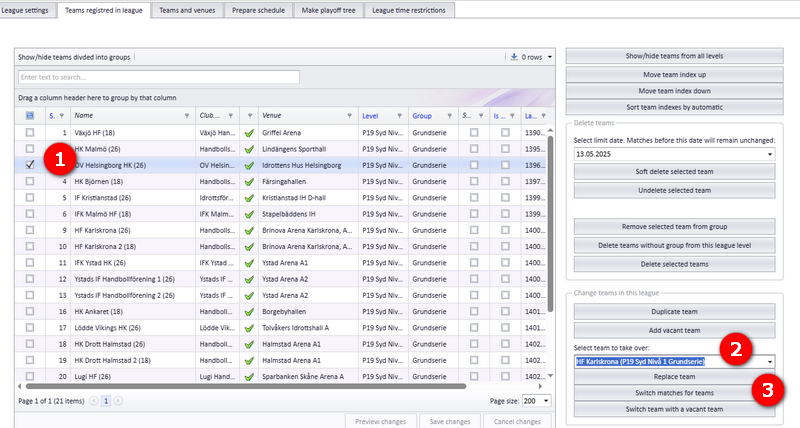
Dette skjer:
- Lagene byttes selv om det finnes kamper i APP, men APP oppdateres IKKE. Kampene må publiseres.
- Hver kamp beholder tidspunktet, men spillestedet endres til hjemmelagets spillested, og det samme gjør ansvarlig klubb.
- Hvis de to lagene er på forskjellige nivåer og/eller i forskjellige puljer, flyttes lag én til nivået/puljen til lag to, og lag to til nivået/puljen til lag én.
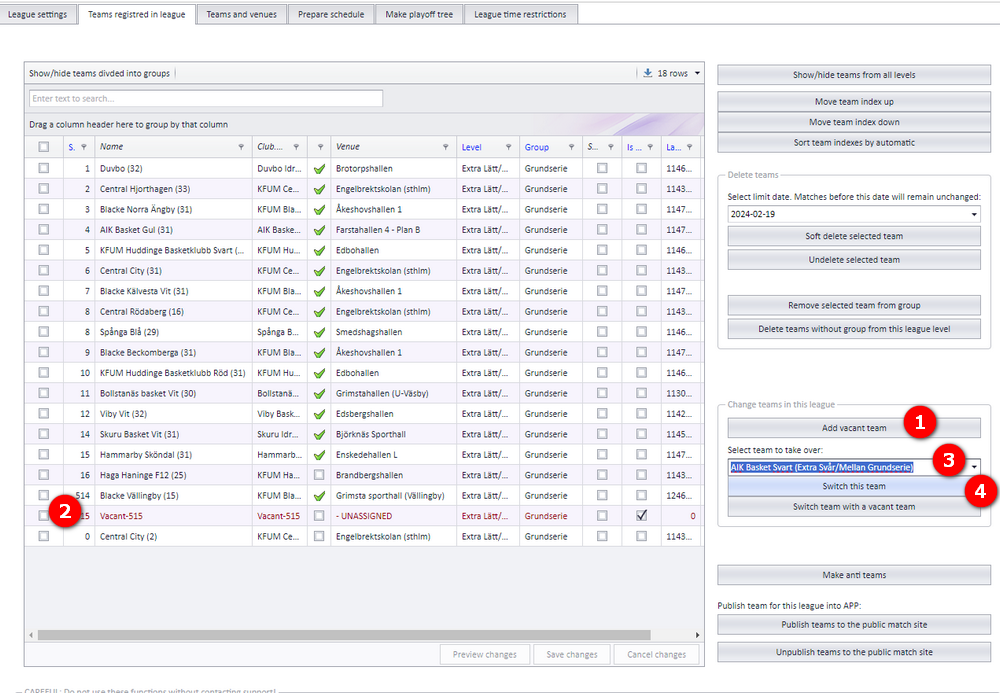
Du kan legge et påmeldt lag til på hvilket nivå du vil. Hvis laget har kamper, dupliseres laget slik at de eksisterende kampene blir beholdt.
- Legg først til et vakant lag på serienivået du vil legge det nye laget til på.
- Velg dette vakante laget (kryss av i avmerkingsboksen).
- Velg laget du vil legge til. Hvis samme lag vises flere ganger fordi det allerede deltar på flere nivåer, spiller det ingen rolle: velg bare ett av dem.
- Klikk til slutt "Switch this team" (svensk grensesnitt: "Skifta detta lag").
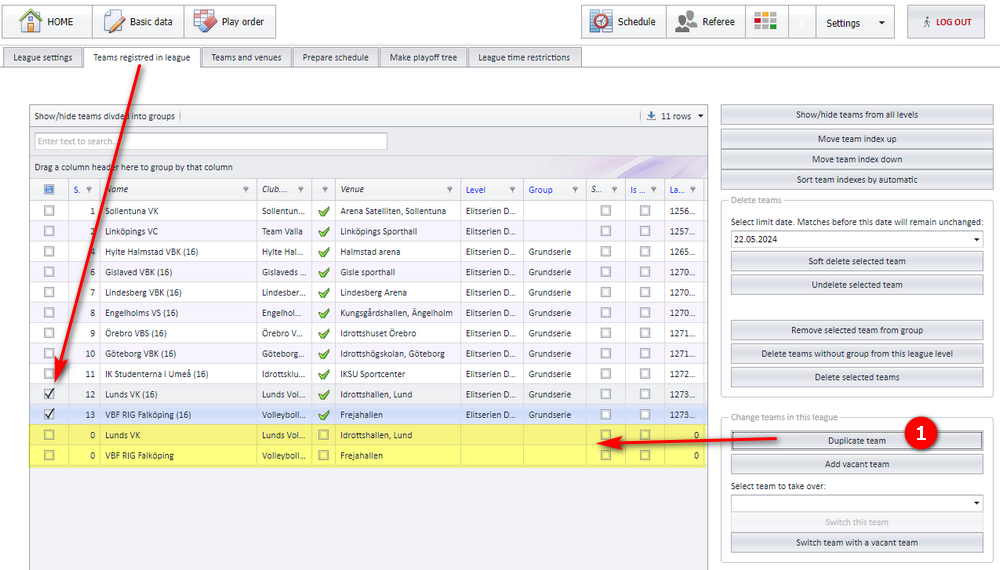
Et lag kan dupliseres. Dette gjøres ofte når et lag skal spille i et videre sluttspill. Et duplisert lag får riktig serietilhørighet, men ikke nivå og pulje. Nivå og pulje må velges for det dupliserte laget før det kan brukes.
Åpne menyen "Teams registered in league" (svensk grensesnitt: "Lag registrerade i tävlingen").
- Velg laget eller lagene du vil duplisere, og klikk "Duplicate team" (svensk grensesnitt: "Duplicera lag"). De dupliserte lagene vises i rutenettet uten nivå og pulje.
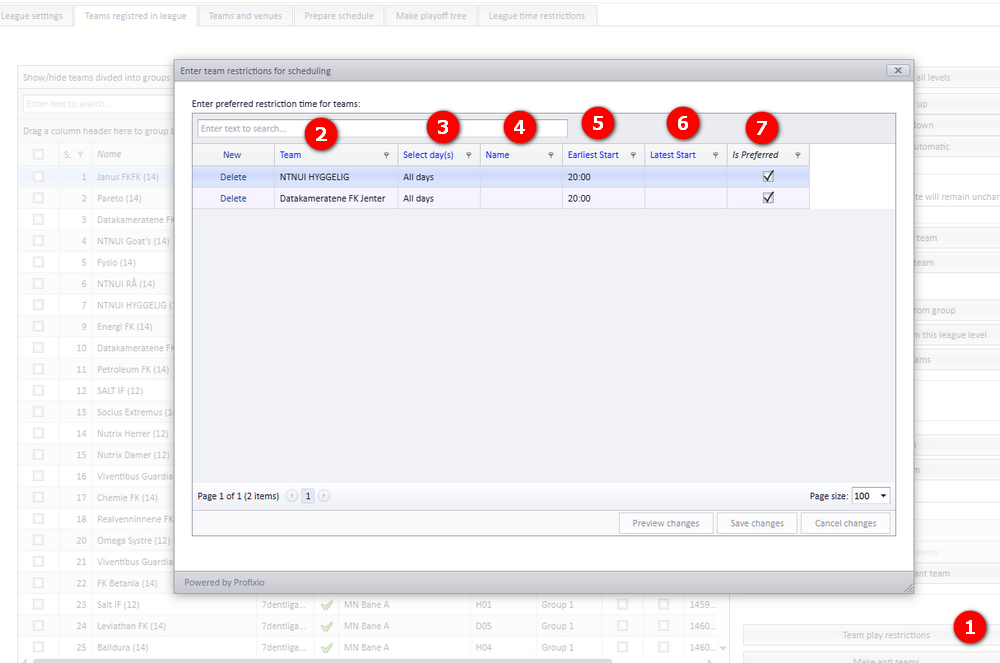
Hvis du bruker kampoppsettverktøyet i Profixio CUP, kan lag begrenses til å spille bare i bestemte tidsvinduer. Begrensningen settes som "Preferrable", så laget er ikke helt låst til tidsvinduet ditt: hvis tidspunktet ikke er mulig, settes kampen til nærmeste ledige tid.
- Klikk på knappen "Team play restrictions".
- Velg laget fra den aktive serien din.
- Velg hvilke dager som skal være med i begrensningen. Det er ikke mulig å velge en bestemt dato.
- "Name" er bare til eget bruk.
- Fyll ut "Earliest start" hvis du vil hindre at laget begynner å spille tidligere.
- Fyll ut "Latest start" hvis du vil hindre at laget spiller senere.
Tidsbegrensninger for sesongen og serien som helhet står på siden "Tidsbegrensninger for sesong, serie og lag".
Alle funksjoner som har lag som hovedobjekt, ligger i nedtrekkslisten "Team functions" i rutenettet for kampoppsettet (svensk grensesnitt: "Lagfunktioner"). Alle funksjoner må bekreftes av brukeren før de utføres.
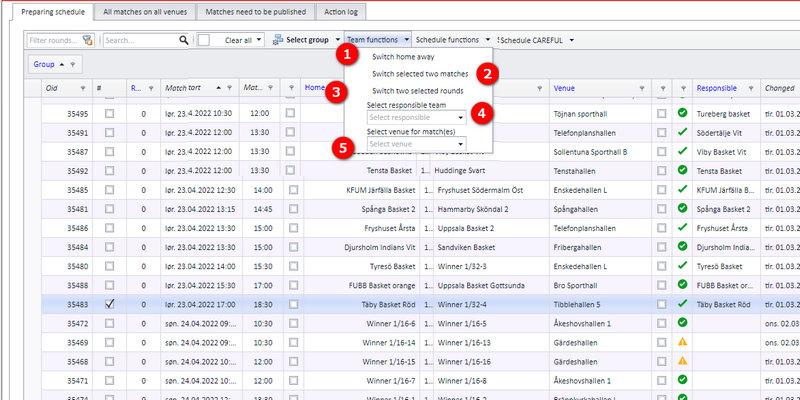
Nedtrekkslisten har tre funksjoner, som er beskrevet i delene nedenfor:
- Switch home away team (svensk grensesnitt: "Byt hemma borta")
- Switch selected two matches (svensk grensesnitt: "Byt plats på dessa två markerade matcher")
- Switch two selected rounds (svensk grensesnitt: "Byt plats på dessa två omgångar")
"Switch home away team" i nedtrekkslisten "Team functions" bytter hjemme- og bortelag på de valgte kampene.
- Velg kampen eller kampene du vil bytte hjemme- og bortelag på.
- Spillestedet for kampen endres til det prioriterte spillestedet til det nye hjemmelaget.
- Sluttspillkamper byttes også, men kamper i sluttspilltreet gjør det ikke: kamper i sluttspilltreet påvirkes ikke når du bytter lag i kampoppsettvinduet.
- Delte kamper kan også byttes.
- Ingen andre data endres.
"Switch selected two matches" i nedtrekkslisten "Team functions" bytter to kamper med hverandre.
- Velg nøyaktig to kamper som skal byttes. Dato, tid og runder byttes mellom dem. Det tas en sikkerhetskopi før byttet.
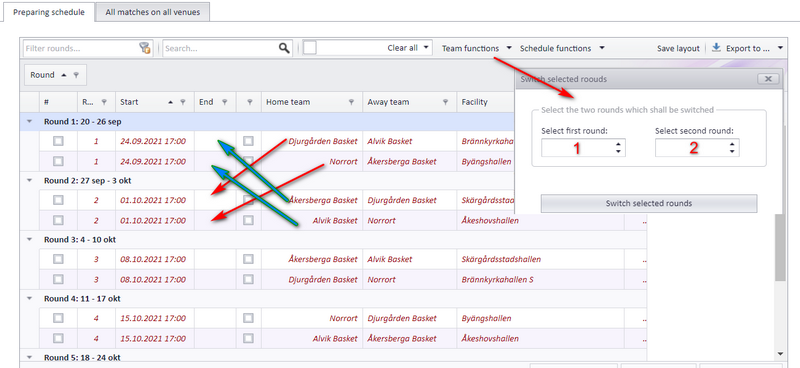
"Switch two selected rounds" i nedtrekkslisten "Team functions" bytter to runder med hverandre.
- Velg de to rundene som skal bytte plass med hverandre.
- Eksempel i skjermbildet: lagene i kamp x i runde 1 bytter spilletid med lagene i kamp x i runde 2.
Ansvarlig klubb er klubben som har ansvaret for å administrere kampen. Hver kamp i rutenettet for kampoppsettet har en ansvarlig klubb, som vises i en egen kolonne.
Tallene nedenfor viser til de nummererte boblene i skjermbildet.
Slik endrer du ansvarlig klubb for én kamp:
- Kryss av for kampen (det vil si: velg den).
- Velg ansvarlig klubb direkte i cellen (boble 2). Alle klubber som hører til forbundet, kan velges.
Slik endrer du ansvarlig klubb for flere kamper samtidig:
- Velg én eller flere kamper.
- Velg ansvarlig klubb i nedtrekkslisten (boble 3).
- Når du har bekreftet, lastes rutenettet inn på nytt med den nye klubben som ansvarlig.
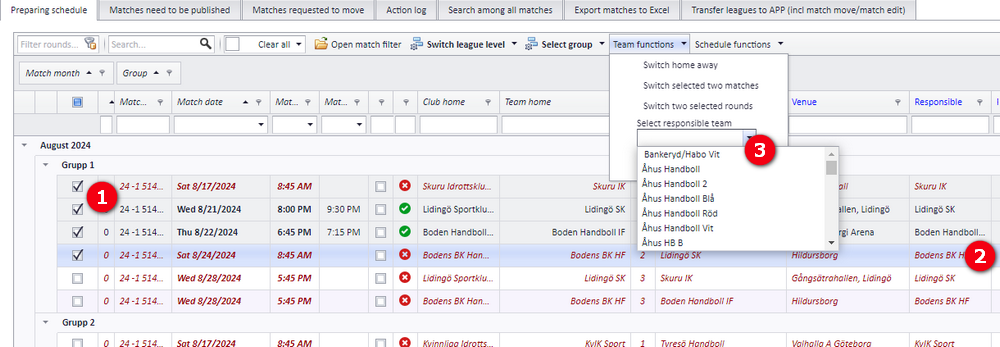
Når ansvarlig klubb endres og kampen er publisert, sendes det et varsel til begge lagene og til administratoren for den nye ansvarlige klubben.
Andre kampvarsler er beskrevet på siden "Varsler når en kamp endres".
Etter at en kamp er publisert, kan ansvarlig klubb fortsatt oppdateres fra menyen som vises i skjermbildet. Det sendes ingen varsler, og ingen andre kampdata endres (dato, publiseringsstatus og så videre). Ansvarlig klubb oppdateres direkte i APP fra denne menyen, så du trenger ikke publisere på nytt.
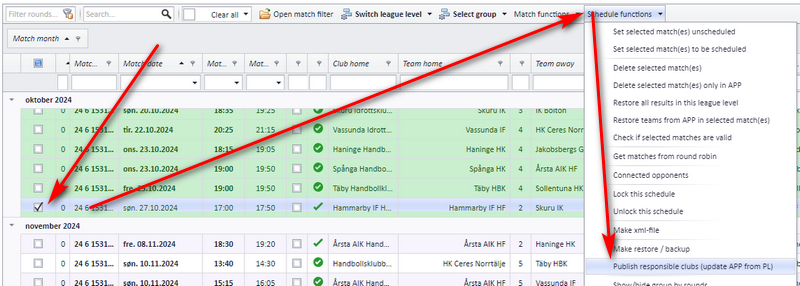
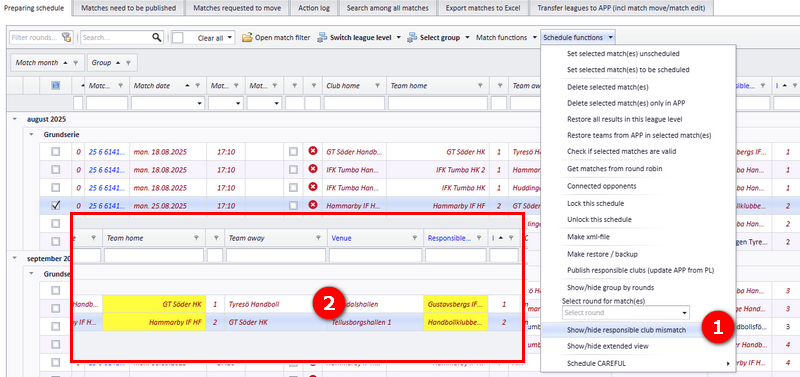
For å sjekke om noen kamp har en ansvarlig klubb som er forskjellig fra hjemmelagets klubb, bruker du funksjonen i boble 1 i skjermbildet. Bare kamper med avvik vises, og kolonnene for hjemmelag og ansvarlig klubb farges gule.
For å lukke denne visningen klikker du på funksjonen i boble 1 en gang til, eller laster inn siden på nytt.
Lag kan publiseres til APP uten at de har kamper.
Bare lag som er satt i en pulje, publiseres. Lag som er vakante, mykslettede og/eller ikke satt i en pulje, publiseres ikke, og i tillegg slettes de fra APP. Lag kan fjernes fra APP igjen om ønskelig (se "Avpublisere lag").
Åpne menyen "Basic data" - "Teams registered in league" (svensk grensesnitt: "Grundläggande data" - "Lag registrerade i tävlingen").
- Bare lag som er satt i en pulje, blir publisert.
- Klikk på knappen som vises i skjermbildet, for å publisere.
- Klikk på knappen som vises i skjermbildet, for å avpublisere.
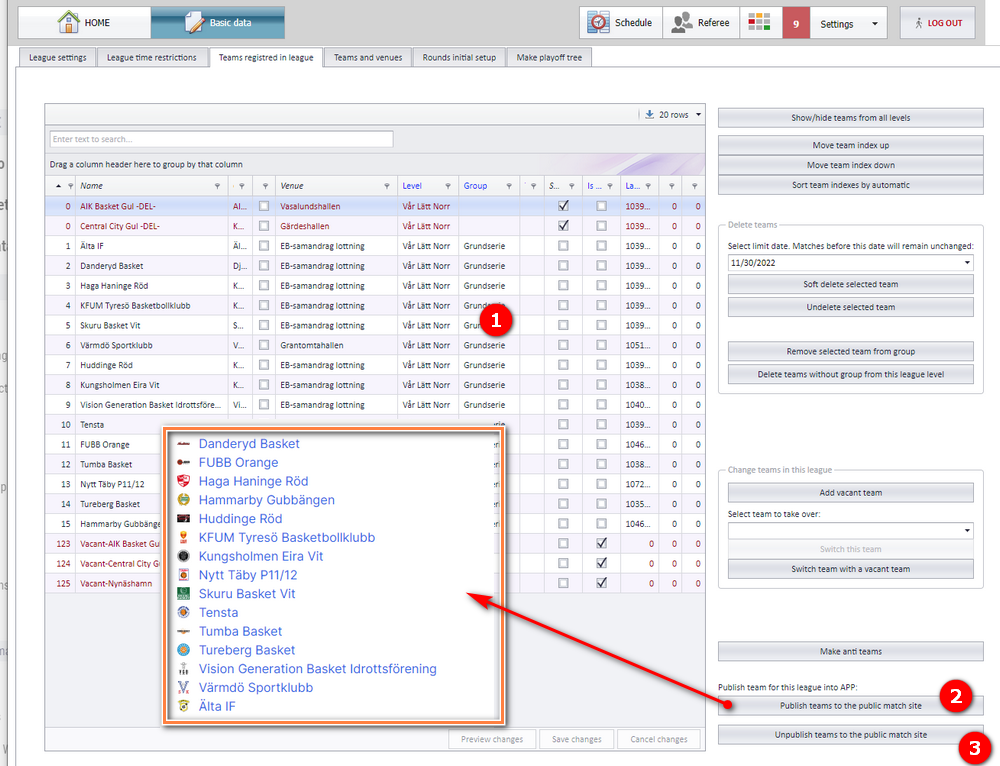
Lag kan avpubliseres fra "Teams registered in league" så lenge det ikke finnes kamper for klassen i APP. Når det finnes kamper for klassen i APP, kan lagene ikke avpubliseres.
Når lag avpubliseres, slettes klassen, puljen, klubbene og lagene fra APP. Ingen påmeldingsdata slettes; bare dataene som påvirker kampoppsettet.
- Opprette nivåer og puljer: "Serienivåer, puljer og aktivering".
- Slette, erstatte og flytte lag i detalj, inkludert handlingsloggen: "Erstatte, slette og flytte lag".
- Hvordan vakante lag oppfører seg i kampoppsettet: "Vakante lag".
- Spillesteder og lagets hjemmearena: "Spillesteder og lagenes hjemmearenaer".
- Spillenøkler og spillerekkefølge: "Play order og spillenøkler".
- Tidsbegrensninger for hele sesongen og serien: "Tidsbegrensninger for sesong, serie og lag".
- Publisering av selve kampoppsettet: "Publisere kampoppsettet".
- Påmeldingssiden lagene importeres fra: "Påmeldingssiden for seriespill".
See also
Not covered here
Was this page helpful?