Lag i en serie
Laglistan i Profixio League och dess funktioner: kolumner, index för spelnycklar, grupper, ersätta, byta och duplicera lag, rullgardinsmenyn Team functions i spelprogrammet, ansvarig förening på en match och publicering av lag som ännu inte har några matcher.
Looking for something else? Bygga ett cup- eller slutspelsträd
For other roles
Laglistan i Profixio League visar de lag som deltar i den serie du har öppen. Lagen importeras från den publika anmälningssidan (kallad "APP" i Profixio League) varje gång en användare aktiverar en serie. Om ett lag tas bort från anmälningssidan ersätts laget av ett vakant lag i Profixio League.
Bara lag som är aktiva på den valda serienivån visas i listan. För att visa alla lag oavsett nivå använder du knappen högst upp, "Show/hide teams from all levels" (svenskt gränssnitt: "Visa/dölj lag från alla nivåer").
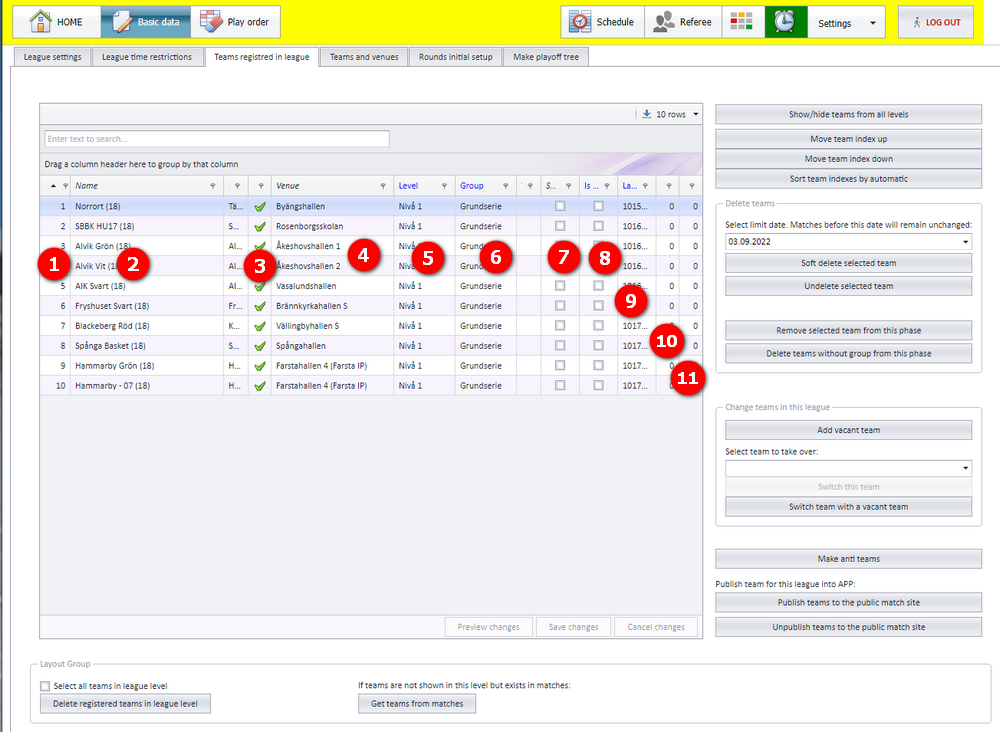
Siffrorna nedan hänvisar till de numrerade bubblorna i skärmbilden.
| # | Kolumn | Vad den visar |
|---|---|---|
| 1 | Index | Lagets index, som används i spelnycklar. |
| 2 | Name | Lagets namn, med antalet matcher inom parentes. |
| 3 | Registered | En grön kryssruta betyder att laget är anmält i APP. |
| 4 | Venue | Lagets prioriterade spelplats. Ett lag kan spela på flera spelplatser, men en spelplats bör vara den prioriterade. |
| 5 | Level | Den nivå laget är placerat i. Ett lag kan kopieras för att delta på flera nivåer. |
| 6 | Group | Den grupp laget är placerat i. En nivå kan bestå av flera grupper. |
| 7 | Soft-deleted | Om laget är mjukraderat. Ett mjukraderat lag visas fortfarande i den här listan, vilket gör det möjligt att återställa laget. |
| 8 | Vacant | Om laget är ett vakant lag. |
| 9, 10, 11 | Ids | Lagets id:n. |
Om serienivån använder en spelnyckel måste lagen ha ett index så att de passar in i spelnyckellistan. Det gör du genom att placera lagen så som det visas i gult i skärmbilden.
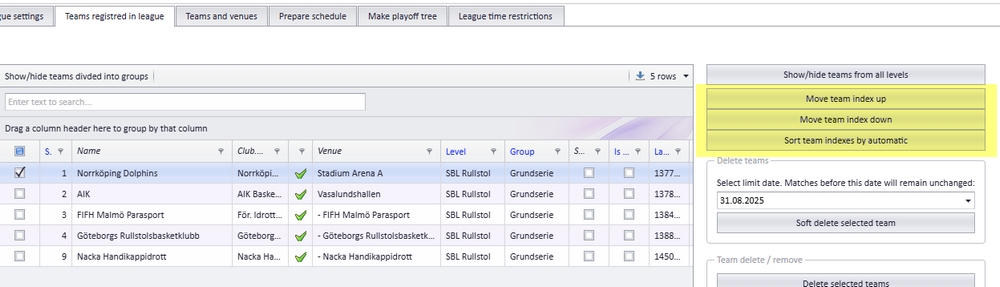
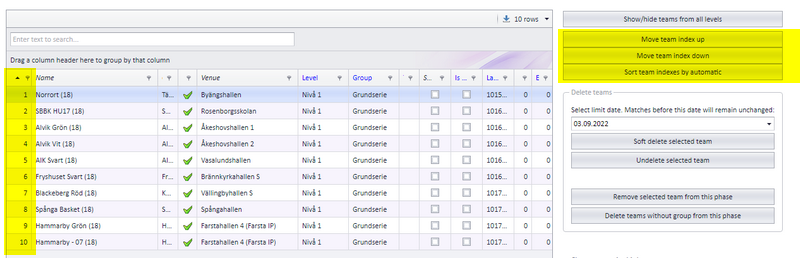
Hur själva spelnycklarna byggs beskrivs på sidan "Play order och spelnycklar".
Oavsett spelform (standard, poolspel, cupspel och så vidare) MÅSTE de deltagande lagen placeras i en grupp.
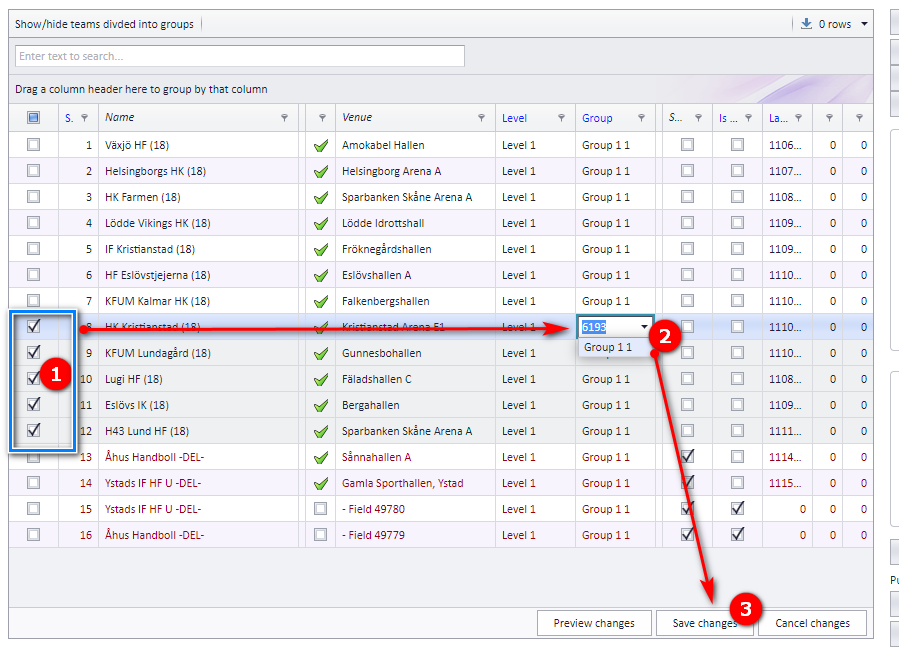
För att placera ett lag i en grupp väljer du gruppen i rullgardinsmenyn på lagets rad. Kom ihåg att spara.
Så placerar du flera lag i samma grupp:
- Välj lagen.
- Välj gruppen och klicka på spara.
- Spara.
Hur nivåer och grupper skapas beskrivs på sidan "Serienivåer, grupper och aktivering".
Första gången ett lag hämtas från anmälningssidan sparas det på rätt serienivå. Nästa gång lagen hämtas byter lagen INTE serienivå. Flyttar du ett lag från en nivå till en annan i Profixio League ligger flytten alltså kvar; anmälningsuppgifterna flyttar inte tillbaka det.
Lag tas bort från laglistan. Ett lag kan tas bort med en datumgräns ("Radera lag med datumgräns" i det svenska gränssnittet).
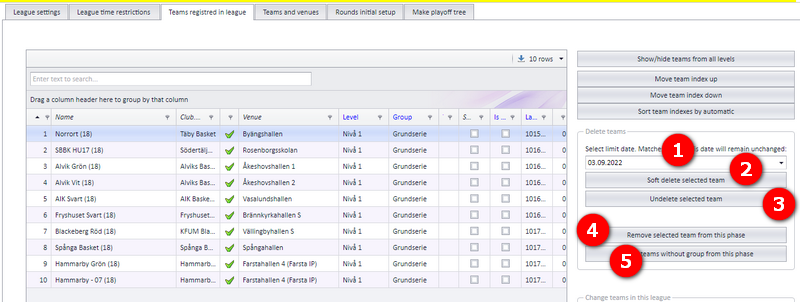
Hela tillvägagångssättet, och vad som händer med lagets matcher, beskrivs på sidan "Ersätta, ta bort och flytta lag".
Ett lag kan bytas mot ett annat lag eller mot ett vakant lag. Det främsta skälet att byta ett lag i stället för att ta bort det är att hålla spelprogrammet korrekt och oförändrat: spelprogrammet ändras förstås eftersom laget har bytts, men själva matcherna tas inte bort.
När du ska ersätta eller byta lag börjar du alltid med att välja laget som går ut i laglistan (rutnätet till vänster i skärmbilden) och välja laget som kommer in i rullgardinsmenyn i den röda rektangeln. Du kan bara välja ett lag i laglistan. Lagen kan väljas oavsett klass (eller nivå) i serien.
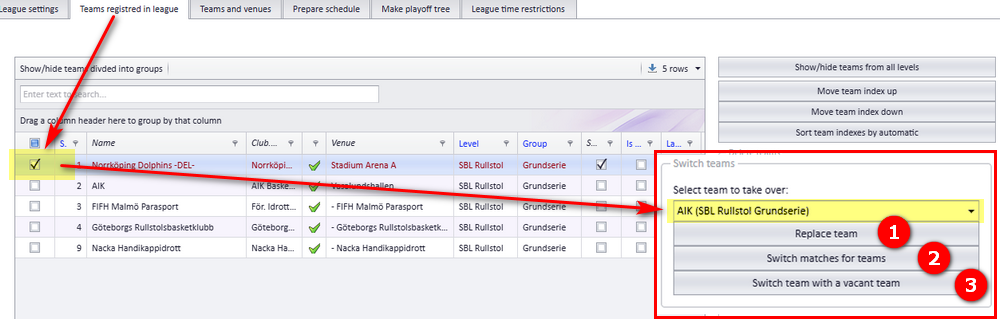
Det finns tre funktioner:
- Replace team. Ett typiskt exempel är ett nytt lag som ska ta över alla matcher för ett befintligt lag. Laget som ersätts markeras som mjukraderat och matcherna flyttas över. Den publika sidan (APP) uppdateras INTE, så matcherna måste publiceras.
- Switch matches for two teams. Välj två lag som ska byta nivå, grupp och matcher. Den publika sidan (APP) uppdateras INTE, så matcherna måste publiceras.
- Switch team with a vacant team. Välj ett lag i laglistan. Laget mjukraderas och ersätts av ett vakant lag. Den publika sidan (APP) uppdateras INTE, så matcherna måste publiceras.
Använd funktionen i bubbla 9 i laglistan, "Switch team with a vacant team" (svenskt gränssnitt: "Byt lag med ett vakant lag"). Välj laget som ska tas bort och klicka på knappen. Det här händer:
- Ett nytt vakant lag läggs till på serienivån och får namnet "VacantX", där X är ett tal mellan 1 och 100.
- Laget som går ut markeras som mjukraderat och visas fortfarande i laglistan.
- Alla matcher med laget som går ut flyttas över till det vakanta laget.
- Spelprogrammet räknas om. Berörda matcher där hemmalaget är vakant markeras med rött och får ingen spelplats.
- Berörda matcher där hemmalaget INTE är vakant får hemmalagets spelplats.
- Berörda matcher där hemmalaget INTE är vakant får hemmalaget som ansvarigt lag.
- Berörda matcher där hemmalaget är vakant får ansvarigt lag satt till noll.
Vakanta lag i allmänhet beskrivs på sidan "Vakanta lag".
- Välj det första laget.
- Välj laget som det ska byta med.
- Klicka på knappen "Switch matches for teams".
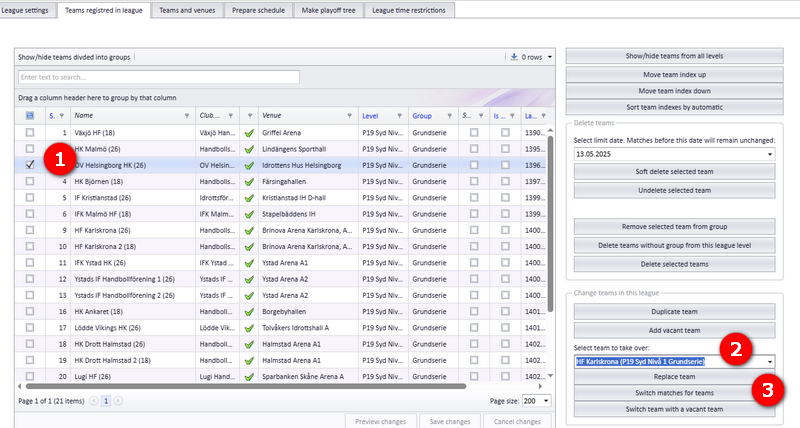
Det här händer:
- Lagen byts även om det finns matcher i APP, men APP uppdateras INTE. Matcherna måste publiceras.
- Varje match behåller sin tid, men spelplatsen ändras till hemmalagets spelplats, och detsamma gäller ansvarig förening.
- Om de två lagen är på olika nivåer och/eller i olika grupper flyttas lag ett till lag tvås nivå/grupp, och lag två till lag ettans nivå/grupp.
Du kan lägga till ett anmält lag på vilken nivå du vill. Om laget har matcher dupliceras laget så att de befintliga matcherna behålls.
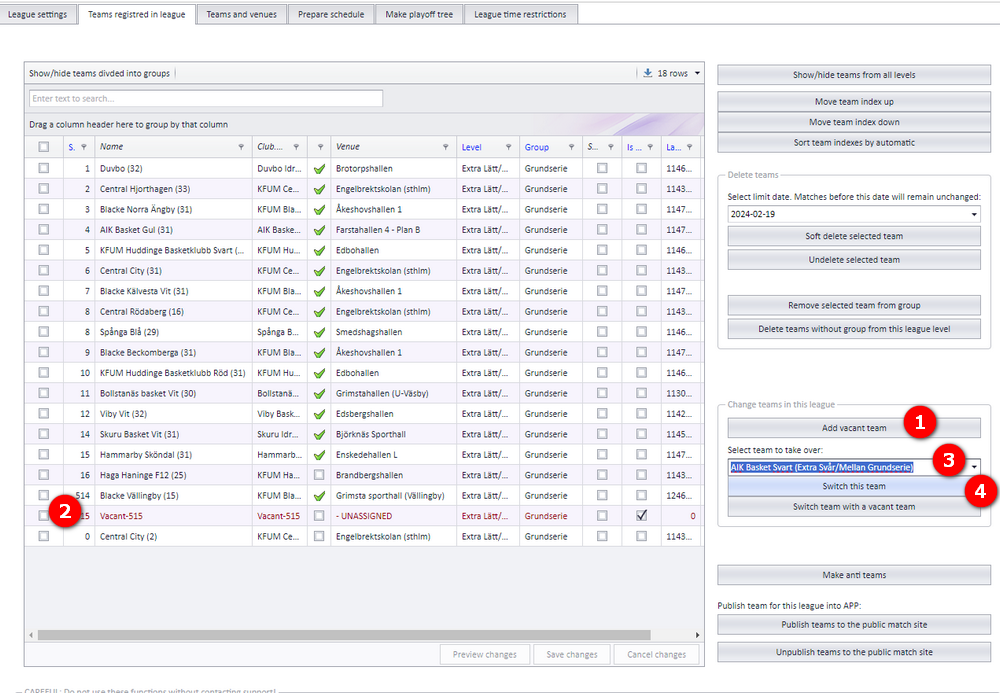
- Lägg först till ett vakant lag på den serienivå där du vill lägga till det nya laget.
- Välj det vakanta laget (kryssa i rutan).
- Välj laget du vill lägga till. Om samma lag visas flera gånger för att det redan deltar på olika nivåer spelar det ingen roll: välj bara ett av dem.
- Klicka till sist på "Switch this team" (svenskt gränssnitt: "Skifta detta lag").
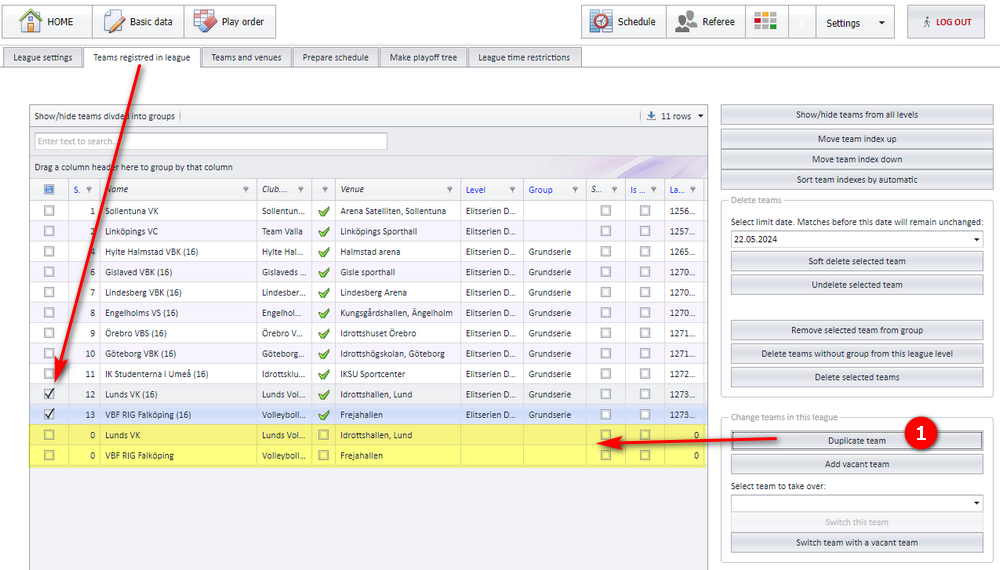
Ett lag kan dupliceras. Det görs ofta när ett lag ska spela i ett fortsatt slutspel. Ett duplicerat lag får rätt serietillhörighet, men ingen nivå och grupp. Nivå och grupp måste väljas för det duplicerade laget innan det kan användas.
Öppna menyn "Teams registered in league" (svenskt gränssnitt: "Lag registrerade i tävlingen").
- Välj det eller de lag du vill duplicera och klicka på "Duplicate team" (svenskt gränssnitt: "Duplicera lag"). De duplicerade lagen visas i rutnätet utan nivå och grupp.
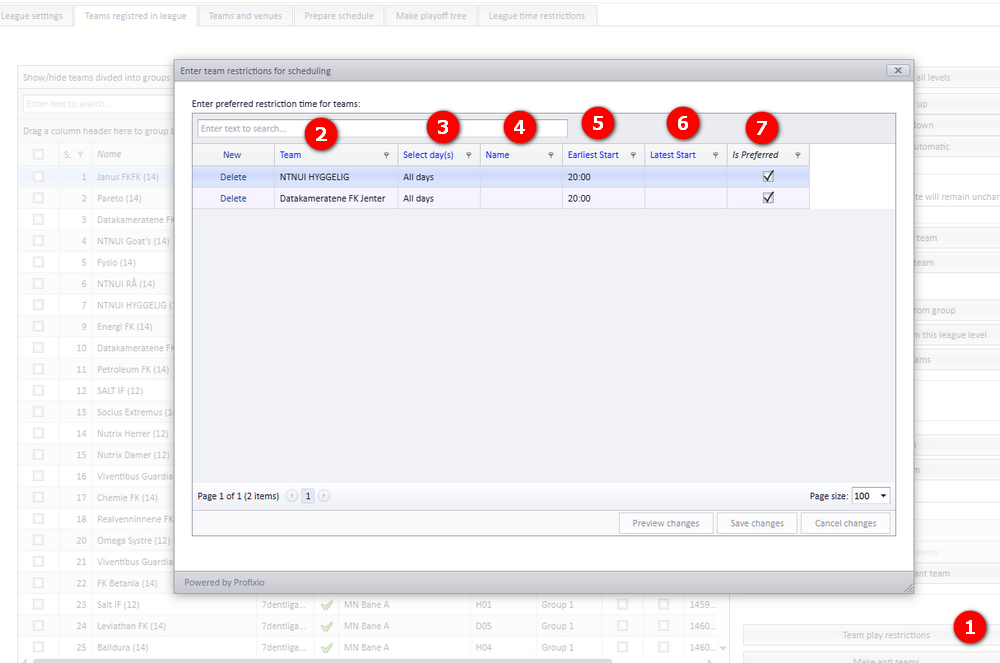
Om du använder matchplaneraren i Profixio CUP kan lag begränsas till att bara spela i vissa tidsfönster. Begränsningen sätts som "Preferrable", så laget är inte helt låst till ditt tidsfönster: om tiden inte är möjlig läggs matchen på närmaste lediga tid.
- Klicka på knappen "Team play restrictions".
- Välj laget i din aktiva serie.
- Välj vilka dagar som ska ingå i begränsningen. Det går inte att välja ett specifikt datum.
- "Name" är bara för din egen skull.
- Fyll i "Earliest start" om du vill hindra laget från att börja spela tidigare.
- Fyll i "Latest start" om du vill hindra laget från att spela senare.
Tidsbegränsningar för säsongen och serien som helhet beskrivs på sidan "Tidsbegränsningar för säsong, serie och lag".
Alla funktioner som har lag som huvudobjekt finns i rullgardinsmenyn "Team functions" i spelprogrammets rutnät (svenskt gränssnitt: "Lagfunktioner"). Alla funktioner måste bekräftas av användaren innan de utförs.
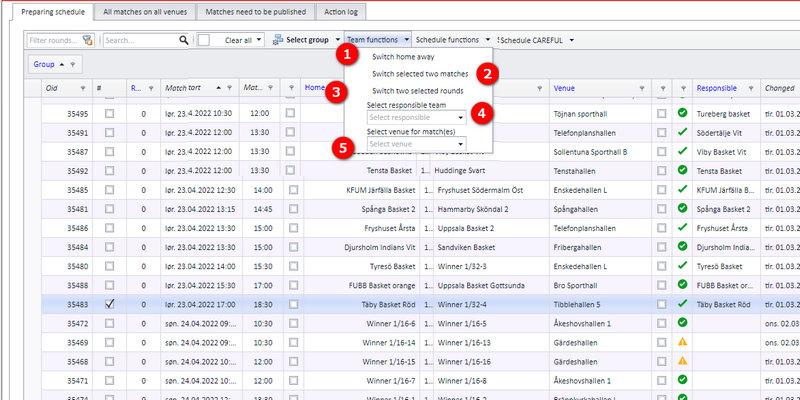
Rullgardinsmenyn har tre funktioner, som beskrivs i avsnitten nedan:
- Switch home away team (svenskt gränssnitt: "Byt hemma borta")
- Switch selected two matches (svenskt gränssnitt: "Byt plats på dessa två markerade matcher")
- Switch two selected rounds (svenskt gränssnitt: "Byt plats på dessa två omgångar")
"Switch home away team" i rullgardinsmenyn "Team functions" byter hemma- och bortalag på de valda matcherna.
- Välj den eller de matcher där du vill byta hemma- och bortalag.
- Matchens spelplats ändras till det nya hemmalagets prioriterade spelplats.
- Slutspelsmatcher byts också, men matcher i slutspelsträdet gör det inte: matcher i slutspelsträdet påverkas inte när du byter lag i spelprogramfönstret.
- Delade matcher kan också bytas.
- Inga andra uppgifter ändras.
"Switch selected two matches" i rullgardinsmenyn "Team functions" byter plats på två matcher.
- Välj exakt två matcher som ska bytas. Datum, tid och omgångar byts mellan dem. En säkerhetskopia görs före bytet.
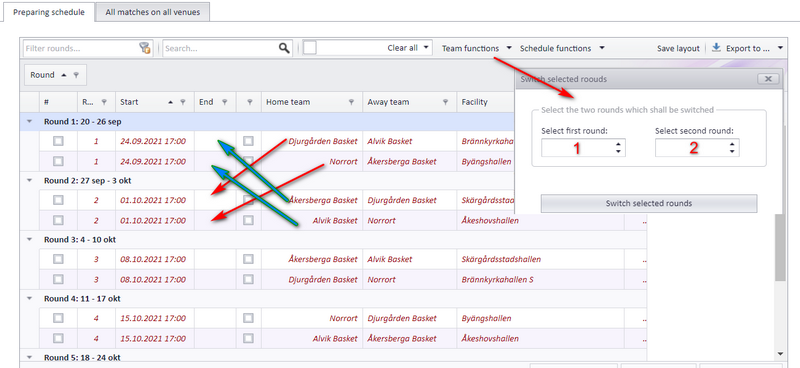
"Switch two selected rounds" i rullgardinsmenyn "Team functions" byter plats på två omgångar.
- Välj de två omgångar som ska byta plats med varandra.
- Exempel i skärmbilden: lagen i match x i omgång 1 byter speltid med lagen i match x i omgång 2.
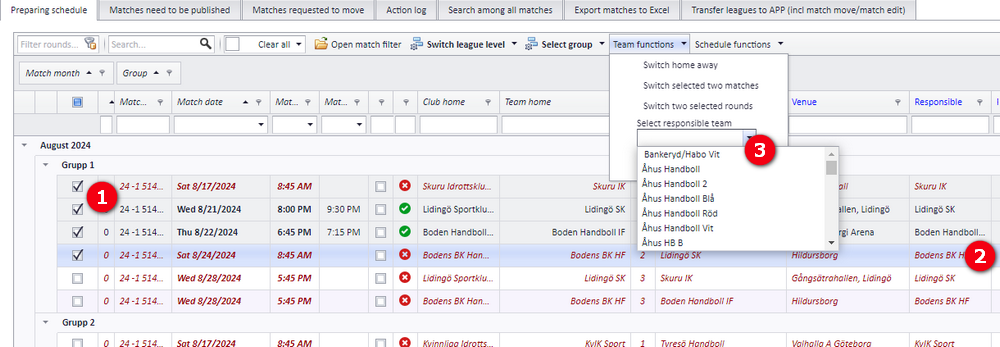
Ansvarig förening är den förening som ansvarar för att administrera matchen. Varje match i spelprogrammets rutnät har en ansvarig förening, som visas i en egen kolumn.
Siffrorna nedan hänvisar till de numrerade bubblorna i skärmbilden.
Så ändrar du ansvarig förening för en match:
- Kryssa i matchen (det vill säga välj den).
- Välj ansvarig förening direkt i cellen (bubbla 2). Alla föreningar som hör till förbundet kan väljas.
Så ändrar du ansvarig förening för flera matcher samtidigt:
- Välj en eller flera matcher.
- Välj ansvarig förening i rullgardinslistan (bubbla 3).
- När du har bekräftat laddas rutnätet om med den nyss valda föreningen som ansvarig.
När ansvarig förening ändras och matchen är publicerad skickas en avisering till båda lagen och till administratören för den nya ansvariga föreningen.
Andra matchaviseringar beskrivs på sidan "Aviseringar när en match ändras".
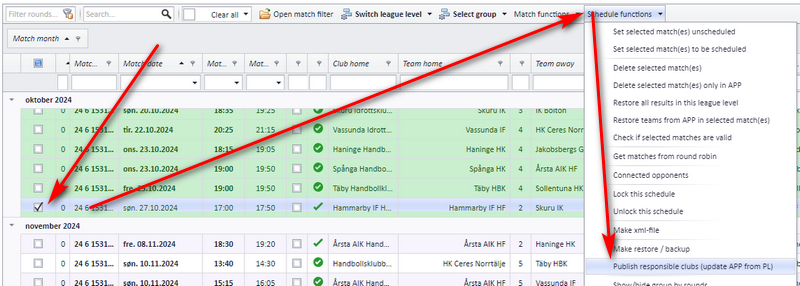
När en match har publicerats kan ansvarig förening fortfarande uppdateras via menyn som visas i skärmbilden. Inga aviseringar skickas, och inga andra matchuppgifter ändras (datum, publiceringsstatus och så vidare). Ansvarig förening uppdateras direkt i APP från den här menyn, så du behöver inte publicera igen.
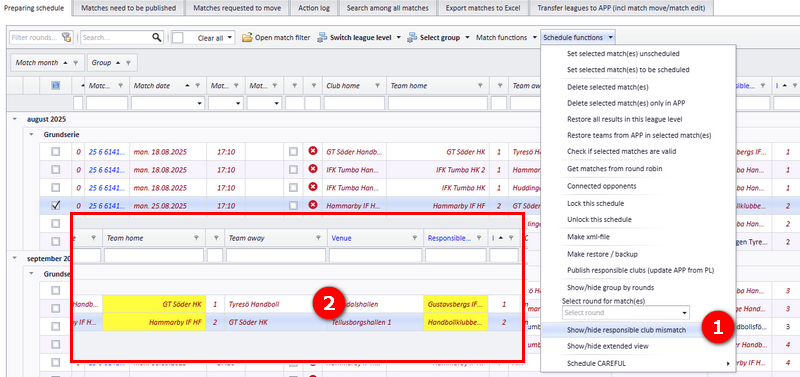
För att kontrollera om någon match har en ansvarig förening som skiljer sig från hemmalagets förening använder du funktionen i bubbla 1 i skärmbilden. Bara matcher med avvikelse visas, och kolumnerna för hemmalag och ansvarig förening färgas gula.
För att stänga den här vyn klickar du på funktionen i bubbla 1 en gång till, eller laddar om sidan.
Lag kan publiceras till APP utan att ha några matcher.
Bara lag som är placerade i en grupp publiceras. Lag som är vakanta, mjukraderade och/eller inte placerade i en grupp publiceras inte, och dessutom tas de bort från APP. Lag kan tas bort från APP igen om man vill (se "Avpublicera lag").
Öppna menyn "Basic data" - "Teams registered in league" (svenskt gränssnitt: "Grundläggande data" - "Lag registrerade i tävlingen").
- Bara lag som är placerade i en grupp publiceras.
- Klicka på knappen som visas i skärmbilden för att publicera.
- Klicka på knappen som visas i skärmbilden för att avpublicera.
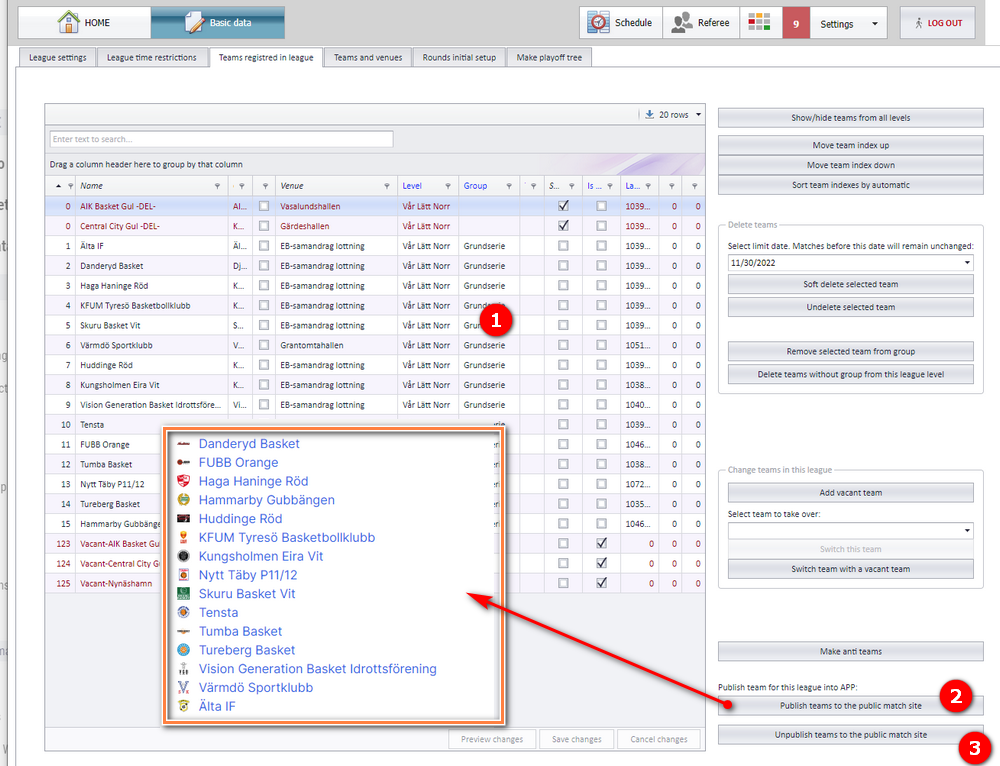
Lag kan avpubliceras från "Teams registered in league" så länge det inte finns några matcher för klassen i APP. När det finns matcher för klassen i APP kan lagen inte avpubliceras.
När lag avpubliceras tas klassen, gruppen, föreningarna och lagen bort från APP. Inga anmälningsuppgifter tas bort, bara de uppgifter som påverkar spelprogrammet.
- Skapa nivåer och grupper: "Serienivåer, grupper och aktivering".
- Ta bort, ersätta och flytta lag i detalj, inklusive åtgärdsloggen: "Ersätta, ta bort och flytta lag".
- Hur vakanta lag beter sig i spelprogrammet: "Vakanta lag".
- Spelplatser och ett lags hemmaarena: "Spelplatser och lagens hemmaarenor".
- Spelnycklar och spelordning: "Play order och spelnycklar".
- Tidsbegränsningar för hela säsongen och serien: "Tidsbegränsningar för säsong, serie och lag".
- Publicering av själva spelprogrammet: "Publicera spelprogrammet".
- Anmälningssidan som lagen importeras från: "Anmälningssidan för seriespel".
See also
Not covered here
Was this page helpful?