Flytte, bytte og slette kamper
Flytte en kamp til et annet tidspunkt eller en annen bane, bytte kampene til to lag, og slette kamper eller et helt kampoppsett i Profixio Scheduler.
Når et kampoppsett finnes, justerer du det på tre måter i Profixio Scheduler: flytter kamper til et annet tidspunkt eller en annen bane ved å dra dem i visualiseringen, bytter to lag slik at de overtar hverandres kamper, eller sletter kamper du ikke lenger vil ha. Flytting og bytting lagres med en lagreknapp; sletting er endelig.
Kamper kan flyttes på flere måter: som enkeltkamper, som flere kamper samtidig og som en hel blokk.
Flytte én kamp
Klikk på en kamp og dra den til den nye plassen.
Flytte flere kamper
- Hold inne CTRL-tasten og velg kampene.
- Dra en av de valgte kampene til den nye plassen.
Flytte en blokk med kamper
- Hold inne SHIFT-tasten og dra et rektangel over kampene.
- Dra en av de valgte kampene til den nye plassen.
Videoklipp som viser disse tre situasjonene:
Når du flytter kamper, blir radene i tabellen under visualiseringen røde (rosarøde), som viser at kampene ikke er lagret ennå.
Lagre de flyttede kampene med lagreknappen øverst i visualiseringen. Lagring skjer også automatisk underveis.
For å angre en flytting klikker du på angreknappen øverst i visualiseringen (symbol: en pil som peker bakover). Du kan angre alle flyttinger som er gjort siden siste lagring.
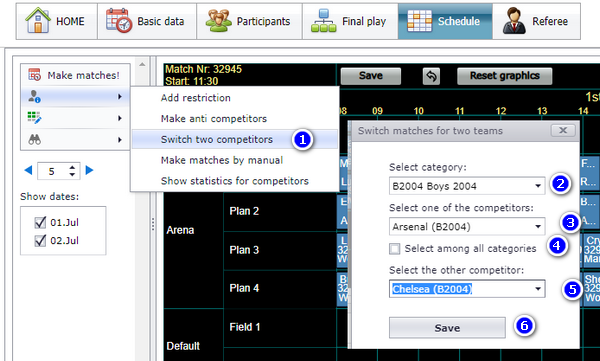
De to valgte lagene bytter kamper, og også pulje og klasse hvis disse er forskjellige.
- Velg fra menyen som vist i skjermbildet.
- Velg klassen det første laget er i.
- Velg det første laget (bare lag fra valgt klasse vises).
- Vil du velge det andre laget blant alle klasser, krysser du av i denne boksen.
- Velg det andre laget.
- Klikk på "Save".
Sletting av kamper er endelig: en sletting kan ikke angres.
Du trenger ikke slette kamper før du setter opp kampoppsettet. Har du allerede satt opp pulje B12-A og vil sette den opp på nytt, er det ingen grunn til å slette de eksisterende kampene først.
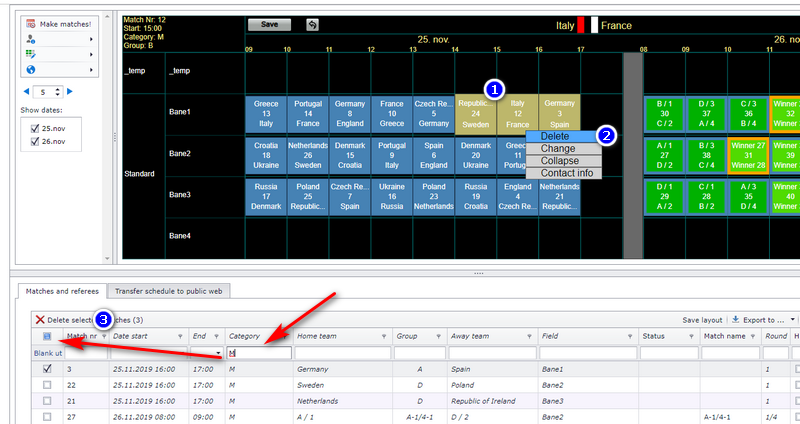
- Velg flere kamper ved å holde inne CTRL-tasten mens du venstreklikker på boksene (kampene) i visualiseringen. Tips: velg en blokk med kamper ved å holde inne SHIFT-tasten mens du drar et rektangel rundt eller over kampene.
- Når du har valgt kampene, høyreklikker du og velger "Delete".
- Kamper kan også slettes fra kamptabellen under visualiseringen. Velg først kampene med avkrysningsboksen øverst til venstre. Tips: lag et filter først hvis du for eksempel vil slette alle kampene i en klasse (se pilen i skjermbildet).
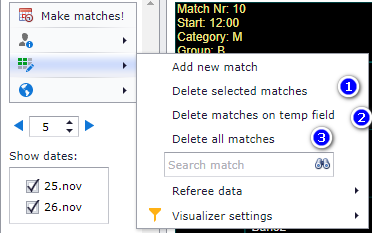
Du kan slette et helt kampoppsett fra menyen som vises i skjermbildet (boble 3).
- Lage kampoppsettet i utgangspunktet: se "Lage kampoppsettet".
- Filtrere og lese kamptabellen og visualiseringen: se "Lese og filtrere kampoppsettet".
- Ta en sikkerhetskopi før du sletter kamper eller et helt kampoppsett: se "Sikkerhetskopi og gjenoppretting".
- Lengre innspilte gjennomganger av programmet: se "Videogjennomganger".
Was this page helpful?