Lage kampoppsettet
Slik kjører du beregningen av kampoppsettet i Profixio Scheduler: hvordan du anslår hvor mange kamper og timer du trenger, hvilke puljer du tar med, innstillingene beregningen bruker, rundebaserte oppsett med én runde per dato, hva som avgjør hvor kompakt et oppsett kan bli, og hvordan du legger til eller endrer kamper manuelt.
Looking for something else? Sette opp dommere i Scheduler
Når alle data er på plass, er det tid for å lage kampoppsettet. Med alle data menes alt fra hvor lenge kampene varer, inndeling i puljer og fordeling av baner til tidsbegrensninger og eventuelt oppsett av sluttspill.
Denne siden handler om selve beregningen: hvordan du anslår hvor mange kamper og timer du trenger, hvordan du velger puljene beregningen skal gjelde, innstillingene beregningen bruker, rundebaserte oppsett med én runde per dato, hva som avgjør hvor kompakt et oppsett kan bli, og hvordan du legger til kamper manuelt etterpå.
Kampoppsettvinduet viser hele kampoppsettet og har knappene du jobber med oppsettet fra.
- Du kan sette opp nye kamper (gruppespill og sluttspill) eller bare lage én enkelt kamp.
- Du kan slette enkeltkamper, en gruppe kamper eller kamper ut fra et filter.
- Vi anbefaler sterkt at du flytter kamper i den grafiske "visualizer". Klikk på en boks (en kamp) og flytt den dit du vil ha den. Du kan velge flere kamper før du flytter.
- Følg med på fargekodene. De gir mye informasjon.
- Husk å lagre endringene. Endringer lagres ikke automatisk: Scheduler kjører i nettleseren, så lagre arbeidet ditt før du forlater siden.
Tips: bruk "Restrictions" for å begrense lag, klasser og spillesteder til å spille bare i bestemte tidsrom. Se Begrensninger og antilag.
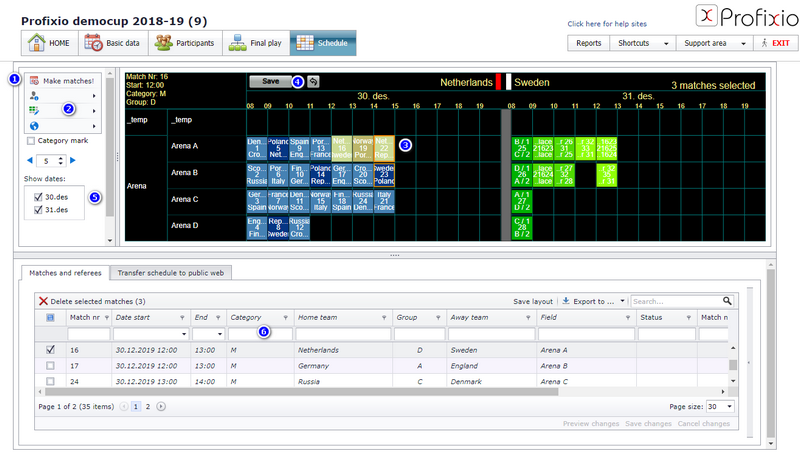
De grunnleggende funksjonsområdene i vinduet, nummerert som i bildet under:
- Knapp for å begynne å lage kamper (gruppespill eller sluttspill).
- Meny med funksjoner for å endre kamper, publisere og mye mer.
- Visualiseringen, der du kan velge en kamp før du flytter, sletter eller bytter lag.
- Den viktigste knappen: LAGRE! Du kan også angre endringer du har gjort ETTER siste lagring.
- Vis eller skjul datoer, så kampene blir mer synlige og enklere å jobbe med.
- Tabell med filterrad, der du søker etter kamper ved å filtrere i den øverste raden.
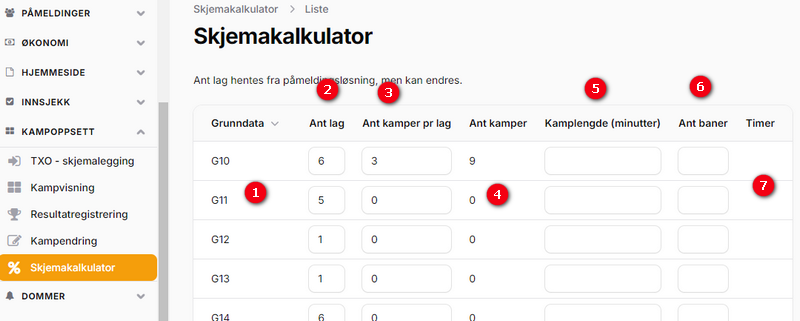
Dette er en enkel kalkulator for kampoppsettet. Du regner ut antall kamper og antall spilletimer. Numrene under tilsvarer boblene i bildet.
- Klassene hentes fra påmeldingssiden din.
- Legg inn antall lag (standardverdien hentes fra påmeldingssiden din).
- Legg inn antall kamper per lag (for eksempel 4).
- Ut fra dataene i boble 1 og 2 vises antall kamper her.
- Kamplengde er den totale tiden i minutter en kamp tar. Er spilletiden 17 minutter, men en ny kamp starter hvert 20. minutt, legger du inn 20 her.
- Antall spillesteder du kan spille på for den aktive klassen.
- Antall timer du må ha tilgjengelig.
Merk: i praksis blir antall timer ofte høyere, fordi lag kan ha begrensninger og derfor ikke kan bruke all ledig tid.
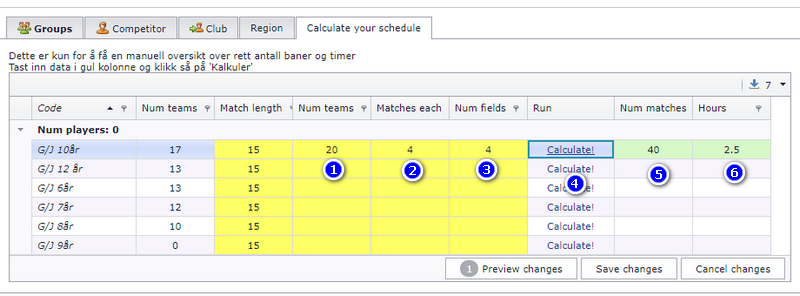
Scenariokalkulatoren gir et raskt anslag ut fra tre tall. Numrene under tilsvarer markeringene i bildet.
- Legg inn antall lag.
- Legg inn antall kamper per lag.
- Legg inn antall tilgjengelige baner.
- Klikk på "Calculate".
- Her ser du hvor mange kamper du får.
- Og hvor mange timer du trenger.
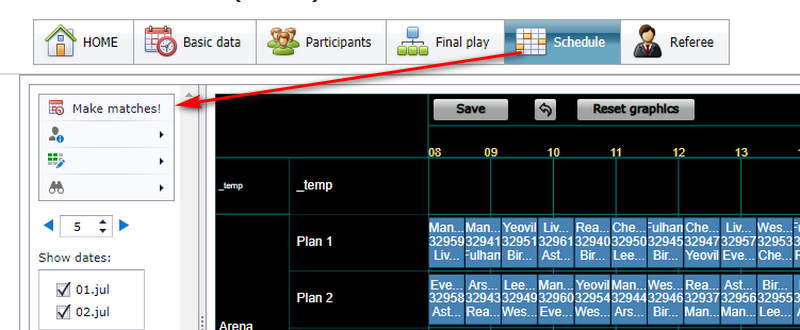
Gå først til menyen "Schedule" og klikk deretter på "Make matches!".
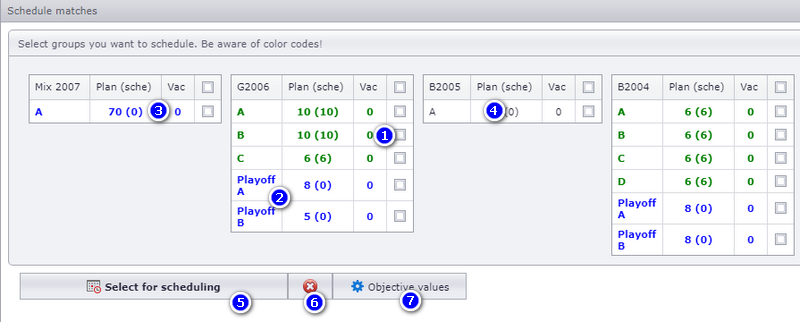
Første steg i beregningen er å velge hvilke puljer den skal gjelde. Numrene under tilsvarer markeringene i bildet.
- Velg puljene du vil lage kampoppsett for. Start med dem som spiller først. Vi anbefaler å velge maks 5–19 puljer om gangen. Da er det enklere å justere kampene etterpå.
- Her er sluttspillkampene. Kampoppsettet for dem lager du på samme måte som for gruppespillet.
- Fargekoder:
- Blå: puljene er ikke satt opp ennå.
- Grønn: puljene er satt opp og har riktig antall kamper.
- Rød: puljene er satt opp, men har IKKE riktig antall kamper. Dette kan skje hvis du sletter en kamp manuelt.
- Puljer uten farge mangler lag og kan ikke settes opp.
- Når du er ferdig med å velge puljer, klikker du på denne knappen for å gå til neste nivå.
- Denne knappen fjerner bare markeringen av alle puljene du har valgt.
- Her finner du dataene kampoppsettmotoren bruker.
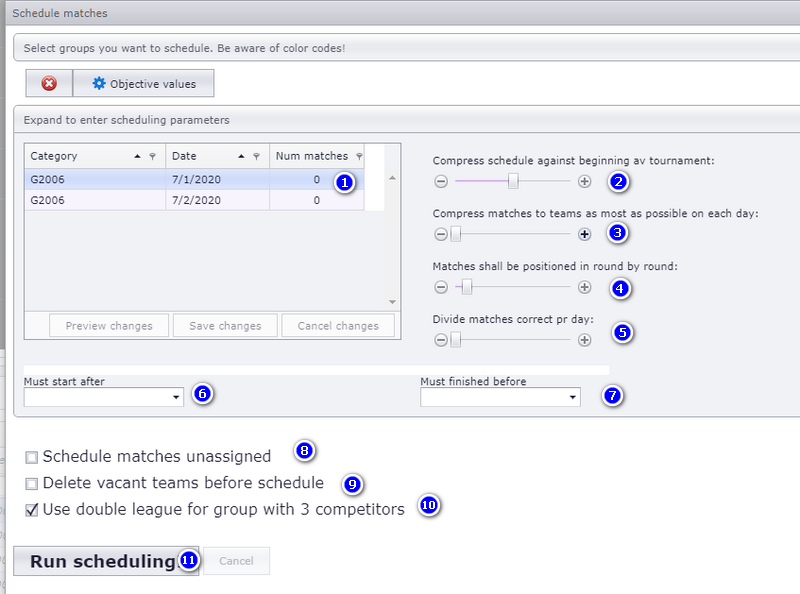
Andre steg er innstillingene beregningen bruker. Numrene under tilsvarer markeringene i bildet.
- Vil du at hvert lag skal spille et bestemt antall kamper på bestemte dager, legger du det inn her.
- Hvor mye du vil vektlegge at kampene skal pakkes så tett som mulig mot starten av turneringen. Det gir deg en så kort turnering som mulig.
- Hvor mye du vil vektlegge at kampene for hvert lag skal pakkes så tett som mulig i forhold til antall kamper med pause.
- Om du vil at kampene skal gå runde for runde. Dette gir ofte et mer strukturert oppsett. Har lagene tidsbegrensninger, har denne parameteren lite å si.
- Hvor mye du vil vektlegge at kampene for hvert lag skal fordeles riktig over antall dager du har satt. MERK: Settes denne høyere enn null, settes (2) til 0. Nr. (2) og (5) KAN IKKE kombineres.
- Her legger du inn det tidligste tidspunktet kampene kan starte ...
- ... og dato og klokkeslett de må være ferdige.
- Lager du kamper uten tidspunkt, plasseres de på temp-banen, og du må flytte dem til riktig spillested og tid i kampoppsettvinduet (visualiseringen). Dra og slipp kampene (boksene).
- Slett vakante lag før kampoppsettet lages. Finnes det vakante lag og du ikke sletter dem, blir de med i kampoppsettet.
- Bruk dobbel serie for 3-lags puljer. Har du en klasse med 3 lag i puljen, vil du at disse puljene skal spille dobbel serie for å få nok kamper.
- Når du er fornøyd med innstillingene og klar til å lage kampoppsettet, trykker du på Run scheduling. TXO lager et oppsett ut fra alle dataene som er lagt inn.
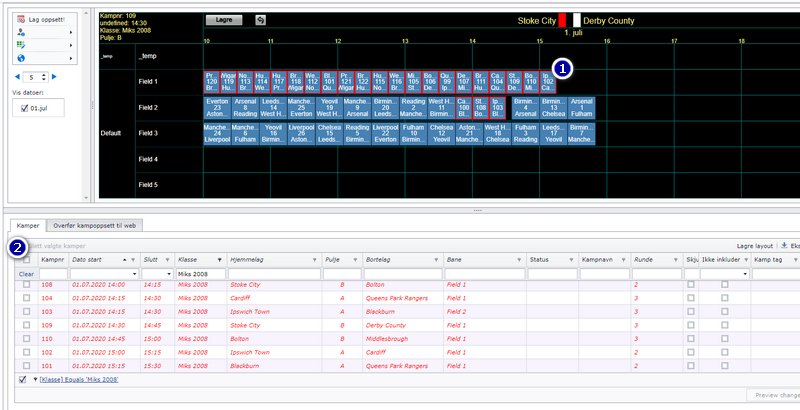
Som bildet under viser, er nå alle kampene plassert med tid og bane. Dagene vises horisontalt og banene vertikalt. Kampene vises som bokser, der de blå er gruppespillkamper og sluttspillkampene er grønne bokser.
- Kamper som nylig er laget eller flyttet, har rød ramme rundt kampboksen.
- Kampene vises også i listen under.
Det finnes nesten uendelig mange varianter av serieoppsett. En av dem er rundebaserte kamper, der en runde spilles ferdig på én dag.
Her er et eksempel med 6 lag som skal spille firedobbel serie og har 5 baner tilgjengelig. Det gir hvert lag 20 kamper. Selv om 5 baner er tilgjengelige, trenger de bare 3 av dem (3 kamper per runde).
Noen kriterier må være oppfylt for å bruke denne varianten:
- Alle dagene må kunne brukes fortløpende. Selv om et lag har en tidsbegrensning på en av dagene, får laget kamper satt opp den dagen.
- Med et oddetall lag i en pulje må ett lag nødvendigvis stå over en kamp. Et lag kan få kampdag X, men ha pause både kampdagen før og kampdagen etter. Det blir aldri pause i to kampdager.
Slik gjør du det:
- Alle spilledatoer må være lagt inn, banene må være opprettet, og lagene må være delt inn i puljer.
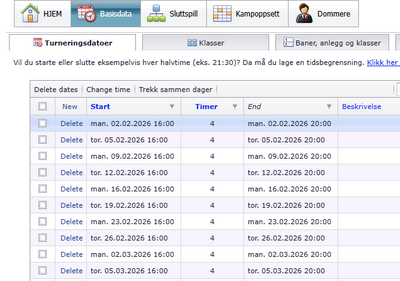
- Legg inn en begrensning for hvilke dager denne puljen skal spille.
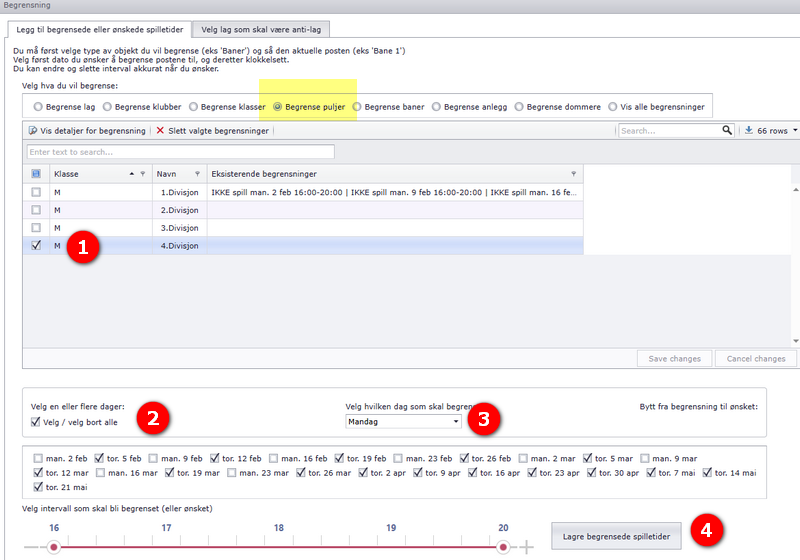
- Klikk deretter på "Lag oppsett" (lag oppsett). Velg klasse/pulje og kryss av for "Hvert lag skal spille eksakt en kamp pr dato" (hvert lag skal spille nøyaktig én kamp per dato).
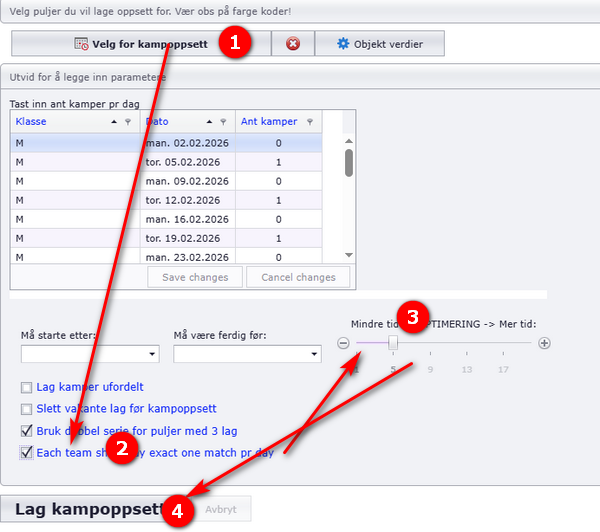
Hva skjer hvis:
- Det mangler spilledager? Da plasseres kampene for runder uten dato på temp-banen.
- Et lag har en tidsbegrensning som gjør at det ikke kan spille på dagen runden er satt opp? Kampen for det laget plasseres på temp-banen, men på rundens dato.
Mange arrangører vil ha kampene til hvert lag spilt så tett som mulig, med en påkrevd pause på 1 kamp mellom dem. Om det lar seg gjøre, avhenger av lagene og begrensningene i puljen, ikke av en innstilling. Ta et eksempel med en klasse med 5 lag i én pulje. Hver kamp spilles i 50 minutter, og kampene starter hver hele time (10 minutters pause på banen). Kampene spilles på én dag, og 4 baner er tilgjengelige.
Tre situasjoner gjør et helt kompakt oppsett umulig:
- Antall lag i puljen er et oddetall, og antall kamper hvert lag spiller er et oddetall. For eksempel 5 lag i puljen og 3 kamper per lag. Når rundene settes opp for en pulje med 5 lag, spiller lag 1 mot lag 2, lag 3 mot lag 4, og lag 5 må stå over runden. Det betyr at lag 5 står over 3 kamper (1 kamps pause + selve kampen + 1 kamps pause). I bildet under må det røde laget stå over runde 2 og får derfor 3 timer til neste kamp. Det samme gjelder det hvite laget. I et slikt tilfelle får 2 lag lange pauser (antall runder - 1 = 2). Dette kan ikke unngås. Merk: med et oddetall lag i puljen og et oddetall kamper per lag får alltid ett lag én kamp mer enn de andre.
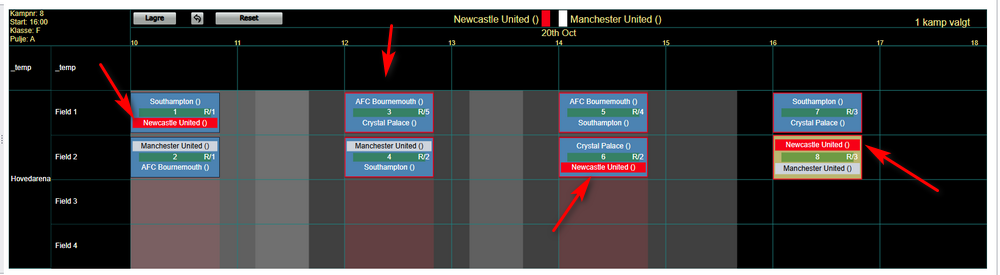
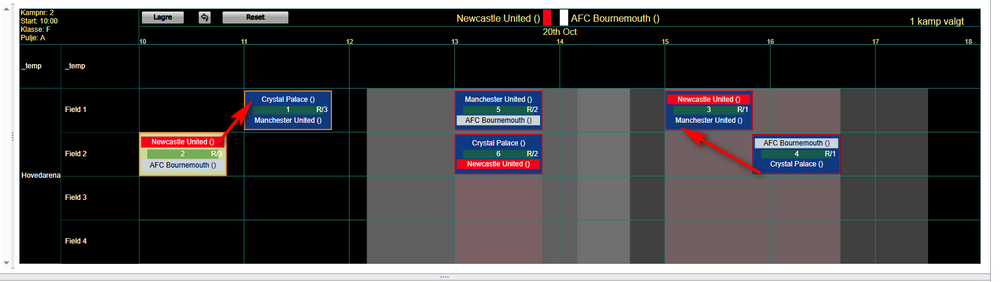
- To lag er antilag og kan ikke spille samtidig. For eksempel 4 lag i puljen der 2 av lagene ikke kan spille samtidig. I bildet under kan ikke Newcastle og Crystal Palace spille samtidig. Det gir et oppsett med lengre pauser for lagene.
- Lag har en tidsbegrensning og kan ikke spille utenfor et gitt tidsrom. Det påvirker vanligvis kampoppsettet negativt for alle andre lag enn dem som får ønsket sitt oppfylt. Vi anbefaler å imøtekomme så få slike ønsker som mulig.
Dette kan du gjøre når et kompakt oppsett med én kamps pause for alle lag ikke lar seg få til:
- Prøv å unngå et oddetall lag i hver pulje. Det kan du få til hvis du har venteliste, slik at du kan ta inn riktig antall lag.
- Begrens antilag så mye du overhodet kan. Husk at hver lagleder som får ønsket sitt oppfylt, bidrar til at andre lagledere får et dårligere oppsett.
- Godta at noen lag får 2 kamper på rad, men det er svært upopulært.
- Godta at kampdagen blir lengre, noe som betyr at baner tidvis står tomme. Da kan du få noe færre lange pauser, selv om ikke alle kan unngås.
Denne funksjonen er hovedsakelig for puljer med mange lag som bare spiller et begrenset antall kamper. Pass på at du ikke ender opp med lag som får for få kamper.
Et typisk scenario:
- Klassen er satt opp med 3 kamper per lag.
- Det er 5 lag i pulje 1.
Som standard kan du ikke bestemme hvem som skal møtes og ikke møtes. Et viktig kriterium for systemet er å unngå at lag fra samme klubb møtes.
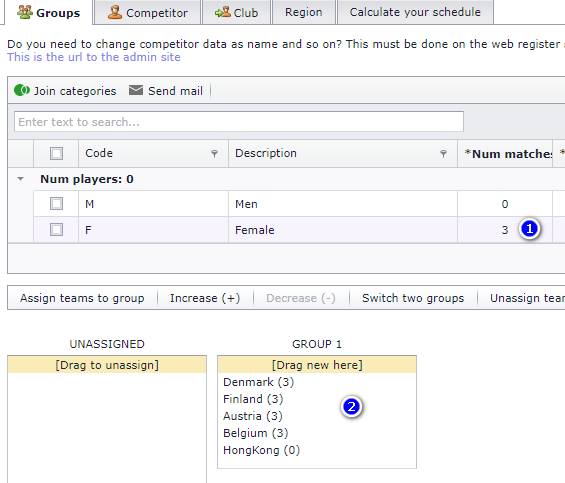
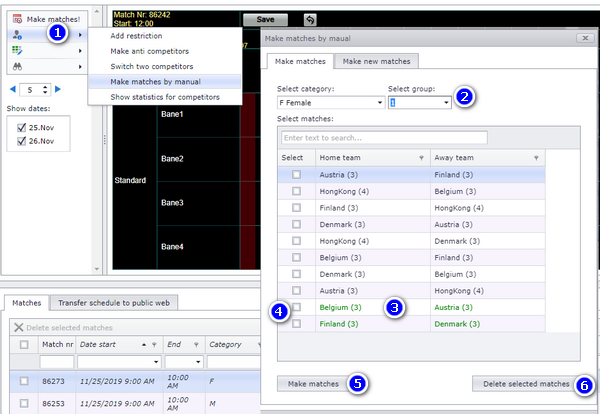
Slik velger du kampene selv:
- Velg "Make matches by manual" i menyen som vist.
- Velg klasse og pulje.
- Kamper mellom lag som ikke har møtt hverandre, vises med grønn tekst. Tallet er antall kamper laget allerede har.
- Velg kampene du vil lage.
- Klikk på denne knappen for å lage kampene.
- Du kan også slette kamper herfra.
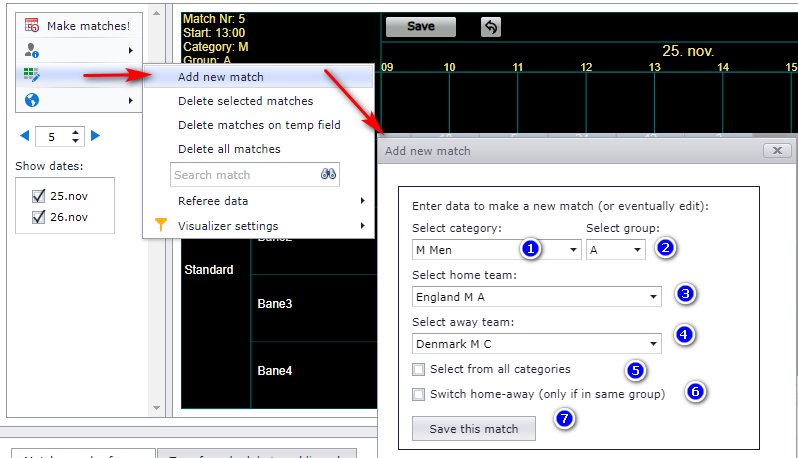
Vi anbefaler å lage kamper med knappen "Make matches". Men vil du ha ekstra kamper eller bestemme selv hvem som skal møte hverandre, kan du lage kamper manuelt.
- Du kan lage nye kamper med lag fra ulike puljer og til og med fra ulike klasser.
- Når du lager en ny kamp manuelt, plasseres den på temp-banen. Du må senere dra den til riktig plass.
- Start fra menyen som vist. Velg klasse ...
- ... og pulje. Kampen plasseres i valgt klasse og pulje.
- Velg hjemmelag (det må finnes i valgt klasse og pulje).
- Velg bortelag. Det kan velges fra hvilken som helst klasse og pulje. Men husk: kampen plasseres uansett i puljen som er valgt i (2).
- Vil du velge bortelaget blant alle lag, uavhengig av klasse, krysser du av i denne boksen.
- Er lagene i samme pulje, kan du bytte hvem som er hjemme- og bortelag. Er de IKKE i samme pulje, må du velge lagene riktig i (3) og (4).
- Klikk for å lagre kampen. Kampen plasseres på temp-banen.
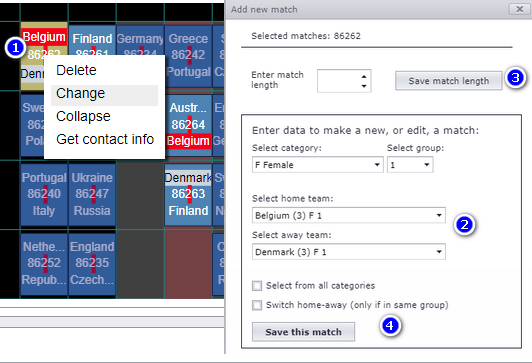
Dette er nesten samme popup-vindu som under Lage én enkelt kamp manuelt.
- Høyreklikk på kampen og velg "Change".
- Velg lagene du vil endre.
- Du kan også endre kamplengden her.
- Husk å lagre!
- Flytte, bytte og slette kamper når kampoppsettet finnes — se Flytte, bytte og slette kamper.
- Lese kampoppsettet, kamplisten og filtrene — se Lese og filtrere kampoppsettet.
- Begrensninger og antilag, som avgjør når et lag, en klubb eller en klasse kan spille — se Begrensninger og antilag.
- Spilledatoer, klasser, baner og kamplengde — se Grunndata: datoer, klasser, baner og kamplengde.
- Dele lag inn i puljer og seede dem — se Dele lag inn i puljer og seeding.
- Spilletyper og strukturen i sluttspillet — se Spilletyper og spesielle spillesystemer og Bygge sluttspillet.
- Serier som går over en hel sesong — se Kjøre en sesonglang serie i TXO.
- Dommere på kampene — se Sette opp dommere i TXO.
- Publisere kampoppsettet og skrive ut rapporter — se Publisere meldinger og rapporter.
- Videoene de gamle artiklene viste til — se Videogjennomganger.
Not covered here
Was this page helpful?