Skapa spelprogrammet
Så kör du beräkningen av spelprogrammet i Profixio Scheduler: hur du uppskattar hur många matcher och timmar du behöver, vilka grupper du tar med, inställningarna som beräkningen använder, omgångsbaserade spelprogram med en omgång per datum, vad som avgör hur kompakt ett spelprogram kan bli och hur du lägger till eller ändrar matcher manuellt.
Looking for something else? Tillsätta domare i Scheduler
När alla data är på plats är det dags att skapa spelprogrammet. Med alla data menas allt från hur länge matcherna spelas, indelning i grupper och fördelning av planer till tidsbegränsningar och eventuellt upplägg av slutspel.
Den här sidan handlar om själva beräkningen: hur du uppskattar hur många matcher och timmar du behöver, hur du väljer de grupper som beräkningen ska gälla, inställningarna som beräkningen använder, omgångsbaserade spelprogram med en omgång per datum, vad som avgör hur kompakt ett spelprogram kan bli och hur du lägger till matcher manuellt efteråt.
Schemaläggningsfönstret visar hela spelprogrammet och har knapparna som du arbetar med spelprogrammet från.
- Du kan schemalägga nya matcher (gruppspel och slutspel) eller bara skapa en enskild match.
- Du kan ta bort enskilda matcher, en grupp matcher eller matcher utifrån ett filter.
- Vi rekommenderar starkt att du flyttar matcher i den grafiska "visualizer". Klicka på en ruta (en match) och flytta den dit du vill ha den. Du kan markera flera matcher innan du flyttar.
- Håll koll på färgkoderna. De ger mycket information.
- Kom ihåg att spara ändringarna. Ändringar sparas inte automatiskt: Scheduler körs i webbläsaren, så spara ditt arbete innan du lämnar sidan.
Tips: använd "Restrictions" för att begränsa lag, klasser och spelplatser till att bara spela under vissa tidsintervall. Se Begränsningar och antilag.
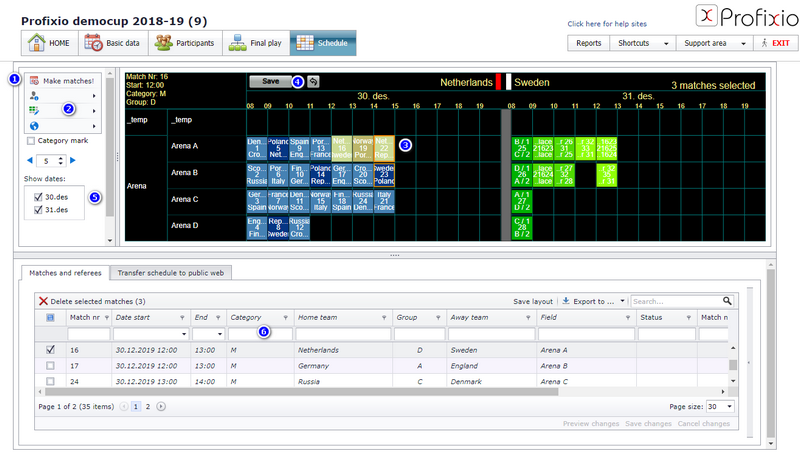
Fönstrets grundläggande funktionsområden, numrerade som i bilden nedan:
- Knapp för att börja skapa matcher (gruppspel eller slutspel).
- Meny med funktioner för att ändra matcher, publicera och mycket mer.
- Visualiseringen, där du kan markera en match innan du flyttar, tar bort eller byter lag.
- Den viktigaste knappen: SPARA! Du kan också ångra ändringar som du har gjort EFTER den senaste sparningen.
- Visa eller dölj datum, så att matcherna blir mer synliga och lättare att arbeta med.
- Tabell med filterrad, där du söker efter matcher genom att filtrera i den översta raden.
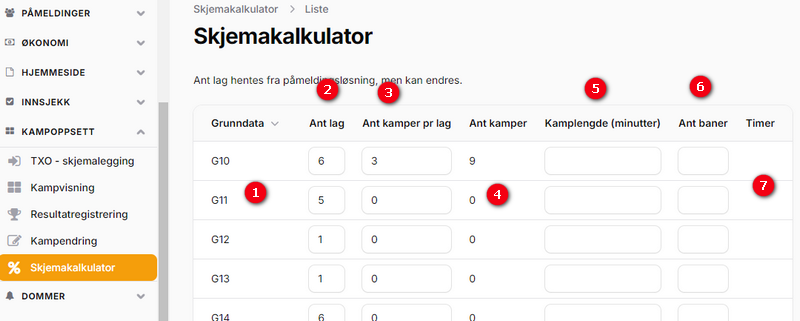
Det här är en enkel kalkylator för spelprogrammet. Du räknar ut antal matcher och antal speltimmar. Siffrorna nedan motsvarar bubblorna i bilden.
- Klasserna hämtas från din anmälningssida.
- Ange antal lag (standardvärdet hämtas från din anmälningssida).
- Ange antal matcher per lag (till exempel 4).
- Utifrån uppgifterna i bubbla 1 och 2 visas antal matcher här.
- Matchlängd är den totala tid i minuter som en match tar. Om speltiden är 17 minuter men en ny match startar var 20:e minut, anger du 20 här.
- Antal spelplatser som du kan spela på för den aktiva klassen.
- Antal timmar som du behöver ha tillgängliga.
Obs! I praktiken blir antalet timmar ofta högre, eftersom lag kan ha begränsningar och därför inte kan använda all ledig tid.
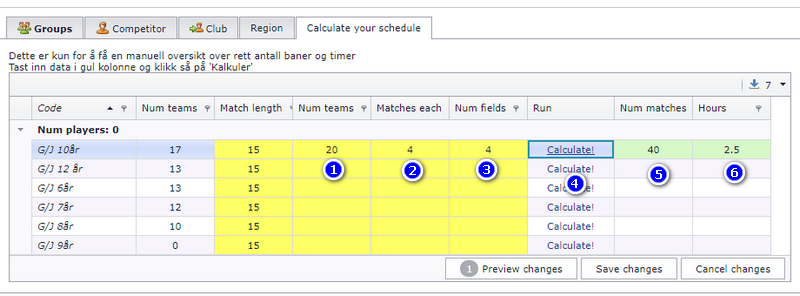
Scenariokalkylatorn ger en snabb uppskattning utifrån tre siffror. Siffrorna nedan motsvarar markeringarna i bilden.
- Ange antal lag.
- Ange antal matcher per lag.
- Ange antal tillgängliga planer.
- Klicka på "Calculate".
- Här ser du hur många matcher du får.
- Och hur många timmar du behöver.
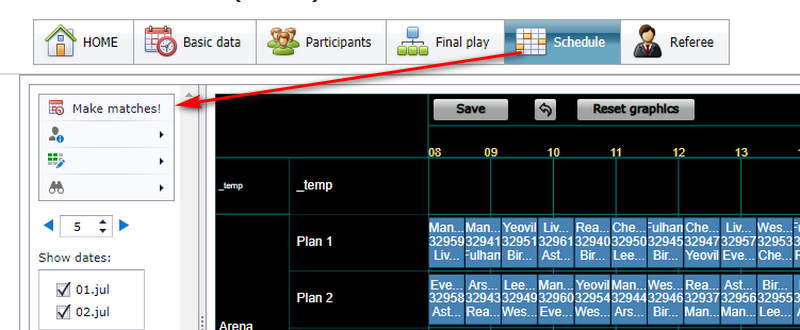
Gå först till menyn "Schedule" och klicka sedan på "Make matches!".
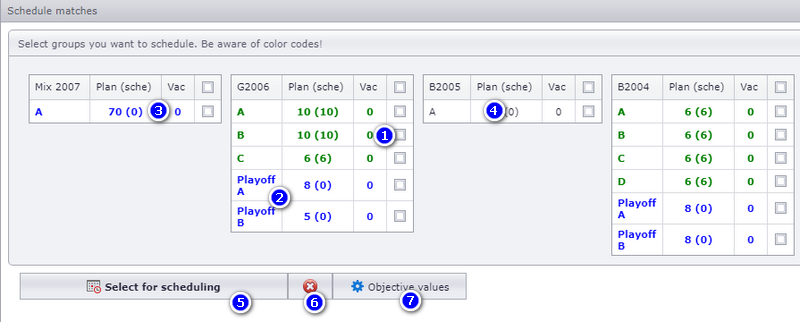
Första steget i beräkningen är att välja vilka grupper den ska gälla. Siffrorna nedan motsvarar markeringarna i bilden.
- Välj de grupper som du vill skapa spelprogram för. Börja med dem som spelar först. Vi rekommenderar att du väljer högst 5–19 grupper åt gången. Då är det enklare att justera matcherna efteråt.
- Här finns slutspelsmatcherna. Deras spelprogram skapar du på samma sätt som för gruppspelet.
- Färgkoder:
- Blå: grupperna är inte schemalagda ännu.
- Grön: grupperna är schemalagda och har rätt antal matcher.
- Röd: grupperna är schemalagda men har INTE rätt antal matcher. Det kan hända om du tar bort en match manuellt.
- Grupper utan färg saknar lag och kan inte schemaläggas.
- När du är klar med att välja grupper klickar du på den här knappen för att gå till nästa nivå.
- Den här knappen avmarkerar bara alla grupper som du har valt.
- Här hittar du de data som schemaläggningsmotorn använder.
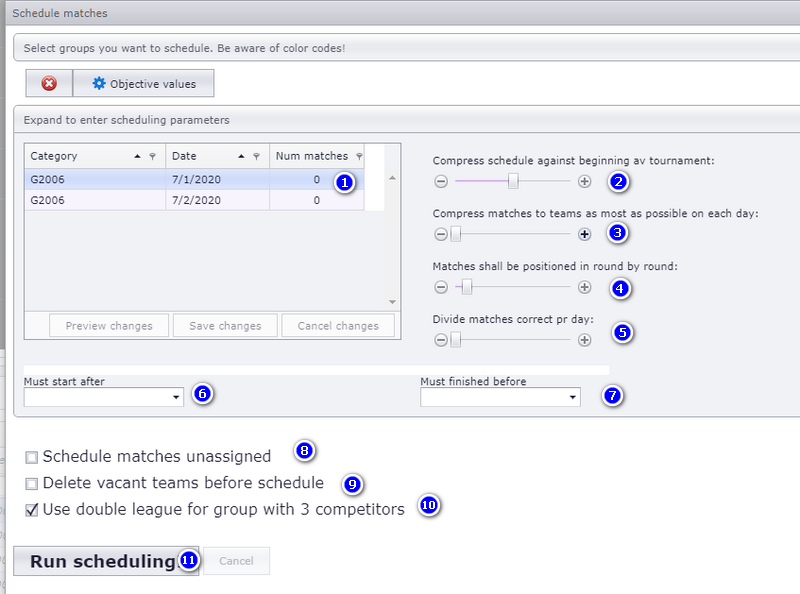
Andra steget är inställningarna som beräkningen använder. Siffrorna nedan motsvarar markeringarna i bilden.
- Om du vill att varje lag ska spela ett visst antal matcher på vissa dagar anger du det här.
- Hur mycket du vill betona att matcherna ska packas så tätt som möjligt mot turneringens start. Det ger dig en så kort turnering som möjligt.
- Hur mycket du vill betona att matcherna för varje lag ska packas så tätt som möjligt i förhållande till antalet matcher med paus.
- Om du vill att matcherna ska gå omgång för omgång. Det ger ofta ett mer strukturerat upplägg. Om lagen har tidsbegränsningar har den här parametern inte så stor betydelse.
- Hur mycket du vill betona att matcherna för varje lag ska fördelas rätt över det antal dagar som du har angett. OBS! Om den sätts till mer än noll sätts (2) till 0. Nr (2) och (5) KAN INTE kombineras.
- Här anger du den tidigaste tid då matcherna kan starta ...
- ... och vilket datum och klockslag de måste vara klara.
- Om du skapar matcher utan tid placeras de på temp-planen, och du måste flytta dem till rätt spelplats och tid i schemaläggningsfönstret (visualiseringen). Dra och släpp matcherna (rutorna).
- Ta bort vakanta lag innan spelprogrammet skapas. Om det finns vakanta lag och du inte tar bort dem kommer de med i spelprogrammet.
- Använd dubbelserie för grupper med 3 lag. Om du har en klass med 3 lag i gruppen vill du att de grupperna spelar dubbelserie för att få tillräckligt många matcher.
- När du är nöjd med inställningarna och redo att skapa spelprogrammet trycker du på Run scheduling. TXO skapar ett upplägg utifrån alla inlagda data.
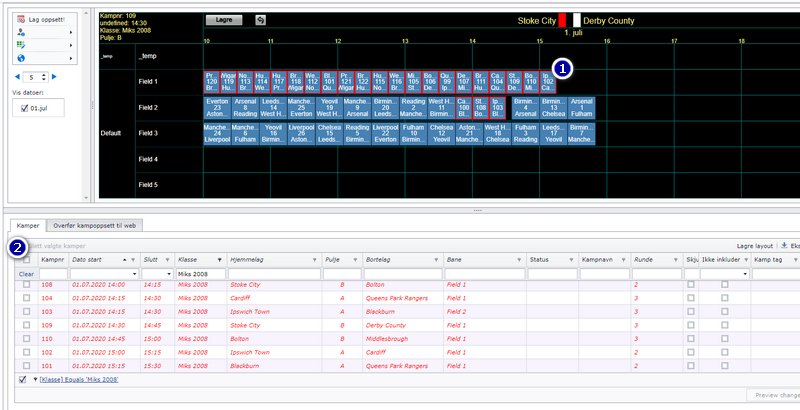
Som bilden nedan visar är nu alla matcher placerade med tid och plan. Dagarna visas horisontellt och planerna vertikalt. Matcherna visas som rutor, där de blå är gruppspelsmatcher och slutspelsmatcherna är gröna rutor.
- Matcher som nyligen har skapats eller flyttats har en röd ram runt matchrutan.
- Matcherna visas också i listan nedanför.
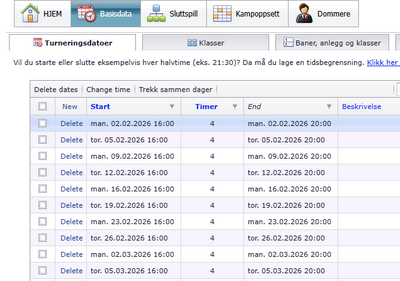
Det finns nästan oändligt många varianter av serieupplägg. En av dem är omgångsbaserade matcher, där en omgång spelas klart på en dag.
Här är ett exempel med 6 lag som ska spela fyrdubbel serie och har 5 planer tillgängliga. Det ger varje lag 20 matcher. Trots att 5 planer finns tillgängliga behöver de bara 3 av dem (3 matcher per omgång).
Vissa kriterier måste vara uppfyllda för att använda den här varianten:
- Alla dagar måste kunna användas i följd. Även om ett lag har en tidsbegränsning på en av dagarna får laget matcher schemalagda den dagen.
- Med ett udda antal lag i en grupp måste ett lag nödvändigtvis stå över en match. Ett lag kan få speldag X men ha uppehåll både speldagen före och speldagen efter. Det blir aldrig uppehåll två speldagar.
Så här gör du:
- Alla speldatum måste vara inlagda, planerna måste vara skapade och lagen måste vara indelade i grupper.
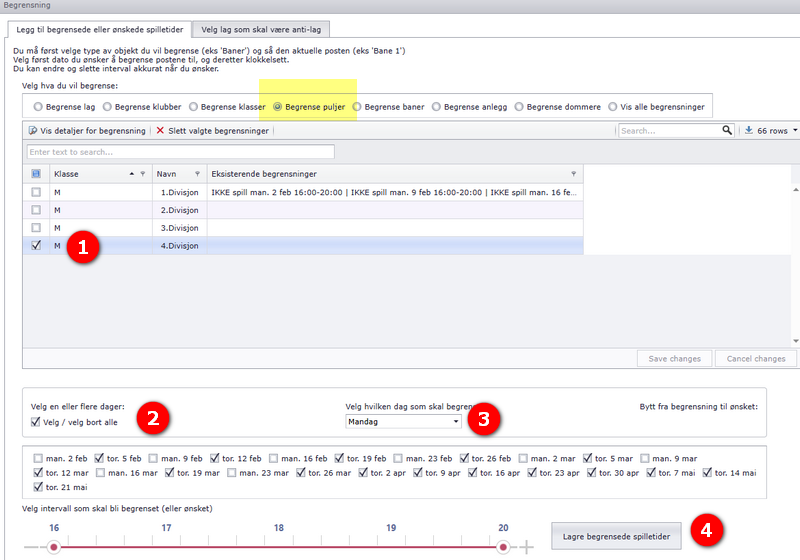
- Lägg in en begränsning för vilka dagar den här gruppen ska spela.
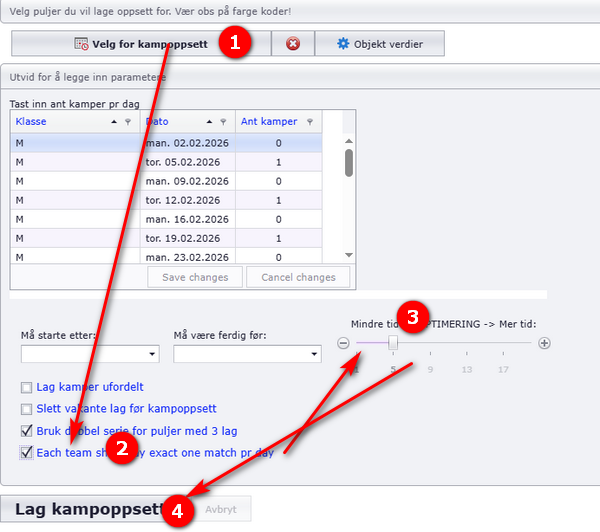
- Klicka sedan på "Lag oppsett" (skapa spelprogram). Välj klass/grupp och kryssa sedan i "Hvert lag skal spille eksakt en kamp pr dato" (varje lag ska spela exakt en match per datum).
Vad händer om:
- Det saknas speldagar? Då placeras matcherna för omgångar utan datum på temp-planen.
- Ett lag har en tidsbegränsning som gör att det inte kan spela den dag omgången är schemalagd? Matchen för det laget placeras på temp-planen, men på omgångens datum.
Många arrangörer vill att varje lags matcher spelas så tätt som möjligt, med en obligatorisk paus på 1 match mellan dem. Om det går att uppnå beror på lagen och begränsningarna i gruppen, inte på en inställning. Ta som exempel en klass med 5 lag i en grupp. Varje match spelas i 50 minuter och matcherna startar varje hel timme (10 minuters paus på planen). Matcherna spelas på en dag och 4 planer finns tillgängliga.
Tre situationer gör ett helt kompakt upplägg omöjligt:
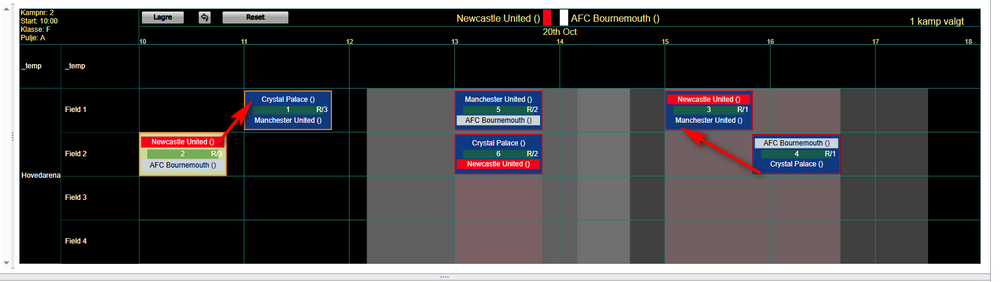
- Antalet lag i gruppen är udda och antalet matcher som varje lag spelar är udda. Till exempel 5 lag i gruppen och 3 matcher per lag. När omgångarna läggs upp för en grupp med 5 lag spelar lag 1 mot lag 2, lag 3 mot lag 4, och lag 5 måste stå över omgången. Det innebär att lag 5 står över 3 matcher (1 matchs paus + själva matchen + 1 matchs paus). I bilden nedan måste det röda laget stå över omgång 2 och får därför 3 timmar till nästa match. Detsamma gäller det vita laget. I ett sådant fall får 2 lag långa pauser (antal omgångar - 1 = 2). Det går inte att undvika. Obs! Med ett udda antal lag i gruppen och ett udda antal matcher per lag får alltid ett lag en match mer än de andra.
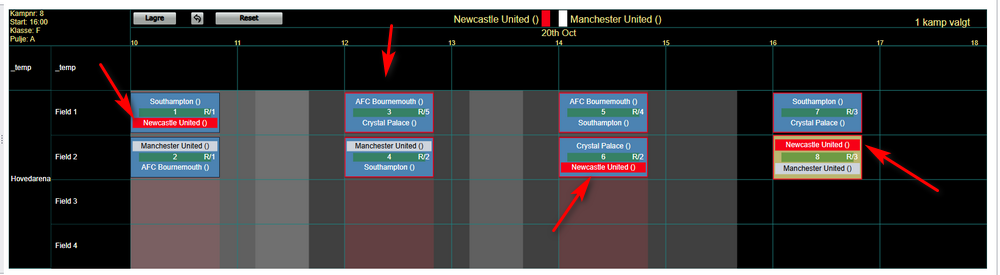
- Två lag är antilag och kan inte spela samtidigt. Till exempel 4 lag i gruppen där 2 av lagen inte kan spela samtidigt. I bilden nedan kan Newcastle och Crystal Palace inte spela samtidigt. Det ger ett upplägg med längre pauser för lagen.
- Lag har en tidsbegränsning och kan inte spela utanför ett visst tidsintervall. Det påverkar vanligtvis spelprogrammet negativt för alla andra lag än de som får sina önskemål uppfyllda. Vi rekommenderar att du tillmötesgår så få sådana önskemål som möjligt.
Det här kan du göra när ett kompakt upplägg med en matchs paus för alla lag inte går att uppnå:
- Försök undvika ett udda antal lag i varje grupp. Det går om du har en väntelista, så att du kan ta in rätt antal lag.
- Begränsa antilag så mycket du någonsin kan. Kom ihåg att varje lagledare som får sitt önskemål uppfyllt bidrar till att andra lagledare får ett sämre upplägg.
- Acceptera att vissa lag får 2 matcher i rad, men det är väldigt impopulärt.
- Acceptera att matchdagen blir längre, vilket innebär att planer ibland står tomma. Då kan du få något färre långa pauser, även om inte alla går att undvika.
Den här funktionen är främst till för grupper med många lag som bara spelar ett begränsat antal matcher. Var uppmärksam så att du inte får lag med för få matcher.
Ett typiskt scenario:
- Klassen är inställd på 3 matcher per lag.
- Det finns 5 lag i grupp 1.
Som standard kan du inte bestämma vilka som ska mötas och inte mötas. Ett viktigt kriterium för systemet är att undvika att lag från samma förening möts.
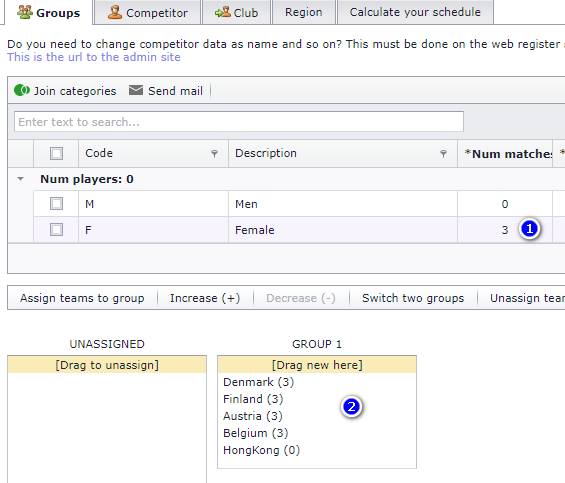
Så väljer du mötena själv:
- Välj "Make matches by manual" i menyn som bilden visar.
- Välj klass och grupp.
- Matcher mellan lag som inte har mött varandra visas med grön text. Siffran är antalet matcher som laget redan har.
- Markera de matcher som du vill skapa.
- Klicka på den här knappen för att skapa matcherna.
- Du kan också ta bort matcher härifrån.
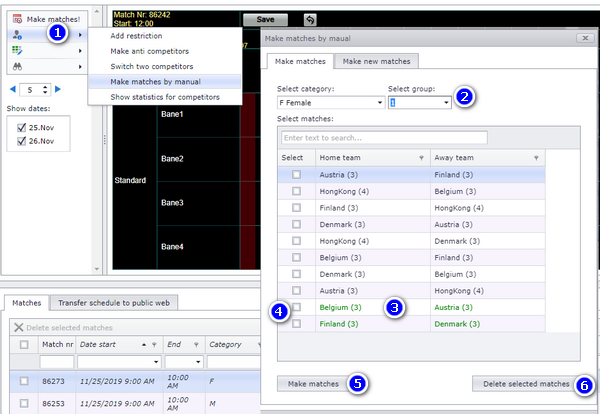
Vi rekommenderar att du skapar matcher med knappen "Make matches". Men om du vill ha extra matcher eller själv bestämma vilka som ska mötas kan du skapa matcher manuellt.
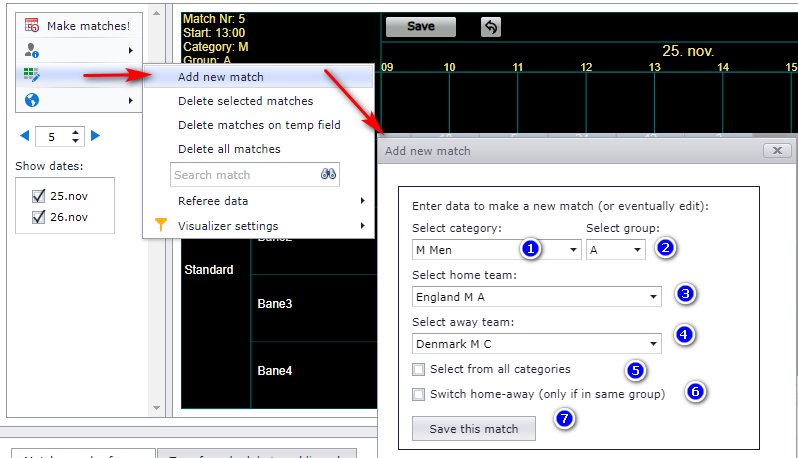
- Du kan skapa nya matcher med lag från olika grupper och till och med från olika klasser.
- När du skapar en ny match manuellt placeras den på temp-planen. Du måste senare dra den till rätt plats.
- Börja från menyn som bilden visar. Välj klass ...
- ... och grupp. Matchen placeras i vald klass och grupp.
- Välj hemmalag (det måste finnas i vald klass och grupp).
- Välj bortalag. Det kan väljas från vilken klass och grupp som helst. Men kom ihåg: matchen placeras ändå i den grupp som valts i (2).
- Om du vill välja bortalaget bland alla lag, oavsett klass, kryssar du i den här rutan.
- Om lagen är i samma grupp kan du byta vilket som är hemma- och bortalag. Om de INTE är i samma grupp måste du välja lagen rätt i (3) och (4).
- Klicka för att spara matchen. Matchen placeras på temp-planen.
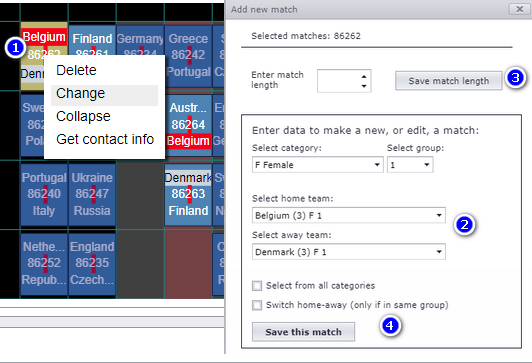
Det här är nästan samma popupfönster som under Skapa en enskild match manuellt.
- Högerklicka på matchen och välj "Change".
- Välj de lag som du vill ändra.
- Du kan också ändra matchlängden här.
- Kom ihåg att spara!
- Flytta, byta och ta bort matcher när spelprogrammet finns — se Flytta, byta och ta bort matcher.
- Läsa spelprogrammet, matchlistan och dess filter — se Läsa och filtrera spelprogrammet.
- Begränsningar och antilag, som avgör när ett lag, en förening eller en klass får spela — se Begränsningar och antilag.
- Speldatum, klasser, planer och matchlängd — se Grunddata: datum, klasser, planer och matchlängd.
- Dela in lag i grupper och seeda dem — se Dela in lag i grupper och seedning.
- Speltyper och slutspelets struktur — se Speltyper och särskilda spelsystem och Bygga slutspelet.
- Serier som pågår en hel säsong — se Driva en säsongslång serie i TXO.
- Domare på matcherna — se Tillsätta domare i TXO.
- Publicera spelprogrammet och skriva ut rapporter — se Publicera meddelanden och rapporter.
- Videorna som de gamla artiklarna hänvisade till — se Videogenomgångar.
Not covered here
Was this page helpful?