Flytta, byta och ta bort matcher
Flytta en match till en annan tid eller plan, byta två lags matcher och ta bort matcher eller ett helt spelprogram i Profixio Scheduler.
När ett spelprogram finns justerar du det på tre sätt i Profixio Scheduler: flyttar matcher till en annan tid eller plan genom att dra dem i visualiseringen, byter två lag så att de tar över varandras matcher, eller tar bort matcher som du inte längre vill ha. Flyttningar och byten sparas med en sparaknapp; borttagning är slutgiltig.
Matcher kan flyttas på flera sätt: som enskilda matcher, som flera matcher samtidigt och som ett helt block.
Flytta en enskild match
Klicka på en match och dra den till den nya platsen.
Flytta flera matcher
- Håll ned CTRL-tangenten och markera matcherna.
- Dra en av de markerade matcherna till den nya platsen.
Flytta ett block med matcher
- Håll ned SHIFT-tangenten och dra en rektangel över matcherna.
- Dra en av de markerade matcherna till den nya platsen.
Videoklipp som visar de här tre situationerna:
När du flyttar matcher blir raderna i tabellen under visualiseringen röda (rosaröda), vilket visar att de matcherna inte är sparade ännu.
Spara de flyttade matcherna med sparaknappen högst upp i visualiseringen. Sparning sker också automatiskt under arbetets gång.
För att ångra en flyttning klickar du på ångraknappen högst upp i visualiseringen (symbol: en pil som pekar bakåt). Du kan ångra alla flyttningar som gjorts sedan den senaste sparningen.
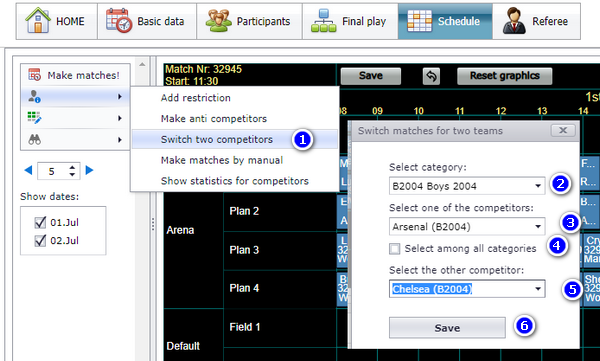
De två valda lagen byter matcher, och även grupp och klass om dessa skiljer sig åt.
- Välj i menyn som skärmbilden visar.
- Välj den klass som det första laget är i.
- Välj det första laget (bara lag från den valda klassen visas).
- Om du vill välja det andra laget bland alla klasser kryssar du i den här rutan.
- Välj det andra laget.
- Klicka på "Save".
Att ta bort matcher är slutgiltigt: en borttagning kan inte ångras.
Du behöver inte ta bort matcher innan du schemalägger. Om du redan har schemalagt grupp B12-A och vill schemalägga den på nytt finns det ingen anledning att ta bort de befintliga matcherna först.
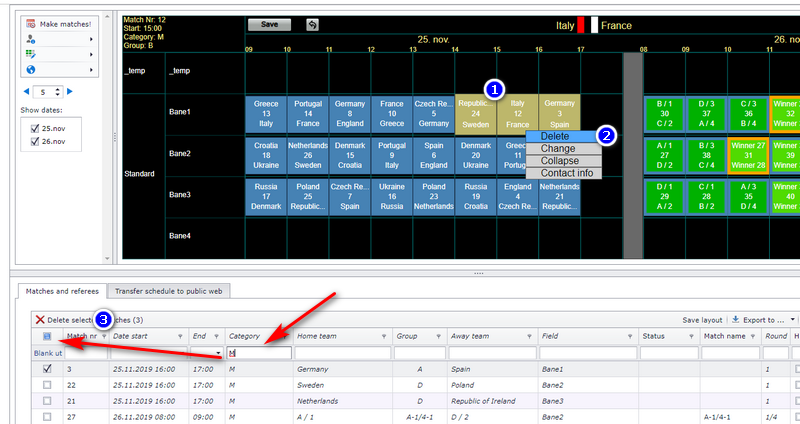
- Markera flera matcher genom att hålla ned CTRL-tangenten medan du vänsterklickar på rutorna (matcherna) i visualiseringen. Tips: markera ett block med matcher genom att hålla ned SHIFT-tangenten medan du drar en rektangel runt eller över matcherna.
- När du har markerat matcherna högerklickar du och väljer "Delete".
- Matcher kan också tas bort från matchtabellen under visualiseringen. Markera först matcherna med kryssrutan i det övre vänstra hörnet. Tips: skapa ett filter först om du till exempel vill ta bort alla matcher i en klass (se pilen i skärmbilden).
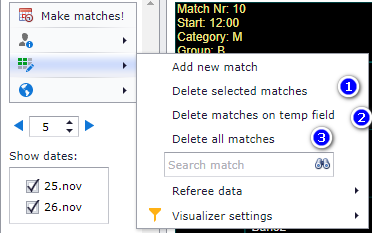
Du kan ta bort ett helt spelprogram från menyn som visas i skärmbilden (bubbla 3).
- Skapa spelprogrammet från början: se "Skapa spelprogrammet".
- Filtrera och läsa matchtabellen och visualiseringen: se "Läsa och filtrera spelprogrammet".
- Ta en säkerhetskopia innan du tar bort matcher eller ett helt spelprogram: se "Säkerhetskopiering och återställning".
- Längre inspelade genomgångar av programmet: se "Videogenomgångar".
Was this page helpful?