Publisere kampoppsettet, e-post og SMS
Slik publiserer du kampoppsettet og enkeltendringer til profixio.com fra Profixio Scheduler, publiserer på nytt når den offentlige siden ikke stemmer, og sender e-post eller SMS til utvalgte lag, også påminnelser om kamptidspunkt og resultater.
Kampene du bygger i Profixio Scheduler (TXO), er bare synlige for dem som planlegger turneringen. For at lag, foreldre og alle andre skal se kampoppsettet, publiserer du det til den offentlige kampoppsettsiden på profixio.com.
- Du kan publisere kampoppsettet når du vil.
- Som standard overføres bare endrede kamper. Scheduler er laget for å overføre så lite data som mulig hver gang du publiserer.
- Resultater som allerede ligger på den offentlige siden, blir IKKE slettet når du publiserer.
- Før oppsettet blir offentlig, kan du publisere et evalueringsoppsett, slik at kollegene dine kan se gjennom det først (se "Evalueringsoppsett for kolleger").
- Åpne fanen «Overfør kamper til web» (Transfer matches to web).
- Vi anbefaler å sjekke for feil før du overfører. Klikk bare på fanen for feilsjekk (boble 2).
- Publiser kampoppsettet herfra (boble 3). Som standard klikker du bare på publiseringsknappen: Scheduler overfører bare nye data til den offentlige siden, så overføringen blir liten. Alle kampene vises nå på den offentlige kampoppsettsiden.
- Sjekk spilletidsdataene for klassen din (boble 4). Se "Spilletid som vises på kampkortet".
- Send e-post og/eller SMS til lagledere etter publiseringen (boble 5). E-posten/SMS-en har en ferdig tekst som du selvfølgelig kan endre. Se "Sende e-post og SMS til lag".
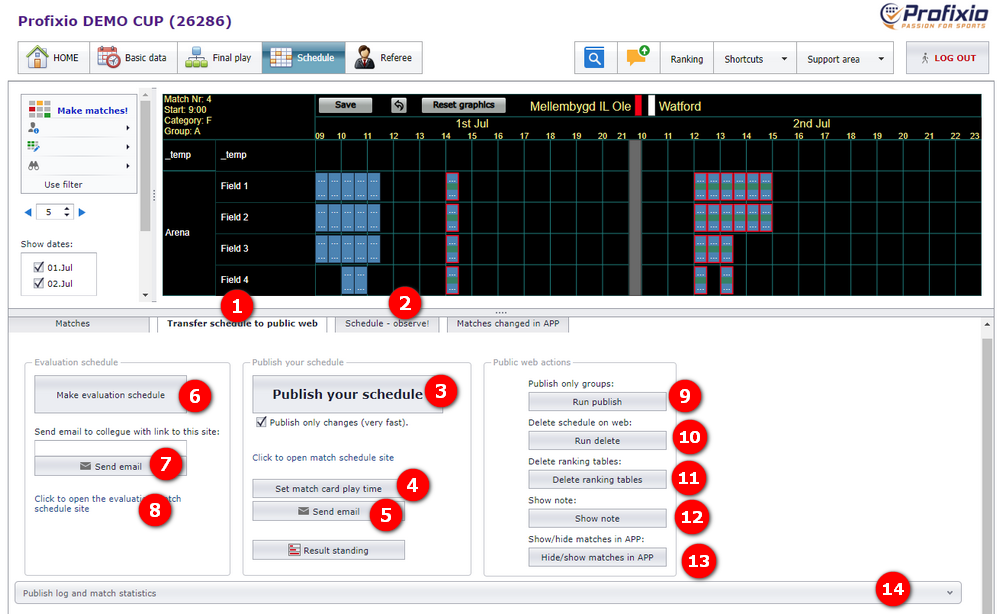
Boble 6 til 8 er forklart i "Evalueringsoppsett for kolleger", boble 10 og 11 i "Publisere på nytt når det offentlige oppsettet avviker fra Scheduler", og boble 9 og 12 til 14 i "Andre valg på publiseringsskjermen".
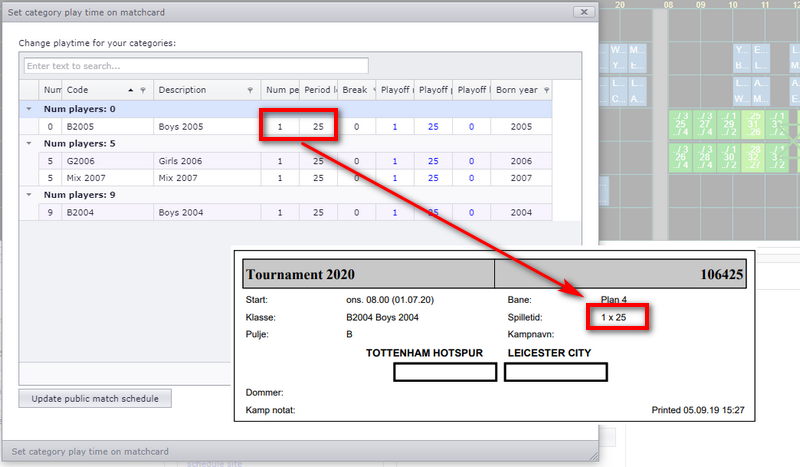
Sjekk spilletidsdataene for hver klasse på publiseringsskjermen. Disse verdiene vises på kampkortet på den offentlige siden. Klasse B12 spiller for eksempel 1 omgang på 15 minutter.
MERK: Disse verdiene påvirker ikke selve kampoppsettet. De endrer bare det som vises på kampkortet.
Før oppsettet blir offentlig, kan det være lurt å publisere et evalueringsoppsett, slik at kollegen(e) dine kan vurdere det først. Evalueringssiden er skjult for vanlige besøkende.
- Klikk på knappen for å lage et evalueringsoppsett for nett (boble 6 på publiseringsskjermen).
- Skriv inn e-postadressen til kollegen din (boble 7). Kollegen får en e-post med en URL til evalueringssiden.
- Boble 8 er bare lenken du selv kan bruke for å se evalueringssiden.
Knappen for å lage evalueringsoppsettet er merket med stjerne (*) og er deaktivert fra datoen turneringen starter. Se "Knapper som låses når turneringen har startet".
Hver publisering overfører bare data som er endret siden sist. Hvis det offentlige kampoppsettet ikke viser de samme dataene som Scheduler, kjører du en full sammenligning i stedet:
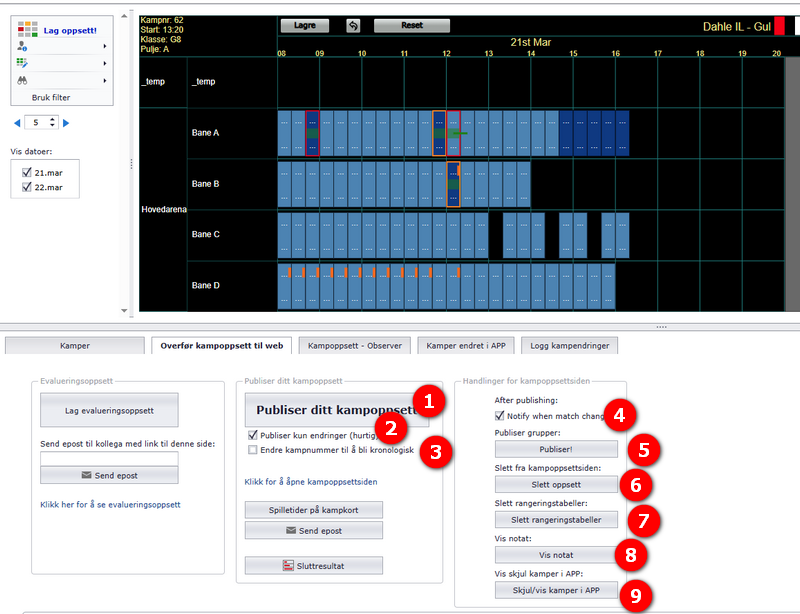
- Fjern haken for å overføre bare endrede data (boble 2 i skjermbildet av publiseringsvalgene; boble 11 på publiseringsskjermen), og publiser på nytt (boble 1). Da sjekkes alle data mot Scheduler, ikke bare de endrede dataene som er standard.
Hvis den offentlige siden og Scheduler fortsatt er helt ute av takt, sletter du alle data på den offentlige siden og publiserer på nytt:
- Knappen for å slette alle data på den offentlige kampoppsettsiden (boble 10 på publiseringsskjermen) sletter ALLE data der, også resultater, kommentarer og selvfølgelig kampene. Den har ingenting med påmeldingssiden å gjøre, bare med kampoppsettsiden.
- Alle data fra den offentlige siden, også eventuelle resultater, lastes først ned til Scheduler, så ingenting går tapt.
- Denne knappen er merket med stjerne (*) og er deaktivert fra datoen turneringen starter. Se "Knapper som låses når turneringen har startet".
I tillegg til publisering har skjermen disse valgene. Boblenumrene viser til skjermbildet nedenfor (skjermbildet av valgene) og til skjermbildet i "Publisere kampoppsettet steg for steg" (publiseringsskjermen).
| Valg | Hva det gjør | Hvor |
|---|---|---|
| Nummerer kampene på nytt | Slå på dette for å endre alle kampnumre slik at de blir kronologiske etter tid og bane. | Skjermbildet av valgene, boble 3 |
| Automatisk e-post ved endrede kamper | Lagledere kan få automatisk varsel på e-post når en kamp innen 2 dager endres. Se "Automatisk e-post når en kamp innen 2 dager endres". | Skjermbildet av valgene, boble 4 |
| Publiser bare puljer (*) | Publiserer bare puljeinndelingen, ikke kampene. MERK: Hvis det allerede finnes kamper på den offentlige siden, slettes de fra den offentlige siden før puljene overføres (de slettes selvfølgelig ikke fra Scheduler). | Publiseringsskjermen, boble 9; skjermbildet av valgene, boble 5 |
| Slett alle data på den offentlige siden (*) | Sletter alt på den offentlige kampoppsettsiden, slik at du kan publisere på nytt fra bunnen av. Se "Publisere på nytt når det offentlige oppsettet avviker fra Scheduler". | Publiseringsskjermen, boble 10 |
| Slett tabeller | Hvis tabeller vises feil på den offentlige siden, sletter du dem her. Det kan for eksempel vise seg at en klasse likevel ikke skal vise tabeller. | Skjermbildet av valgene, boble 7 |
| Merknad på offentlige sider | Skriv en merknad som vises øverst på alle offentlige sider som viser kamper. | Publiseringsskjermen, boble 12; skjermbildet av valgene, boble 8 |
| Skjul eller vis offentlige kamper | Skjul kamper for enkeltklasser eller enkeltdager. Skjulte kamper vises fortsatt for admin, men ikke for publikum. Du viser skjulte kamper igjen i det samme vinduet. | Publiseringsskjermen, boble 13; skjermbildet av valgene, boble 9 |
| Historikk og statistikk | Et uttrekkspanel som viser tidligere handlinger og litt kampstatistikk. | Publiseringsskjermen, boble 14 |
Valg merket med (*) er deaktivert fra datoen turneringen starter. Se "Knapper som låses når turneringen har startet".
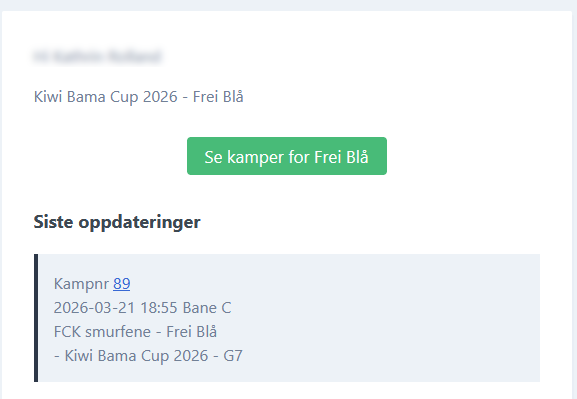
Hvis en kamp spilles innen de neste 2 dagene og den endres, kan lagledere få automatisk varsel på e-post (boble 4 i skjermbildet av publiseringsvalgene). Ved endringer i kamper lenger fram i tid sender du en melding om det endrede kampoppsettet (se "Melding: gi lagene beskjed om endret kampoppsett"). Når kampene publiseres første gang, sender du informasjonen med e-postknappen i det samme vinduet (se "Sende e-post og SMS til lag").
Eksempel på e-posten som sendes når en kamp endres:
Knapper merket med stjerne (*) på publiseringsskjermen (lag evalueringsoppsett, publiser bare puljer, slett alle data på den offentlige siden) er deaktivert fra datoen turneringen starter. Dette er et sikkerhetstiltak: Du vil nesten aldri slette hele turneringen når den først er i gang.
Du kan endre dette fra innstillingssiden:
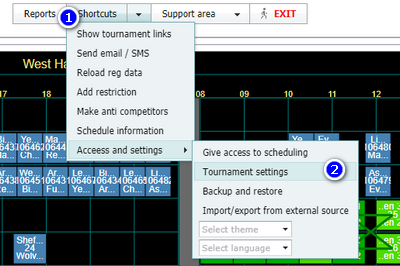
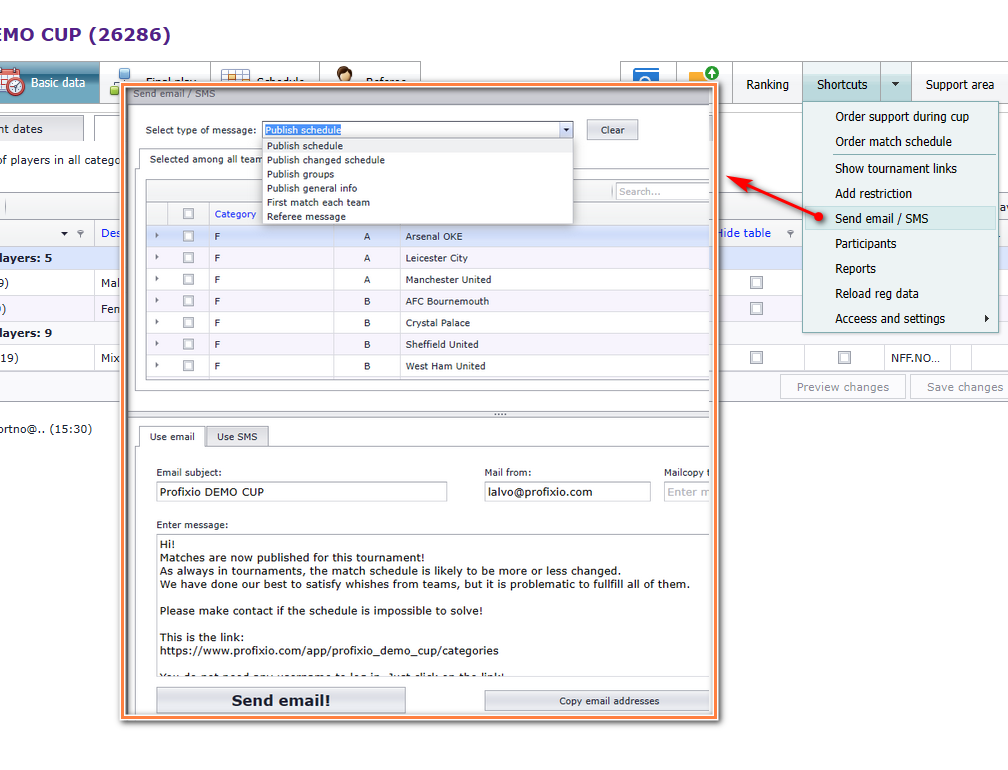
Åpne menyen "Shortcuts" – "Send email / SMS".
- Du kan sende e-post eller tekstmeldinger (SMS) til lagledere, kontaktpersoner og dommere.
- Alle lag og kontaktpersoner lastes ned når du går inn på denne siden, så du har de nyeste dataene fra påmeldingssiden på nett.
- Du kan lage et filter, for eksempel på klasse, for å sende til et utvalg av lag.
- All e-post og SMS logges med tidspunkt og tekst, så du vet hvem som har fått e-post eller SMS, og når.
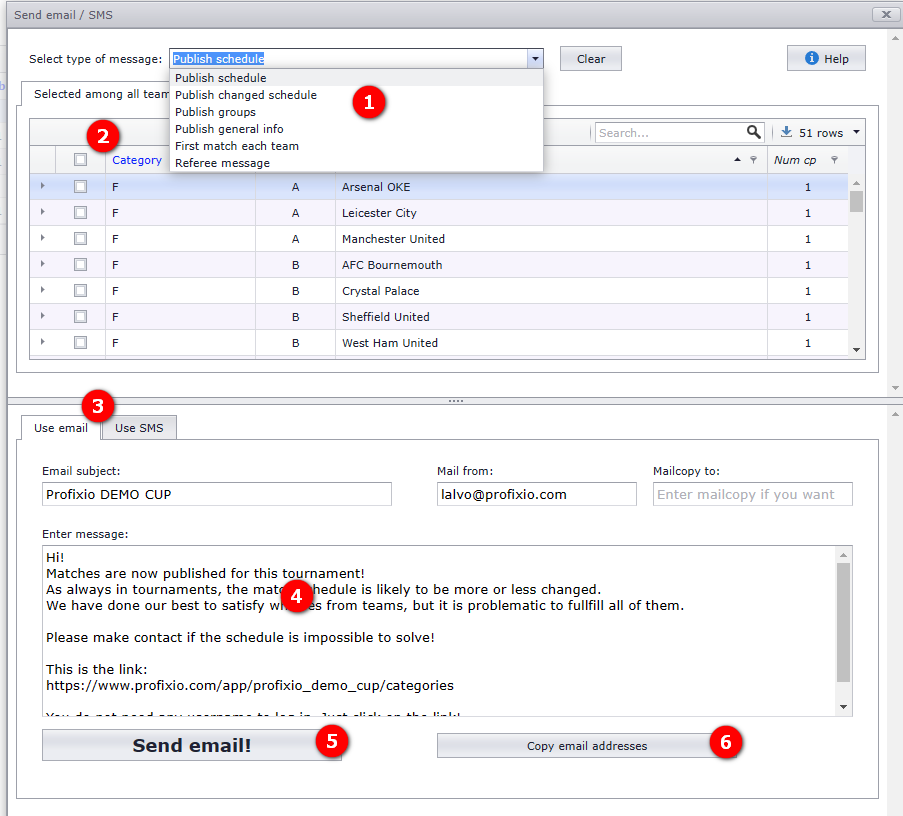
- Det finnes 7 meldingstyper med standardtekst. Velg én av dem som utgangspunkt.
- Velg mottakerne. Du kan lage et filter i tabellen for å velge for eksempel bare én klasse.
- Velg om meldingen skal sendes som e-post eller SMS.
- Som standard begynner emnet alltid med turneringsnavnet. Hvis du i steg 1 valgte å sende en e-post om at kampoppsettet er publisert, endres emnet til "Tournament 2024 - Match Schedule Published!". Du kan endre emnet som du vil. MERK: Sjekk at avsenderadressen ("from address") for e-posten er riktig.
- Klikk for å sende.
- Klikk på denne knappen for å kopiere e-postadressene.
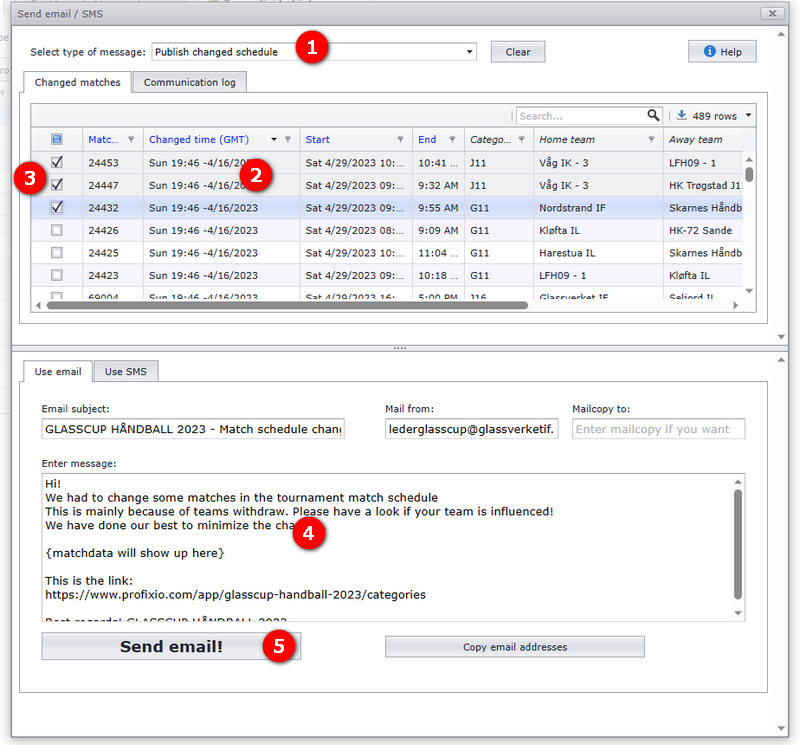
Endringer er vanlige etter at et kampoppsett er publisert. Du kan sende e-post bare til de lagledere som har fått endringer i kampoppsettet sitt.
- Velg "Publish changed schedule" i nedtrekkslisten.
- Se tidspunktet for endringen ...
- ... og velg lagene du vil informere.
- Endre teksten hvis du vil.
- Klikk "Send email" når du er klar.
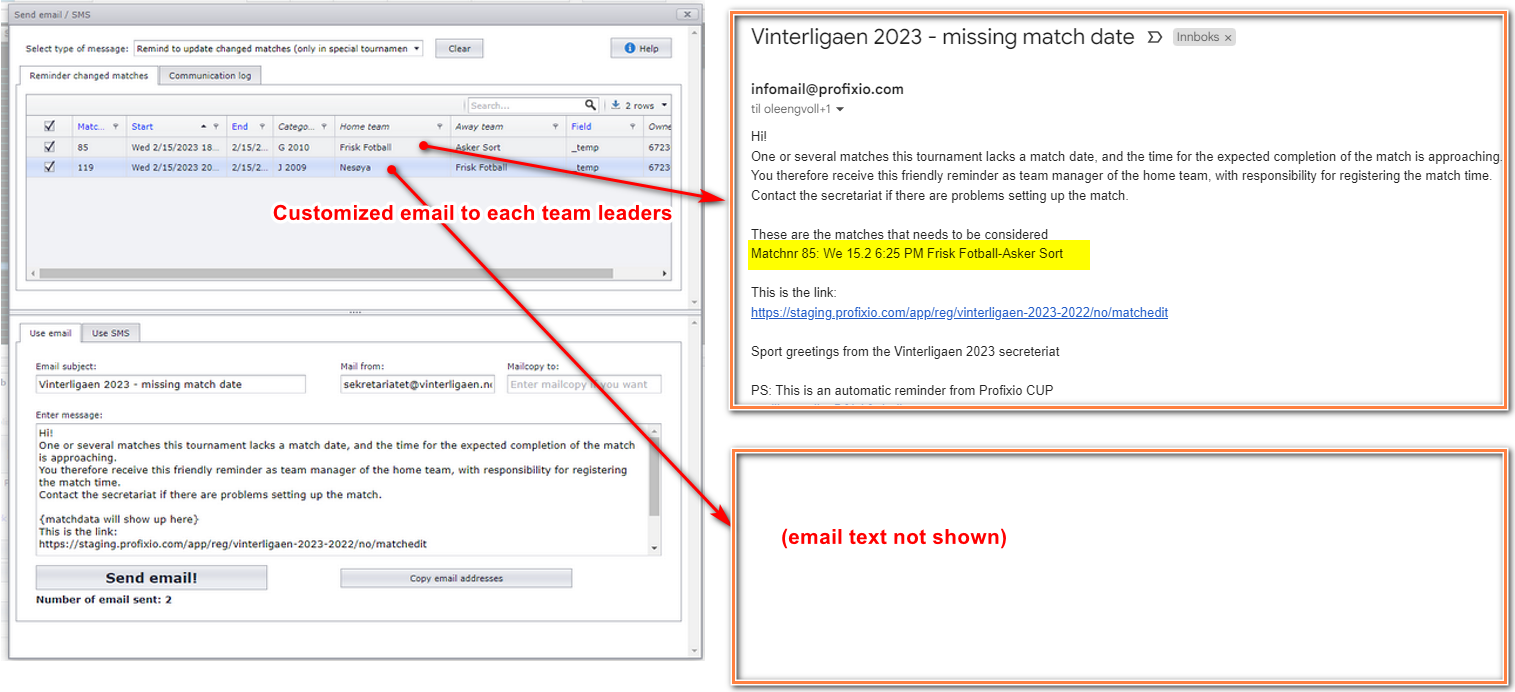
I noen turneringer er det lederne for hjemmelagene som bestemmer kampdato, tidspunkt og spillested. Det lages en egen URL til dette. Du kan sende en påminnelse til de lagledere som ikke har lagt inn kampdato. E-posten tilpasses hver lagleder og lister opp kampene deres (se det gule rektangelet på bildet nedenfor). MERK: Som alltid er e-postteksten bare et forslag og kan endres.
Påminnelsen velger kamper som er:
- Kamper fra i dag og inntil 30 dager fram i tid
- Kamper uten gyldig spillested
- Kamper som ikke er sendt påminnelse for tidligere
MERK: Hvis det er sendt påminnelse for en kamp og kampen deretter endres (for eksempel tidspunktet, mens spillestedet fortsatt ikke er gyldig), kommer kampen med på påminnelseslisten igjen.
I noen turneringer er det lederne for hjemmelagene som registrerer kampresultatene. Det lages en egen URL til dette. Du kan sende en påminnelse til de lagledere som ikke har lagt inn kampresultat. E-posten tilpasses hver lagleder og lister opp kampene deres. MERK: Som alltid er e-postteksten bare et forslag og kan endres.
Påminnelsen velger kamper som er:
- Kamper fra i dag og 90 dager tilbake i tid
- Kamper uten resultat
- Kamper der klassen er satt til å vise resultater på den offentlige siden ("vis resultater i APP")
- Kamper som ikke er sendt påminnelse for tidligere
MERK: Hvis det er sendt påminnelse for en kamp og kampen deretter endres (for eksempel tidspunktet, mens spillestedet fortsatt ikke er gyldig), kommer kampen med på påminnelseslisten igjen.
- Sette spilletid, klasser og datoer før du publiserer: se "Datoer, klasser, baner og kamplengde".
- Lese og filtrere kampoppsettet i Scheduler: se "Lese og filtrere kampoppsettet".
- Flytte, bytte og slette kamper (endringene du deretter publiserer på nytt): se "Flytte, bytte og slette kamper".
- Tabeller og resultatplasseringer som vises på den offentlige siden: se "Tabeller og resultatplasseringer".
- Dommere som mottakere av e-post/SMS: se "Sette opp dommere i TXO".
- Laste ned lag og kontaktpersoner fra påmeldingssiden: se "Laste inn påmeldingsdata fra nett".
- Innstillingssiden: se "Tilgang, språk og tema".
- Sesonglange serier der lederne for hjemmelagene setter kamptidspunkt: se "Kjøre en sesonglang serie i TXO".
Was this page helpful?