Publicera spelprogrammet, e-post och sms
Så publicerar du spelprogrammet och enskilda ändringar till profixio.com från Profixio Scheduler, publicerar om när den offentliga sidan inte stämmer, och skickar e-post eller sms till utvalda lag, även påminnelser om matchtider och resultat.
Matcherna du bygger i Profixio Scheduler (TXO) syns bara för dem som planerar turneringen. För att lag, föräldrar och alla andra ska kunna se spelprogrammet publicerar du det till den offentliga spelprogramsidan på profixio.com.
- Du kan publicera spelprogrammet när du vill.
- Som standard överförs bara ändrade matcher. Scheduler är byggd för att överföra så lite data som möjligt varje gång du publicerar.
- Resultat som redan finns på den offentliga sidan tas INTE bort när du publicerar.
- Innan programmet blir offentligt kan du publicera ett utvärderingsschema, så att dina kolleger kan granska det först (se "Utvärderingsschema för kolleger").
- Öppna fliken «Overfør kamper til web» (Transfer matches to web).
- Vi rekommenderar att du kontrollerar fel innan du överför. Klicka bara på fliken för felkontroll (bubbla 2).
- Publicera spelprogrammet härifrån (bubbla 3). Som standard klickar du bara på publiceringsknappen: Scheduler överför bara nya data till den offentliga sidan, så överföringen blir liten. Alla matcher visas nu på den offentliga spelprogramsidan.
- Kontrollera speltidsuppgifterna för din klass (bubbla 4). Se "Speltid som visas på matchkortet".
- Skicka e-post och/eller sms till lagledarna efter publiceringen (bubbla 5). E-posten/sms:et har en färdig text som du förstås kan ändra. Se "Skicka e-post och sms till lag".
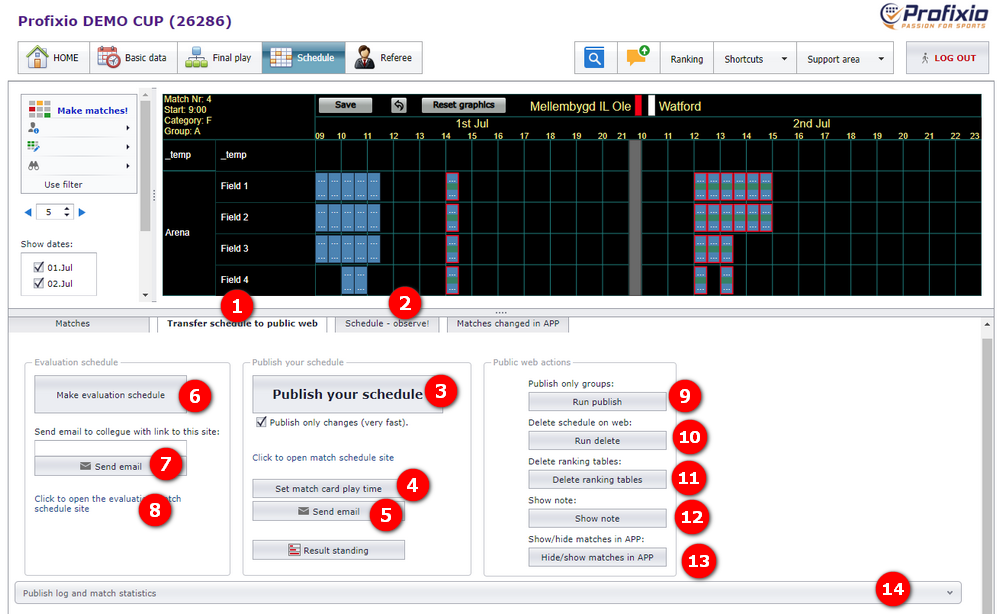
Bubbla 6 till 8 förklaras i "Utvärderingsschema för kolleger", bubbla 10 och 11 i "Publicera om när det offentliga programmet skiljer sig från Scheduler", och bubbla 9 och 12 till 14 i "Andra val på publiceringsskärmen".
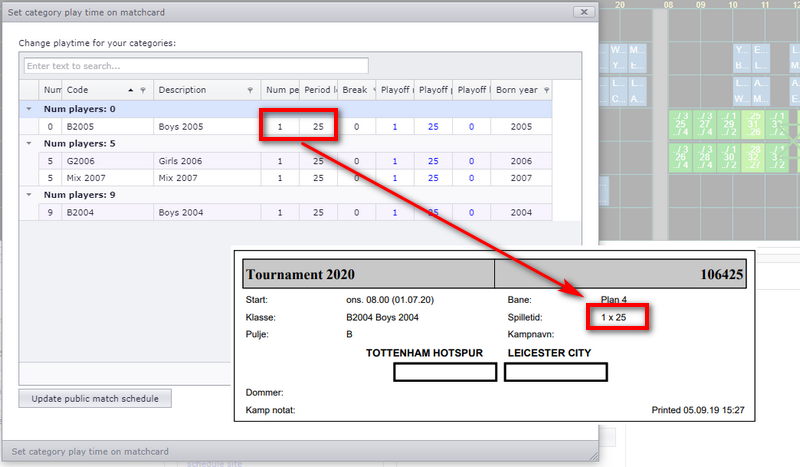
Kontrollera speltidsuppgifterna för varje klass på publiceringsskärmen. Värdena visas på matchkortet på den offentliga sidan. Klass B12 spelar till exempel 1 period på 15 minuter.
OBS: Värdena påverkar inte själva spelprogrammet. De ändrar bara det som visas på matchkortet.
Innan programmet blir offentligt kan det vara klokt att publicera ett utvärderingsschema, så att din eller dina kolleger kan utvärdera det först. Utvärderingssidan är dold för vanliga besökare.
- Klicka på knappen för att skapa ett utvärderingsschema för webben (bubbla 6 på publiceringsskärmen).
- Ange kollegans e-postadress (bubbla 7). Kollegan får ett e-postmeddelande med en URL till utvärderingssidan.
- Bubbla 8 är bara länken du själv kan använda för att se utvärderingssidan.
Knappen för att skapa utvärderingsschemat är markerad med en asterisk (*) och är inaktiverad från och med det datum turneringen börjar. Se "Knappar som låses när turneringen har börjat".
Varje publicering överför bara data som har ändrats sedan förra gången. Om det offentliga spelprogrammet inte visar samma data som Scheduler kör du i stället en fullständig jämförelse:
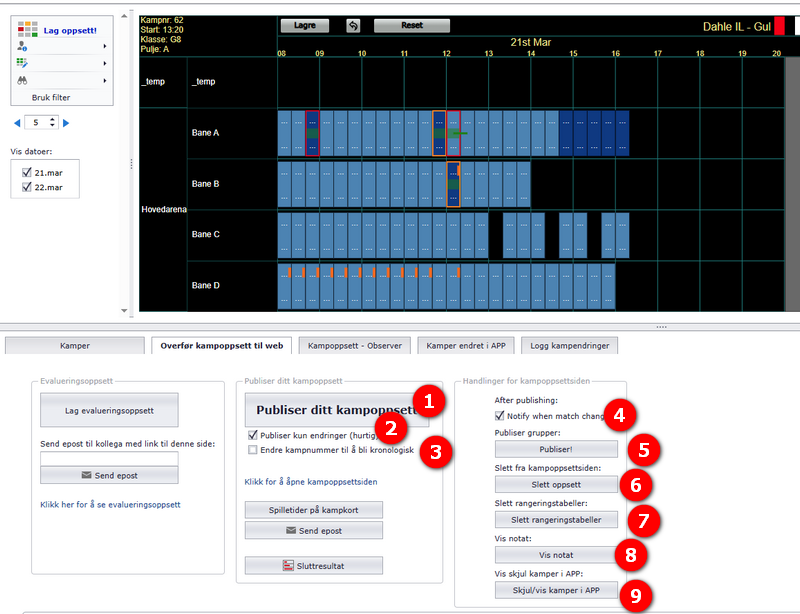
- Kryssa ur rutan för att bara överföra ändrade data (bubbla 2 i skärmbilden av publiceringsvalen; bubbla 11 på publiceringsskärmen) och publicera igen (bubbla 1). Då kontrolleras alla data mot Scheduler, inte bara de ändrade data som är standard.
Om den offentliga sidan och Scheduler fortfarande inte alls stämmer överens tar du bort alla data på den offentliga sidan och publicerar igen:
- Knappen för att ta bort alla data på den offentliga spelprogramsidan (bubbla 10 på publiceringsskärmen) tar bort ALLA data där, även resultat, kommentarer och förstås matcherna. Den har inget med anmälningssidan att göra, bara med spelprogramsidan.
- Alla data från den offentliga sidan, även eventuella resultat, hämtas först ned till Scheduler, så att ingenting går förlorat.
- Knappen är markerad med en asterisk (*) och är inaktiverad från och med det datum turneringen börjar. Se "Knappar som låses när turneringen har börjat".
Förutom publicering har skärmen de här valen. Bubbelnumren hänvisar till skärmbilden nedan (skärmbilden av valen) och till skärmbilden i "Publicera spelprogrammet steg för steg" (publiceringsskärmen).
| Val | Vad det gör | Var |
|---|---|---|
| Numrera om matcherna | Slå på detta för att ändra alla matchnummer så att de blir kronologiska efter tid och plan. | Skärmbilden av valen, bubbla 3 |
| Automatisk e-post vid ändrade matcher | Lagledarna kan automatiskt få ett meddelande via e-post när en match inom 2 dagar ändras. Se "Automatisk e-post när en match inom 2 dagar ändras". | Skärmbilden av valen, bubbla 4 |
| Publicera bara grupper (*) | Publicerar bara gruppindelningen, inte matcherna. OBS: Om det redan finns matcher på den offentliga sidan tas de bort från den offentliga sidan innan grupperna överförs (de tas förstås inte bort från Scheduler). | Publiceringsskärmen, bubbla 9; skärmbilden av valen, bubbla 5 |
| Ta bort alla data på den offentliga sidan (*) | Tar bort allt på den offentliga spelprogramsidan så att du kan publicera på nytt från början. Se "Publicera om när det offentliga programmet skiljer sig från Scheduler". | Publiceringsskärmen, bubbla 10 |
| Ta bort tabeller | Om tabeller visas fel på den offentliga sidan tar du bort dem här. Det kan till exempel visa sig att en klass ändå inte ska visa tabeller. | Skärmbilden av valen, bubbla 7 |
| Anteckning på offentliga sidor | Skriv en anteckning som visas överst på alla offentliga sidor som visar matcher. | Publiceringsskärmen, bubbla 12; skärmbilden av valen, bubbla 8 |
| Dölj eller visa offentliga matcher | Dölj matcher för enskilda klasser eller enskilda dagar. Dolda matcher visas fortfarande för admin men inte för allmänheten. Du visar dolda matcher igen i samma fönster. | Publiceringsskärmen, bubbla 13; skärmbilden av valen, bubbla 9 |
| Historik och statistik | En utfällbar panel som visar tidigare åtgärder och viss matchstatistik. | Publiceringsskärmen, bubbla 14 |
Val som är markerade med (*) är inaktiverade från och med det datum turneringen börjar. Se "Knappar som låses när turneringen har börjat".
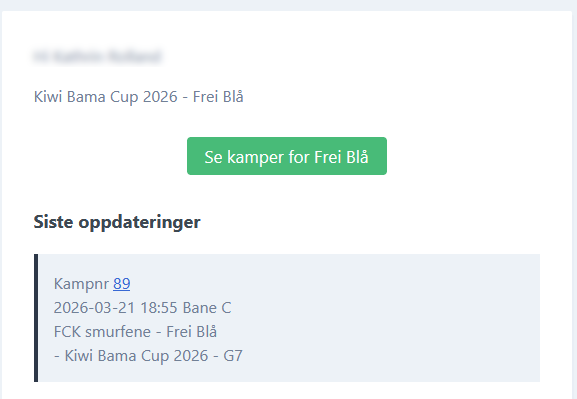
Om en match spelas inom de närmaste 2 dagarna och den ändras, kan lagledarna automatiskt få ett meddelande via e-post (bubbla 4 i skärmbilden av publiceringsvalen). Vid ändringar i matcher längre fram skickar du ett meddelande om det ändrade spelprogrammet (se "Meddelande: informera lagen om ändrat spelprogram"). När matcherna publiceras första gången skickar du informationen med e-postknappen i samma fönster (se "Skicka e-post och sms till lag").
Exempel på e-postmeddelandet som skickas när en match ändras:
Knappar som är markerade med en asterisk (*) på publiceringsskärmen (skapa utvärderingsschema, publicera bara grupper, ta bort alla data på den offentliga sidan) är inaktiverade från och med det datum turneringen börjar. Det är en säkerhetsåtgärd: du vill nästan aldrig ta bort hela turneringen när den väl har kommit igång.
Du kan ändra detta på inställningssidan:
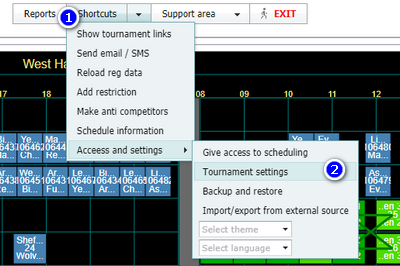
Öppna menyn "Shortcuts" – "Send email / SMS".
- Du kan skicka e-post eller textmeddelanden (sms) till lagledare, kontaktpersoner och domare.
- Alla lag och kontaktpersoner hämtas när du går in på den här sidan, så att du har de senaste uppgifterna från anmälningssidan på webben.
- Du kan göra ett filter, till exempel på klass, för att skicka till ett urval av lag.
- All e-post och alla sms loggas med tidpunkt och text, så att du vet vem som har fått e-post eller sms och när.
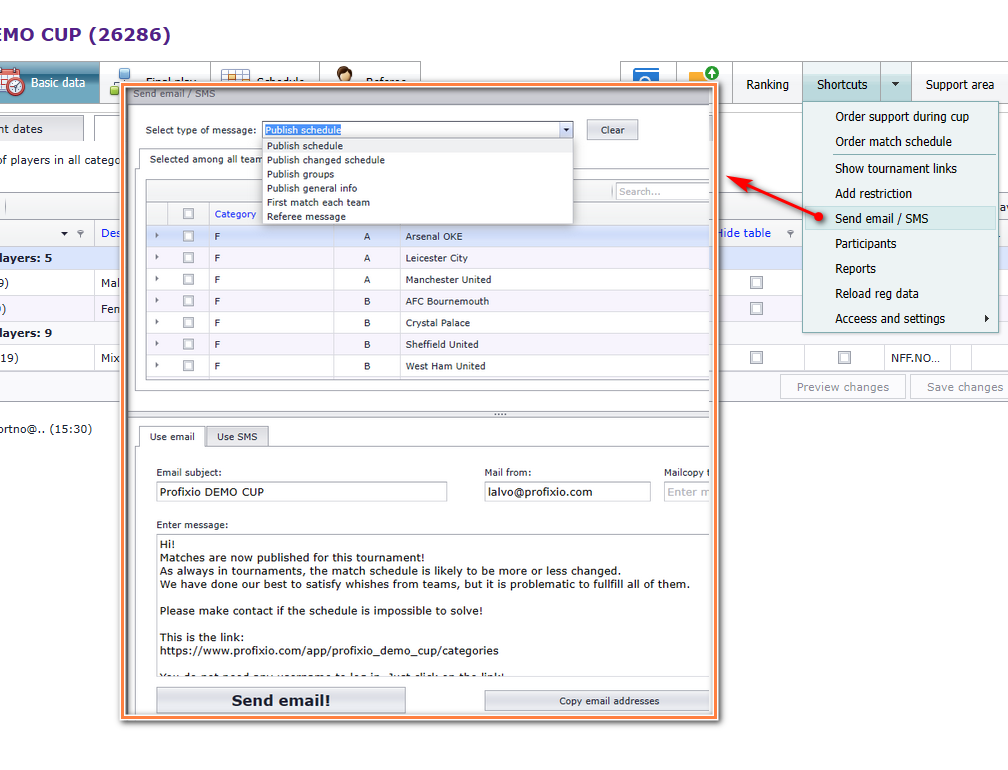
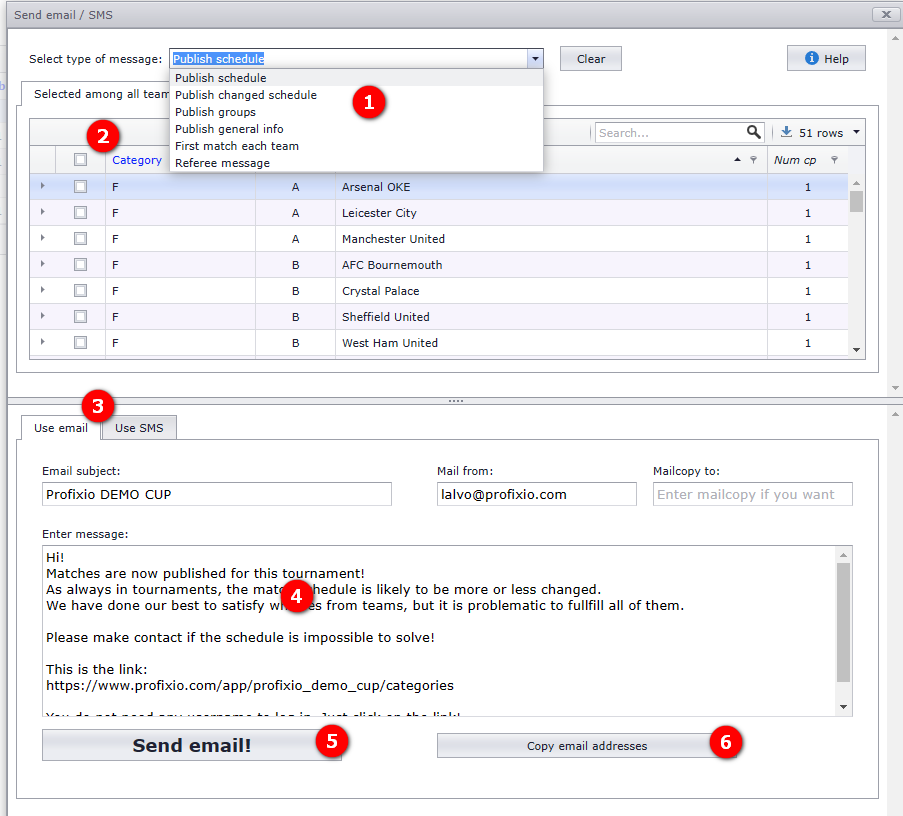
- Det finns 7 typer av meddelanden med standardtext. Välj ett av dem som utgångspunkt.
- Välj mottagare. Du kan göra ett filter i tabellen för att välja till exempel bara en klass.
- Välj om meddelandet ska skickas som e-post eller sms.
- Som standard börjar ämnet alltid med turneringens namn. Om du i steg 1 valde att skicka e-post om att spelprogrammet har publicerats, ändras ämnet till "Tournament 2024 - Match Schedule Published!". Du kan ändra ämnet som du vill. OBS: Kontrollera att avsändaradressen ("from address") för e-posten är rätt.
- Klicka för att skicka.
- Klicka på den här knappen för att kopiera e-postadresserna.
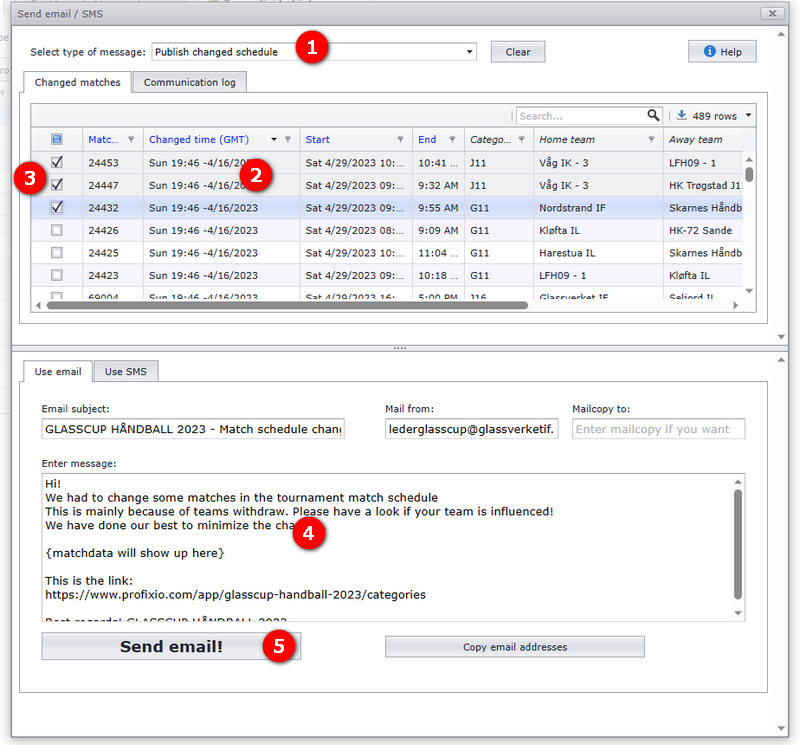
Ändringar är vanliga efter att ett spelprogram har publicerats. Du kan skicka e-post bara till de lagledare vars spelprogram har ändrats.
- Välj "Publish changed schedule" i rullgardinsmenyn.
- Se tidpunkten för ändringen ...
- ... och välj de lag du vill informera.
- Ändra texten om du vill.
- Klicka på "Send email" när du är klar.
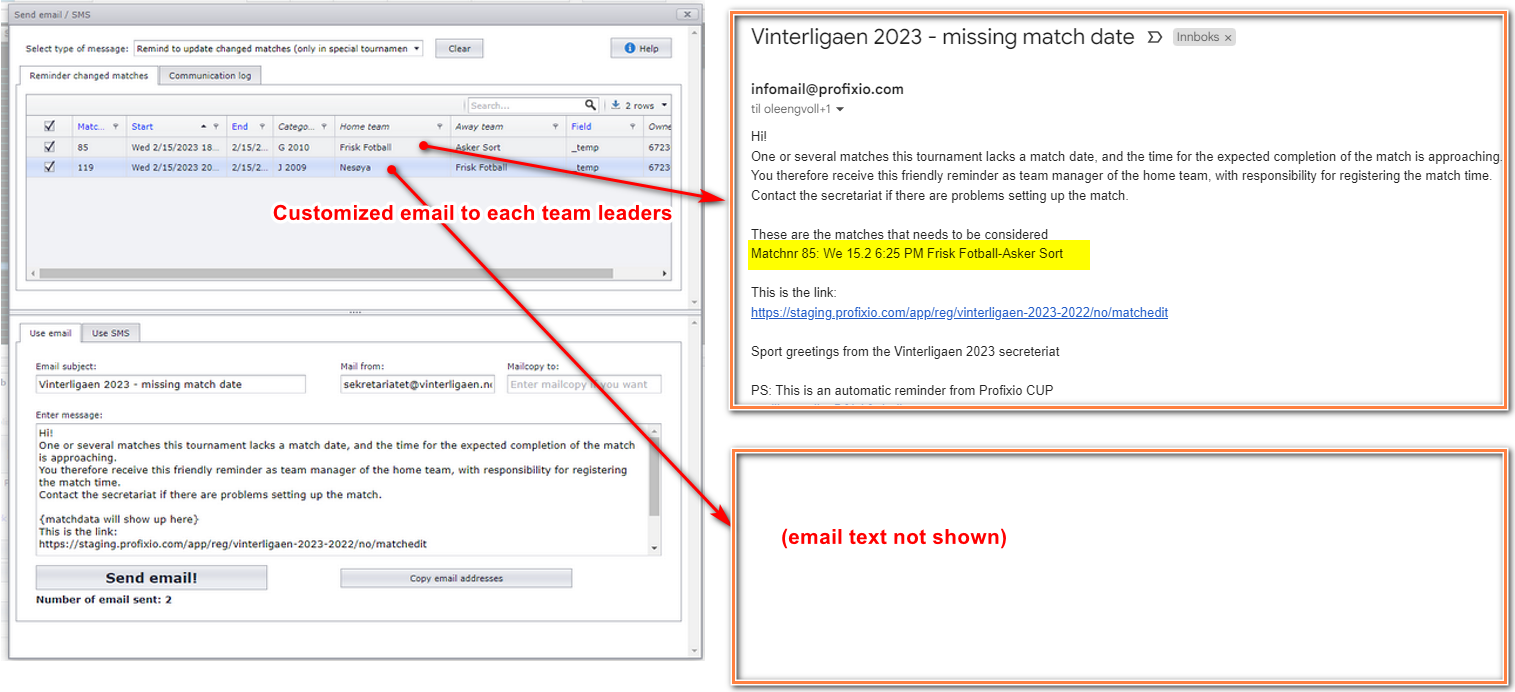
I vissa turneringar är det hemmalagens lagledare som bestämmer matchdatum, tid och spelplats. En särskild URL tas fram för detta. Du kan skicka en påminnelse till de lagledare som inte har angett något matchdatum. E-postmeddelandet anpassas till varje lagledare och listar deras matcher (se den gula rektangeln på bilden nedan). OBS: Som alltid är e-posttexten bara ett förslag och kan ändras.
Påminnelsen väljer matcher bland:
- Matcher från i dag och upp till 30 dagar framåt i tiden
- Matcher utan giltig spelplats
- Matcher som inte har skickats som påminnelse tidigare
OBS: Om en påminnelse har skickats för en match och matchen sedan ändras (till exempel tiden, medan spelplatsen fortfarande inte är giltig), kommer matchen med på påminnelselistan igen.
I vissa turneringar är det hemmalagens lagledare som registrerar matchresultaten. En särskild URL tas fram för detta. Du kan skicka en påminnelse till de lagledare som inte har angett något matchresultat. E-postmeddelandet anpassas till varje lagledare och listar deras matcher. OBS: Som alltid är e-posttexten bara ett förslag och kan ändras.
Påminnelsen väljer matcher bland:
- Matcher från i dag och 90 dagar bakåt i tiden
- Matcher utan resultat
- Matcher vars klass är inställd på att visa resultat på den offentliga sidan ("visa resultat i APP")
- Matcher som inte har skickats som påminnelse tidigare
OBS: Om en påminnelse har skickats för en match och matchen sedan ändras (till exempel tiden, medan spelplatsen fortfarande inte är giltig), kommer matchen med på påminnelselistan igen.
- Ställa in speltid, klasser och datum innan du publicerar: se "Datum, klasser, planer och matchlängd".
- Läsa och filtrera spelprogrammet i Scheduler: se "Läsa och filtrera spelprogrammet".
- Flytta, byta och ta bort matcher (de ändringar du sedan publicerar om): se "Flytta, byta och ta bort matcher".
- Tabeller och resultatplaceringar som visas på den offentliga sidan: se "Tabeller och resultatplaceringar".
- Domare som mottagare av e-post/sms: se "Tillsätta domare i TXO".
- Hämta lag och kontaktpersoner från anmälningssidan: se "Hämta anmälningsdata från webben".
- Inställningssidan: se "Åtkomst, språk och tema".
- Säsongslånga serier där hemmalagens lagledare bestämmer matchtider: se "Köra en säsongslång serie i TXO".
Was this page helpful?