Lese og filtrere kampoppsettet
Hva fargekodene, linjene og hjørnesymbolene i visualiseringen i Scheduler betyr, hvordan du snevrer inn visningen med visualiseringsfilteret og kampfilteret for svært store kampoppsett, hvordan du søker etter kamper, og hvordan kampnumre tildeles.
Looking for something else? Publisere kampoppsettet, e-post og SMS
Visualiseringen er kampoppsettvisningen i Scheduler, der kampene er lagt ut per bane og tid. Når du klikker på en kamp, endrer visualiseringen seg litt, så du får en enklere oversikt over kampoppsettet. Som alltid må du forstå symbolene, så denne siden forklarer fargekodene, linjene og hjørnesymbolene visualiseringen bruker.
Siden dekker også to måter å snevre inn det visualiseringen viser (visualiseringsfilteret og kampfilteret for svært store kampoppsett), hvordan du søker etter kamper, og hvordan kampnumre tildeles.
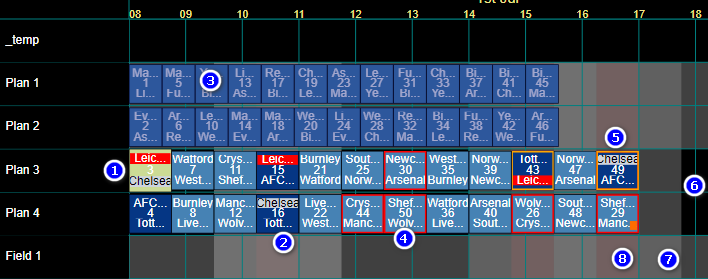
Når du klikker på en kamp, blir den den aktive kampen, og visualiseringen fargelegger resten av kampoppsettet ut fra den:
- Gruppespillkamper er mørkeblå, så du lett ser kampene i samme pulje som kampen du har dobbeltklikket på. Når du klikker én gang på en kamp, blir alle kamper i andre klasser mindre synlige.
- Når en kamp er aktiv (du har klikket på den), ser du de to lagene i kampen som et rødt og et hvitt rektangel, og du ser hvor disse lagene spiller senere.
- Alle kamper i de andre klassene blir uskarpe.
- Et rødt rektangel rundt en kamp markerer en kamp som nylig er endret. Slik er det lett å se hvilke kamper som er flyttet.
- Et gult/brunt rektangel markerer kamper i samme runde som kampen du har gjort aktiv. Kamper i samme runde kan alltid spilles samtidig.
- Det svarte området viser hvor du kan flytte den aktive kampen uten å bryte noen begrensninger eller banetilgjengelighet, og uten å legge kamper for tett.
- Det lysegrå området viser at banen ikke er tillatt for denne kampen.
- Det røde området betyr at ett eller begge lagene i kampen ville fått en kollisjon der.
Dobbeltklikk utenfor en kamp (på den svarte bakgrunnen) for å fjerne fargeleggingen fra visualiseringen.
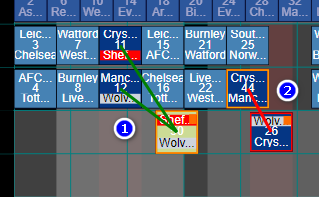
- Hvis lag spiller tettere enn parameteren "Number of matches break" tillater, får kampene en grønn linje mellom seg. I skjermbildet spiller både Sheffield og Wolves med mindre enn én kamps pause. Pausen settes per klasse fra menyen "Basic data".
- Hvis lag har en kollisjon, får kampene en rød linje mellom seg. I skjermbildet har Crystal Palace en kollisjon.
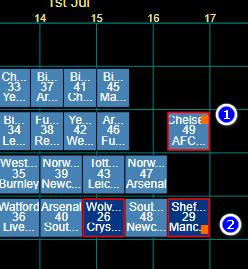
- Hvis en kamp ligger på feil bane, får den et oransje symbol øverst i høyre hjørne.
- Hvis en kamp har en begrensning (i skjermbildet kan ikke Sheffield spille etter kl. 15:00), får den et oransje symbol nederst i høyre hjørne.
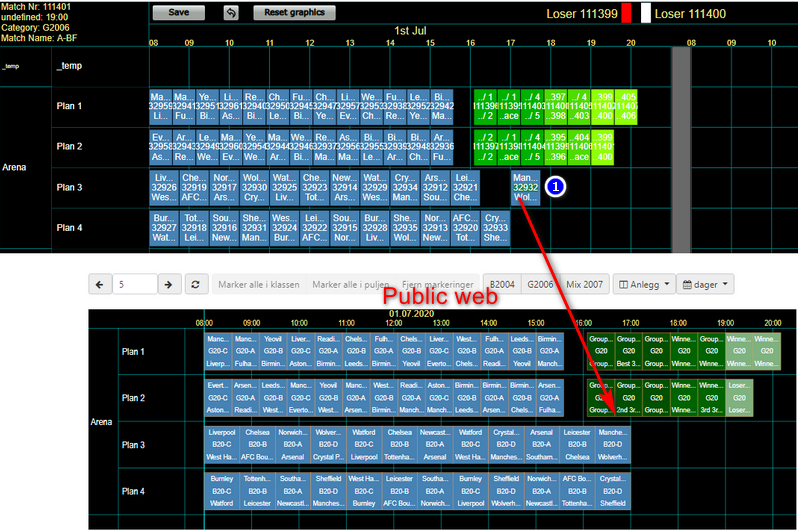
Kamper som er annerledes på den offentlige nettsiden enn i TXO, har kampnummeret vist på grønn bakgrunn.
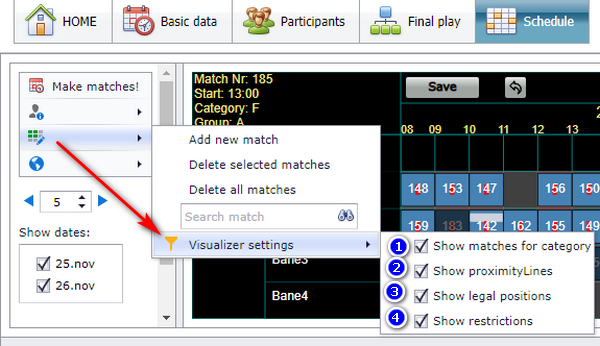
Du kan slå av fargekodesystemet for klasser i innstillingene for visualiseringen, som vist i skjermbildet.
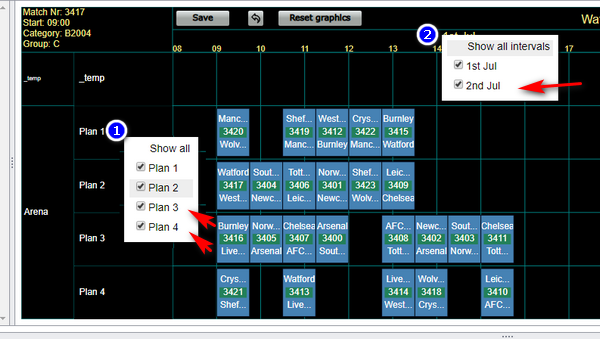
Et visualiseringsfilter begrenser hvilke baner og datoer visualiseringen viser. Det gir deg mye bedre kontroll over kampoppsettet, fordi det blir enklere å få oversikt.
- Filtre deles mellom alle brukerne i turneringen din.
- Filtre påvirker ikke ytelsen.
- Sett først opp visualiseringen slik du vil ha den, med baner...
- ...og/eller med datoer. I dette eksemplet viser filteret bare Plan 1, Plan 2 og 1. juli.
- Åpne menyen "Show visualizer filter".
- Klikk på lagreknappen for å lagre det aktive filteret. Fra da av ligger filteret i filterlisten, klart til å aktiveres.
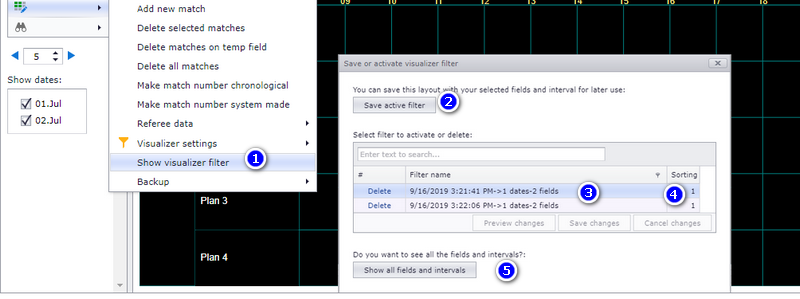
- Åpne menyen "Show visualizer filter".
- Klikk på et filter i listen, så forhåndsviser visualiseringen det filteret.
- I samme vindu kan du endre navnet på filteret og sortere filtrene.
- Valget for å tilbakestille viser alle baner og tidsintervaller igjen.
Numrene i listen tilsvarer numrene i skjermbildet av "Show visualizer filter" under "Forberede og lagre et visualiseringsfilter".
Hvis du har et kampoppsett med mer enn 800 kamper, går enkelte funksjoner tregere når du setter opp kamper. Bruk da "Match filter", som bare laster en del av kampoppsettet inn i TXO.
- Velg hvilke datoer du vil ha med i filteret (fjern haken for datoene du ikke vil se).
- Høyreklikk i anleggsområdet og fjern haken for anleggene du ikke vil ha med.
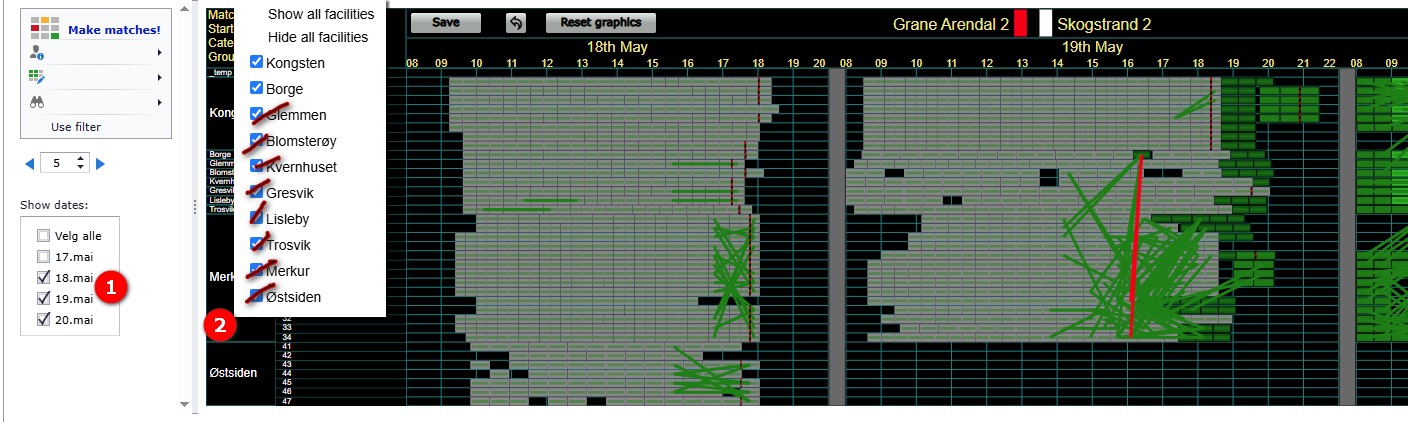
- Når du har valgt datoer og/eller anlegg, klikker du "Use filter" og deretter "Save active filter". Fra nå av lastes bare dataene for kampene i filteret inn i TXO, og det gjør at TXO går mye raskere.
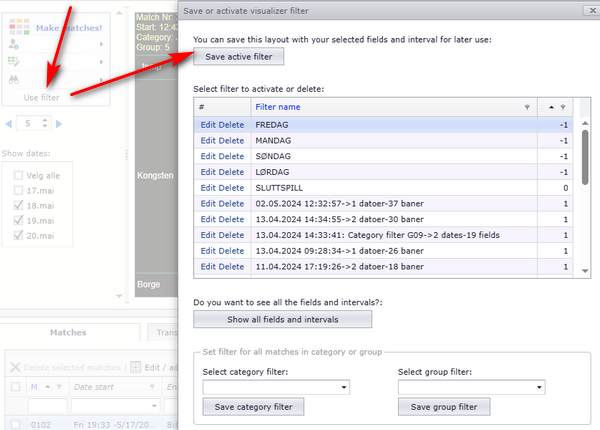
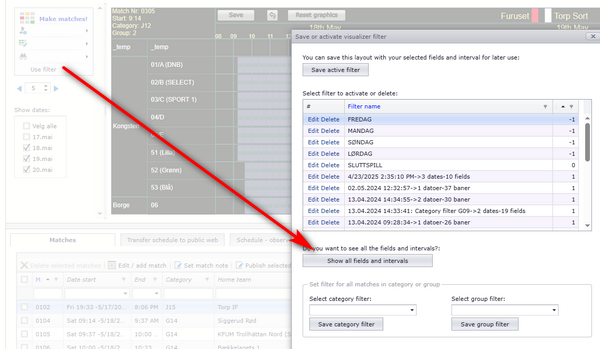
For å laste alle kampene inn i kampoppsettet igjen sletter du det aktive filteret, som vist i skjermbildet.
Når kamper er valgt, kan du flytte dem, slette dem, hente kontaktinfo og mer ved å høyreklikke på en av de valgte kampene.
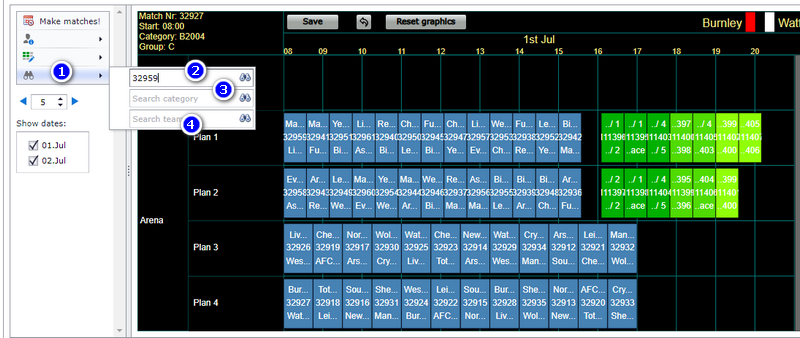
- Åpne søkemenyen som vises i skjermbildet.
- Søk på kampnummer: skriv inn kampnummeret her.
- Søk etter alle kamper i én eller flere klasser: skriver du 2012, blir kampene i både B2012 og G2012 valgt.
- Søk på lagnavn: du kan skrive bare en del av et lagnavn, for eksempel "pool", så blir alle kampene til "Liverpool" valgt.
- Som standard bruker TXO systemlagde kampnumre. Da er det ingenting å tenke på, fordi TXO sørger for riktig nummerering (ingen kamper får samme nummer).
- Med systemlagde numre er det svært lite sannsynlig at den første kampen får nummer 1. Det kan være 345 eller et hvilket som helst annet nummer, og startnummeret kan ikke endres.
- Med kronologiske kampnumre gir TXO den første kampen på bane én kampnummer 1 og nummererer deretter kampene kronologisk. Det gir en svært ryddig nummerering av kampene.
- Ulempen med kronologisk nummerering viser seg når du sletter eller lager nye kamper etter at du har skrevet ut kampkort eller sendt kampoppsettet til et trykkeri: da får du hull i kampnummereringen. Se eksemplet under "Hvorfor kronologiske numre kan villede etter endringer".
- Du kan bytte mellom de to systemene som du vil.
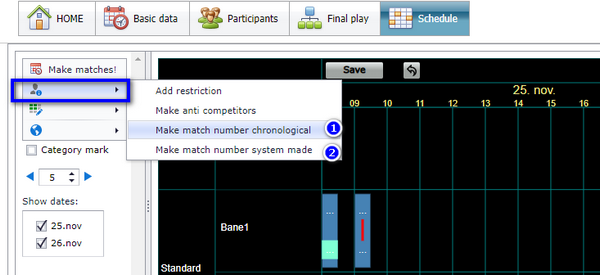
- Åpne menyen "Make match number chronological" for å ta i bruk kronologisk nummerering. Den første kampen på den første banen får kampnummer 1, kampen på neste bane får nummer 2, og så videre.
- Åpne menyen "Make match number system made" for å la TXO nummerere kampene. Nummereringen kan starte på et hvilket som helst nummer. Nye kamper får høyere numre, så kampnumrene øker alltid når du setter opp nye kamper.
La oss si at du har 10 kamper, nummerert kronologisk fra 1 til 10. Du skriver ut kampene og gir utskriften til noen.
Etter en dag trekker flere lag seg, og du velger å sette opp kampene på nytt. Du sletter kampene, lager nye og lager så en ny kronologisk kampnummerering.
Nå har kamp nummer 1 trolig andre lag, en annen bane og/eller et annet starttidspunkt enn kamp nummer 1 i det første kampoppsettet. Det går ikke an å se på utskriften du har delt at kampene er feil, fordi utskriften også har en kamp nummer 1.
Med systemlagde numre skjer aldri dette, fordi nye kamper får nye, unike (høyere) numre, og de numrene finnes ikke på tidligere utskrifter.
- Når du velger "Make match number chronological" (punkt 1 i menyskjermbildet), fortsetter TXO å bruke kronologisk nummerering fra da av. Du kan bytte tilbake til systemlagde numre når du vil.
- Du kan også sette et kampnummer manuelt. Pass på at du IKKE gir to kamper samme nummer.
- Oppsett av baner, datoer, klasser og "Number of matches break" per klasse: se "Datoer, klasser, baner og kamplengde".
- Lagbegrensninger som gir det oransje begrensningssymbolet: se "Begrensninger og antilag".
- Flytte, bytte og slette kamper når du har funnet dem: se "Flytte, bytte og slette kamper".
- Lage selve kampoppsettet: se "Lage kampoppsettet".
- Publisere kampoppsettet på den offentlige nettsiden og skrive ut rapporter: se "Publisere kampoppsettet, e-post og SMS".
Not covered here
Was this page helpful?