Läsa och filtrera spelprogrammet
Vad färgkoderna, linjerna och hörnsymbolerna i visualiseringen i Scheduler betyder, hur du begränsar vyn med visualiseringsfiltret och matchfiltret för mycket stora spelprogram, hur du söker efter matcher och hur matchnummer tilldelas.
Looking for something else? Publicera spelprogrammet, e-post och sms
Visualiseringen är vyn i Scheduler där matcherna läggs ut per plan och tid. När du klickar på en match ändras visualiseringen lite, så att du får en enklare överblick över spelprogrammet. Som alltid behöver du förstå symbolerna, så den här sidan förklarar färgkoderna, linjerna och hörnsymbolerna som visualiseringen använder.
Sidan tar också upp två sätt att begränsa vad visualiseringen visar (visualiseringsfiltret och matchfiltret för mycket stora spelprogram), hur du söker efter matcher och hur matchnummer tilldelas.
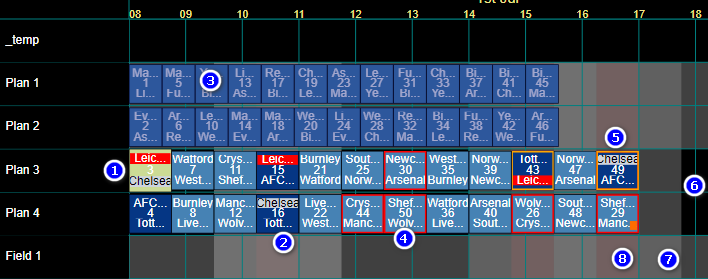
När du klickar på en match blir den den aktiva matchen, och visualiseringen färgar resten av spelprogrammet utifrån den:
- Gruppspelsmatcher är mörkblå, så att du lätt ser matcherna i samma grupp som matchen du har dubbelklickat på. När du klickar en gång på en match blir alla matcher i andra klasser mindre synliga.
- När en match är aktiv (du har klickat på den) ser du de två lagen i matchen som en röd och en vit rektangel, och du ser var lagen spelar längre fram.
- Alla matcher i de andra klasserna blir suddiga.
- En röd rektangel runt en match markerar en match som nyligen har ändrats. Då är det lätt att se vilka matcher som har flyttats.
- En gul/brun rektangel markerar matcher i samma omgång som matchen du har gjort aktiv. Matcher i samma omgång kan alltid spelas samtidigt.
- Det svarta området visar var du kan flytta den aktiva matchen utan att bryta mot några begränsningar eller mot planernas tillgänglighet, och utan att lägga matcher för tätt.
- Det ljusgrå området visar att planen inte är tillåten för den här matchen.
- Det röda området betyder att ett av lagen eller båda lagen i matchen skulle få en krock där.
Dubbelklicka utanför en match (på den svarta bakgrunden) för att ta bort färgerna från visualiseringen.
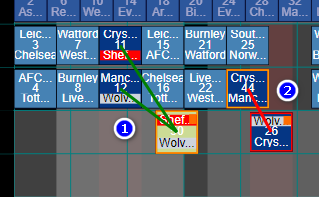
- Om lag spelar tätare än parametern "Number of matches break" tillåter får matcherna en grön linje mellan sig. I skärmbilden spelar både Sheffield och Wolves med mindre än en matchs paus. Pausen ställs in per klass från menyn "Basic data".
- Om lag har en krock får matcherna en röd linje mellan sig. I skärmbilden har Crystal Palace en krock.
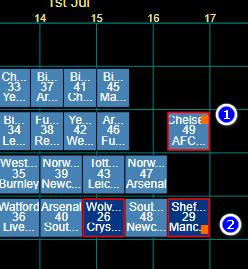
- Om en match ligger på fel plan får den en orange symbol i det övre högra hörnet.
- Om en match har en begränsning (i skärmbilden får Sheffield inte spela efter kl. 15.00) får den en orange symbol i det nedre högra hörnet.
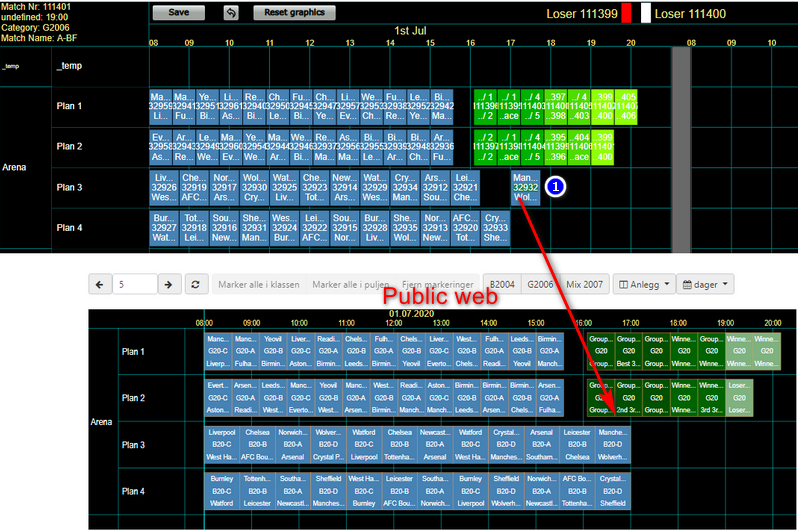
Matcher som ser annorlunda ut på den publika webben än i TXO har sitt matchnummer på grön bakgrund.
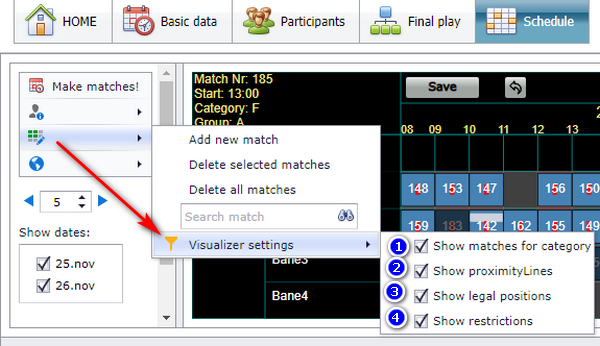
Du kan stänga av färgkodssystemet för klasser i inställningarna för visualiseringen, som visas i skärmbilden.
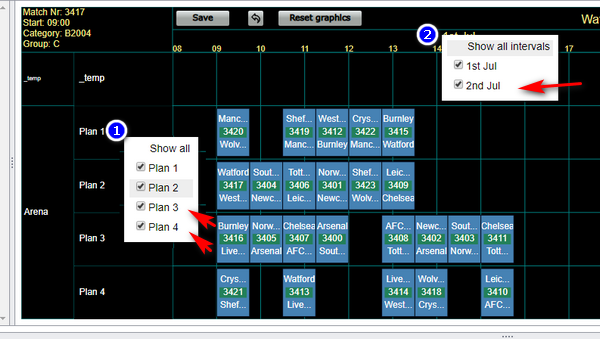
Ett visualiseringsfilter begränsar vilka planer och datum visualiseringen visar. Det ger dig mycket bättre kontroll över spelprogrammet, eftersom det blir lättare att få överblick.
- Filter delas mellan alla användare i din turnering.
- Filter påverkar inte prestandan.
- Ställ först in visualiseringen som du vill ha den, med planer...
- ...och/eller med datum. I det här exemplet visar filtret bara Plan 1, Plan 2 och 1 juli.
- Öppna menyn "Show visualizer filter".
- Klicka på spara-knappen för att spara det aktiva filtret. Därefter finns filtret i filterlistan, redo att aktiveras.
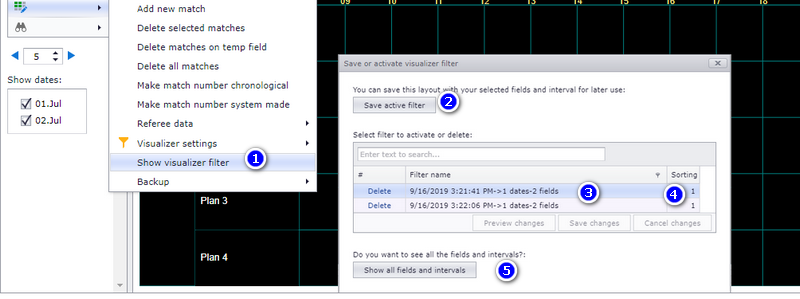
- Öppna menyn "Show visualizer filter".
- Klicka på ett filter i listan, så förhandsvisar visualiseringen det filtret.
- I samma fönster kan du ändra filtrets namn och sortera filtren.
- Återställningsvalet visar alla planer och tidsintervall igen.
Siffrorna i listan motsvarar siffrorna i skärmbilden av "Show visualizer filter" under "Förbereda och spara ett visualiseringsfilter".
Om du har ett spelprogram med fler än 800 matcher går vissa funktioner långsammare när du lägger matcher. Använd då "Match filter", som bara läser in en del av spelprogrammet i TXO.
- Välj vilka datum du vill ha med i filtret (bocka ur de datum du inte vill se).
- Högerklicka i anläggningsområdet och bocka ur de anläggningar du inte vill ha med.
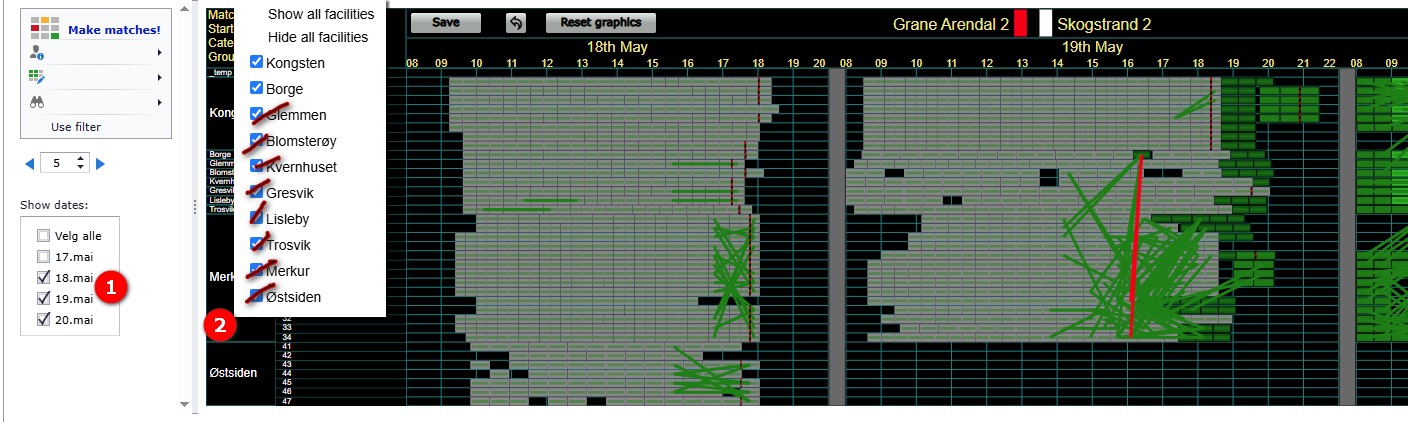
- När du har valt datum och/eller anläggningar klickar du på "Use filter" och sedan på "Save active filter". Från och med nu läses bara data för matcherna i filtret in i TXO, vilket gör att TXO går mycket snabbare.
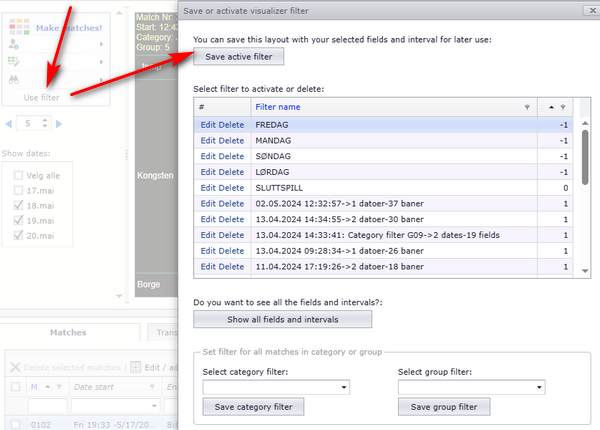
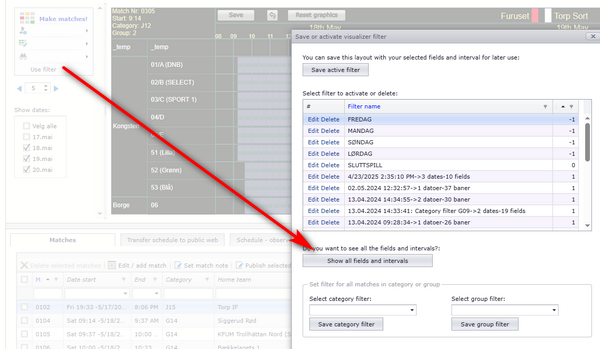
För att läsa in alla matcher i spelprogrammet igen tar du bort det aktiva filtret, som i skärmbilden.
När matcher är markerade kan du flytta dem, ta bort dem, hämta kontaktuppgifter med mera genom att högerklicka på en av de markerade matcherna.
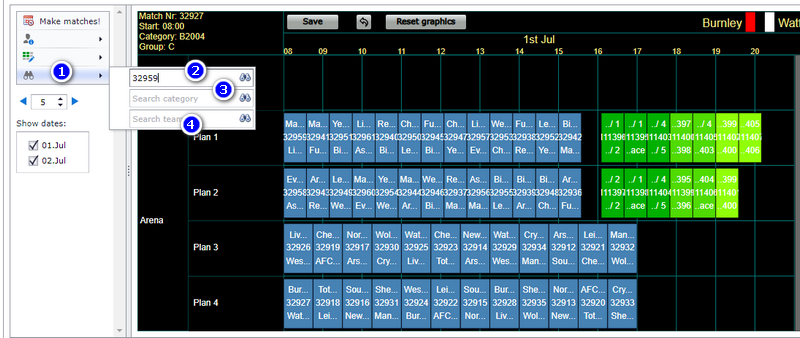
- Öppna sökmenyn som visas i skärmbilden.
- Sök på matchnummer: skriv in matchnumret här.
- Sök efter alla matcher i en eller flera klasser: skriver du 2012 markeras matcherna i både B2012 och G2012.
- Sök på lagnamn: du kan skriva bara en del av ett lagnamn, till exempel "pool", så markeras alla matcher för "Liverpool".
- Som standard använder TXO systemgenererade matchnummer. Då behöver du inte tänka på något, eftersom TXO ser till att numreringen blir rätt (inga matcher får samma nummer).
- Med systemgenererade nummer är det mycket osannolikt att den första matchen får nummer 1. Det kan vara 345 eller vilket annat nummer som helst, och startnumret går inte att ändra.
- Med kronologiska matchnummer ger TXO den första matchen på plan ett matchnummer 1 och numrerar sedan matcherna i kronologisk ordning. Det ger en mycket prydlig numrering av matcherna.
- Nackdelen med kronologisk numrering märks när du tar bort eller skapar nya matcher efter att du har skrivit ut matchkort eller skickat spelprogrammet till ett tryckeri: då får du luckor i matchnumreringen. Se exemplet under "Varför kronologiska nummer kan vilseleda efter ändringar".
- Du kan växla mellan de två systemen som du vill.
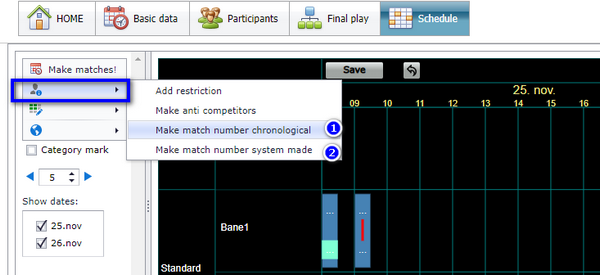
- Öppna menyn "Make match number chronological" för att använda kronologisk numrering. Den första matchen på den första planen får matchnummer 1, matchen på nästa plan får nummer 2 och så vidare.
- Öppna menyn "Make match number system made" för att låta TXO numrera dina matcher. Numreringen kan börja på vilket nummer som helst. Nya matcher får högre nummer, så matchnumren ökar alltid när du lägger nya matcher.
Säg att du har 10 matcher, numrerade kronologiskt från 1 till 10. Du skriver ut matcherna och ger utskriften till någon.
Efter en dag har flera lag dragit sig ur, och du väljer att lägga om matcherna. Du tar bort matcherna, skapar nya och gör sedan en ny kronologisk matchnumrering.
Nu har match nummer 1 troligen andra lag, en annan plan och/eller en annan starttid än match nummer 1 i ditt första spelprogram. Det går inte att se på utskriften du har delat att matcherna är fel, eftersom utskriften också har en match nummer 1.
Med systemgenererade nummer händer detta aldrig, eftersom nya matcher får nya, unika (högre) nummer, och de numren finns inte på tidigare utskrifter.
- När du väljer "Make match number chronological" (punkt 1 i menyskärmbilden) fortsätter TXO att använda kronologisk numrering från och med då. Du kan byta tillbaka till systemgenererade nummer när du vill.
- Du kan också ange ett matchnummer manuellt. Se till att du INTE ger två matcher samma nummer.
- Att ställa in planer, datum, klasser och "Number of matches break" per klass: se "Datum, klasser, planer och matchlängd".
- Lagbegränsningar som ger den orange begränsningssymbolen: se "Begränsningar och antilag".
- Flytta, byta och ta bort matcher när du har hittat dem: se "Flytta, byta och ta bort matcher".
- Att skapa själva spelprogrammet: se "Skapa spelprogrammet".
- Att publicera spelprogrammet på den publika webben och skriva ut rapporter: se "Publicera spelprogrammet, e-post och sms".
See also
Not covered here
Was this page helpful?