Påmeldingssiden for en serie
Opprette og endre påmeldingssiden en serie bruker i Profixio League (PL), hvordan lagpåmeldinger kommer inn i PL når en serie aktiveres, og endre hvor mange serier hvert lag spiller.
Looking for something else? Publisere kampoppsettet
- Hva PL er og når det skal brukes: se "Hva PL er og hvilken løsning du skal bruke".
- Oppsett av organisasjonen og sesongen serien hører til: se "Oppsett av organisasjon og sesong".
- Arbeid med nivåer og puljer når lagene er i PL: se "Serienivåer, puljer og aktivering".
- Administrere lagene i en serie, og erstatte, slette eller flytte dem: se "Lag i en serie" og "Erstatte, slette og flytte et lag".
- Spilleformer, gruppespill og overgangen fra gruppespill til sluttspill: se "Vanlig gruppespill" og "Fra gruppespill til sluttspill".
- Publisere kampoppsettet til appen: se "Publisere kampoppsettet".
For other roles
For å kunne melde på lag og vise et kampoppsett må det lages en påmeldingsside fra Profixio League (PL). Påmeldingssiden blir en del av nettstedet til Profixio-appen (APP), der lagledere administrerer lagene sine og der kampene vises offentlig. Når siden er laget, kan lagene melde seg på.
Bare organisasjoner som bruker appen til lagpåmelding, kan opprette en påmeldingsside.
Den som er ansvarlig for serien i PL, kan lage flere serienivåer og laste disse nivåene opp til påmeldingssiden. Det går også an å endre hvilket av disse serienivåene et lag deltar i, direkte i PL. Påmeldingssiden og serienivåene som faktisk brukes til å vise kampoppsettet, kan være helt forskjellige.
Du kan lage to typer påmeldingsside i PL:
- Påmelding på ett nivå. Det går bare an å melde seg på til ett nivå, for eksempel "Boys19" eller "PU16". Lagene kan da bare melde seg på til det nivået.
- Påmelding på flere nivåer. Lagene kan velge mellom flere nivåer, for eksempel "Boys19" - "North", "South". Undernivåene vises på påmeldingssiden som "Category levels", typisk "PU16" - "North".
Uansett hvilken påmeldingstype du velger, kan kampoppsettet deles inn på en annen måte. For eksempel kan "Boys19 - North" deles i "Group A" og "Group B" i kampoppsettet. Lagene kan plasseres på hvilket som helst nivå i kampoppsettet, uavhengig av nivået de meldte seg på til.
I skjermbildet:
- Området som viser nivåene det går an å melde seg på til
- Området som viser nivåene som brukes i kampoppsettet
- Puljer som brukes i kampoppsettet
- Data for de enkelte nivåene; rader i fet skrift er påmeldingsnivåer, de andre radene er nivåer i kampoppsettet
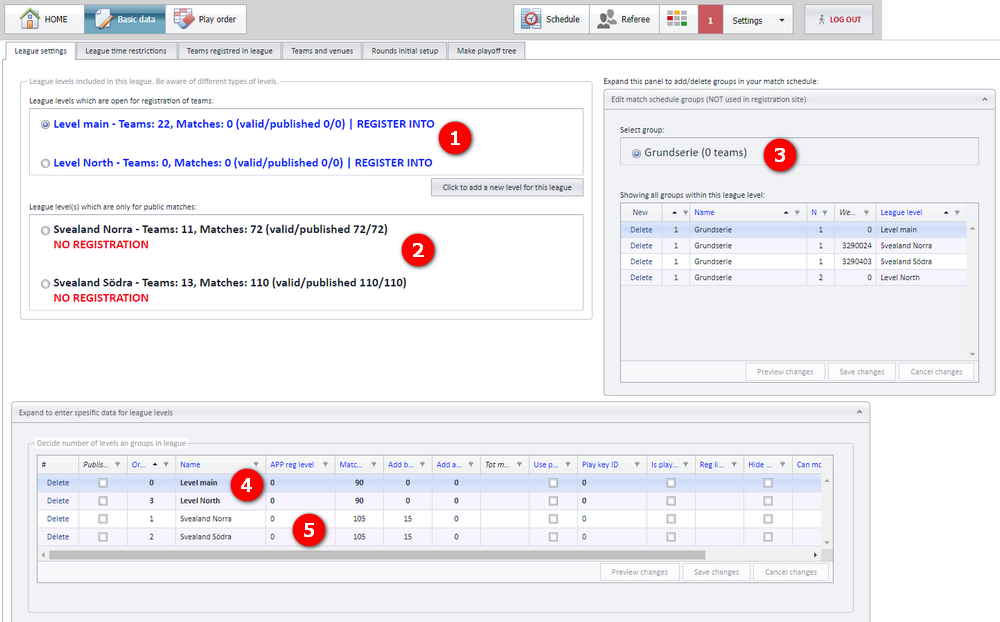
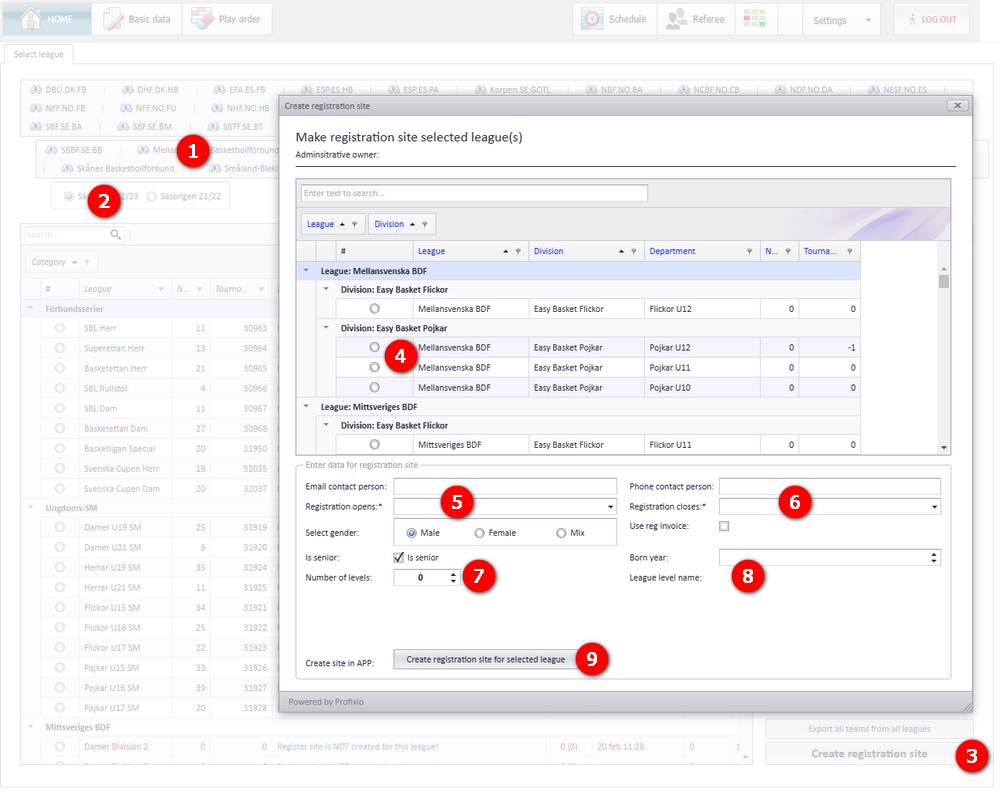
En påmeldingsside lages fra PL, menyen "Home".
- Velg organisasjonstype ...
- ... og sesong.
- Knappen "Create registration site" blir nå tilgjengelig.
- Velg turneringen (serien) du lager påmeldingssiden for.
- Fyll inn "Registration opens" og "...closes". Dette er påmeldingsperioden, men den kan endres senere på appens administrasjonsside.
- Som i trinn 5, for sluttdatoen.
- Skal lagene melde seg på til flere nivåer, fyller du inn antall nivåer her. De vises på påmeldingssiden som "Category levels".
- Fyller du inn 1 eller flere nivåer i trinn 7, må alle nivåene få et navn.
- Klikk på knappen for å opprette påmeldingssiden. Når du lukker dette vinduet, oppdateres lista over serier i vinduet "Home", og du kan aktivere serien for å jobbe med den, eller klikke for å se påmeldingssiden.
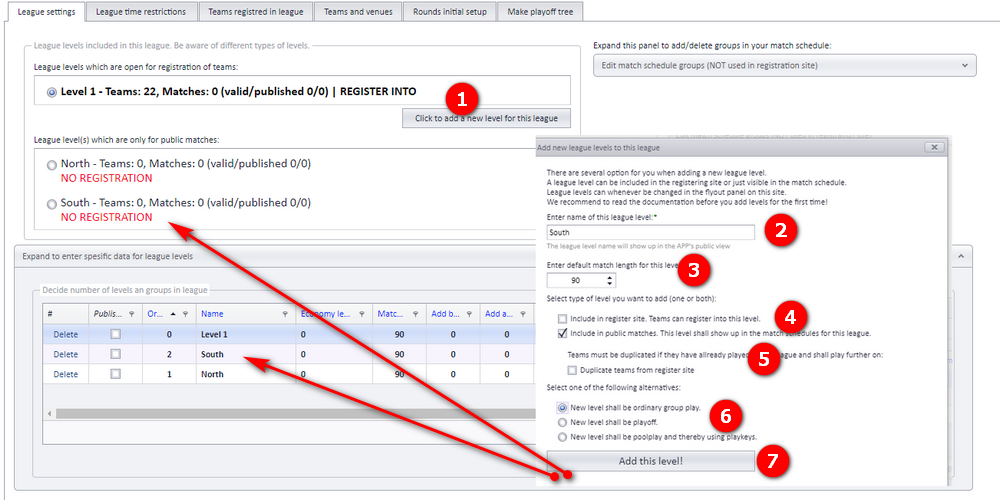
Når påmeldingssiden er laget, kan den redigeres fra menyen "Basic data", fanen "League settings". Hvordan du legger til og sletter nivåer i serien, står under "Legge til et nivå" og "Slette et nivå" på denne siden.
- For å legge til et nytt nivå klikker du på knappen "Click to add a new level for this league". Et nytt vindu (skjema) åpnes.
- Skriv inn navnet på nivået. Det må være forskjellig fra de eksisterende nivåene. Dette navnet vises overalt.
- Fyll inn standard kamplengde.
- Skal nivået vises på påmeldingssiden, velger du "Include in register site". Skal nivået også brukes i kampoppsettet, velger du "Include in public matches".
- Skal lagene dupliseres, krysser du av for å duplisere lag. Typisk scenario: lagene spiller først på nivået "South". Senere i sesongen skal alle lagene spille sluttspill. Da må du velge å duplisere lagene, fordi de skal delta på forskjellige nivåer. Ett lag (med sin unike ID) kan bare delta på ett nivå. Når et lag dupliseres, får duplikatet en ny unik ID; det er en kopi av det eksisterende laget, og alle dataene dupliseres.
- Velg hvilken spilleform du vil ha for denne serien. Du trenger ikke velge spilleform hvis du bare har valgt "Include in register site".
- Klikk på knappen for å lagre det nye nivået. Siden lastes på nytt og viser det nye nivået og en ny rad i nivåtabellen.
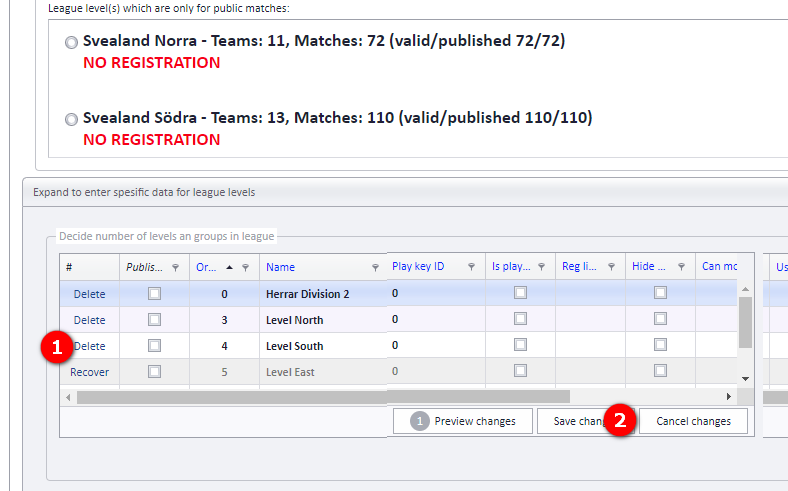
For å slette et nivå klikker du på knappen "Delete", og husk å klikke på "Save changes".
Et nivå kan slettes så lenge det ikke er låst, ikke er det eneste nivået og ikke har kamper i appen.
Når et nivå slettes:
- Appen oppdateres uten at du trenger å gjøre noe mer.
- Er det lag på nivået, flyttes de ut av nivået (de slettes ikke).
- Er det kamper i PL som ikke finnes i appen, slettes disse kampene.
En klasse kan deles inn i flere undernivåer. Det gjøres i appen, fra menyen "Klasser". Hvert undernivå vises i PL med data fra appen. Endrer du et navn i appen, endres det også i PL.
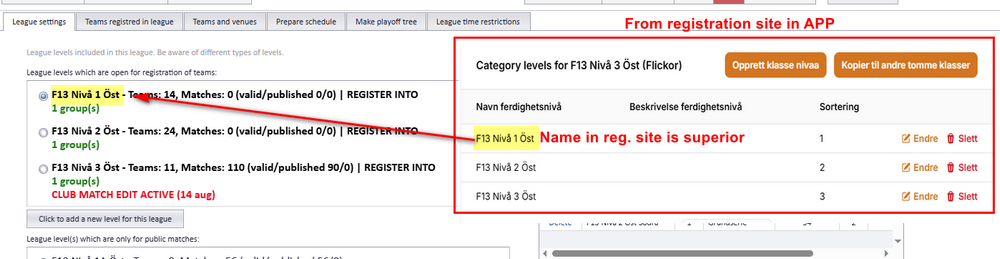
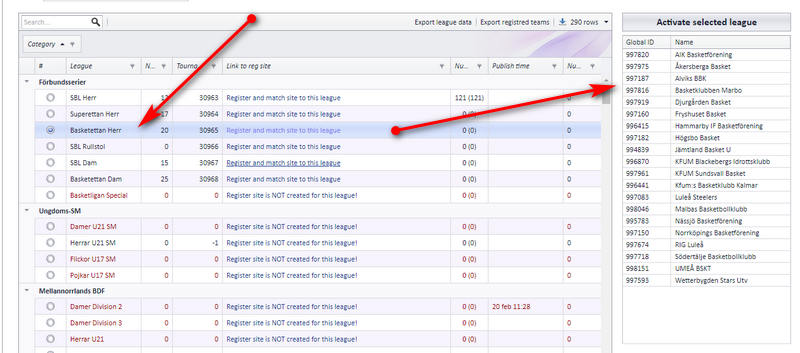
Når du aktiverer en serie i PL, lastes alle lagene ned fra appen til PL. Dette skjer når en serie aktiveres:
- Alle klassedata lastes ned fra appen og oppdaterer dataene i PL. Mangler et serienivå i PL, blir det laget.
- Er lag slettet i appen, slettes de i PL.
- Lag som er påmeldt i appen, men som ikke finnes i PL, lages i PL med grunndata. Senere kan den ansvarlige endre serienivå eller pulje for alle lag, uavhengig av påmeldingsdataene.
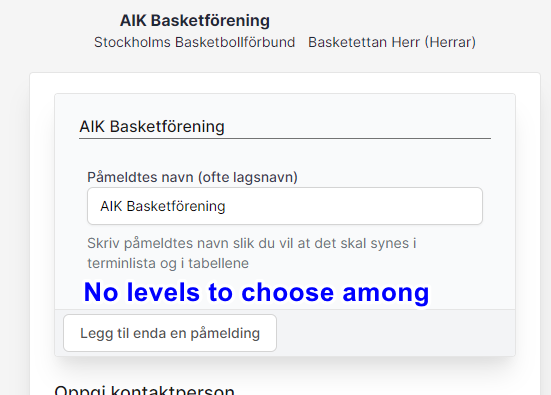
Har påmeldingssiden ingen nivåer å melde seg på til (slik skjermbildet viser), lagres alle lagene i hovedserien. Hovedserien er merket som "Master".
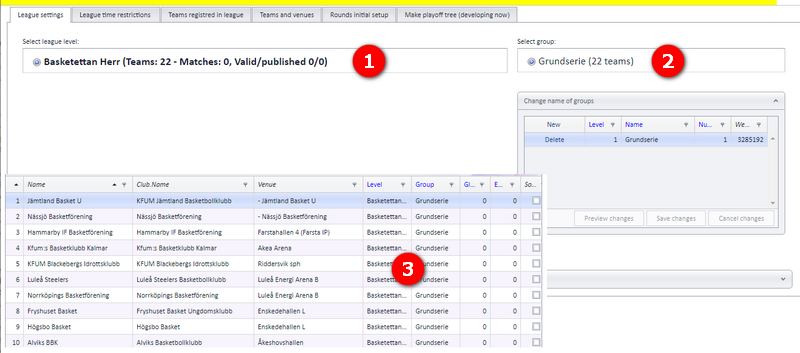
Alle nye lag som har meldt seg på og ikke er lagret i PL ennå, dukker opp i Master-serien. Alle lag plasseres som standard i pulje nummer 1 (hvis de ikke allerede hører til en annen pulje).
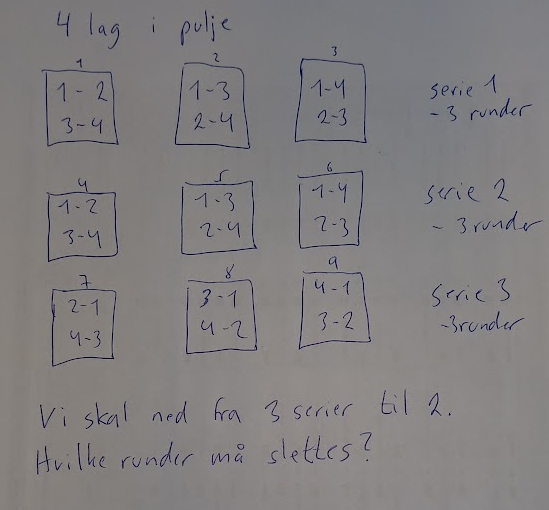
Antall serier hvert lag spiller i en pulje, kan endres. Eksempel med 4 lag i en pulje: endre fra 3 til 2 serier.
| Innstilling eller knapp | Hva den gjør | Hvor |
|---|---|---|
| "Create registration site" | Åpner vinduet for å lage påmeldingssiden; tilgjengelig når organisasjonstype og sesong er valgt | Menyen "Home" |
| "Registration opens" / "...closes" | Påmeldingsperioden; kan endres senere på appens administrasjonsside | Vinduet Create registration site |
| Antall nivåer | Hvor mange nivåer lagene kan melde seg på til; vises som "Category levels" på påmeldingssiden; alle nivåer må ha navn | Vinduet Create registration site |
| "Click to add a new level for this league" | Åpner skjemaet for et nytt nivå | Menyen "Basic data", fanen "League settings" |
| Nivånavn | Må være forskjellig fra eksisterende nivåer; vises overalt | Skjemaet for nytt nivå |
| Standard kamplengde | Standard lengde på kampene på nivået | Skjemaet for nytt nivå |
| "Include in register site" | Nivået vises på påmeldingssiden | Skjemaet for nytt nivå |
| "Include in public matches" | Nivået brukes i kampoppsettet | Skjemaet for nytt nivå |
| Dupliser lag | Kopierer lagene til det nye nivået med nye unike ID-er | Skjemaet for nytt nivå |
| Spilleform | Spilleformen for nivået; trengs ikke når bare "Include in register site" er valgt | Skjemaet for nytt nivå |
| "Delete" + "Save changes" | Fjerner et nivå som ikke er låst, ikke er det eneste nivået og ikke har kamper i appen | Menyen "Basic data", fanen "League settings" |
| "Klasser" | Deler en klasse inn i undernivåer som PL viser med data fra appen | I appen |
See also
Not covered here
Was this page helpful?