Seriens anmälningssida
Skapa och ändra anmälningssidan som en serie använder i Profixio League (PL), hur laganmälningar kommer in i PL när en serie aktiveras, och ändra hur många serier varje lag spelar.
Looking for something else? Publicera spelprogrammet
- Vad PL är och när det ska användas: se "Vad PL är och vilken lösning du ska använda".
- Uppsättning av organisationen och säsongen som serien hör till: se "Uppsättning av organisation och säsong".
- Arbeta med nivåer och grupper när lagen finns i PL: se "Serienivåer, grupper och aktivering".
- Hantera lagen i en serie, och ersätta, ta bort eller flytta dem: se "Lag i en serie" och "Ersätta, ta bort och flytta ett lag".
- Spelformer, gruppspel och övergången från gruppspel till slutspel: se "Vanligt gruppspel" och "Från gruppspel till slutspel".
- Publicera spelprogrammet till appen: se "Publicera spelprogrammet".
For other roles
För att kunna anmäla lag och visa ett spelprogram måste en anmälningssida skapas från Profixio League (PL). Anmälningssidan blir en del av webbplatsen för Profixio-appen (APP), där lagledare hanterar sina lag och där matcherna visas offentligt. När sidan är skapad kan lagen anmäla sig.
Bara organisationer som använder appen för laganmälan kan skapa en anmälningssida.
Den som är ansvarig för serien i PL kan skapa flera serienivåer och ladda upp dem till anmälningssidan. Det går också att ändra vilken av serienivåerna ett lag deltar i, direkt i PL. Anmälningssidan och de serienivåer som faktiskt används för att visa spelprogrammet kan vara helt olika.
Du kan skapa två typer av anmälningssida i PL:
- Anmälan på en nivå. Det går bara att anmäla sig till en nivå, till exempel "Boys19" eller "PU16". Lagen kan då bara anmäla sig till den nivån.
- Anmälan på flera nivåer. Lagen kan välja mellan flera nivåer, till exempel "Boys19" - "North", "South". Undernivåerna visas på anmälningssidan som "Category levels", typiskt "PU16" - "North".
Oavsett vilken typ av anmälan du väljer kan spelprogrammet delas in på ett annat sätt. Till exempel kan "Boys19 - North" delas in i "Group A" och "Group B" i spelprogrammet. Lagen kan placeras på vilken nivå som helst i spelprogrammet, oberoende av nivån de anmälde sig till.
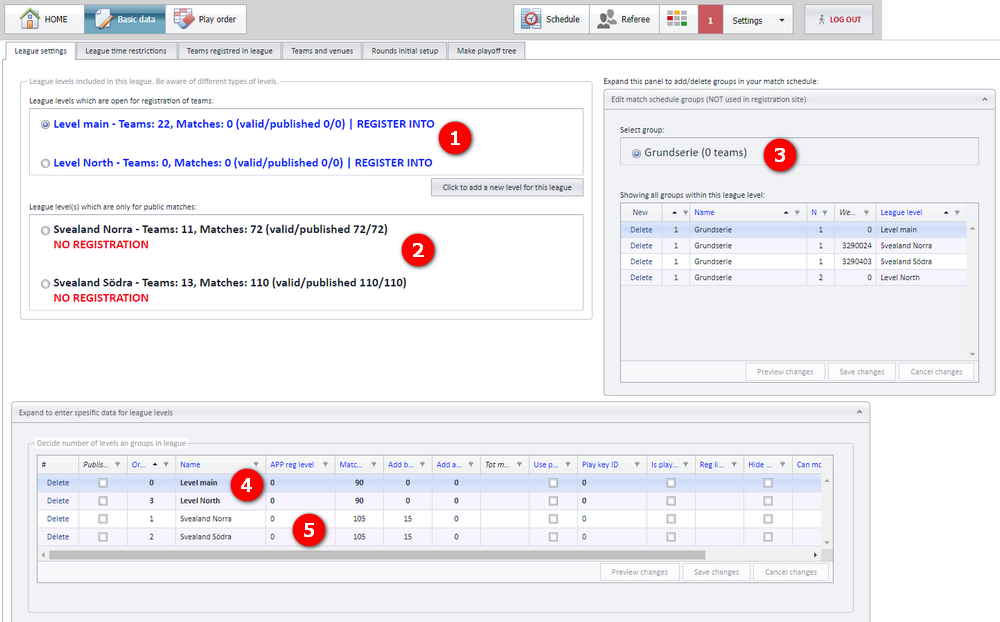
I skärmbilden:
- Området som visar nivåerna det går att anmäla sig till
- Området som visar nivåerna som används i spelprogrammet
- Grupper som används i spelprogrammet
- Data för de enskilda nivåerna; rader i fetstil är anmälningsnivåer, övriga rader är nivåer i spelprogrammet
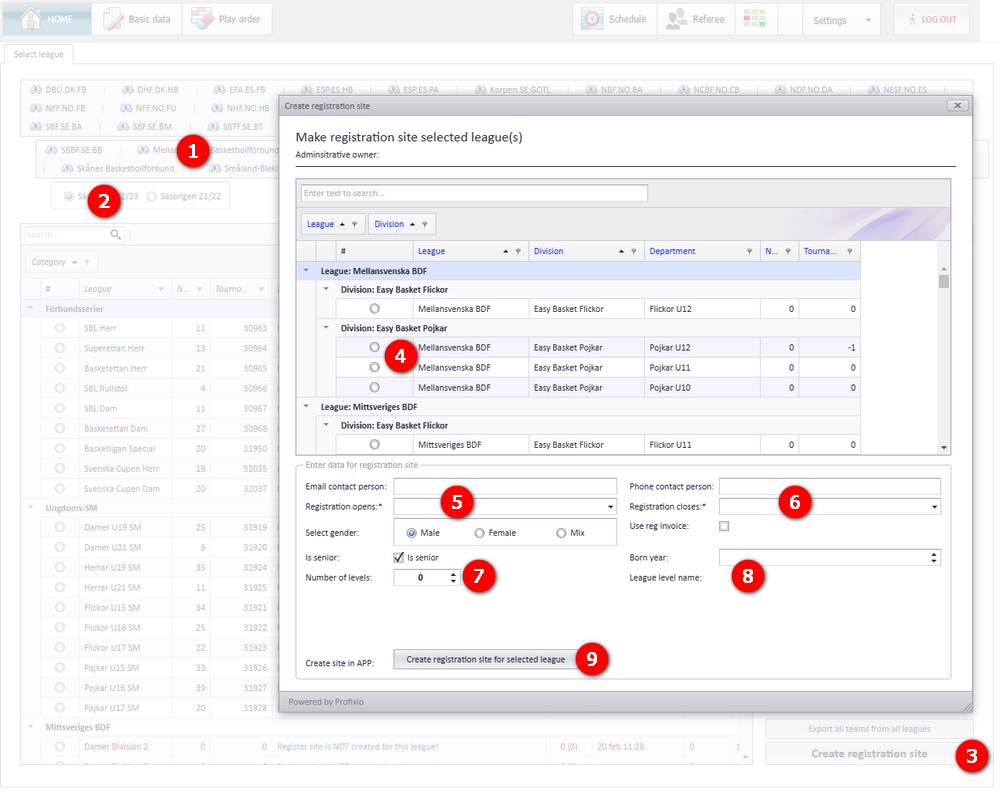
En anmälningssida skapas från PL, menyn "Home".
- Välj typ av organisation ...
- ... och säsong.
- Knappen "Create registration site" blir nu tillgänglig.
- Välj turneringen (serien) som du skapar anmälningssidan för.
- Fyll i "Registration opens" och "...closes". Det här är anmälningsperioden, men den kan ändras senare på appens administrationssida.
- Samma som steg 5, för slutdatumet.
- Ska lagen anmäla sig till flera nivåer fyller du i antalet nivåer här. De visas på anmälningssidan som "Category levels".
- Fyller du i 1 eller flera nivåer i steg 7 måste alla nivåer få ett namn.
- Klicka på knappen för att skapa anmälningssidan. När du stänger fönstret uppdateras listan över serier i fönstret "Home", och du kan aktivera serien för att arbeta med den eller klicka för att se anmälningssidan.
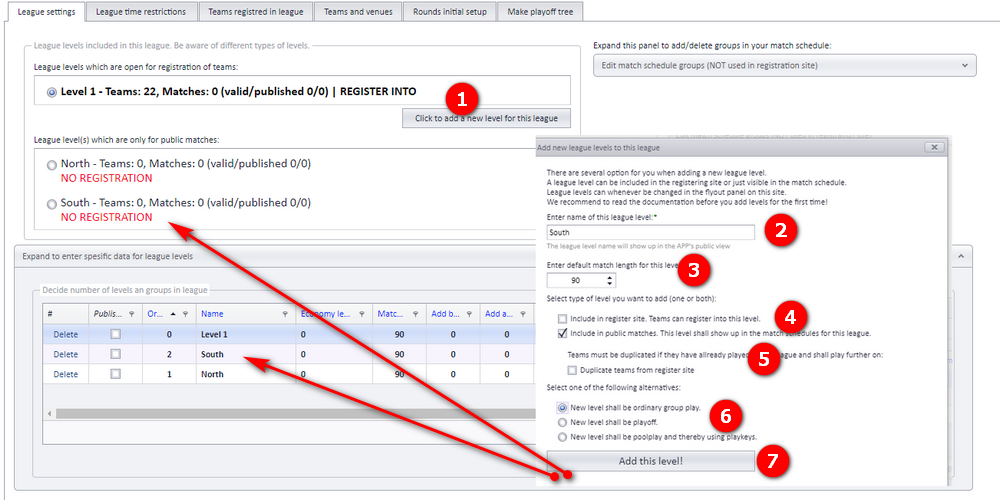
När anmälningssidan är skapad kan den redigeras från menyn "Basic data", fliken "League settings". Hur du lägger till och tar bort seriens nivåer beskrivs under "Lägga till en nivå" och "Ta bort en nivå" på den här sidan.
- För att lägga till en ny nivå klickar du på knappen "Click to add a new level for this league". Ett nytt fönster (formulär) öppnas.
- Skriv in nivåns namn. Det måste skilja sig från de befintliga nivåerna. Namnet visas överallt.
- Fyll i standardlängd för matcherna.
- Ska nivån visas på anmälningssidan väljer du "Include in register site". Ska nivån även användas i spelprogrammet väljer du "Include in public matches".
- Ska lagen dupliceras kryssar du i rutan för att duplicera lag. Typiskt scenario: lagen spelar först på nivån "South". Senare under säsongen ska alla lag spela slutspel. Då måste du välja att duplicera lagen, eftersom de ska delta på olika nivåer. Ett lag (med sitt unika ID) kan bara delta på en nivå. När ett lag dupliceras får dubbletten ett nytt unikt ID; det är en kopia av det befintliga laget och alla dess data dupliceras.
- Välj vilken spelform du vill ha för serien. Du behöver inte välja spelform om du bara har valt "Include in register site".
- Klicka på knappen för att spara den nya nivån. Sidan laddas om och visar den nya nivån och en ny rad i nivåtabellen.
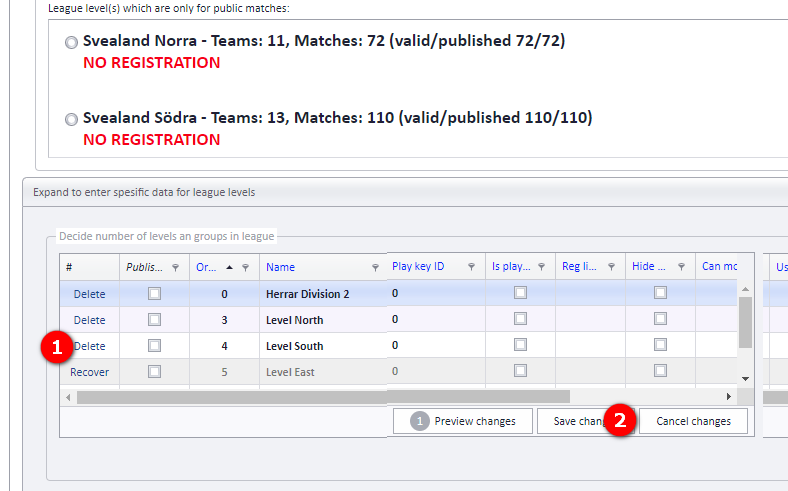
För att ta bort en nivå klickar du på knappen "Delete", och glöm inte att klicka på "Save changes".
En nivå kan tas bort så länge den inte är låst, inte är den enda nivån och inte har några matcher i appen.
När en nivå tas bort:
- Appen uppdateras utan att du behöver göra något mer.
- Finns det lag på nivån flyttas de ut från nivån (de tas inte bort).
- Finns det matcher i PL som inte finns i appen tas dessa matcher bort.
En klass kan delas in i flera undernivåer. Det görs i appen, från menyn "Klasser". Varje undernivå visas i PL med data från appen. Ändrar du ett namn i appen ändras det även i PL.
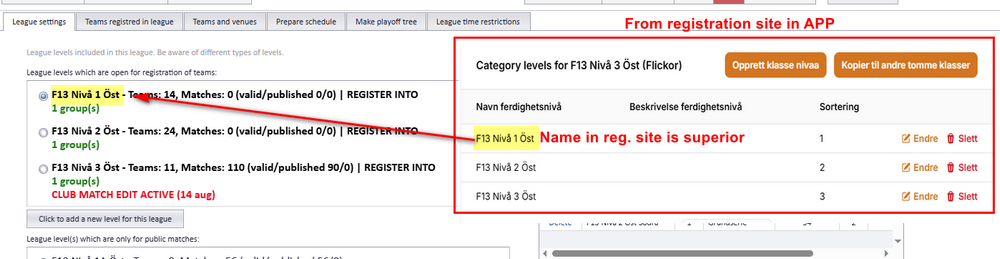
När du aktiverar en serie i PL laddas alla lag ner från appen till PL. Det här händer när en serie aktiveras:
- Alla klassdata laddas ner från appen och uppdaterar data i PL. Saknas en serienivå i PL skapas den.
- Lag som har tagits bort i appen tas bort i PL.
- Lag som är anmälda i appen men inte finns i PL skapas i PL med grunddata. Senare kan den ansvarige ändra serienivå eller grupp för alla lag, oberoende av anmälningsdata.
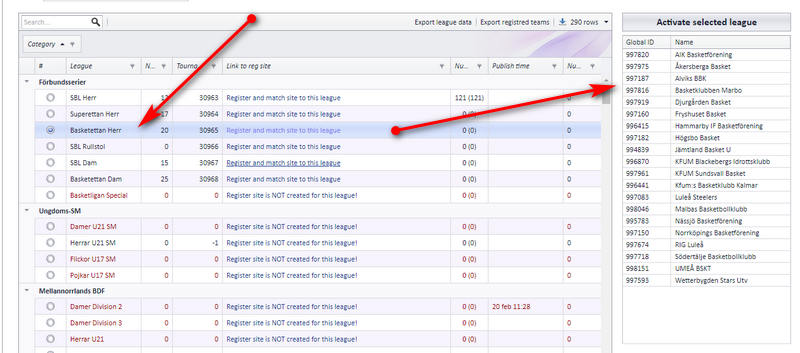
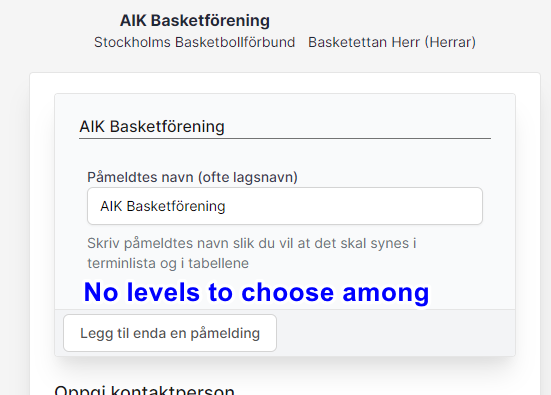
Om anmälningssidan inte har några nivåer att anmäla sig till (som skärmbilden visar) sparas alla lag i huvudserien. Huvudserien är markerad som "Master".
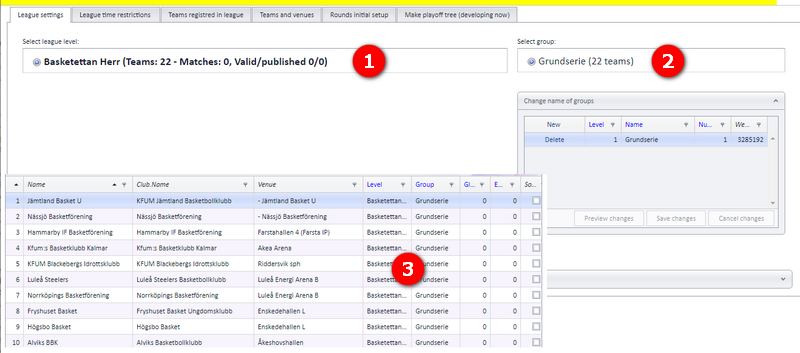
Alla nya lag som har anmält sig och inte är sparade i PL ännu dyker upp i Master-serien. Alla lag placeras som standard i grupp nummer 1 (om de inte redan hör till en annan grupp).
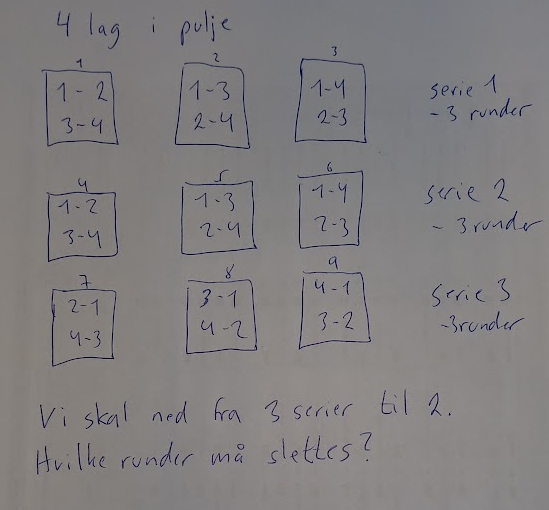
Antalet serier varje lag spelar i en grupp kan ändras. Exempel med 4 lag i en grupp: ändra från 3 till 2 serier.
| Inställning eller knapp | Vad den gör | Var |
|---|---|---|
| "Create registration site" | Öppnar fönstret för att skapa anmälningssidan; tillgänglig när organisationstyp och säsong är valda | Menyn "Home" |
| "Registration opens" / "...closes" | Anmälningsperioden; kan ändras senare på appens administrationssida | Fönstret Create registration site |
| Antal nivåer | Hur många nivåer lagen kan anmäla sig till; visas som "Category levels" på anmälningssidan; alla nivåer måste ha namn | Fönstret Create registration site |
| "Click to add a new level for this league" | Öppnar formuläret för en ny nivå | Menyn "Basic data", fliken "League settings" |
| Nivånamn | Måste skilja sig från befintliga nivåer; visas överallt | Formuläret för ny nivå |
| Standardlängd för matcher | Standardlängd för matcherna på nivån | Formuläret för ny nivå |
| "Include in register site" | Nivån visas på anmälningssidan | Formuläret för ny nivå |
| "Include in public matches" | Nivån används i spelprogrammet | Formuläret för ny nivå |
| Duplicera lag | Kopierar lagen till den nya nivån med nya unika ID:n | Formuläret för ny nivå |
| Spelform | Nivåns spelform; behövs inte när bara "Include in register site" är valt | Formuläret för ny nivå |
| "Delete" + "Save changes" | Tar bort en nivå som inte är låst, inte är den enda nivån och inte har matcher i appen | Menyn "Basic data", fliken "League settings" |
| "Klasser" | Delar in en klass i undernivåer som PL visar med data från appen | I appen |
See also
Not covered here
Was this page helpful?