Poolspel och korsat poolspel
Så ställer du in en serienivå på poolspel från spelnycklar, schemalägger det, kör korsat poolspel med eller utan spelnyckel, skapar grupper och alla mot alla-matcher utan spelnycklar, och vad custom playtype 1 är.
For other roles
Poolspel är en variant av schemaläggning i Profixio League (PL) där spelprogrammet byggs från en uppsättning spelnycklar i stället för från kriterierna i "Play order". Varje match är låst vad gäller hemmalag, bortalag och vilken omgång den spelas i (och arrangör, om det är angivet i spelnyckeln). Hemmalagets spelplats används som matchens spelplats.
I vanligt poolspel spelar lagen mot varandra inom samma grupp. Det räcker med en grupp: alla lag och alla matcher läggs då i den enda gruppen. En serienivå kan också ha flera grupper, men alla grupper på nivån måste använda samma spelnyckel.
Ett poolspel med matcher mellan grupper kräver att rätt spelnyckel är vald. Om spelnyckeln inte finns ännu importerar du den från en Excel-fil (se "Importera spelprogram eller spelnycklar från Excel").
När en serienivå använder poolspel är menyn "Play order" dold. Spelnycklarna bestämmer alla matcher, så det finns ingen anledning att köra Play order-algoritmen.
En serienivå använder antingen poolspel från spelnycklar eller rent alla mot alla för alla sina grupper. Om några grupper ska spela rent alla mot alla skapar du en egen serienivå för de grupperna.
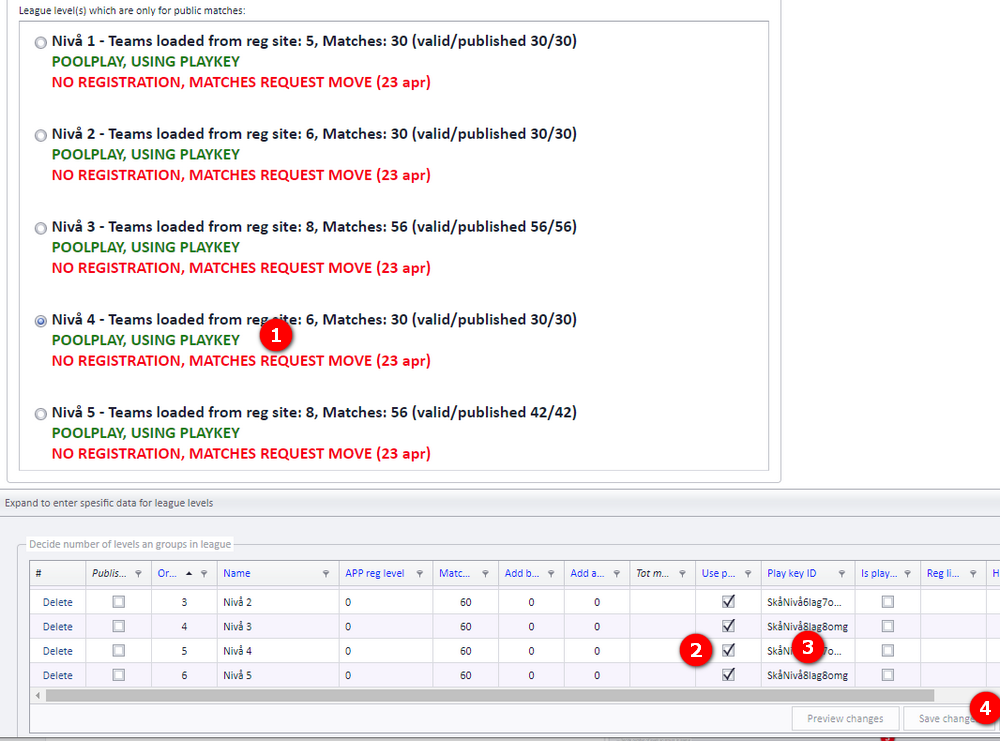
Öppna menyn "Basic data" och fliken "League settings".
- När poolspel är inställt visar serienivån det i sin nivåinformation.
- Kryssa i "Use pool play". Det här är det viktigaste steget.
- Välj rätt spelnyckel.
- Klicka på "Save changes".
Spelnycklar importeras från Excel. Se "Importera spelprogram eller spelnycklar från Excel" om uppsättningen spelnycklar du behöver inte finns i PL ännu.
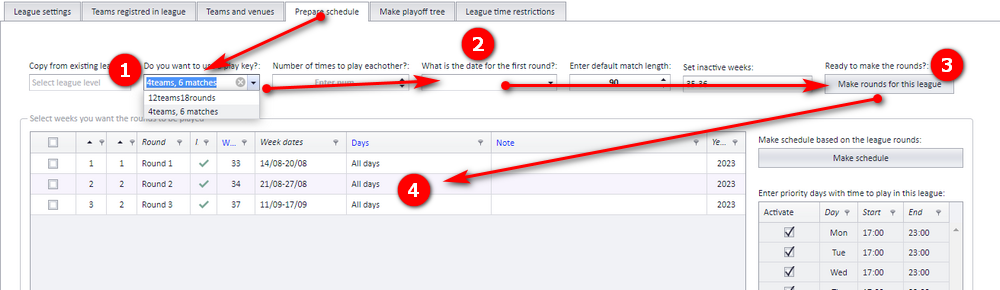
Innan du schemalägger måste omgångarna tidsbegränsas, så att PL vet inom vilket tidsintervall varje match kan spelas. Öppna "Prepare schedule" och ställ in omgångarna:
Skapa matcherna
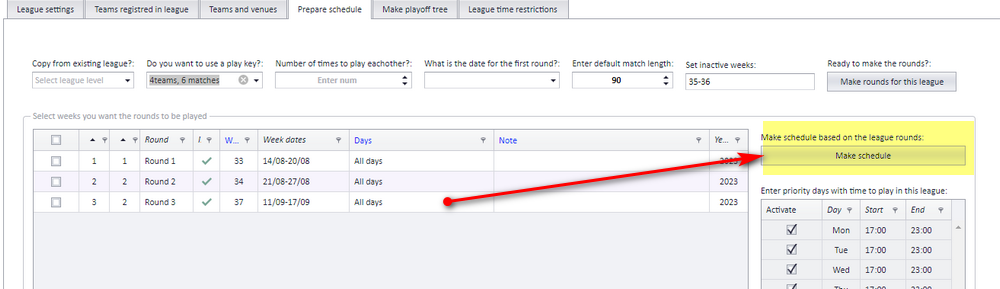
När omgångarna är skapade måste matcherna skapas. Använd knappen "Make schedule". Alla matcher skapas från uppsättningen spelnycklar.
Förbättra spelprogrammet med Profixio CUP-algoritmerna
När spelprogrammet för poolspelet är skapat kan du förbättra det genom att köra Profixio CUP-algoritmerna. Som vanligt ändras inte gröna matcher. Vill du tvinga CUP att schemalägga en match kryssar du i "Include this match in CUP" på matchen.
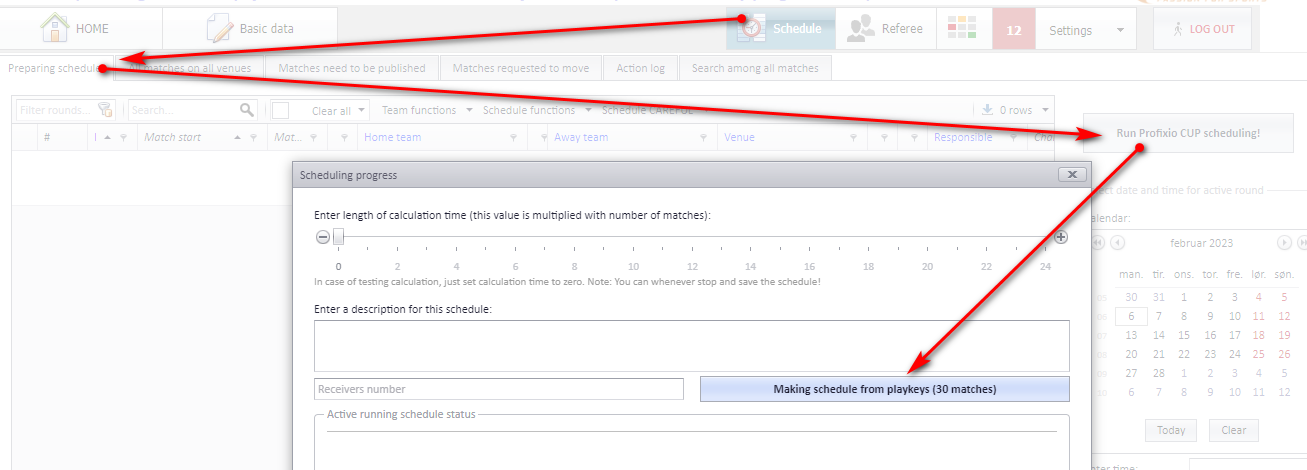
Nollställa spelprogrammet och köra poolspel med spelnycklar på nytt
För att skapa ett helt nytt spelprogram, till exempel efter att uppsättningen spelnycklar har ändrats, använder du funktionen "Delete this schedule" innan du kör CUP. CUP tar då bort alla matcher och skapar alla matcher på nytt från uppsättningen spelnycklar, med "pool play CUP".
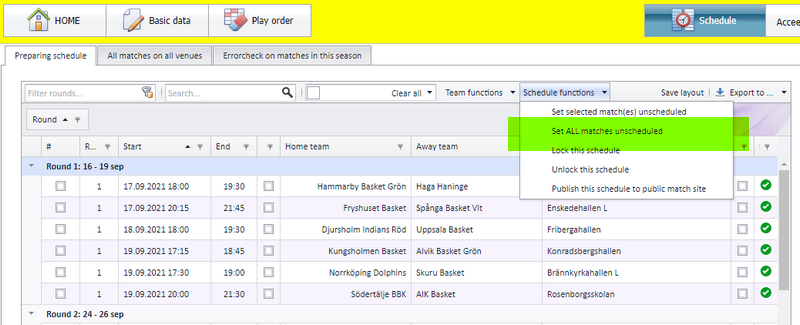
"Cross pool play" (korsat poolspel) är en särskild typ av poolspel. Lagen delas in i grupper, och varje lag spelar mot lag från den andra gruppen eller från sin egen grupp. Du kan köra det antingen med spelnycklar (det vanligaste valet) eller utan.
Med spelnycklar bestämmer spelnyckeln antalet matcher och därmed antalet serier. Oftast möter varje lag ett annat lag bara en gång. Bara en spelnyckel som har "cross" i namnet kan användas för korsat poolspel.
Utan spelnycklar möter varje lag lagen i sin egen grupp två gånger och dessutom lagen i den andra gruppen en gång. Korsat poolspel utan spelnycklar kräver exakt två grupper.
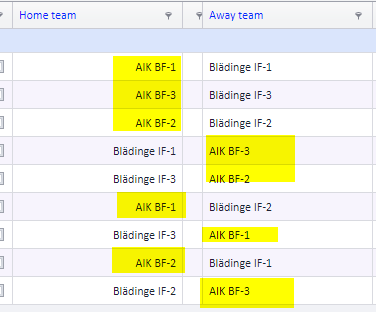
Det här spelprogrammet visar typiska korsmatcher. Lagen inom den gula rektangeln är i grupp A och de övriga lagen är i grupp B. Som bilden visar möter lagen i grupp A inte varandra i det här exemplet.
Först skapar du de två grupperna för serienivån (se "Serienivåer och grupper"). Sedan placerar du varje lag i sin grupp:
- Öppna fliken "Teams registred in league" och välj rätt grupp för varje lag.
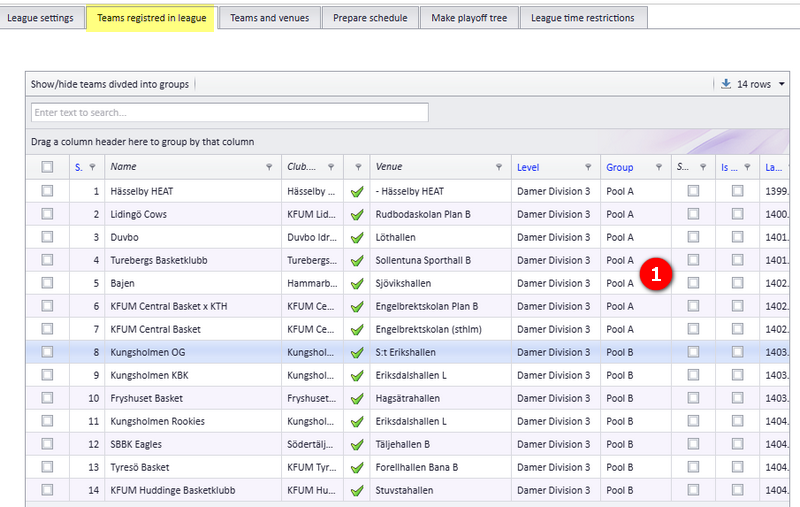
- Välj den serienivå som ska använda korsat poolspel. När allt är klart visar nivåinformationen statusen med grön text.
- Kontrollera att det finns två grupper på den här nivån.
- Kryssa i "Cross pool play".
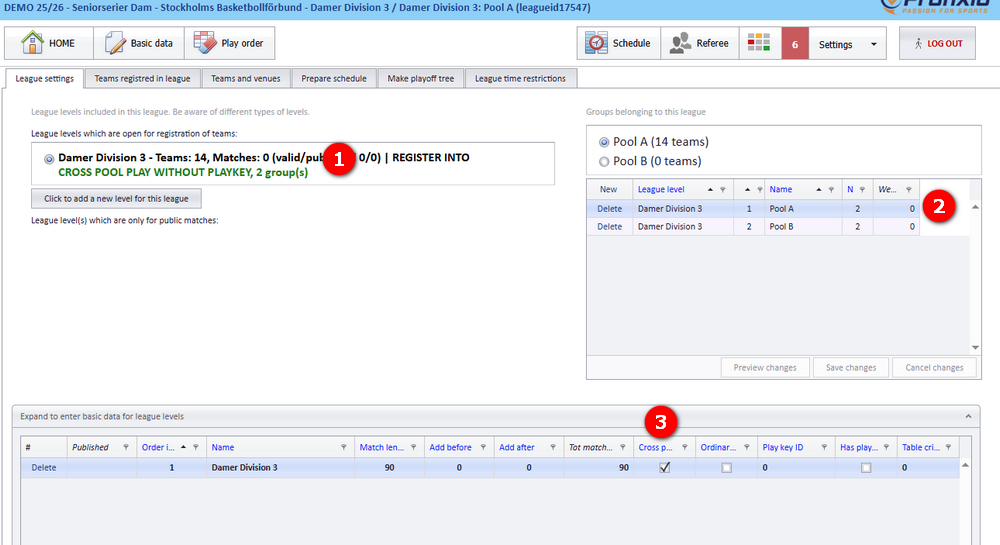
Bara en spelnyckel som har "cross" i namnet kan användas.
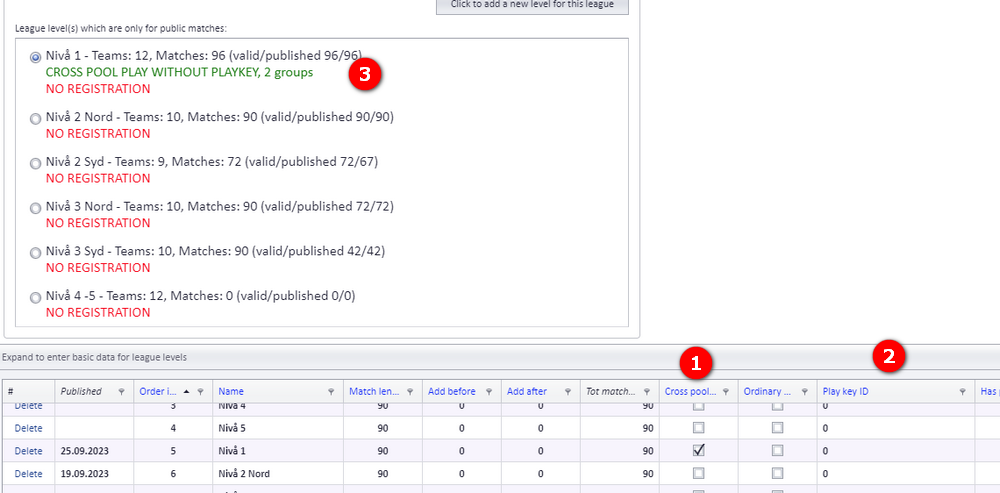
- Kryssa i "Cross pool play".
- Välj spelnyckeln. Nyckeln MÅSTE ha "cross" i namnet.
- Serienivån visar nu en text om att den använder korsat poolspel med spelnyckel.
Lämna "Ordinary pool play" urkryssad: korsat poolspel kräver att den kryssrutan är avmarkerad.
Lagen måste vara fördelade i rätt grupper och grundinställningen av omgångarna måste vara gjord, så att PL vet när omgångarna ska spelas. När detta är klart öppnar du menyn "Schedule" direkt. Det är ingen idé att använda menyn "Play order", eftersom spelnyckeln bestämmer alla matcher.
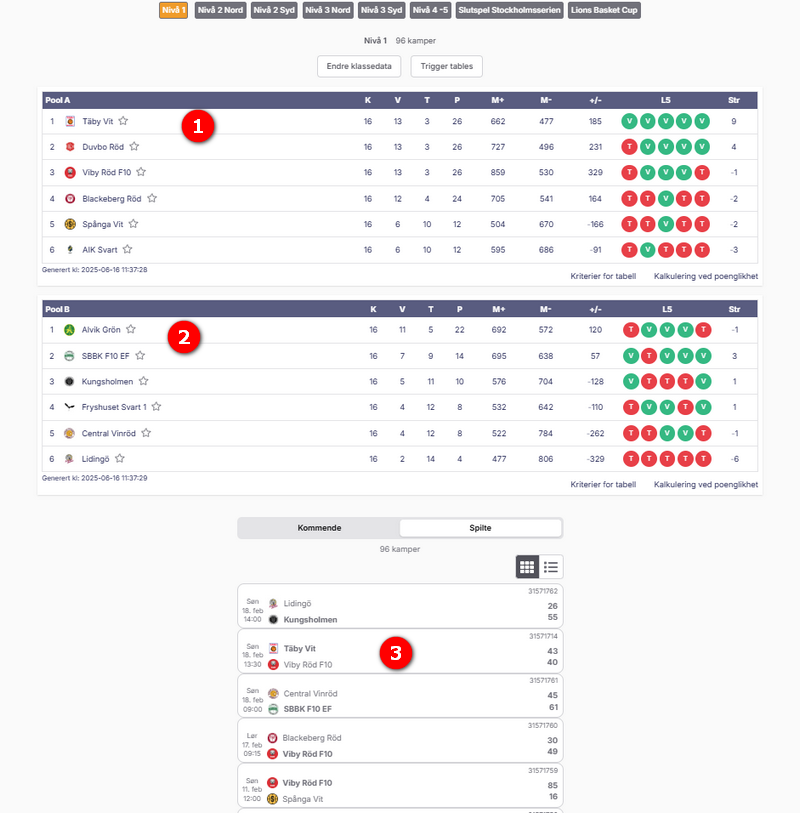
Publicering till appen görs som vanligt (se "Publicera spelprogrammet"). I appen visas en tabell för varje grupp, medan alla matcher visas i en gemensam lista oberoende av grupperna:
- Tabell för lagen i grupp A.
- Tabell för lagen i grupp B.
- Alla matcher i båda grupperna, samlade i en lista.
Lagen anmäls på serienivån; anmälningssidan erbjuder inga grupper att anmäla sig till. Den som ansvarar för spelprogrammet fördelar lagen i grupper i PL. Så här går du till väga:
- Skapa det antal grupper du vill ha.
- Välj rätt grupp för varje lag.
- Kontrollera eller ange helst spelplats för alla lag på nivån.
- Kör "Get matches from round robin" i schemafönstret. Matcherna i grupperna kan nu sparas i spelprogrammets rutnät.
- Ange datum och tid (och spelplats) för varje match.
- Publicera spelprogrammet.
Hantera grupperna
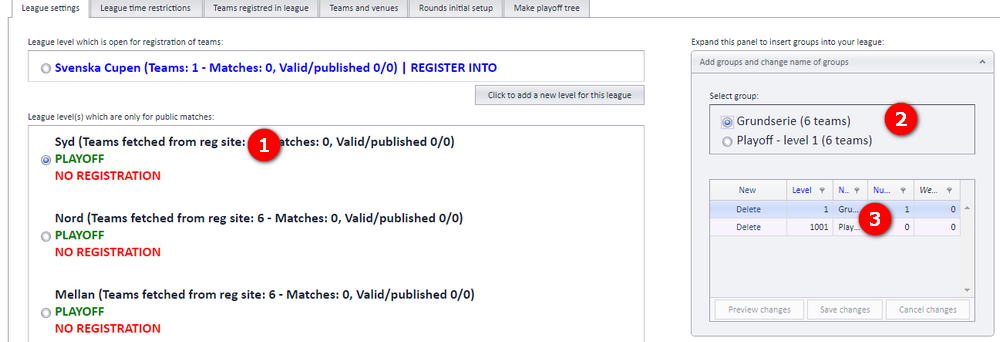
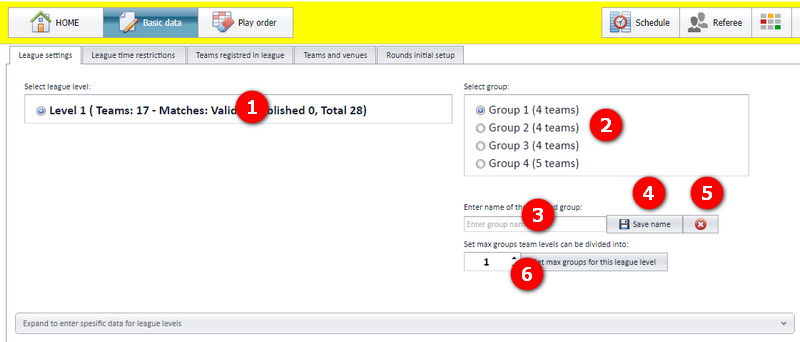
- Aktivera rätt serienivå.
- Det här är listan över grupperna på den valda serienivån.
- Ett gruppnamn kan ändras till vilket namn som helst. Skriv namnet i den här textrutan ...
- ... och klicka på "Save name". Gruppnamnet ändras också på den publika sidan (appen).
- Grupper kan tas bort. Alla grupper med en högre nivå än den valda gruppen tas bort tillsammans med den: om du aktiverar "Group 2" i det här exemplet och klickar på knappen "Delete" tas även "Group 3" och "Group 4" bort. Lag i en borttagen grupp flyttas till den första gruppen på serienivån; inga lag tas bort. Placera lagen i rätt grupp efteråt.
- Utöka antalet grupper som du vill. Har du 4 grupper och anger "2" i sifferfältet skapas inga grupper. Anger du 6 i sifferfältet skapas två nya grupper.
Skapa matcherna för grupperna utan Profixio PRO-algoritmerna
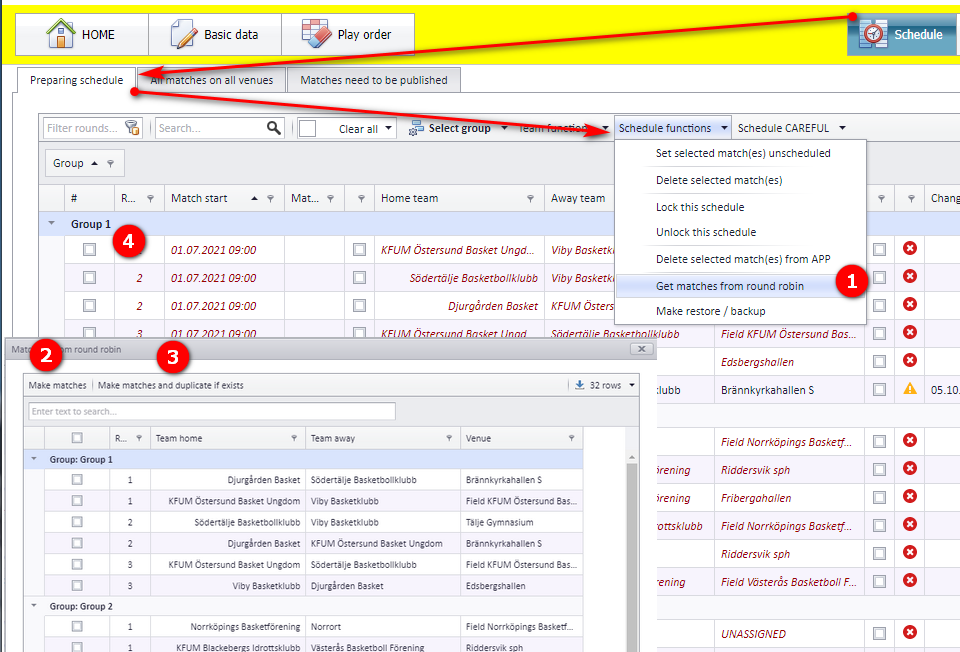
Matcher för alla grupper kan skapas utan Profixio PRO-algoritmerna. Öppna menyn "Schedule" som visas nedan.
- Kör "Get matches from round robin".
- Ett nytt fönster öppnas med alla matcher ifyllda. Som standard visas en enkelserie alla mot alla. Klicka på knappen "Make matches" för att skapa matcherna i PL.
- Knappen bredvid heter "Make matches and duplicate if exists".
- Matcherna visas i spelprogrammets rutnät och kan hanteras som ett vanligt spelprogram.
Custom playtype 1 är ett spelprogram i två delar, där alla lag är fördelade i grupper. Det slås på per serienivå.
- Först: varje grupp spelar vanligt alla mot alla som dubbelserie. Exempel: grupp A har 6 lag, grupp B 4 lag och grupp C 4 lag. Grupp A får 15 x 2 matcher, grupp B och C får 6 x 2 matcher var.
- Sedan: lagen spelar mot varandra mellan grupperna.
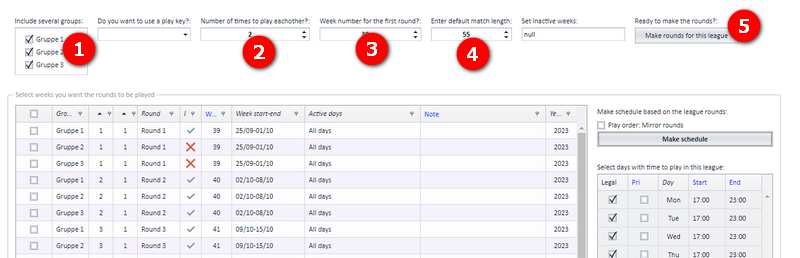
Skapa den vanliga alla mot alla-serien
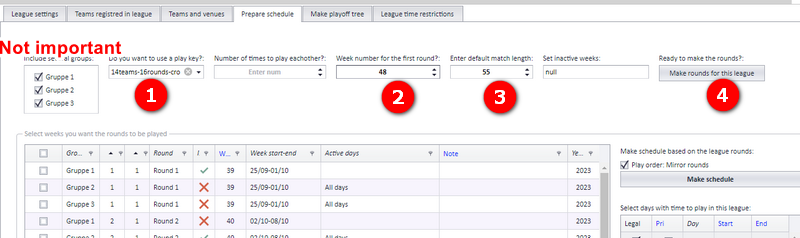
Skapa de extra korsmatcherna
- Skapa och redigera spelnycklar, och menyn "Play order" som används för vanliga spelprogram: se "Play order, lösningar och spelnycklar".
- Importera en uppsättning spelnycklar från Excel: se "Importera spelprogram eller spelnycklar från Excel".
- Skapa serienivåer och grupper: se "Serienivåer och grupper".
- Anmäla lag och placera dem i grupper: se "Lag i en serie".
- Tidsbegränsningar för omgångar, serier och lag: se "Tidsbegränsningar för säsong, serie och lag".
- Rent alla mot alla utan grupper: se "Vanligt gruppspel".
- Fliken Prepare schedule och Profixio CUP-körningen i allmänhet: se "Förbereda och generera spelprogrammet".
- Publicera spelprogrammet till appen: se "Publicera spelprogrammet".
- Tabeller och hur de räknas ut: se "Tabell och rankningskriterier".
Was this page helpful?