Vad Scheduler är, och inloggning
Så loggar du in i Profixio och startar TXO, vem som får åtkomst till en turnering, vad startfönstret visar och i vilken ordning du arbetar när du bygger ett spelprogram för en turnering från grunden.
Profixio TXO är systemet för spelprogram till turneringar. Du använder det när turneringen är skapad och lagen har anmält sig via Profixios webbplats. I Scheduler lägger du in datum, klasser och planer, delar in lagen i grupper, bygger slutspelet, lägger in begränsningar och skapar och publicerar spelprogrammet.
Om du aldrig har använt Profixio TXO tidigare finns det några steg att gå igenom första gången. Den här sidan handlar om inloggning, hur du får åtkomst till en turnering, vad du ser i startfönstret och i vilken ordning du arbetar när du bygger ett spelprogram för en turnering från grunden.
Den enda webbadressen (URL) du behöver är https://www.profixio.com/app.
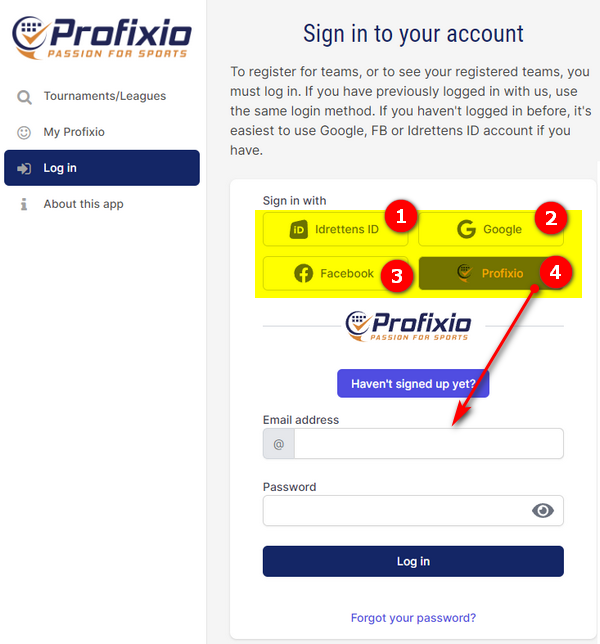
Först måste du logga in i Profixio. Det kan du göra på flera sätt. Välj det som är enklast för dig.
- Norska användare: ”Idrettens ID”. Använd samma e-postadress och lösenord som när du loggar in med Idrettens ID.
- Om du redan är inloggad i Google kommer du direkt in i Profixio.
- Samma sak gäller Facebook.
- Om inget av ovanstående passar dig skapar du ett konto i Profixio.
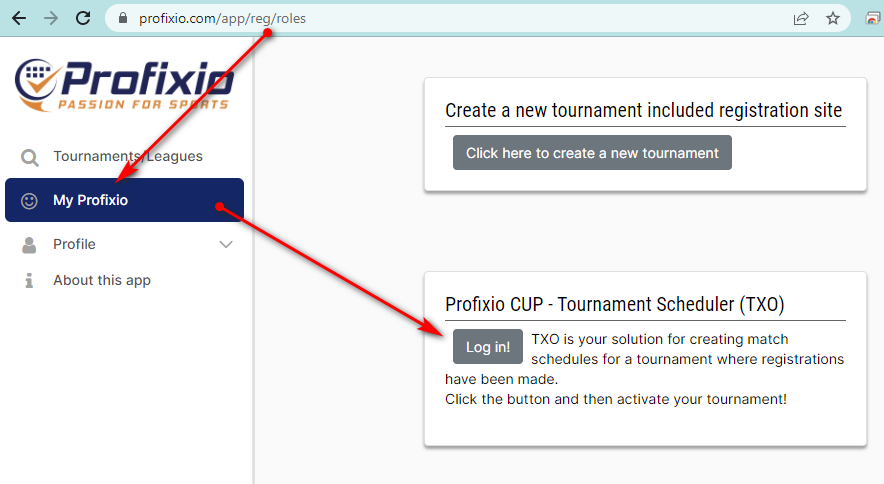
När du har loggat in startar du Profixio TXO från ”Min Profixio”, som visas här.
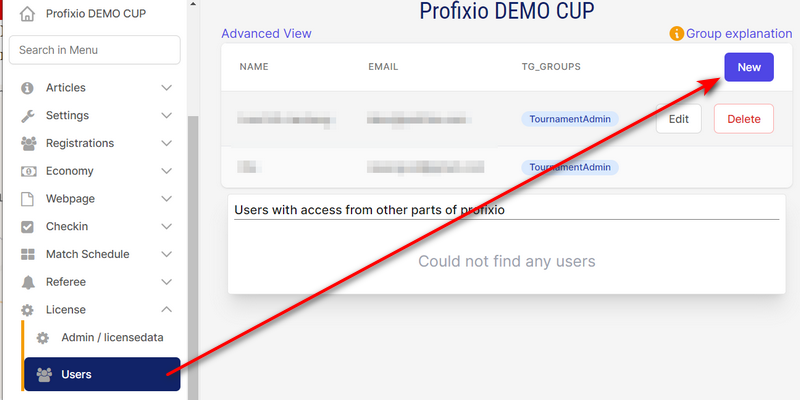
Det finns två sätt för en person att få åtkomst till en turnering.
- Licensinnehavaren har åtkomst till turneringarna som är registrerade på licensen. En licens ägs oftast av en förening.
- Personens e-postadress kan läggas in i Scheduler under menyn ”License” - ”Users”.
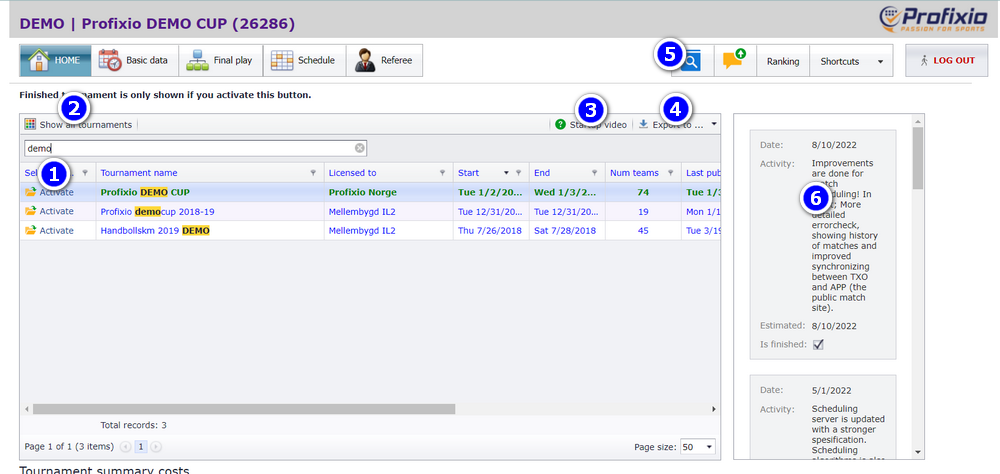
Startfönstret är den första sidan du ser i Scheduler. Det viktigaste att veta:
- Alla turneringar du har åtkomst till visas på den här första sidan.
- För att ta bort en turnering från listan loggar du in som administratör på www.profixio.com/reg och gör turneringen inaktiv där.
- Nya turneringar skapas på webbplatsen www.profixio.com/app.
- Anmälningsdata läggs in på huvudadminsidan. Vi rekommenderar att lagledarna gör sina egna ändringar.
- Du når alla dina turneringslänkar från det här fönstret: öppna panelen längst ned i fönstret och klicka på en turnering.
De numrerade områdena i skärmbilden:
- Alla turneringar du har åtkomst till listas i den här tabellen. Aktivera rätt turnering.
- Tabellen visar bara kommande turneringar. Klicka på ”Show all tournaments” för att även visa alla tidigare turneringar.
- Titta på den här videon för att komma igång. Den visar grunderna.
- Som i alla tabeller av den här typen kan du exportera data till både PDF och Excel.
- Den fullständiga dokumentationen finns på hjälpsidan.
- Det här området visar viktiga meddelanden från dem som utvecklar systemet.
Om du aldrig har använt Profixio TXO tidigare går du igenom de här stegen i ordning. Tips: vi rekommenderar verkligen videogenomgången av en enkel endagsturnering, som beskrivs i nästa avsnitt.
- Logga in i TXO genom att klicka på inloggningsknappen.
- När du har loggat in aktiverar du din turnering genom att klicka på aktiveringsknappen.
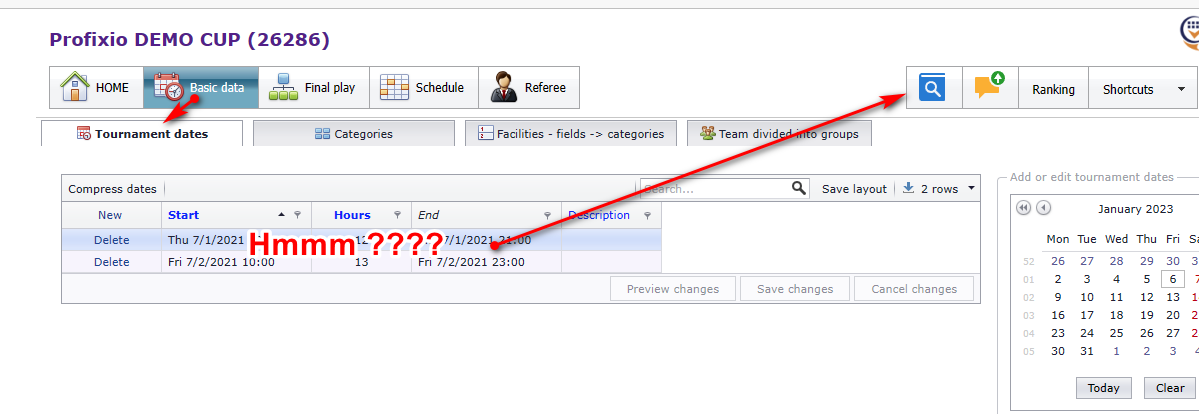
- Lägg in grunddata. Grunddata i TXO är uppdelade på fyra flikar, och du måste gå igenom varje flik. Om du undrar över något klickar du på den blå dokumentationsknappen.
Det här är transkriptionen av kom igång-videon. Den visar hur du skapar spelprogrammet för en enkel cup som spelas under en dag, där några lag inte kan spela före kl. 12.00 på grund av resor, några lag inte får mötas och en klass har ett A- och ett B-slutspel som båda börjar från semifinalerna.
- Aktivera cupen. När du har loggat in aktiverar du cupen.
- Turneringsdagar och tider. Ändra turneringsdagarna och tiderna genom att klicka i cellerna och redigera dem. Kom ihåg att spara ändringarna efteråt. Det gäller i alla fönster med tabeller av den här typen.
- Klassdata. Lägg in uppgifterna för klasserna. Vi rekommenderar att du anger antal spelare för varje klass: klasserna grupperas då, vilket gör det enklare att ändra andra uppgifter senare. Ange matchlängden och hur många matchers paus ett lag måste ha före nästa match. Observera att matchlängden inkluderar pausen fram till nästa match, som vi kallar planpaus (”banepause”). Eftersom en klass har slutspel lägger du även in uppgifterna för slutspelet.
- Planer. Bestäm vilka planer varje klass kan använda. Lägg in planerna och hur många spelare varje plan är avsedd för. När alla planer är inlagda fördelar du planer till klasserna. Du kan lägga till fler spelplatser här.
- Dela in lagen i grupper. Klicka på en klass och välj hur många lag du vill ha i varje grupp. Du kan välja flera klasser samtidigt för att spara tid. För att flytta ett lag från en grupp till en annan drar du laget dit och släpper det på den orange översta raden. För att byta plats på två lag släpper du laget ovanpå det lag du vill byta med. Till sist anger du hur många matcher varje lag spelar: om du låter det stå 1 i kolumnen ”Antall serier” (antal serier) möter alla varandra en gång.
- Slutspel. Lägg till ett A- och ett B-slutspel: ett A-slutspel mellan lag 1 till 4 och ett B-slutspel mellan lag 5 till 8. Skapa båda slutspelen samtidigt. När du stänger fönstret ser du A-slutspelet. Du växlar mellan att visa A- och B-slutspelet i samma fönster. För att ta med B-finalen i A-slutspelet drar du in dess ruta och placerar den under finalrutan. Till sist sparar du.
- Begränsningar. Gå till menyn för spelprogrammet. Lägg först in en tidsbegränsning för ett lag som inte kan spela före kl. 12.00: välj laget, dagen och klockslaget. Ett rött streck visar när laget inte kan spela. Spara begränsningen. Välj också de lag som ska vara antilag. De spelar inte samtidigt.
- Skapa spelprogrammet. Klicka på knappen för att skapa spelprogrammet och välj de grupper du vill schemalägga. Bekräfta ditt val. Klicka på skapa spelprogram, så ser du efter några sekunder matcherna placerade i den grafiska visualiseringen. Klicka på en ruta (en match) för att se var hemmalaget och bortalaget spelar. Om du inte är nöjd med placeringen av en match drar du den dit du vill ha den.
- Publicera. När du är nöjd med spelprogrammet publicerar du matcherna till den publika sidan för spelprogrammet.
Det finns många områden som den här genomgången inte går in på, så använd de andra hjälpsidorna för Scheduler aktivt.
- Få in anmälda lag, klasser och föreningar i Scheduler: se Hämta anmälningsdata från webben.
- Ge en annan person åtkomst till en turnering från menyn ”License”: se Ge åtkomst till nya användare.
- Alla kom igång-videor: se Videogenomgångar.
- De detaljerade sidorna för varje steg i genomgången: Datum, klasser, planer och matchlängd, Dela in lag i grupper och seedning, Bygga slutspelet, Begränsningar och antilag, Skapa spelprogrammet, Flytta, byta och ta bort matcher och Publicera meddelanden och rapporter.
- Kompakta spelprogram där varje lag bara har en matchs paus mellan sina matcher (”Komprimert kampoppsett”), och när ett sådant spelprogram är omöjligt: se Skapa spelprogrammet.
- Be Profixio att skapa spelprogrammet åt dig: se Beställa spelprogram eller support.
See also
- Datum, klasser, planer och matchlängd
- Bygga slutspelet
- Dela in lag i grupper och seedning
- Ge åtkomst till nya användare
- Skapa spelprogrammet
- Beställa spelprogram eller support
- Flytta, byta och ta bort matcher
- Publicera spelprogrammet, e-post och sms
- Hämta anmälningsdata från webben
- Begränsningar och antilag
- Videogenomgångar
Was this page helpful?