Hva Scheduler er, og innlogging
Slik logger du inn i Profixio og starter TXO, hvem som får tilgang til en turnering, hva oppstartsvinduet viser, og rekkefølgen du jobber i når du bygger et kampoppsett for en turnering fra bunnen av.
Profixio TXO er kampoppsettsystemet for turneringer. Du bruker det når turneringen er opprettet og lagene har meldt seg på via Profixio-nettstedet. I Scheduler setter du opp datoer, klasser og baner, deler lagene inn i puljer, bygger sluttspillet, legger inn begrensninger og lager og publiserer kampoppsettet.
Har du aldri brukt Profixio TXO før, er det noen steg du må gjennom første gang. Denne siden handler om innlogging, hvordan du får tilgang til en turnering, hva du ser i oppstartsvinduet, og rekkefølgen du jobber i når du bygger et kampoppsett for en turnering fra bunnen av.
Den eneste nettadressen (URL) du trenger, er https://www.profixio.com/app.
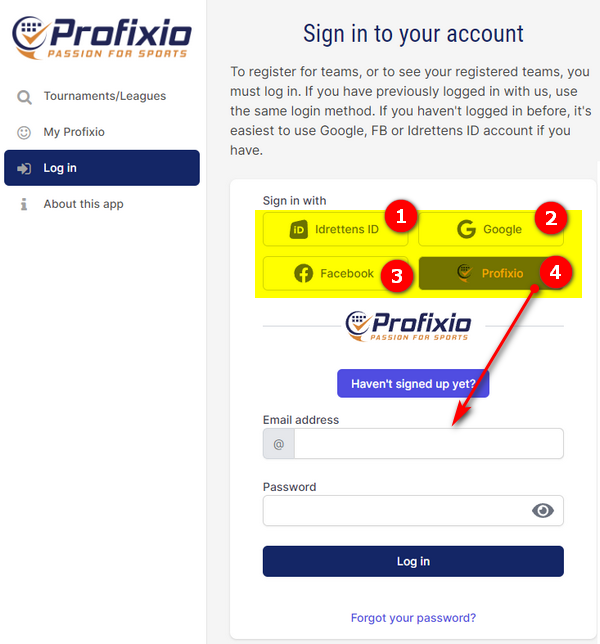
Først må du logge inn i Profixio. Det kan du gjøre på flere måter. Velg den som er enklest for deg.
- Norske brukere: «Idrettens ID». Bruk samme e-post og passord som når du logger inn med Idrettens ID.
- Er du allerede logget inn i Google, kommer du rett inn i Profixio.
- Det samme gjelder Facebook.
- Passer ingen av disse for deg, oppretter du en konto i Profixio.
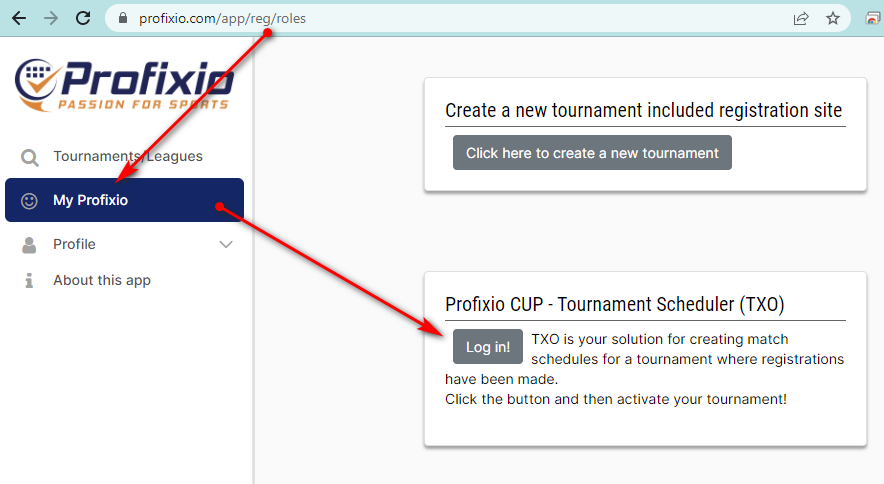
Når du har logget inn, starter du Profixio TXO fra «Min Profixio», som vist her.
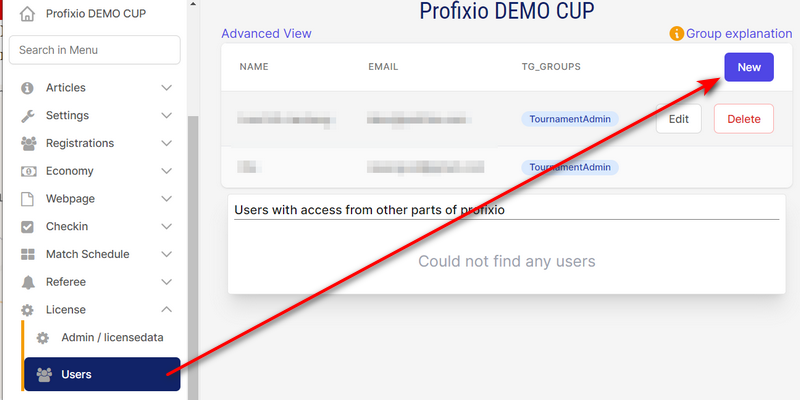
Det er to måter en person kan få tilgang til en turnering på.
- Lisensinnehaveren har tilgang til turneringene som er registrert på lisensen. En lisens eies som oftest av en klubb.
- Personens e-postadresse kan legges inn i Scheduler under menyen «License» - «Users».
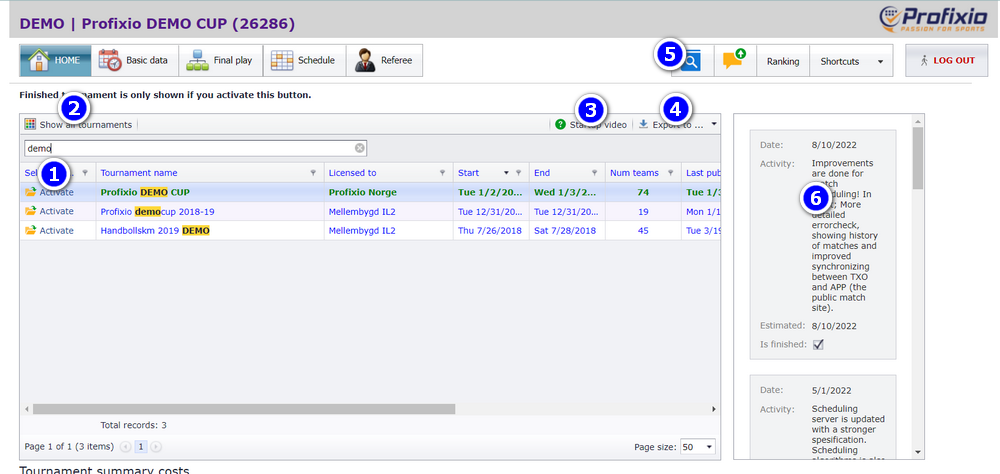
Oppstartsvinduet er den første siden du ser i Scheduler. Det viktigste å vite:
- Alle turneringene du har tilgang til, vises på denne første siden.
- For å fjerne en turnering fra listen logger du inn som administrator på www.profixio.com/reg og gjør turneringen inaktiv der.
- Nye turneringer opprettes på nettstedet www.profixio.com/app.
- Påmeldingsdata legges inn på hovedadminsiden. Vi anbefaler at lagledere gjør sine egne endringer.
- Du når alle turneringslenkene dine fra dette vinduet: åpne panelet nederst i vinduet og klikk på en turnering.
De nummererte områdene i skjermbildet:
- Alle turneringer du har tilgang til, står i denne tabellen. Aktiver den riktige.
- Tabellen viser bare kommende turneringer. Klikk «Show all tournaments» for å vise alle tidligere turneringer også.
- Se denne videoen for å komme i gang. Den viser det grunnleggende.
- Som i alle tabeller av denne typen kan du eksportere dataene til både PDF og Excel.
- Den fullstendige dokumentasjonen finner du på hjelpesiden.
- Dette området viser viktige meldinger fra dem som utvikler systemet.
Har du aldri brukt Profixio TXO før, går du gjennom disse stegene i rekkefølge. Tips: vi anbefaler virkelig videogjennomgangen av en enkel endagsturnering, som er beskrevet i neste avsnitt.
- Logg inn i TXO ved å klikke på innloggingsknappen.
- Når du har logget inn, aktiverer du turneringen ved å klikke på aktiveringsknappen.
- Legg inn grunndata. Grunndata i TXO er delt inn i fire faner, og du må gå gjennom hver fane. Lurer du på noe, klikker du på den blå dokumentasjonsknappen.
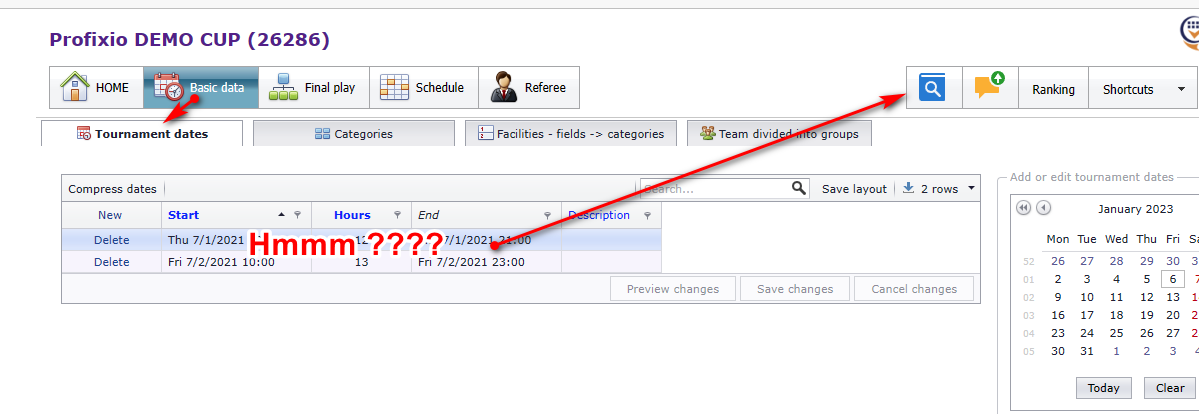
Dette er transkripsjonen av kom-i-gang-videoen. Den viser hvordan du lager kampoppsettet for en enkel cup som spilles over én dag, der noen lag ikke kan spille før kl. 12.00 på grunn av reise, noen lag ikke skal møte hverandre, og én klasse har A- og B-sluttspill som begge starter fra semifinalene.
- Aktiver cupen. Når du har logget inn, aktiverer du cupen.
- Turneringsdager og tider. Endre turneringsdagene og tidene ved å klikke i cellene og redigere dem. Husk å lagre endringene etterpå. Det gjelder i alle vinduer med tabeller av denne typen.
- Klassedata. Legg inn dataene for klassene. Vi anbefaler at du legger inn antall spillere for hver klasse: klassene blir da gruppert, og det gjør det enklere å endre andre data senere. Legg inn kamplengden og hvor mange kampers pause et lag må ha før neste kamp. Merk at kamplengden inkluderer pausen fram til neste kamp, som vi kaller banepausen («banepause»). Siden én klasse har sluttspill, legger du også inn dataene for sluttspillet.
- Baner. Bestem hvilke baner hver klasse kan bruke. Legg inn banene og hvor mange spillere hver bane er beregnet for. Når alle banene er lagt inn, fordeler du baner til klassene. Du kan legge til flere spillesteder her.
- Del lagene inn i puljer. Klikk på en klasse og velg hvor mange lag du vil ha i hver pulje. Du kan velge flere klasser samtidig for å spare tid. For å flytte et lag fra én pulje til en annen drar du laget over og slipper det på den oransje topplinjen. For å bytte om to lag slipper du laget oppå laget du vil bytte med. Til slutt setter du hvor mange kamper hvert lag spiller: lar du det stå 1 i kolonnen «Antall serier» (antall serier), møter alle hverandre én gang.
- Sluttspill. Legg til et A- og et B-sluttspill: et A-sluttspill mellom lag 1 til 4 og et B-sluttspill mellom lag 5 til 8. Opprett begge sluttspillene samtidig. Når du lukker vinduet, ser du A-sluttspillet. Du bytter mellom å vise A- og B-sluttspillet i samme vindu. For å ta B-finalen med i A-sluttspillet drar du boksen inn og plasserer den under finaleboksen. Til slutt lagrer du.
- Begrensninger. Gå til kampoppsettmenyen. Legg først inn en tidsbegrensning for et lag som ikke kan spille før kl. 12.00: velg laget, dagen og klokkeslettet. En rød strek viser når laget ikke kan spille. Lagre begrensningen. Velg også lagene som skal være antilag. Disse spiller ikke samtidig.
- Lag kampoppsettet. Klikk på knappen for å lage kampoppsettet, og velg puljene du vil sette opp. Bekreft valget. Klikk på lag kampoppsett, og etter noen sekunder ser du kampene plassert i den grafiske visualiseringen. Klikk på en boks (en kamp) for å se hvor hjemmelaget og bortelaget spiller. Er du ikke fornøyd med plasseringen av en kamp, drar du den dit du vil ha den.
- Publiser. Når du er fornøyd med kampoppsettet, publiserer du kampene til den offentlige kampoppsettsiden.
Det er mange områder denne gjennomgangen ikke går inn på, så bruk de andre hjelpesidene for Scheduler aktivt.
- Få påmeldte lag, klasser og klubber inn i Scheduler: se Laste inn påmeldingsdata fra nett.
- Gi en annen person tilgang til en turnering fra menyen «License»: se Gi tilgang til nye brukere.
- Alle kom-i-gang-videoene: se Videogjennomganger.
- De detaljerte sidene for hvert steg i gjennomgangen: Datoer, klasser, baner og kamplengde, Dele lag inn i puljer og seeding, Bygge sluttspillet, Begrensninger og antilag, Lage kampoppsettet, Flytte, bytte og slette kamper og Publisere meldinger og rapporter.
- Kompakte kampoppsett der hvert lag bare har én kamps pause mellom kampene sine («Komprimert kampoppsett»), og når et slikt oppsett er umulig: se Lage kampoppsettet.
- Be Profixio om å lage kampoppsettet for deg: se Bestille kampoppsett eller support.
See also
- Datoer, klasser, baner og kamplengde
- Bygge sluttspillet
- Dele lag inn i puljer og seeding
- Gi tilgang til nye brukere
- Lage kampoppsettet
- Bestille kampoppsett eller support
- Flytte, bytte og slette kamper
- Publisere kampoppsettet, e-post og SMS
- Laste inn påmeldingsdata fra nett
- Begrensninger og antilag
- Videogjennomganger
Was this page helpful?